こんにちは。ジェネレーションB、運営者の「TAKU」です。
TikTokの使い方を調べているあなたは、TikTok初心者の始め方から、見るだけで使えるのか、投稿方法や検索方法はどう進めればいいのか、保存方法やシェアはどこからやるのか、プライバシー設定やTikTokLIVEの使い方まで、最初に知っておくべきことをまとめて確認したいはずです。
ここ、気になりますよね。
しかも実際には、デュエットやリミックス、ストーリー、下書き、足跡、コメント設定、PC使い方、ビジネスアカウントまで気になりやすく、情報がバラバラだと途中で迷いやすいです。
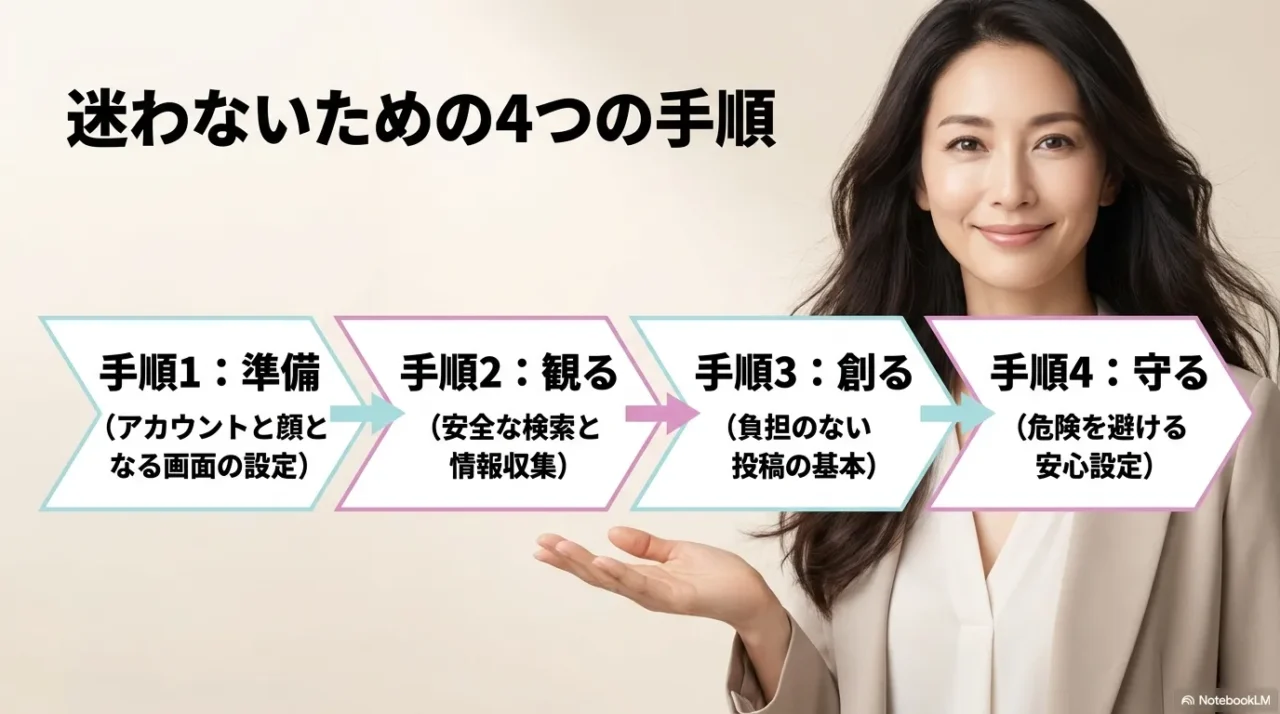
この記事では、仕事でSNS担当を任されたばかりの人でも流れで理解できるように、見る・探す・反応する・投稿する・安全に使うまでをひとつにつなげて整理します。
先に全体像をつかんでおくと、操作で詰まりにくくなりますよ。
この記事でわかること
- TikTokを始める手順と最初に整える設定
- 見るだけ・検索・保存・投稿の基本操作
- LIVEやデュエットなど主要機能の使い方
- プライバシー設定と未成年向けの注意点
TikTok初心者は、アプリを入れて登録し、プロフィールを整えたら、まずは“見るだけ”でおすすめと検索を試し、慣れたら保存・いいね・投稿へ進めば十分です。
1. TikTokの使い方を初心者向けに解説
まずは、TikTokを使い始めるときに迷いやすい基本操作から見ていきます。
このパートでは、登録、見るだけ利用、検索、保存、投稿までの流れを順番に整理するので、最初のつまずきがかなり減るかなと思います。
1-1. TikTok初心者の始め方
最初の流れはシンプルです。
アプリをダウンロードしてアカウントを作成し、プロフィールを整えたら、あとはおすすめフィードや検索から見始めればOKです。
最初から全部を覚えようとしなくて大丈夫で、まずは登録とプロフィール設定だけ押さえれば十分スタートできます。
登録方法はいくつかありますが、ログインやパスワード再設定で困らないように、普段使っているメールアドレスか電話番号でまとめるのが無難です。
仕事で使う予定があるなら、個人利用と混ざらない連絡先を使うほうが管理しやすいですよ。
プロフィールでは、写真、名前、ユーザー名、自己紹介、他SNSリンクなどを整えます。
ここで特に混同しやすいのが名前とユーザー名の違いです。
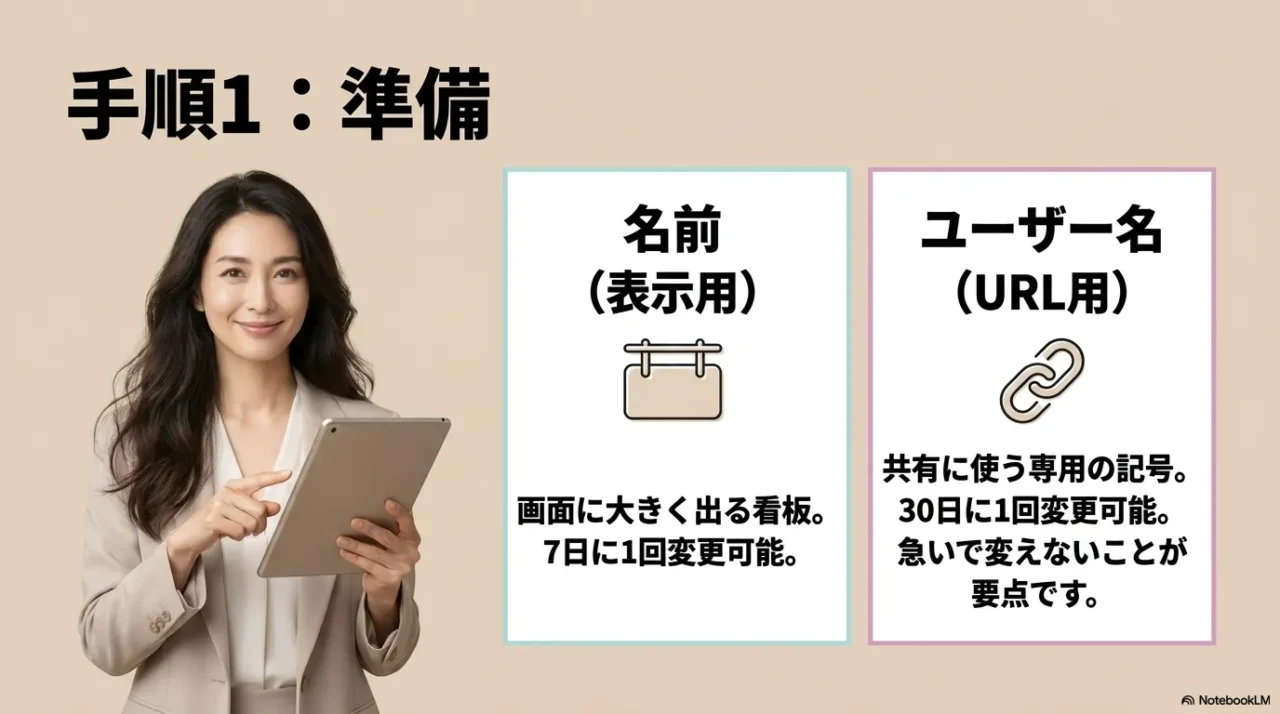
名前は表示名で、コメントやおすすめなど幅広い場所に出ます。
一方のユーザー名はURLやメンションに関わる識別子です。
運用目線では、名前はわかりやすさ、ユーザー名は統一感を意識すると失敗しにくいです。
変更ルールも頭に入れておくと安心です。
名前は7日に1回、ユーザー名は30日に1回が目安なので、会社名や担当アカウント名を決めるときは急いで何度も変えないほうがいいです。
あとでブランド表記を揃えたい場面が出やすいからです。
最初にやっておくと楽なこと
- プロフィール写真を設定する
- 名前とユーザー名を役割で分けて決める
- ログインに使う連絡先を整理する
- 公開アカウントか非公開アカウントかを先に決める
業務で使う場合は、後からビジネスアカウントを検討する流れでも問題ありません。
最初の段階では、まず普通に使える状態にすることがいちばん大事です。
1-2. TikTokを見るだけとPC使い方
TikTokは、見るだけで雰囲気をつかみたい人がかなり多いです。
実際、アカウント登録なしでもブラウザやアプリで一部の閲覧ができるケースはあります。
ただし、見るだけ利用だと、いいね、保存、コメント、投稿、下書き管理、プロフィールの細かい設定など、使える機能に制限が出やすいです。
なので、完全にリサーチ専用なら見るだけでも始められますが、少しでも反応したい、後から見返したい、投稿して検証したいとなった時点で、アカウント作成をしたほうが早いです。
SNS担当なら、最初から登録しておくほうが運用の流れを理解しやすいかなと思います。
PCの使い方については、基本はスマホアプリ中心です。
ただ、ブラウザ版やデスクトップ環境でも閲覧や一部の投稿作業は可能です。
素材管理や説明文の入力、複数ファイルを扱うときはPCのほうが楽な場面もあります。
一方で、撮影、細かい編集、LIVEまわりの操作はスマホのほうがスムーズです。
| 使い方 | 向いている場面 | 注意点 |
|---|---|---|
| 見るだけ | 情報収集、競合チェック、トレンド確認 | 反応や管理機能は制限されやすい |
| スマホアプリ | 視聴、投稿、編集、設定変更 | 基本操作はここが中心 |
| PCブラウザ | 閲覧、素材整理、説明文入力、アップロード補助 | 機能はスマホより限定されやすい |
結論としては、基本はスマホ、補助としてPCです。
この感覚で押さえると迷いません。
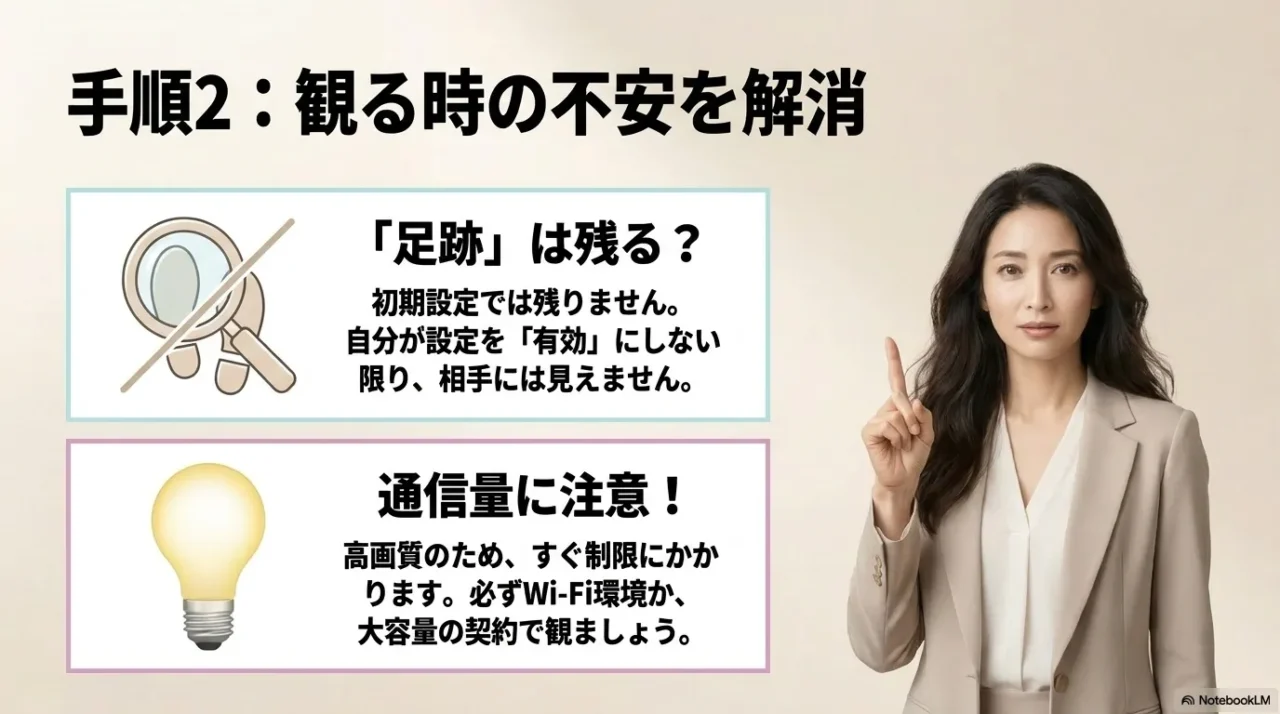
💡 【注意】TikTokを見るなら「通信量」の対策を
TikTokは次々と高画質な動画が再生されるため、「見るだけ」でもあっという間にスマートフォンのデータ通信量(ギガ)を消費します。Wi-Fi環境がない場所で毎日見ていると、すぐに通信制限にかかってしまうことも。
外出先や通勤中もストレスなくTikTokを楽しみたい(または競合リサーチをしたい)場合は、データ無制限のポケットWi-Fiを持っておくか、大容量の格安SIMに乗り換えておくのが圧倒的におすすめです。
▶︎コスパ重視で無制限に使いたい →


▶︎スマホの料金ごと安くしたい →

1-3. TikTokの検索方法と足跡
TikTokの検索は、単に動画を探すだけの機能ではありません。
キーワードを入れると、動画、クリエイター、ハッシュタグ、楽曲、LIVEなどが横断的に探せます。
仕事で使うなら、競合の見せ方、伸びているハッシュタグ、人気の音源、視聴者の言い回しを把握するのにかなり便利です。
検索のコツは、広い言葉から入って、反応の良い関連語に絞ることです。
たとえば「美容」より「朝スキンケア」「時短メイク」のように具体化したほうが、見たい投稿にたどり着きやすくなります。
検索結果とおすすめには、過去の検索履歴、いいね、シェア、コメント、最後まで見た動画、すぐ飛ばした動画などの行動も影響しやすいので、検索自体がおすすめの精度調整にもつながると考えるとわかりやすいです。
足跡については、よくある誤解があります。
TikTokには完全な意味での足跡一覧が常に見えるわけではなく、主にプロフィール閲覧履歴や投稿閲覧履歴の設定が関係します。
プロフィール閲覧履歴は初期状態でオフなので、オフのままなら自分が誰かのプロフィールを見ても相手に表示されません。
逆にオンにすると、お互いに見える仕組みとして理解しておくのが安全です。
検索で見ておくと役立つタブ
- 動画
- ユーザー
- ハッシュタグ
- 楽曲
- LIVE
慣れないうちは、毎回ゼロから探そうとせず、気になった投稿にいいねを付けたり、不要な投稿には興味なしを使ったりして、自分のおすすめを育てていくとかなり見やすくなります。
1-4. TikTokの保存方法とシェア
気に入った投稿をあとで見返したいときは、保存とシェアの違いを知っておくと便利です。
保存は端末へのダウンロードやアプリ内での記録、シェアは他の人や別の場所へ送る操作というイメージで覚えると整理しやすいです。
動画や写真の保存は、投稿者がダウンロードを許可している場合に限られます。
やり方はシンプルで、投稿のシェアボタンから「動画を保存」や「写真を保存」を選びます。
ただし、いつでも保存できるわけではないので、保存ボタンが出ないときは投稿側の設定によるものと考えてください。
自分の投稿をどう扱わせるかも設定できます。
公開アカウントならダウンロードの許可設定を管理しやすいですが、非公開アカウントや16歳未満では、ダウンロード設定が初期状態でオフになっており、オンにできない扱いです。
ここは運用担当としても見落としやすいポイントです。
シェアについては、動画だけでなく、ハッシュタグや楽曲も共有できます。
企画会議で参考投稿を回したいときは、保存よりシェアを使うほうが意図が伝わりやすいです。
一方で、社外共有や外部転載を考えるなら、著作権や利用条件にも配慮したいところです。
保存まわりの注意点
保存できない投稿は珍しくありません。相手の設定や年齢条件が関係することがあるので、保存できないからといって不具合とは限らないです。また、業務利用で外部素材を扱うときは、利用範囲を勝手に広げないようにしてください。
1-5. TikTokの投稿方法と下書き
投稿の基本は、画面下の「+」から始まります。
動画を撮影するか、端末からアップロードし、必要に応じてフィルター、楽曲、テキスト、ステッカー、エフェクト、高度な編集ツールを足していきます。
その後に、説明文、ハッシュタグ、タグ付け、場所、リンク、公開範囲などを整えて公開します。
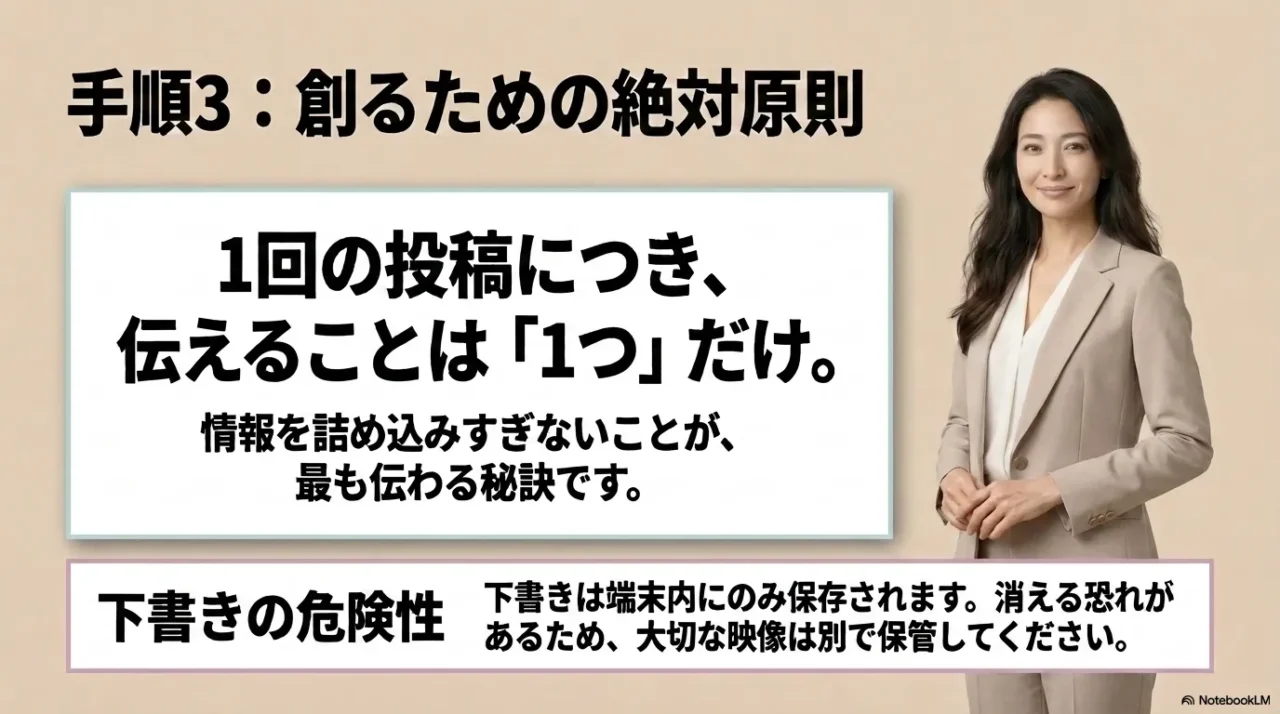
ここで大事なのは、投稿前に何を見せたいかを一つに絞ることです。
機能が多いので全部盛りにしたくなりますが、初心者ほど情報を詰め込みすぎて伝わりにくくなりがちです。
最初は「1投稿1メッセージ」で考えると作りやすいですよ。
テキストの追加や読みやすさの調整も重要です。
動画内テキストは、無音再生でも内容が伝わるように役立ちますし、音声の聞き取りづらさを補う意味でも効果的です。
自動生成キャプションや、必要に応じたテキスト読み上げも活用すると、見やすさがかなり上がります。
そして見落としやすいのが下書きです。
投稿前に下書き保存しておけば、いったん止めて後で続きを編集できます。
プロフィールの動画タブに保存され、本人以外には見えません。
ただし、下書きはクラウドではなく端末ローカルに保存される性質が強いため、アプリの再インストール、端末移行、アカウント切り替えで消えることがあります。
仕事の素材を預けっぱなしにするのは危険です。
下書きで失敗しないコツ
- 完成版に近い素材は端末やクラウドにも残す
- 下書きだけを正式保管場所にしない
- アカウントをまたぐ運用を前提にしない
運用で本数が増えるほど、この管理差が効いてきます。
私は、投稿テキストと素材だけは別でも保管しておくやり方をおすすめします。
テキストの追加や読みやすさの調整も重要です。
動画内テキストは、無音再生でも内容が伝わるように役立ちますし、音声の聞き取りづらさを補う意味でも効果的です。
自動生成キャプションや、必要に応じたテキスト読み上げも活用すると、見やすさがかなり上がります。
アプリ内の編集機能だけでも十分な動画は作れますが、「他のアカウントと差別化したい」「プロっぽい洗練された動画でバズらせたい」場合は、PCを使った本格的な動画編集をおすすめします。
伸びているアカウントの多くは、Adobe Premiere Proなどのプロ用ソフトを使ってテンポの良いカット編集やテロップ入れを行っています。
最近はオンラインで学べるショート動画特化の編集スクールも増えているので、副業やキャリアアップを見据えてスキルを身につけてしまうのも一つの手です。
▶︎ おすすめの動画編集スクール

1-6. TikTokの写真投稿とストーリー
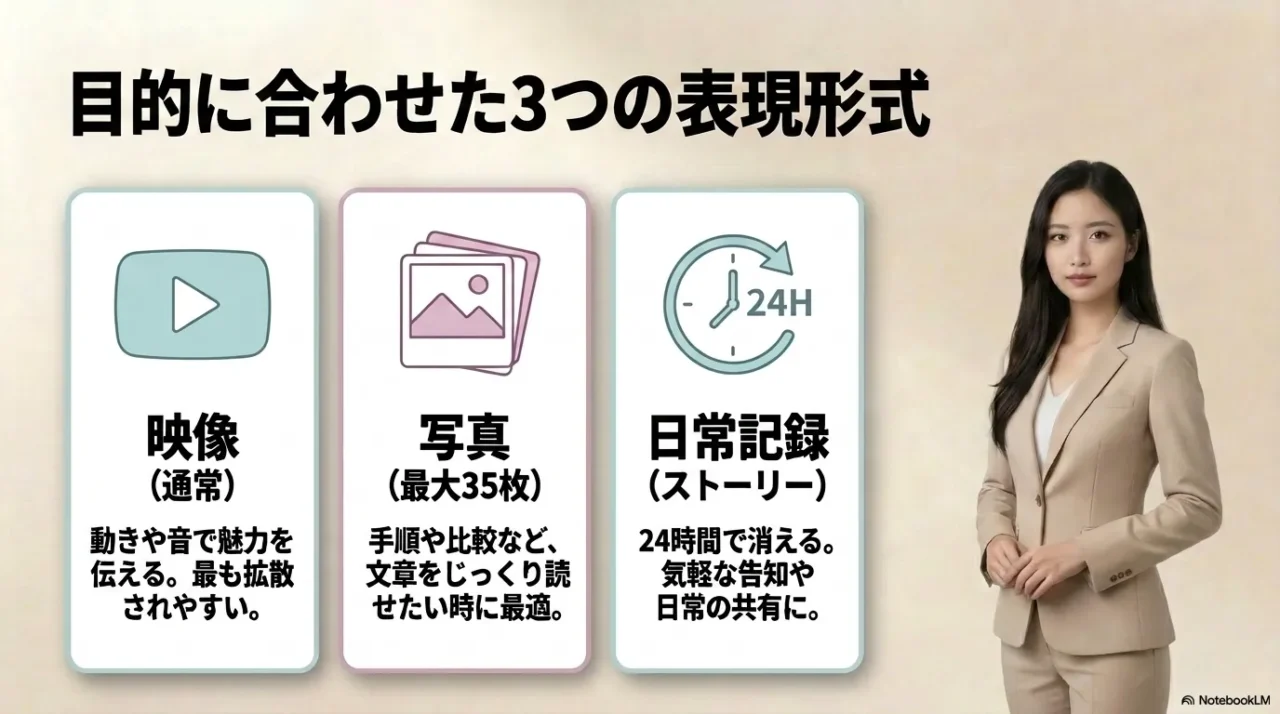
TikTokは動画の印象が強いですが、写真投稿とストーリーも実用的です。
写真投稿は最大35枚まで使えるので、手順紹介、ビフォーアフター、商品やイベントの複数カット紹介と相性がいいです。
動画にするほどではないけれど、1枚では伝わりきらない情報をまとめたいときに向いています。
写真投稿でも、フィルター、楽曲、テキスト、ステッカー、説明文、ハッシュタグ、タグ付け、場所、リンク、公開範囲の設定が使えます。
さらに、写真には代替テキストを付けられるので、アクセシビリティの面でもひと工夫できます。
これは一般的な使い方記事では見落とされがちですが、丁寧な運用をしたいなら押さえておきたいポイントです。
ストーリーは24時間限定で表示される形式です。
日常の更新、軽い告知、イベント当日の臨場感、フィード投稿ほど作り込まない小ネタなどに向いています。
消える前提なので気軽に使いやすい一方で、後から正式な実績として見せたい内容にはあまり向きません。
使い分けの目安
- 残したい情報や一覧性が必要なら写真投稿
- 速報性や気軽さを重視するならストーリー
- 説明量が多いなら動画より写真投稿が楽なこともある
動画だけにこだわらず、伝えたい内容に合わせて形式を選ぶと、運用の負担がかなり減ります。
1-7. TikTokのメリット・デメリット
ここまで使い方を解説してきましたが、SNS運用においてTikTokを採用すべきか迷う方のために、プラットフォームとしてのメリットとデメリットを整理しておきます。
TikTokを利用するメリット
TikTokを利用するデメリット
特に企業アカウントの場合、この「リソースの確保」と「アルゴリズムの理解」が最大の壁になります。
通常業務と並行して毎日動画を作るのは、担当者にとって想像以上の負担です。
もし「社内のリソースだけでは厳しい」「最短で結果を出したい」と感じる場合は、初期段階だけでもプロの力を借りるのが確実です。
企画から編集まで丸投げできるTikTok運用代行サービスや、動画編集だけを安価に外注できるクラウドソーシングの活用も視野に入れてみてください。
▶︎ 企業向け:実績豊富なTikTok運用代行サービスをみる
▶︎ コストを抑える:クラウドワークスで動画編集の相場を見る
2. TikTokの使い方で注意する設定
ここからは、機能そのものより「設定で失敗しやすい部分」を中心に見ていきます。
デュエットやLIVEの条件、プライバシー、未成年設定、コメント管理などは、知らないまま使うとトラブルになりやすいので、最初に整理しておくと安心です。
2-1. TikTokのデュエットとリミックス
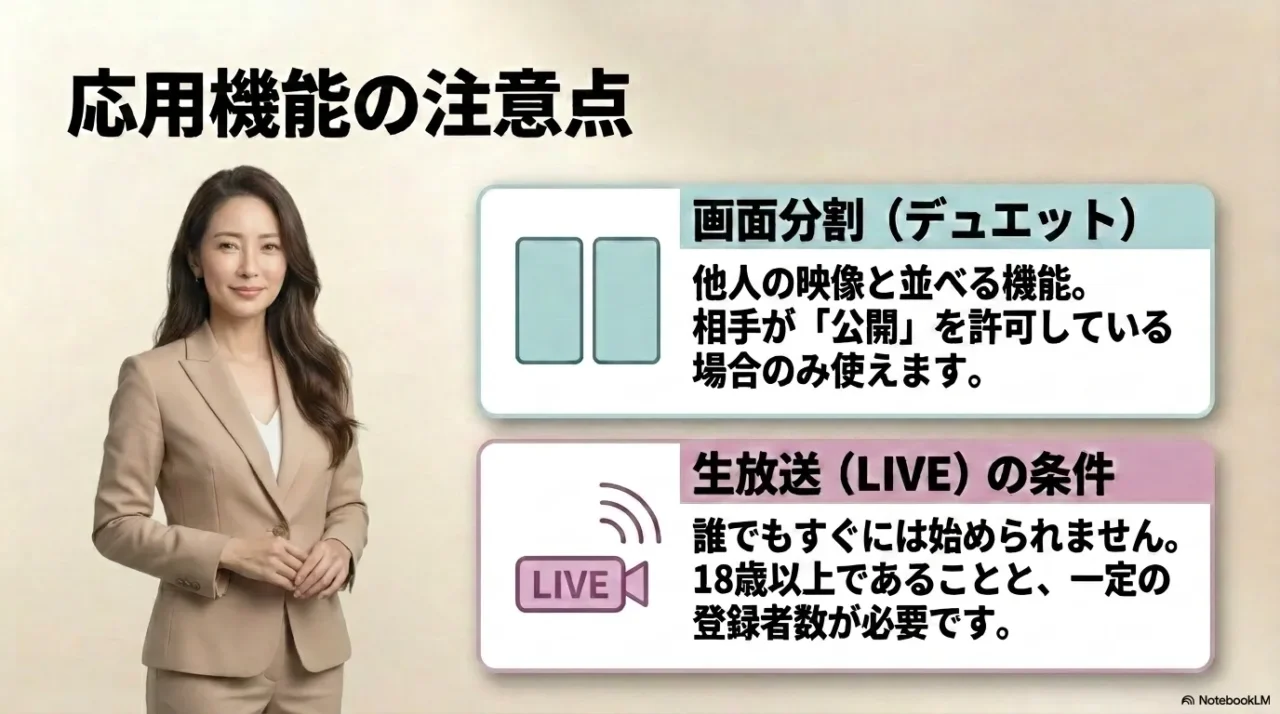
デュエットは、他のユーザーの動画と自分の動画を画面分割で並べて見せる機能です。
リアクション、比較、解説、検証系の投稿で使いやすく、TikTokらしさが出やすい機能でもあります。
リミックスは、元動画の一部や構造を活かしながら、自分の文脈を加えて投稿するイメージで捉えるとわかりやすいです。
ただし、見た目の操作だけでなく、コンテンツの再利用を誰に許可するかが重要です。
他人に自分の動画をデュエットしてもらうには、基本的に公開アカウントである必要があります。
さらに、アカウント全体の設定と、投稿ごとの設定の両方が関わるので、公開したあとでも確認しておくと安心です。
デュエットやリミックスを許可すると、元動画と派生投稿の関係が広がります。
拡散には役立ちますが、想定外の使われ方が気になる場合は、最初からオフにしておく選択も十分ありです。
企業や店舗アカウントなら、参加型企画をしたい時だけオンにするくらいが現実的かなと思います。
再利用設定で見ておきたい点
- 公開アカウントかどうか
- コンテンツの再利用を許可する相手
- 投稿ごとのオンオフ
- 過去投稿とのひも付き管理
参加型を狙うならオン、ブランドコントロールを優先するなら慎重に。
この判断軸を持っておくとブレにくいです。
2-2. TikTokLIVEの使い方と条件
LIVEは、視聴者とリアルタイムでつながれる機能です。
見る側は、アプリ上部のLIVE、おすすめ、検索、プロフィールなどから入れます。
フォローしているアカウントの配信だけでなく、おすすめ経由で新しい配信に出会うことも多いです。
配信する側は、「+」からLIVEを選んで、タイトルや必要な設定を整えて開始します。
ここで押さえておきたいのは、誰でもすぐ配信できるわけではないことです。
LIVE開始には18歳以上であることに加えて、地域ごとの最低フォロワー要件を満たす必要があります。
ギフトやダイヤモンド関連も18歳以上が前提で、地域によっては使えない機能があります。
なので、今すぐLIVEしたいと思っても、条件未達だと項目自体が出なかったり、開始できなかったりします。
ここは仕様変更もあり得る領域なので、具体的な条件は記事執筆時点の目安として捉えてください。
LIVEを始める前の確認項目
- 年齢条件を満たしているか
- フォロワー条件を満たしているか
- 地域で対象機能が使えるか
- タイトルと配信テーマが明確か
LIVE条件やギフト関連の仕様は地域やアップデートで変わることがあります。正確な情報は公式サイトをご確認ください。
初回LIVEは長時間やろうとせず、短いテスト配信でコメントの流れや画面操作を確認するくらいから入ると失敗しにくいですよ。
2-3. TikTokのプライバシー設定
TikTokを安全に使ううえで、いちばん先に理解しておきたいのがプライバシー設定です。
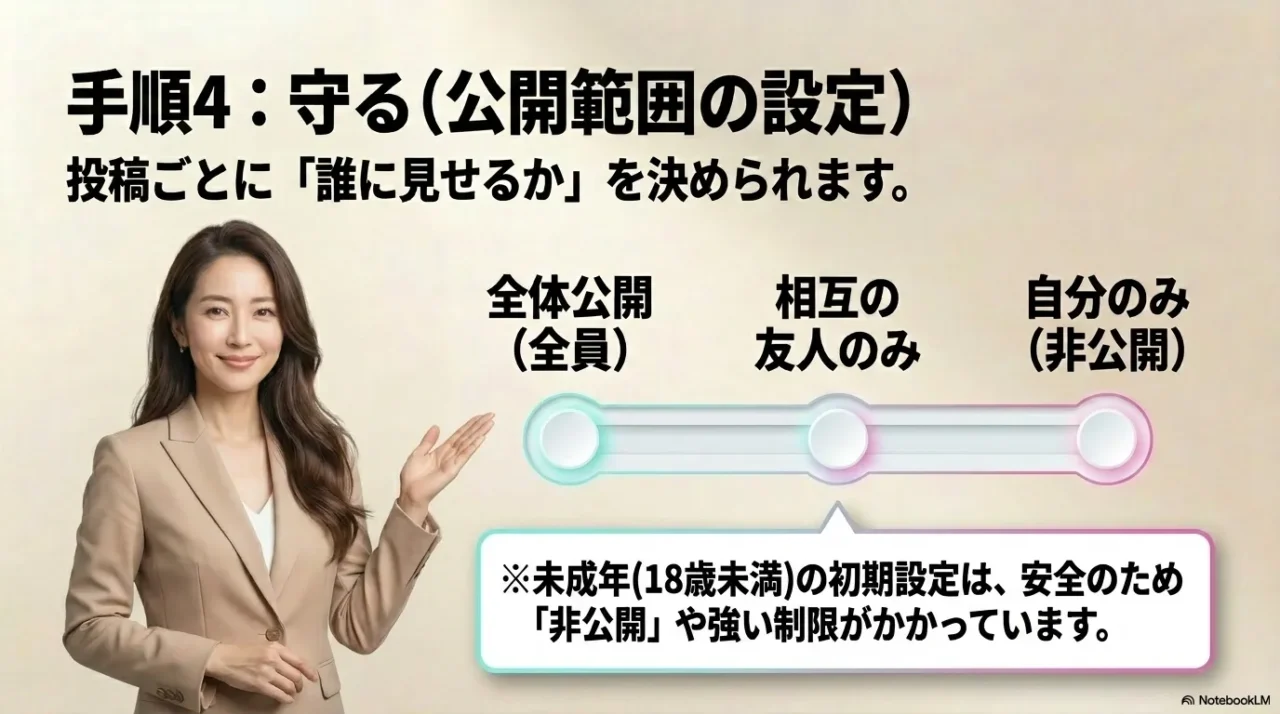
アカウント全体を公開にするか非公開にするかだけでなく、投稿ごとに公開範囲を変えられるのがポイントです。
公開アカウントなら、誰でも・友達・自分のみといった範囲で調整しやすく、非公開アカウントならフォロワー・友達・自分のみのように、より閉じた運用がしやすくなります。
つまり、公開アカウントだからすべて全公開、非公開アカウントだからすべて限定、という単純な話ではありません。
足跡関連で気にする人が多いプロフィール閲覧履歴も、ここで確認する項目です。
初期状態はオフなので、オンにしていない限り、プロフィールを見たことが相手に自動で伝わるわけではありません。
まずはここを見直すだけでも、不安がかなり減るはずです。
未成年ユーザーの設定はさらに慎重です。
13〜15歳の新規アカウントはデフォルトで非公開に設定されます。
16〜17歳についても、現在のTikTok公式ヘルプでは登録時に非公開がデフォルトと案内されています。
ただし、公開・非公開やDM、ダウンロードなどの扱いはアップデートで変わることがあるため、設定画面で必ず最新状態を確認してください。
| 利用区分 | 初期設定の考え方 | 見ておきたい点 |
|---|---|---|
| 13〜15歳 | 非公開が基本 | DM、ダウンロード、再利用系に強い制限 |
| 16〜17歳 | 非公開が基本 | 一部機能は条件次第で広がるが安全寄りの設定 |
| 18歳以上 | 設定の自由度が高い | 公開範囲、再利用、ダウンロードを自分で管理 |
保護者が関わるなら、視聴時間制限やFamily Pairingも候補になります。
社用・家庭用を問わず、プライバシー設定は「投稿してから考える」のではなく、投稿前に決めておくほうが安心です。
未成年の利用条件や安全機能は更新されることがあります。判断に迷うときやトラブルが絡むときは、正確な情報は公式サイトをご確認ください。 保護者対応や契約、権利関係まで絡む場合は、最終的な判断は専門家にご相談ください。
2-4. TikTokのコメント設定と安全
コメント欄は、反応を集める場所であると同時に、荒れやすい場所でもあります。
だからこそ、コメントできる相手の範囲、投稿ごとのオンオフ、フィルター機能は最初に知っておきたいです。
全部開放するより、目的に合わせて段階的に開くほうが安全です。
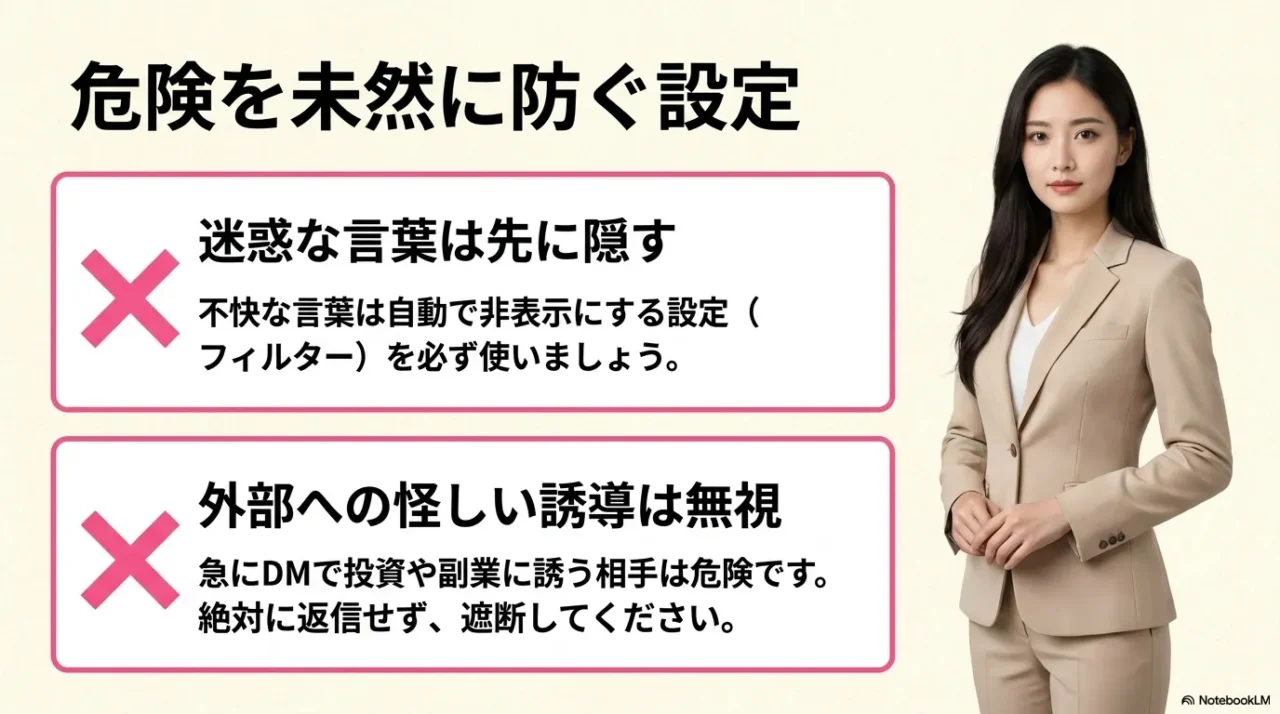
TikTokでは、迷惑コメントの自動フィルター、キーワードフィルター、すべてのコメントのフィルターなどが使えます。
承認制に近い運用もできるので、企業アカウントや担当者アカウントなら、最初は少し厳しめにしておくほうが安心かなと思います。
コメントが荒れてから対応するより、先回りして整えるほうがずっと楽です。
また、安全面では、コメントだけでなくDMや外部誘導にも注意したいです。
特に、急に親しくしてきて外部アプリへ誘導する、投資話や副業話を持ちかける、本人確認や送金を迫るといった動きは、TikTokに限らずSNS全般で警戒したいパターンです。
SNS経由の勧誘が不安なときは、SNS勧誘と出金不能の特徴を整理したネット投資詐欺の実態解説もあわせて確認しておくと、見分け方の感覚がつかみやすいです。

安全運用の基本
- コメント範囲は広げすぎない
- 迷惑コメントとキーワードを先にフィルターする
- 怪しい誘導は返信せずブロックや通報を優先する
- 担当者が複数いるなら運用ルールを決める
トラブルが大きいときは、アカウント設定だけで解決できない場合もあります。金銭、権利侵害、脅迫、なりすましなどが絡むなら、スクリーンショットを残したうえで関係機関や専門家に相談してください。
2-5. よくある質問(FAQ)
- 登録せずに「見るだけ」でもバレますか?
-
アカウントを作成せずにブラウザ等で閲覧しているだけなら、誰が見ているか相手に伝わることはありません。
- 複数のアカウントを持つことはできますか?
-
はい、可能です。アプリ内で「アカウントを追加」を選ぶことで、個人用とビジネス用など、複数のアカウントを切り替えて運用できます。
- 一度投稿した動画のキャプション(説明文)は修正できますか?
-
基本的に、一度投稿した動画のキャプションやハッシュタグは後から編集できません。どうしても修正したい場合は、一度動画を非公開にするか削除し、再投稿する必要があります。
- TikTokを外で見ると通信制限になりませんか?
-
はい、動画が自動再生されるためデータ消費量は非常に多いです。1日1時間見ると、1ヶ月で約15GB〜20GBほど消費します。外でよく見る方は、SNSのデータ消費がゼロになるオプションがある格安SIMや、無制限のモバイルWi-Fiの導入を強くおすすめします。
- バズる動画を作るには特別な機材が必要ですか?
-
スマホ一台でもバズる可能性は十分にあります。ただ、企業案件やクオリティの高い演出をしたい場合は、PCでの動画編集ソフト(Premiere Proなど)が有利です。編集スキル自体が今は需要の高い副業になるため、動画編集スクールで基礎を学ぶ方も増えています。
2-6. TikTokの使い方まとめ
TikTokの使い方を初心者目線でまとめると、最初にやることは多くありません。
アカウントを作る、プロフィールを整える、見る、検索する、必要なら反応する、慣れたら投稿する。
この流れだけ先に押さえれば十分です。
そのうえで、あなたが特に気にしていたポイントは、見るだけで使える範囲、検索方法と足跡、保存方法、投稿方法と下書き、写真投稿やストーリー、デュエットやリミックス、TikTokLIVEの使い方、プライバシー設定、コメント設定あたりだと思います。
このあたりをひと通り理解しておけば、実務でも個人利用でもかなり動きやすくなります。
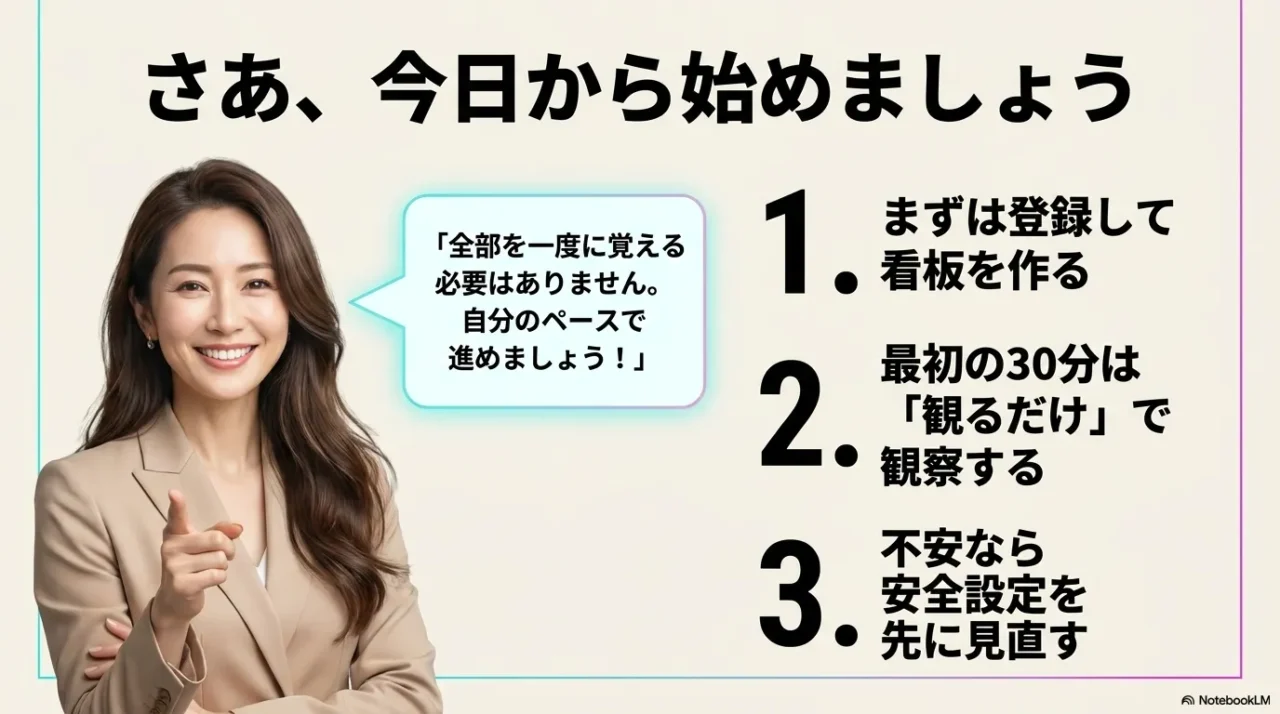
最初の一歩としておすすめの順番
- アカウント作成とプロフィール設定
- おすすめフィードと検索で30分だけ観察
- プライバシー設定とコメント設定を先に確認
- 短い1本を下書きで作って投稿の流れを体験
機能は多いですが、全部を一気に使う必要はありません。
まずは基本を押さえて、必要になった機能だけ広げていけば十分です。
特にLIVE条件、未成年設定、ダウンロード制限、再利用設定のように変動しやすい項目は、定期的に見直してください。正確な情報は公式サイトをご確認ください。 法律、権利、金銭トラブルに関わる判断が必要な場合は、最終的な判断は専門家にご相談ください。
※本記事の解説および仕様は、記事執筆時点の情報を基に作成しています。アップデートにより操作画面や各種設定の条件が変更される場合があります。最新情報は必ずTikTok公式ヘルプセンターでご確認ください。
👇時間のない方はこちらの動画をチェック👇

⏰ 動画のタイムテーブル
- [00:00] オープニング:会社のSNS担当になったら最初に知っておくべきこと
- [00:33] アカウント作成の基本:個人用とビジネス用を分ける(会社用のアドレス・電話番号を使用)
- [01:04] 「表示名」と「ユーザー名(ID)」の違いと、変更期限についての超重要ポイント
- [01:50] 最初のアクション:すぐに投稿するのではなく、まずは「リサーチ」から
- [02:27] リサーチのコツ:アルゴリズムを育てて自分専用のリサーチツールにする方法
- [03:26] 投稿の基本原則:「1投稿・1メッセージ」でシンプルに伝える
- [03:57] 「保存」と「シェア」の使い分け(チーム共有にはシェア機能がおすすめ)
- [04:29] 要注意!下書きは安全な保管場所ではない(バックアップの重要性)
- [05:06] アカウントを守るための必須設定(コメント、ダウンロード、キーワードフィルターの設定)
- [05:56] 安全運用の鉄則:最初は設定を「厳しめ」にしてから少しずつ緩める
そして、実際に私が作成したTikTok動画がこちら
@zuisenkyo #CapCut #日常動画#岩手温泉#山王山温泉瑞泉郷#平泉 ♬ オリジナル楽曲 – 山王山温泉 瑞泉郷