【30秒でわかる結論】
・iPhoneは「MagiCastアプリ」を起動して待機するのが正解
・Androidは「Google Homeアプリ」からのキャストが最短
・動画配信(Netflix等)が映らないなら、ミラーリングを諦めて「内蔵アプリ」を使う
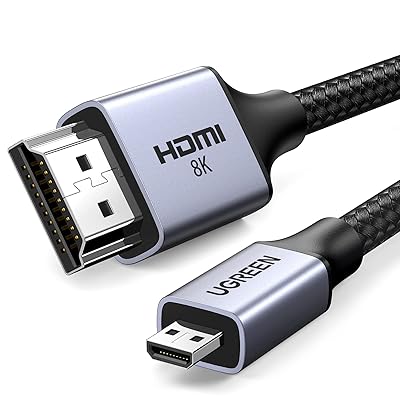
※この記事では、結論を実行に移すための基準例として「UGREEN Micro HDMI to HDMIケーブル」を先に挙げます。

 ポチップ
ポチップ
- 有料動画(Netflix等)やゲームを遅延なく楽しみたい → YES / NO
- Wi-Fiが混雑・不安定な場所や屋外で使う予定がある → YES / NO
- 接続設定で悩み続ける時間を減らし、確実に映したい → YES / NO
→ YESが1つでもあれば、設定操作で粘るより先に、物理的に安定する「有線接続の環境」を備えてください。
【今すぐやること3つ(3分で判断できます)】
- Netflixが目的ならミラーリングをやめ、本体アプリでログインする(環境別の最短分岐)
- Wi-FiのSSIDを「5GHz」に統一する(2.4GHzは干渉で遅延の元)
- iPhoneならMagiCast、AndroidならGoogle Homeを立ち上げる(検証の開始)
こんにちは。ジェネレーションB、運営者の「TAKU」です。
Mogo3proのミラーリングって、いざやろうとすると「接続できない」「iPhoneのAirPlayで出てこない」「Netflixが黒い画面になる」「遅延が気になる」みたいな“あるある”に当たりがちです。
この記事では、iPhoneやiPadはMagiCastやAirScreen、AndroidはGoogleHomeでキャスト、PCはChromeで画面キャスト。
さらに、安定重視のMicroHDMI有線ミラーリング、Wi-FiなしならテザリングとUSB-CPD65W給電まで、迷わないように順番に整理します。
GoogleTVやChromecastの使い分けも含めて、必要なところだけサクッと解決していきましょう。
この記事でわかること
- iPhoneとAndroidで手順が違う理由と最短ルート
- 接続できない時にチェックすべきWi-Fi5GHzのポイント
- Netflixの黒い画面とHDCPの関係
- 遅延を減らす有線接続とゲームモードの使いどころ
👇時間のない方はこちらの動画をチェック👇

⏰ 動画のタイムテーブル
- [00:00] オープニング
- ミラーリングがうまくいかない「あるある」な悩みについて
- [00:50] 01. なぜミラーリングは失敗するのか
- 接続トラブルの主な原因(Wi-Fiの周波数帯 2.4GHz/5GHz の違いなど)の解説
- [02:00] 02. iPhoneとの接続方法
- 重要ステップ:プロジェクター側で「MagiCast」アプリを起動する手順
- [03:40] 03. AndroidとPCの接続
- Google HomeアプリやChromeブラウザを使った接続手順と、「アプリ内キャスト」と「画面キャスト」の使い分け
- [05:04] 04. 画面真っ暗・遅延の解決策
- Netflixなどが映らない理由(HDCP著作権保護)と、ゲーム時の遅延対策(HDMI有線接続)
- [07:06] 05. あなたに最適な使い方
- 映画、写真、ゲームなど、目的に応じたベストな接続方法のまとめ
- [07:47] エンディング
- トラブル解決後の楽しみ方について
1. Mogo3proのミラーリング接続方法
ポチップ
まずは「映すまで」を最短化します。iPhoneはAirPlayがそのままでは通りにくいのでMagiCast、安定しない時はAirScreen。
AndroidはGoogleHomeが強いです。
PCはChromeのキャストが一番ラク。
最後に、接続できない時のWi-Fi5GHzチェックで詰まりを解消します。
1-1. iPhoneのAirPlayとMagiCast
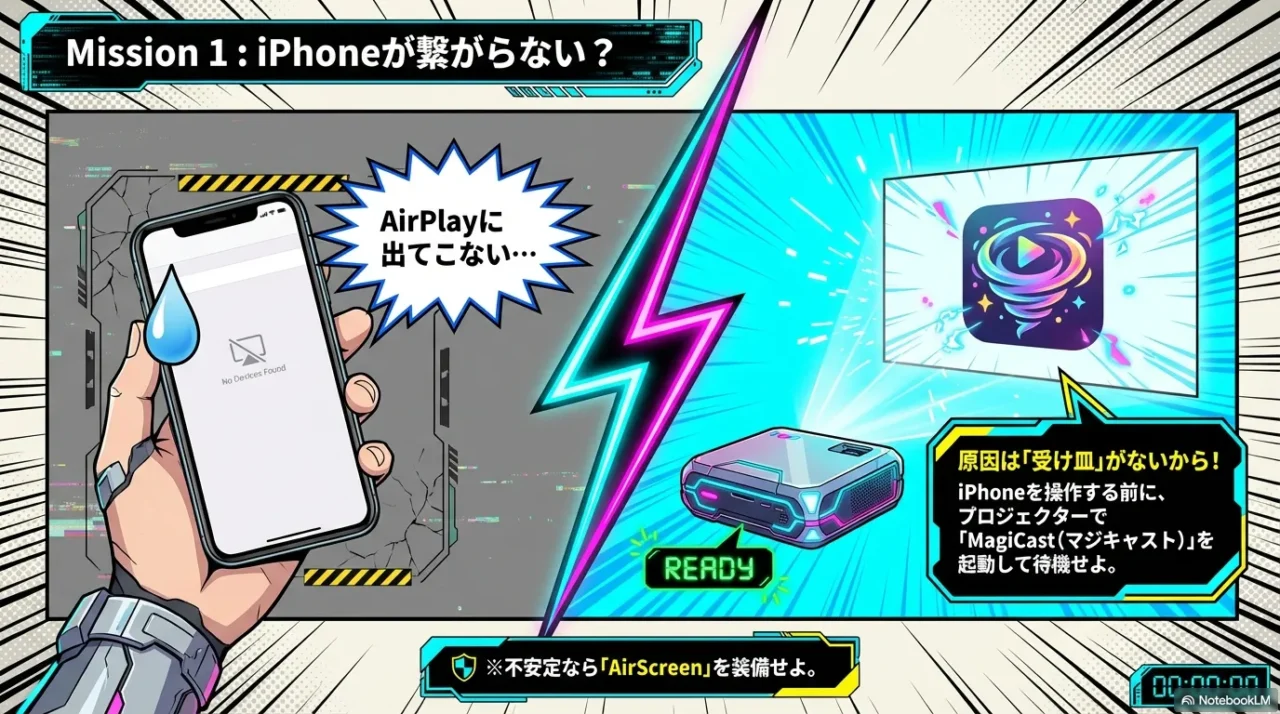
iPhoneやiPadでつまずきやすいのが、「Mogo3proがAirPlayの受け皿として見えない」問題です。
ここ、気持ちはめちゃ分かります。
iPhone側のコントロールセンターで画面ミラーリングを開いても、候補に何も出てこないと「え、壊れてる?」ってなりますよね。
ただ、Mogo3proはGoogleTVがベースなので、iPhoneのAirPlayを“標準で受ける”構造になっていないことが多いです。
だからこそ、iPhone側で探す前に、Mogo3pro側でMagiCastを“受信アプリ”として起動して待機させるのが基本になります。
イメージとしては、MagiCastが「今ここでAirPlay受けられますよー」と名札を出してくれる感じです。
まず押さえる結論
手順はこの流れでOK
- Mogo3proのアプリからMagiCastをインストールして起動する
- iPhoneとMogo3proを同じWi-Fiに接続する(できれば5GHz帯)
- iPhoneのコントロールセンター → 画面ミラーリング → MagiCastが出たら選ぶ
「同じWi-Fi」のつもりでも、2.4GHzと5GHzでSSIDが分かれていると別ネット扱いになることがあります。
これ、やってる本人は本当に気づきにくいです。
ルーターが「A-xxxx」と「G-xxxx」みたいに分けているタイプはもちろん、名前が似ているのに実は別、みたいな罠もあるので注意です。
あと、iPhone側は地味に“権限”でも詰まります。
アプリ側がローカルネットワークにアクセスできないと、見つからないことがあるんですよね。
設定アプリで「ローカルネットワーク」を見直して、必要なアプリが許可になっているか一度確認すると、スッと解決することがあります。
ちょい注意
ホテルやカフェのWi-Fiだと、機器同士を見えなくする設定(AP隔離やプライバシーセパレーター)が入っている場合があります。その場合、手順が正しくても見つからないことがあります。
見つからない・切れる時の実戦チェック
私が「うまくいかないな…」と思った時に、上から順にやるチェックを置いておきます。
難しい設定より、まず“確実に効くところ”からやるのがコツです。
- Mogo3pro側でMagiCastが起動し続けているか(ホームに戻ると待機が解除される場合があります)
- 両方とも同じSSIDか(2.4GHzと5GHzの取り違えが多いです)
- iPhoneのWi-Fiを一度オフ→オン(検出が復活することがあります)
- Mogo3proを再起動(バックグラウンドが重い時に効きます)
| 症状 | ありがちな原因 | 試すこと |
|---|---|---|
| 一覧に出ない | MagiCast未起動/別SSID | MagiCast待機+SSID一致 |
| すぐ切れる | 2.4GHz干渉/距離 | 5GHz+ルーターに近づく |
| 映像がカクつく | 回線が混雑/端末負荷 | 他端末の通信を止める/再起動 |
最後に大事な話をひとつ。
iPhoneのミラーリングは便利ですが、動画配信系(特に有料系)は黒い画面になりやすいです。
これはあなたの設定ミスというより仕様寄りなので、焦らなくて大丈夫です。
原因と回避策は後半でしっかり書きます。
1-2. AirScreenでMiracastもOK
MagiCastで不安定だったり、いろんな端末をまとめて面倒見たいなら、AirScreenはかなり便利です。
AirScreenはAirPlayだけでなくMiracast、GoogleCast、DLNAまでまとめて受けられるタイプなので、「家族それぞれ端末がバラバラ」みたいな状況に強いです。
端末が違うと、説明する側のストレスも増えますよね。
AirScreenを入れると、その“説明の手間”が減ります。
特にMiracastが効いてくるのは、Windowsのワイヤレスディスプレイや、一部Androidメーカー独自の投影機能を使う時。
Mogo3proはChromecast寄りですが、AirScreenを起動しておけば“受け口”が増えるイメージです。
つまり「Chromecastで見えないならMiracastで拾う」という逃げ道が作れます。
AirScreenが向いてる人
- iPhoneのAirPlayが切れやすい
- Windowsのワイヤレスディスプレイも使いたい
- Androidメーカー独自機能で探したい
導入後に“まず触りたい”設定
AirScreenは多機能なぶん、初期設定のままだと「画質はいいけど遅延が気になる」みたいなことが起きがちです。
ここは好みもありますが、私のおすすめは「まず安定優先」に寄せること。
具体的には、画質やフレームレートを少し落としてでも、途切れないほうがストレスが少ないです。
- 解像度:自動で重いなら一段下げる
- フレームレート:動きが重要じゃない用途(資料・写真)なら抑える
- ハードウェアデコード:オン/オフで相性が出るので、カクついたら切り替える
| プロトコル | 得意なこと | 弱いところ |
|---|---|---|
| AirPlay | iPhone/iPadが手軽 | 公共Wi-Fiだと見えないこと |
| Miracast | Windowsと相性が良い | 端末依存が出やすい |
| GoogleCast | Android/Chromeが強い | アプリ側の制限に影響される |
| DLNA | 動画/写真の再生が楽 | 画面そのものは映さない |
ただし、便利=万能ではありません。
DRMの都合で、後で触れるNetflixの黒い画面みたいな制限は避けられないケースがあります。
そこは「仕様として割り切る」のがストレスを減らします。
ミラーリングは“できること/できないこと”を分けて考えると、気持ちがラクです。
1-3. AndroidはGoogleHomeでキャスト
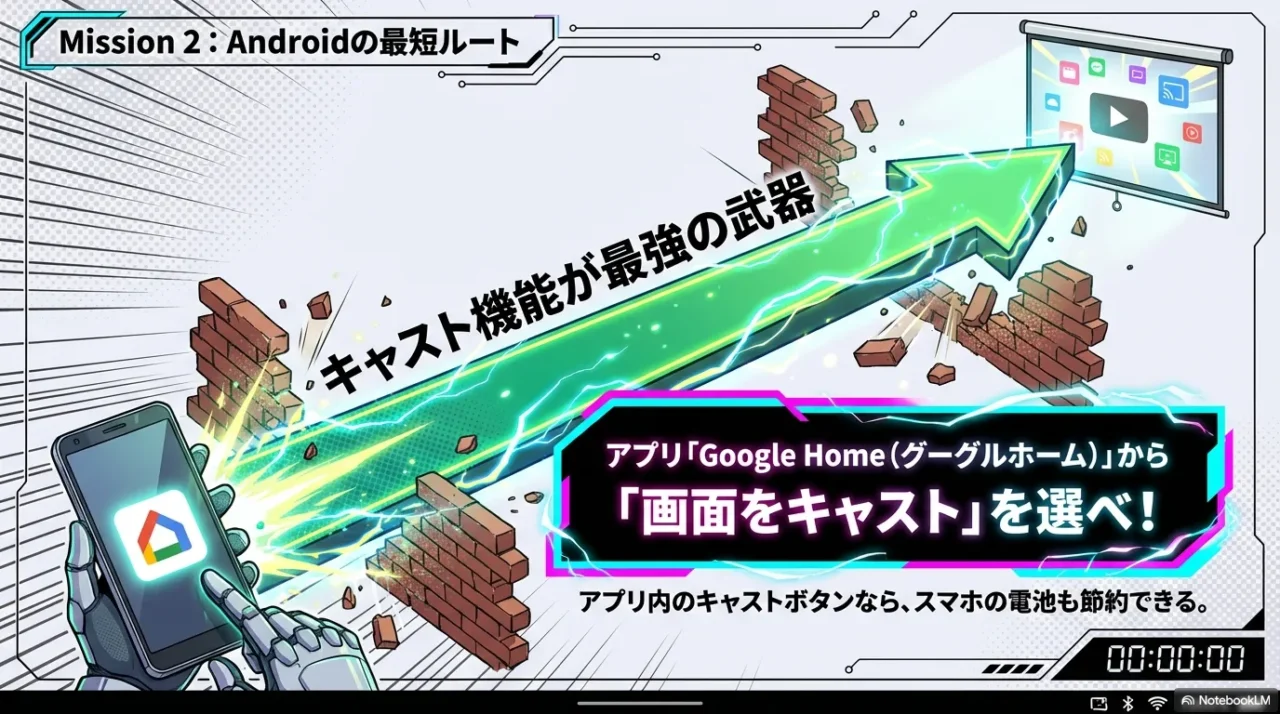
Androidは正直、いちばんスムーズに行きやすいです。
Mogo3proはChromecastが使える前提の作りなので、GoogleHome経由のキャストが素直に刺さります。
私も「とりあえず映したい」なら、まずAndroidのほうが気楽だなと感じます。
ただ、Androidの投影って「同じように見えて中身が違う」ことがあるんですよね。
アプリのキャストボタンで飛ばすのと、スマホ画面まるごとをキャストするのは別物です。
前者は“Mogo3proが直接ネットから再生する”ので安定しやすく、後者は“スマホ画面をリアルタイムで送る”ので、通知や端末の負荷がそのまま影響します。
基本のやり方
- スマホとMogo3proを同じWi-Fiに接続する(5GHz帯推奨)
- GoogleHomeを開いてMogo3proを見つける
- 画面をキャスト(Cast my screen)を選ぶ
ここでのポイントは、アプリのキャストボタン(YouTubeなど)と、スマホ画面そのもののキャストは別物ということ。
前者はMogo3proが直接ネットからデータを取りに行くので、スマホ側はリモコンの役割になってバッテリーも減りにくいです。
逆に、スマホ画面キャストは便利なんですが、スマホの発熱・電池・通知・バックグラウンド負荷が全部乗ってきます。
迷ったらこう使い分け
- YouTubeや対応アプリで観る:アプリ内のキャストボタンを優先
- ブラウザやSNS、写真:画面をキャストで“そのまま映す”
Androidで“地味に効く”安定化テク
映るけどカクつく時は、Wi-Fiの帯域が足りていないことが多いです。
家族が動画を見ていたり、ゲームのアップデートが走っていたり、そういう時に一気に不安定になります。
対策としてはシンプルで、5GHzに寄せる、ルーターに近づく、不要な通信を止める、の3点セットがまず効きます。
- スマホの省電力モードを一度オフにしてみる(制限が入ることがあります)
- Bluetoothイヤホン/スピーカーを切ってみる(干渉が減ることがあります)
- 一度キャストを解除して、最初からつなぎ直す(セッションが詰まってる時に効く)
メーカー独自の投影機能は“当たり外れ”あり
SamsungのSmart ViewなどはMiracast寄りのことがあります。
見つからない時は、無理に粘らずGoogleHomeに戻るのが早いです。
「Androidなのに見つからない」場合は、Mogo3pro側のキャスト機能がオフになっているケースもゼロではありません。
設定でキャスト関連が無効化されていないか(アプリの無効化など)を確認すると、すんなり戻ることがあります。
1-4. PCはChromeで画面キャスト
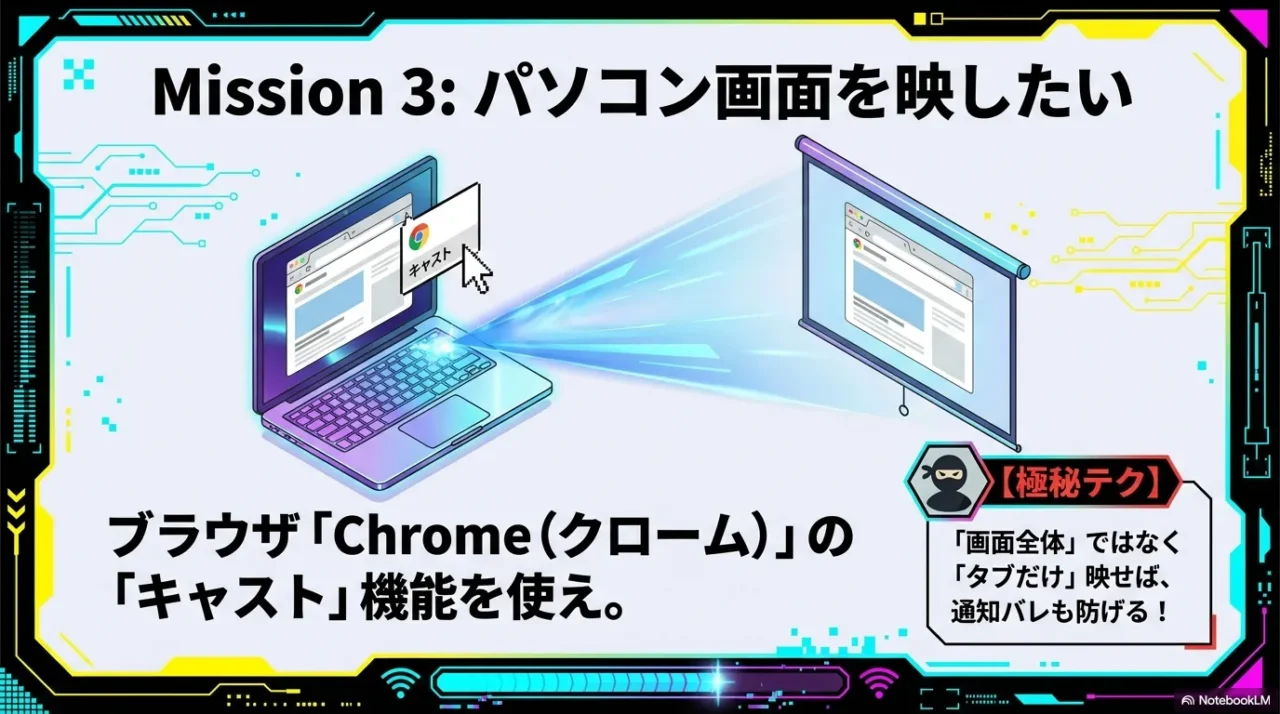
PCは「余計なアプリを入れずに済む」意味で、Chromeの画面キャストがいちばんラクだと思います。
WindowsでもMacでも、Chromeさえ入っていれば同じ流れでいけます。
仕事のプレゼンでもプライベートの動画でも、まずこれを覚えておけば困りにくいです。
そしてPCでありがちなのが、「何を映すか」をちゃんと選ばないと事故ること。
画面全体を映すと便利なんですが、通知や別ウィンドウが出た瞬間に全部映っちゃいます。
逆に、タブのキャストなら“そのタブだけ”なので、安心感が段違いです。
Chromeのキャストは3パターン
- タブのキャスト:特定ページだけ映す(軽い)
- 画面全体のキャスト:デスクトップをそのまま(便利だが負荷あり)
- ファイルのキャスト:動画ファイルをドラッグして再生(意外と便利)
やり方は、Chrome右上メニューからキャストを選んで、ソースを「タブ」「画面全体」などに切り替えるだけ。
会議資料やスライドならタブのキャストで十分なことも多いです。
GoogleスライドやPDFがブラウザで開けるなら、まずタブで試すのが安全です。
仕事用途での注意
オンライン会議を“画面全体のキャスト”で流すと、PCの通知や別ウィンドウが映るリスクがあります。プレゼンの時は、見せたいウィンドウだけに絞るのが安全です。
音が出ない・遅れる時の対処
PCキャストで意外と多いのが「映像は出たけど音が変」問題です。
音がPC側から出続けることもあるし、Mogo3pro側に飛んでいるけど遅延して聞こえることもあります。
ここは“何をキャストしているか”で変わります。
- タブのキャスト:音声を含めて飛ばしやすい(安定しやすい)
- 画面全体のキャスト:音声の扱いが環境依存で、遅延も出やすい
| 困りごと | まず試す | 次の一手 |
|---|---|---|
| 音が出ない | タブのキャストに切り替える | PC音量/ミュート確認 |
| 音が遅れる | 画面全体→タブに変更 | 有線HDMIへ切替 |
| カクつく | 解像度を下げる | ルーター近くで再接続 |
「本番のプレゼン」みたいに失敗したくない時は、後半のMicroHDMI有線を保険として持っておくのが安心です。
ワイヤレスはどうしても環境に左右されるので、保険があるだけで気持ちが安定します。
1-5. 接続できない時はWi-Fi5GHz
Mogo3proのミラーリングで一番多いのは、結局ここです。
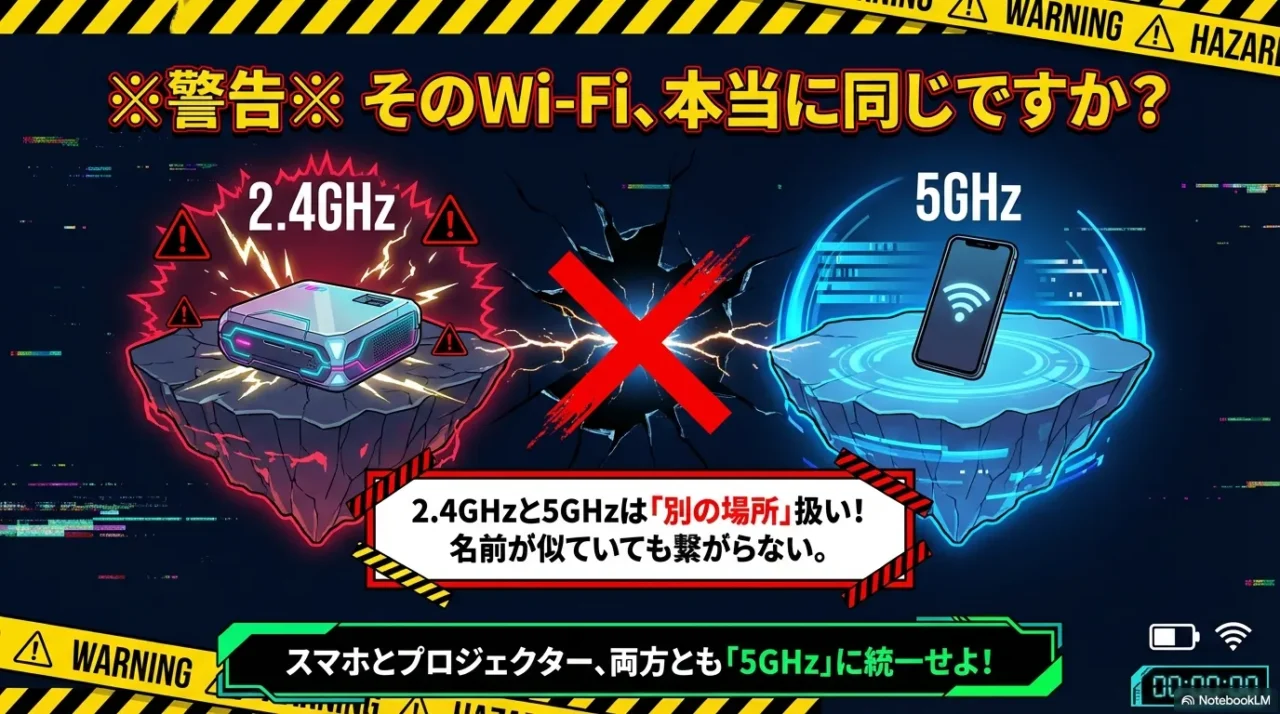
接続できない時、まず疑うのは「同じWi-Fiにいるつもりで、実は別ネット」になっているパターン。
次に、2.4GHzの混雑と干渉です。
言い換えると、設定よりも“電波の現場”が原因のことが多いです。
2.4GHzは遠くまで届く反面、家電や近所のWi-Fiとぶつかりやすいです。
Bluetoothも近い帯域を使うので、混雑していると落ちやすい。
だからミラーリングでは、できればWi-Fi5GHzに寄せるのが基本になります。
私が最初に見るチェックリスト
- スマホとMogo3proが同じSSIDか(2.4GHzと5GHzを混同してないか)
- できればWi-Fi5GHzに寄せられるか
- ルーターのAP隔離やプライバシーセパレーターがオンになってないか
- Mogo3proとスマホを一度再起動できるか(地味に効く)
あと、意外に効くのが「ルーターに近づく」「電子レンジの近くを避ける」「Bluetoothスピーカーを一旦切る」など、物理的な対策です。
ワイヤレスは設定だけじゃなく、置き場所でもかなり変わります。
特に投影って“設置場所が自由”なので、気づくとルーターから遠くなりがちなんですよね。
5GHzに切り替えられない時の代替案
もしルーターが2.4GHzしか出していない、または5GHzが極端に弱い場合は、無理に粘らないほうがいいこともあります。
たとえば、短時間ならテザリングで同一ネットワークを作ったほうが速いですし、どうしても安定が必要なら有線HDMIに切り替えたほうが確実です。
それでもダメなら
最後に、これは大事なので言っておきます。
どうしても原因が追えない時は「公式サポートの手順」を一度なぞるのが近道です。
機種やOSのアップデートで画面や項目が変わることもあるので、正確な情報は公式サイトをご確認ください。
2. Mogo3proのミラーリング最適化
ポチップ
次は「映ったけど不満がある」状態を潰していきます。
Netflixの黒い画面はHDCPが絡むことが多いので、やるべきことは割とハッキリしています。
遅延はワイヤレスの限界があるので、ゲームモードとMicroHDMIで“勝てる設定”に寄せるのがコツ。
最後に、Wi-Fiなし環境のテザリングとUSB-CPD65W給電もまとめます。
2-1. Netflixの黒い画面はHDCP
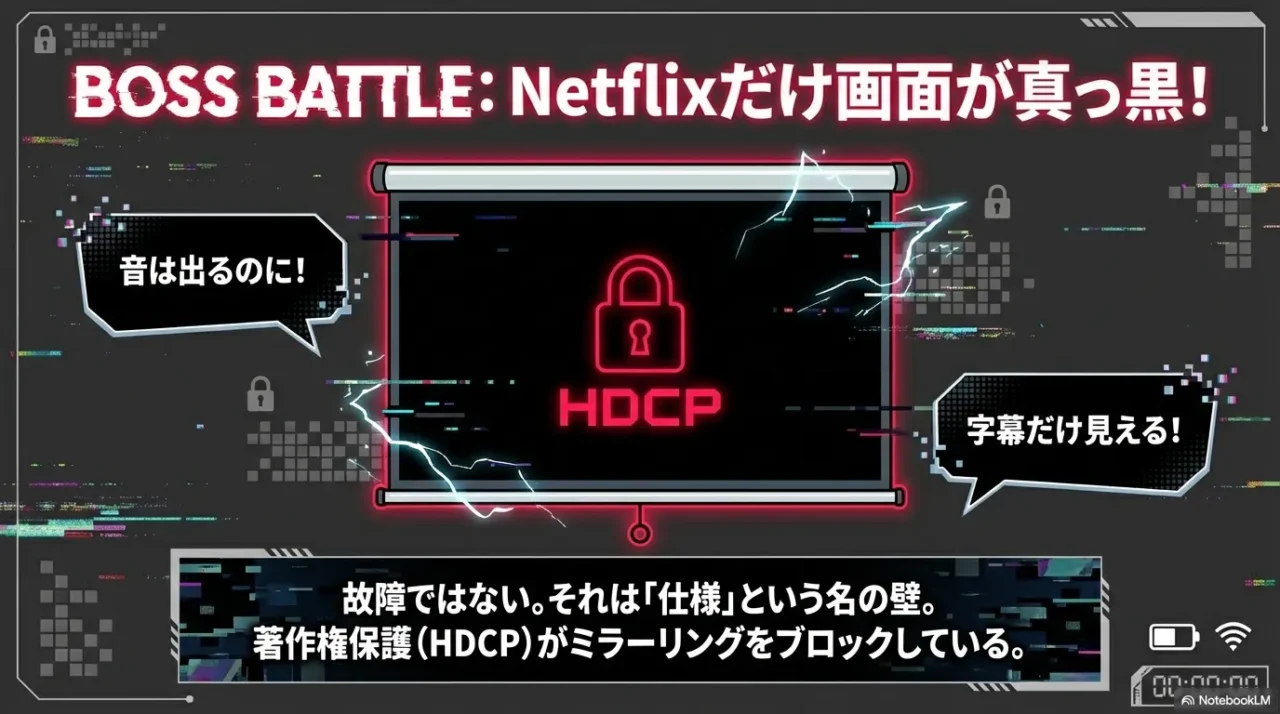
「音は出るのに映像が真っ暗」って、かなり焦りますよね。
でも、これは故障というよりHDCP(著作権保護)の制限が原因のことが多いです。
ざっくり言うと、動画配信サービスは“簡単にコピーできないように”出力経路をチェックしていて、ミラーリングや録画っぽい経路だと映像を止めることがあります。
よくあるのが「字幕や再生バーは映るのに、肝心の映像だけ黒い」パターン。
これは映像レイヤーだけがブロックされている状態で、設定ミスというより仕様寄りです。
HDCPはデジタル映像の保護技術として広く使われていて、仕組み自体はライセンス団体が公開している情報にも出ています。(出典:Digital Content Protection LLC「HDCP」)
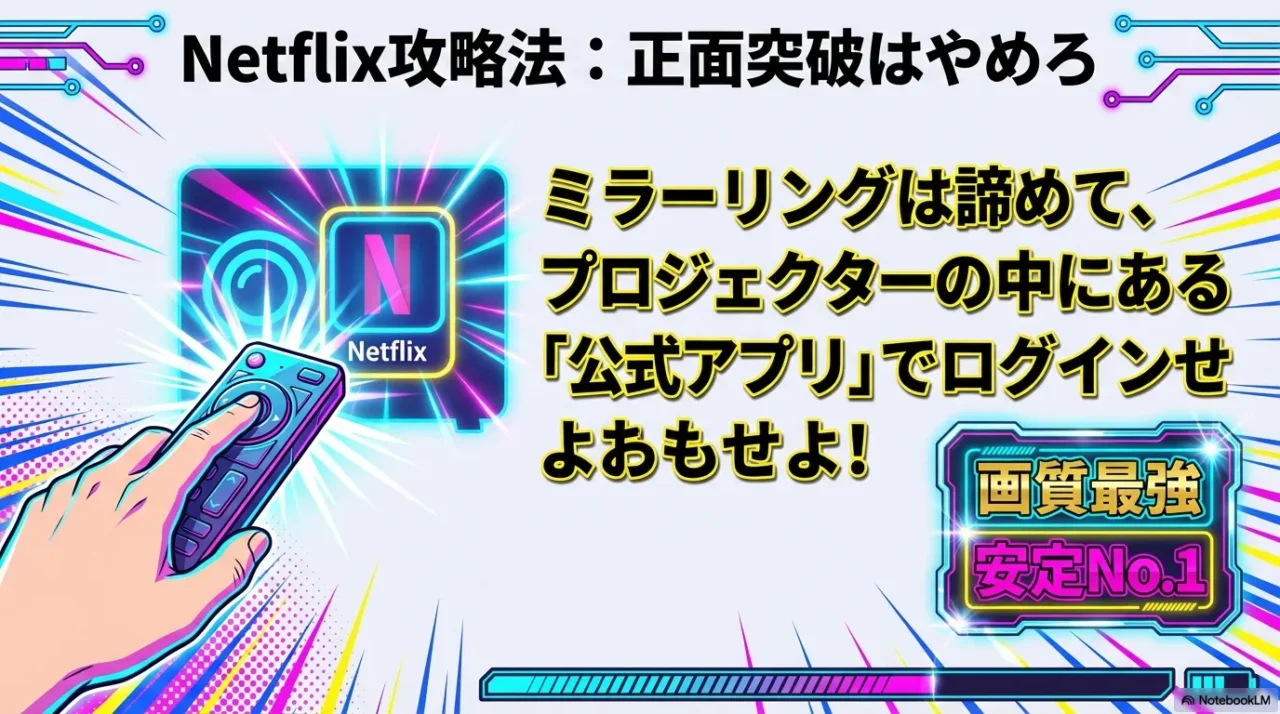
結論:Netflixはミラーリングで粘らない
「ミラーリングしたい気持ち」を現実的に分解する
とはいえ「スマホのNetflixをそのまま大画面に出したい」って気持ち、すごく自然です。
私も最初はそうでした。
でも、実際のところは次の3つに分かれます。
- 操作だけスマホでしたい:→ これは“キャスト”が得意分野。ただしサービス側の仕様で制限されることがあります
- アカウントや視聴履歴を同じにしたい:→ Mogo3proの公式アプリにログインすればほぼ解決
- オフライン再生など特殊な事情:→ 有線HDMIで出すのが現実的(ただしアダプタ相性あり)
どうしても外部デバイスで再生したい事情があるなら、有線接続(HDMI)に寄せるのが現実的です。
それでも、変換アダプタの相性(特にiPhoneのLightning系)は当たり外れが出るので、ここは公式アクセサリ推奨というのが無難な落としどころかなと思います。
注意
DRMやHDCPの挙動は、アプリ側の仕様変更で変わることがあります。正確な情報は公式サイトや公式サポートをご確認ください。
黒い画面の“あるある”整理
混乱しやすいので、よくあるパターンをまとめます。
ここが分かると「じゃあ次は何をすればいいか」が見えます。
- YouTubeは映るのにNetflixは黒い:YouTubeは比較的制限が少なく、Netflixは保護が強いことが多いです
- 写真は映るのに動画だけ黒い:動画アプリ側が出力を制限している可能性が高いです
- 有線なら映ることがある:HDCP対応経路として認識されれば通る場合があります(断定は避けます)
繰り返しですが、ここは“頑張れば突破できる裏技”という話ではなく、仕様の壁がある世界です。
だから、ストレスを減らすには「内蔵の公式アプリを使う」方向に寄せるのが結局いちばん楽です。
ミラーリングの制限を理解すると、「どう観るか」だけでなく「何を観るか」も大事になってきます。
反骨や闘争をテーマにした映画は、大画面で観ることで緊張感が段違いです。
ゴッドファーザーやアウトサイダー映画が好きな人向けに、思想寄りでまとめた映画ガイドもあります。

2-2. 遅延対策はゲームモード
ワイヤレスミラーリングは便利なんですが、遅延ゼロにはなりません。
SNSや写真共有なら気にならなくても、アクションゲームやリズム系は「うっ…」となりがちです。
ここで言う遅延は、入力してから画面に反映されるまでの“ズレ”なので、テンポが命のゲームほど違和感になります。
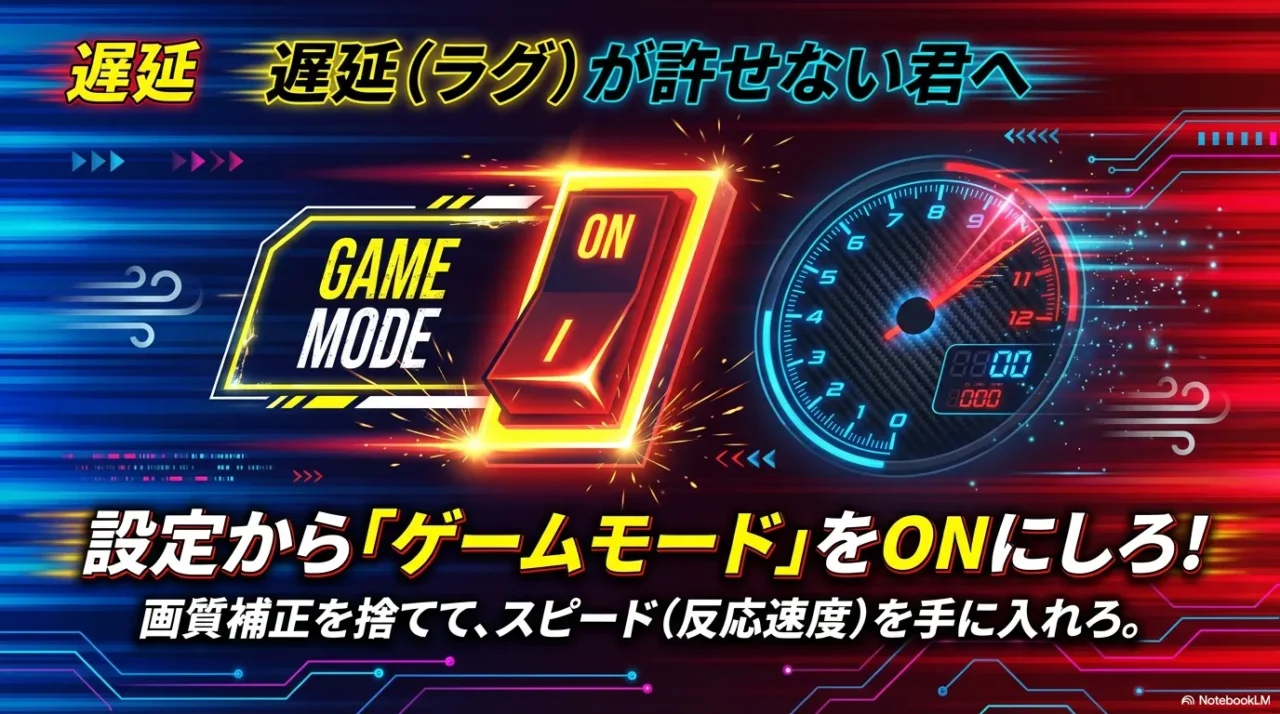
Mogo3proにはゲームモードがあるので、ゲームをやる時はまずここをオンにしてみてください。
一般的には、画質補正や台形補正などの処理を軽くして、入力遅延を減らす方向のモードです。
つまり「見た目を整える処理を減らして、反応を優先する」感じですね。
目安の話
ゲームモードで気をつけたいこと
- 台形補正を強くかけていると、ゲームモードの恩恵が減ることがある
- 本体はできるだけ正面設置がラク
- ワイヤレスは限界があるので、ガチ用途は有線に寄せる
“遅延”を減らすための優先順位
遅延対策って、いろいろ細かいことを言い始めると沼なんですが、私の感覚では優先順位がわりと明確です。
まずは大きく効くところからやったほうがラクです。
- 有線HDMIに切り替える(最も体感差が出やすい)
- ゲームモードをオン(処理を軽くして反応を優先)
- 台形補正や自動補正を抑える(補正は便利だけど処理が増えます)
- Wi-Fi5GHzで近距離(ワイヤレスの遅延と途切れを減らす)
「遅延がどうしても嫌」なら、次のMicroHDMI有線がいちばん効きます。
逆に、SNSや映画の操作程度ならワイヤレスでも十分な場面も多いです。
用途に合わせて割り切るのが、最終的にいちばん満足度が高いと思います。
ゲームや映画を大画面で楽しむとき、「反応速度」や「集中できる環境」は意外と重要です。
スターウォーズのように、修行・戦い・精神性がテーマの作品は、環境が整うほど世界観への没入度が上がります。
映像体験を思想レベルで楽しみたい人向けの記事もあるので、気になる方はあわせてどうぞ。
2-3. MicroHDMIで有線ミラーリング
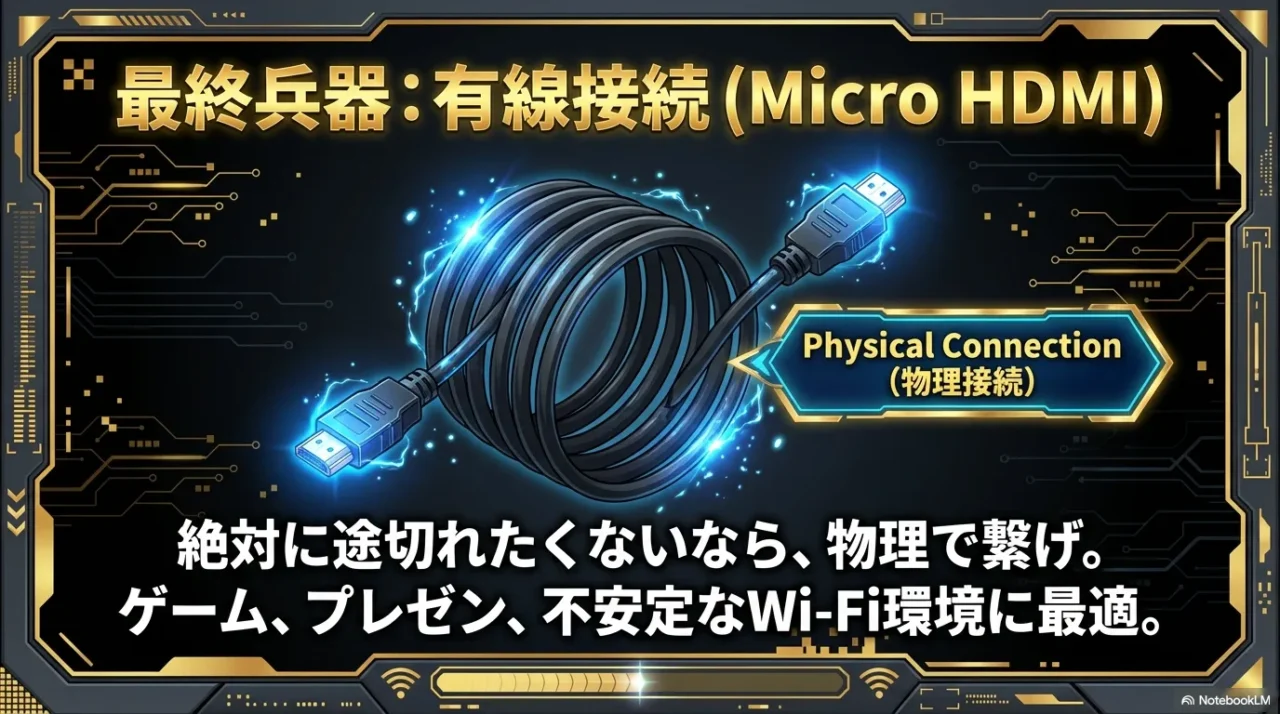
安定と遅延の両方を取りにいくなら、やっぱりMicroHDMIの有線ミラーリングが強いです。
ワイヤレスの“気分次第”が消えて、接続さえできれば基本ずっと安定します。
特にゲーム、プレゼン、Wi-Fiが弱い宿泊先など、「落ちたら困る」状況では有線が正義になりがちです。
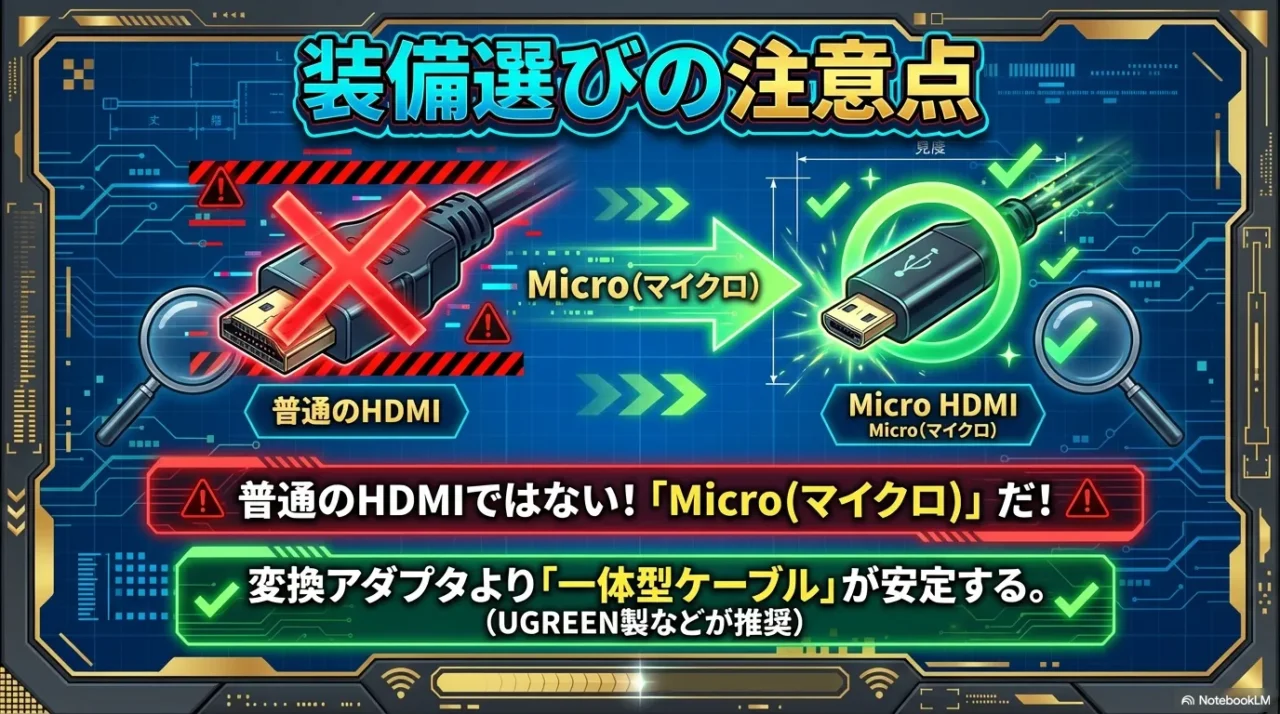
Mogo3proは端子がMicroHDMIなので、ここだけ注意です。
普通のHDMIケーブル(Type-A)をそのまま刺すわけではなく、HDMI to MicroHDMIのケーブルか、変換アダプタが必要になります。
変換アダプタでも動くことはありますが、端子に負担がかかりやすいので、私はできればケーブル一体型のほうが安心かなと思います。
有線が向いている場面
- ゲームで遅延を減らしたい
- プレゼンで途切れたくない
- Wi-Fi環境が不安定な場所で使う
| 接続元 | 必要なもの | つまずきポイント |
|---|---|---|
| PC/ゲーム機 | HDMI to MicroHDMIケーブル | 変換アダプタは端子に負荷がかかりやすい |
| iPhone(Lightning) | Lightning-Digital AVアダプタ+HDMI to MicroHDMI | 非公式アダプタはHDCPで詰まることがある |
| スマホ/PC(USB-C) | USB-C to HDMIアダプタ+HDMI to MicroHDMI | 機器側が映像出力(Alt Mode)対応か要確認 |
有線ミラーリングの実際の手順
接続自体はシンプルです。
詰まりやすいのは「入力切替」と「出力設定」なので、そこだけ丁寧にやると成功率が上がります。
- Mogo3proの電源を入れて、MicroHDMIにケーブルを接続する
- 接続元(PC/ゲーム機/スマホ)側もHDMI出力を有効にする
- Mogo3pro側で入力がHDMIになっているか確認する(自動で切り替わらない場合があります)
- ゲームならゲームモードをオン、プレゼンなら画面比率を整える
ケーブルは、できれば一体型が扱いやすいです。
アダプタを重ねると、接点が増えてトラブル要因も増えますし、MicroHDMIは小さいので“てこの原理”で負担がかかりやすいのも気になります。
コネクタに引っ張りがかからないように、ケーブルを軽く固定するだけでも安心感が違います。
断定は避けますが
アクセサリの品質や相性で結果が変わることがあります。購入前に仕様(対応規格やレビュー)を確認し、迷う場合はメーカー推奨品や専門店への相談が安心です。最終的な判断は専門家にご相談ください。
「映るけどなんか変」問題の整え方
有線で映っても、比率が変だったり、左右が切れていたり、音が別デバイスから出たりすることがあります。
これは故障というより「出力側と受け側の設定ズレ」が多いです。
- 画面が切れる:PCの解像度を1080pに寄せる、mogo3proのアスペクト比を自動/16:9に
- 音が出ない:PCの音声出力先をHDMIにする(Windowsだと音量アイコンから切替できます)
- 遅延がまだ気になる:ゲームモードをオン、台形補正を抑える
ここも最終的には、正確な項目名や画面遷移がアップデートで変わることがあります。
迷ったら公式サイトや公式サポートで最新の案内をご確認ください。
2-4. Wi-FiなしはテザリングとUSB-CPD65W
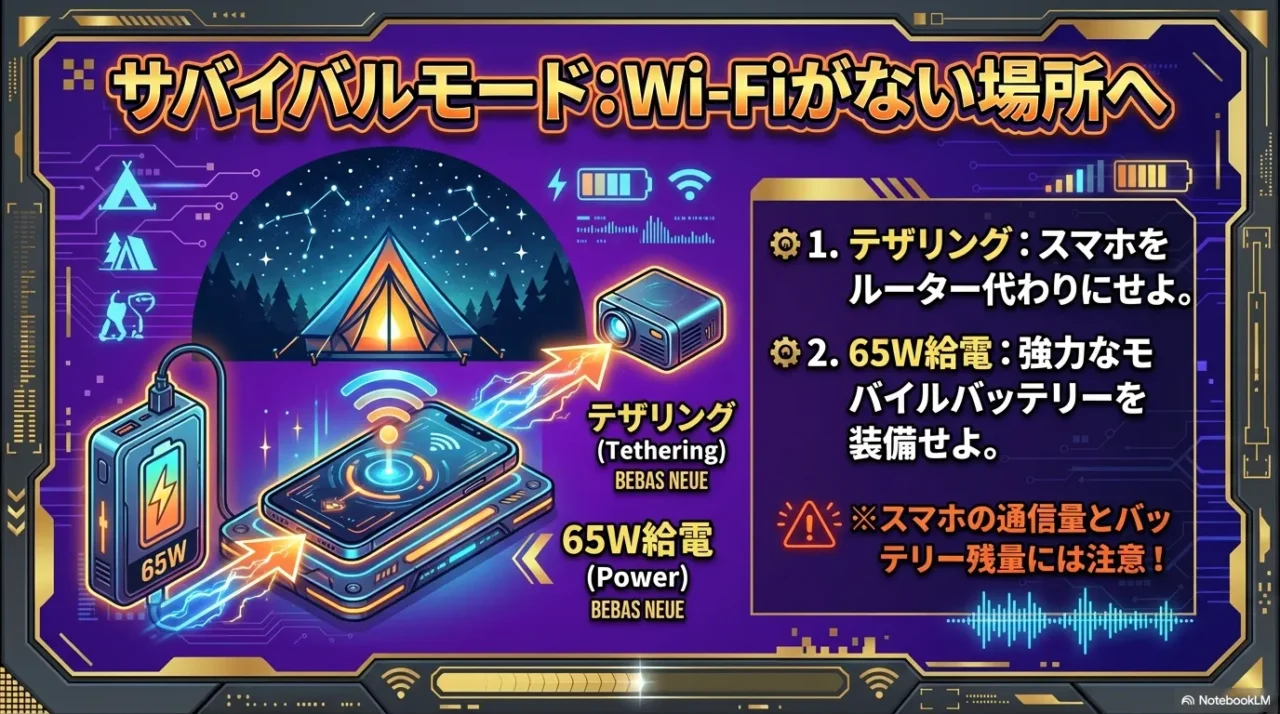
「キャンプ場で使いたい」「ホテルのWi-Fiが微妙」「そもそもWi-Fiなし」みたいな時は、テザリングが現実的な逃げ道になります。
スマホを簡易ルーターにして、Mogo3proを同じネットワークに入れるイメージです。
ワイヤレス系は“同じネットワーク内でお互いが見える”ことが前提なので、その前提をスマホで作ってあげる感じですね。
ここで注意したいのは、テザリングは便利な反面、スマホの電池と通信量をゴリゴリ使うこと。
特に動画系はあっという間にデータが増えます。
なので、長時間やるなら「電源」と「プラン」をセットで考えたほうが安全です。
テザリング運用のコツ
- スマホのテザリングSSIDにMogo3proを接続する
- キャストやミラーリングは“同じネットワーク内”が前提なので、ここを崩さない
- 動画系は通信量が増えやすいので、プランは余裕を持つ
テザリングでつまずくポイント
地味に多いのが「スマホはテザリングしてるのに、Mogo3proが見つからない」ケースです。
これは、接続しているネットワークがズレているか、テザリングが省電力で止まっているパターンが多いです。
- スマホが“インターネット共有はオンだけど省電力で停止”になっていないか
- mogo3proがちゃんとテザリングSSIDに接続されているか(別Wi-Fiに戻っていないか)
- 一度テザリングをオフ→オンして、再接続する
そしてもう一つ大事なのが電源。
Mogo3proはUSB-C給電ができるタイプなので、外ではモバイルバッテリー運用になります。
ここはUSB-CPD65Wがひとつの目安になります。
スマホ充電用の弱い出力だと起動しなかったり、明るさが落ちたりすることがあるので、余裕を持つのがおすすめです。
電源まわりの結論
アウトドアの現実
安全面のひとこと
電源・発熱・ケーブルの取り回しは、屋外だと想像以上にリスクがあります。
転倒で端子を傷めたり、濡れた手で触ってしまったり。
安全のためにも、設置場所は安定したところにして、無理のない運用を意識してください。
判断に迷う場合は専門家に相談するのも安全です。
2-5.Mogo3proのミラーリング総まとめ
最後に、Mogo3proのミラーリングで迷った時の“結論だけ”をまとめます。
私のおすすめは、目的ごとに手段を切り替えること。
これが一番ラクで、失敗も減ります。
ミラーリングって「できる/できない」を一括りにしがちなんですが、実は“用途によって正解が変わる”のがポイントです。
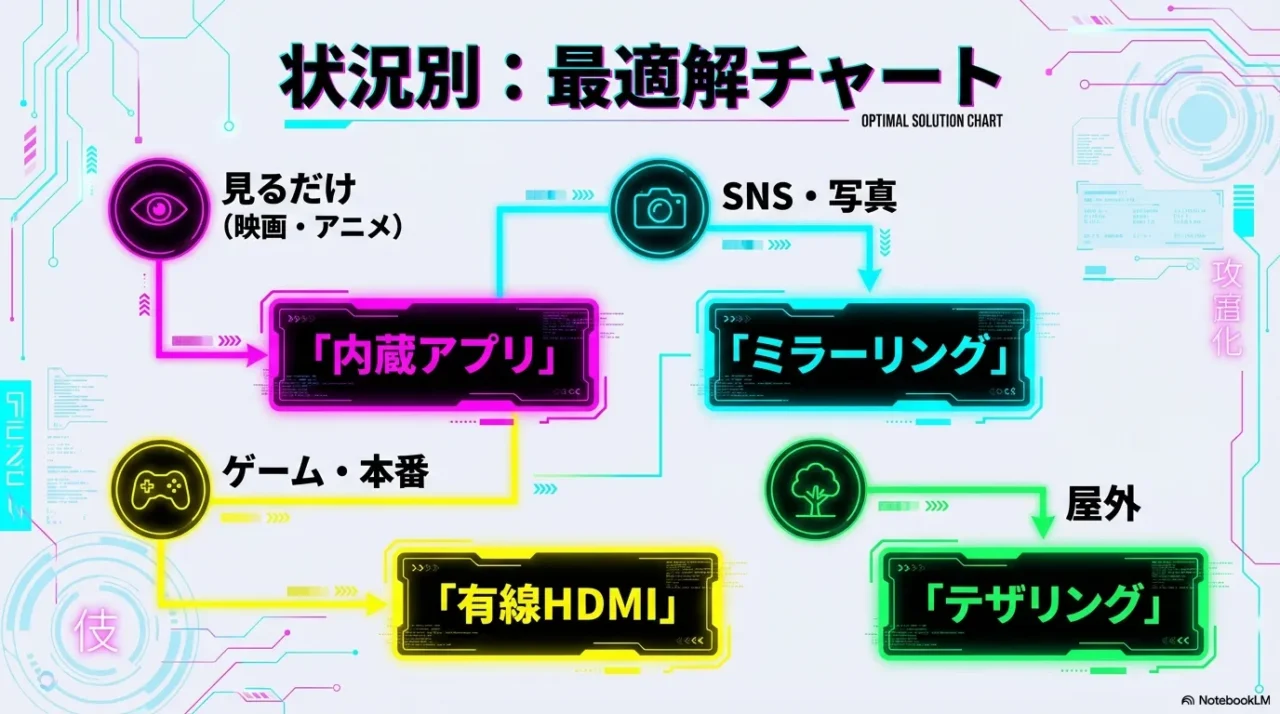
目的別の最適解
- 映画やドラマ:ミラーリングで粘らず、GoogleTVの公式アプリ(Netflixなど)を使う
- SNSや写真共有:ワイヤレスでOK。iPhoneはMagiCast、安定しないならAirScreen
- PC作業やプレゼン:Chromeの画面キャストが手軽。重要な場面はMicroHDMIも用意
- ゲーム:遅延が気になるなら有線+ゲームモードで寄せる
迷ったらこの“選び方”でOK
最後に、私が自分用に持っている簡易フローも置いておきます。
これだけ覚えておくと、現場で迷いにくいです。
- 観るだけなら内蔵アプリ(画質・安定が強い)
- スマホ画面そのままならミラーリング(SNS/写真向け)
- 本番/ゲームなら有線HDMI(失敗率を下げる)
- Wi-Fiが怪しいならテザリング or 有線に逃げる
もし「視聴の没入感」まで整えたいなら、音もけっこう効きます。
大画面にした瞬間、音が弱いと“もったいない”って感じやすいんですよね。
関連する話として、ジェネレーションB内で「大画面&高音質で観戦する」考え方をまとめた記事もあるので、よければ参考にどうぞ。
2-6. Mogo3proの映像出力を安定させる接続アイテム
ワイヤレスは手軽ですが、遅延や電波干渉は避けられません。
失敗できないプレゼンやゲーム、有料動画の視聴には、物理的に途切れない有線接続が最も確実な解決策です。
①【手持ちを活用して最小投資】UGREEN Micro HDMI変換アダプタ
変換のみ/MicroHDMIオス-HDMIメス
 ポチップ
ポチップ
役割:すでに持っている通常のHDMIケーブルを、Mogo3proの端子に合わせて使えるようにする変換プラグです。
ここがポイント:手持ちのケーブルを無駄にせず、数百円で有線接続を試せるため、コストを抑えて予備を持っておきたい場合に最適です。
検索用キーワード:UGREEN Micro HDMI変換アダプタ
②【接点を減らして安定重視】UGREEN Micro HDMI to HDMIケーブル
一体型ケーブル/4K対応/双方向伝送
ポチップ
役割:変換アダプタを使わず、一本のケーブルで直結することで接触不良や脱落のリスクを減らします。
ここがポイント:記事内でも推奨されている「一体型」であり、ゲームや映画鑑賞中に映像が途切れるストレスを根本から防ぎます。
検索用キーワード:UGREEN Micro HDMI to HDMIケーブル 4K 60Hz
③【充電しながら長時間投影】Anker PowerExpand 6-in-1 USB-Cハブ
多機能ハブ/PD対応/HDMI出力・USB-A・イーサネット
 ポチップ
ポチップ
役割:スマホやPCの映像をHDMI出力しつつ、同時にPD給電も行えるため、長時間の映画やゲームでもバッテリー切れの心配がありません。
ここがポイント:有線LANポートやUSB端子も増設でき、Wi-Fiがない環境や周辺機器をフル活用したい場合の「詰み回避」環境が整います。
検索用キーワード:Anker PowerExpand 6-in-1 USB-C PD イーサネット ハブ
最後にひとこと
 ポチップ
ポチップ