こんにちは。ジェネレーションB、運営者の「TAKU」です。
※本記事には、Dokusou Keyword 紹介プログラムによるPR(紹介コードの案内)を含みます。
ただし、内容は私自身の実体験と、公開されている情報/運営からの案内にもとづいてまとめています。成果や収益を保証するものではありません。
ブログを頑張って更新しているのに、競合サイトが多すぎて検索上位に届かない……。
そんな悩み、ありませんか?
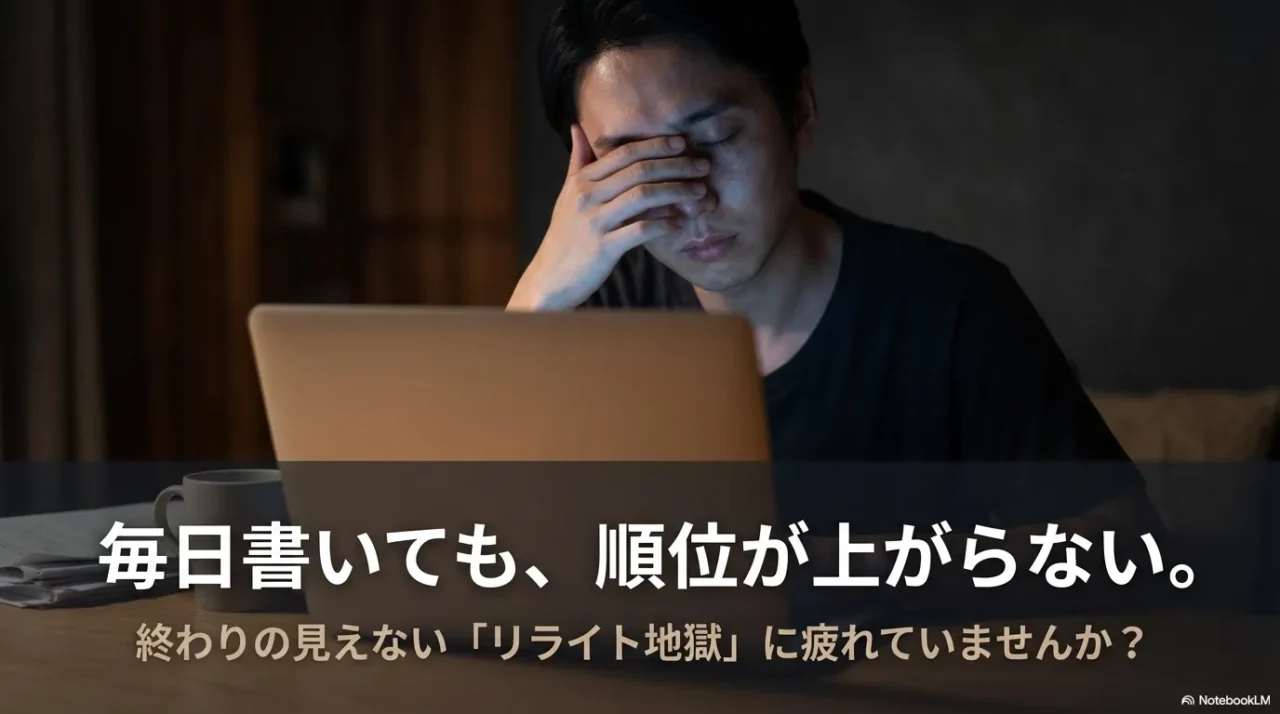
せっかく時間を削って記事を書いても、「検索ボリュームがあるから」という理由だけでキーワードを選ぶと、大手企業サイトやドメインの強い古参ブログと正面衝突しやすくなります。
ここ、気になりますよね。
私も「記事数は増えてるのに、順位が動かない」みたいな時期が長くて、心がギュッとなったことがあります。
ブログって積み上げ型のはずなのに、手応えがないと不安になるんですよ。
だからこそ、最初に「戦う場所」を間違えないのがめちゃ大事かなと思います。
私自身、現在59歳でホテルに勤めながら、再来年2028年9月の定年退職と年金の早期受給に向けて「ブログ資産」を構築している真っ最中です。
限られた時間で、消耗戦を続けるのは正直きつい。
そんな中で、考え方が大きく変わったのが Dokusou Keyword でした。
私の前提
この記事は、これからDokusou Keywordを購入しようか迷っている方(新規購入者)に向けて、以下を分かりやすく整理します。
この記事でわかること
- 個人ブログが「消耗しない」ための考え方(戦う場所の選び方)
- Dokusou Keywordの使い方イメージ(ネタバレなし)
- 購入前に必ず確認すべきこと(料金・動作環境・テストアプリ)
- 完全招待制で必須となる紹介コードの案内
- 合わなかった場合の解約ポイント
1. 新規購入者が知るべき「消耗しない戦い方」とDokusou Keywordの位置づけ
最初に結論です。
Dokusou Keywordは「文章力で殴り合うツール」ではありません。
私の感覚では、“戦う場所(キーワードや切り口)を決める前段階の消耗”を減らす道具です。
もう少し噛み砕くと、「記事を書き始めてから苦しむ」のって、実はその前の“戦場選び”で大きく左右されます。
書く力があっても、最初から企業ドメインがズラッと並ぶ場所で正面から殴り合うと、そりゃキツい。
逆に言うと、あなたが勝ちやすい場所を見つけられれば、ブログって急に優しくなる瞬間があるんですよ。
ここがポイント
「書く作業」をラクにするより先に、「書く前の迷い」を減らす。これだけで継続率がグッと上がります。

1-1. 個人ブログが消耗しやすい理由は「戦う場所の選び方」にある
個人ブログが苦しくなる典型パターンは、ざっくり言うとこれです。
- 無料ツールで関連語を大量に拾う
- 検索ボリュームを見て「これなら行けそう」と選ぶ
- 結果、企業サイトや強いサイトが並ぶ激戦区に突っ込む
- 順位が上がらず、リライト地獄→心が削れる
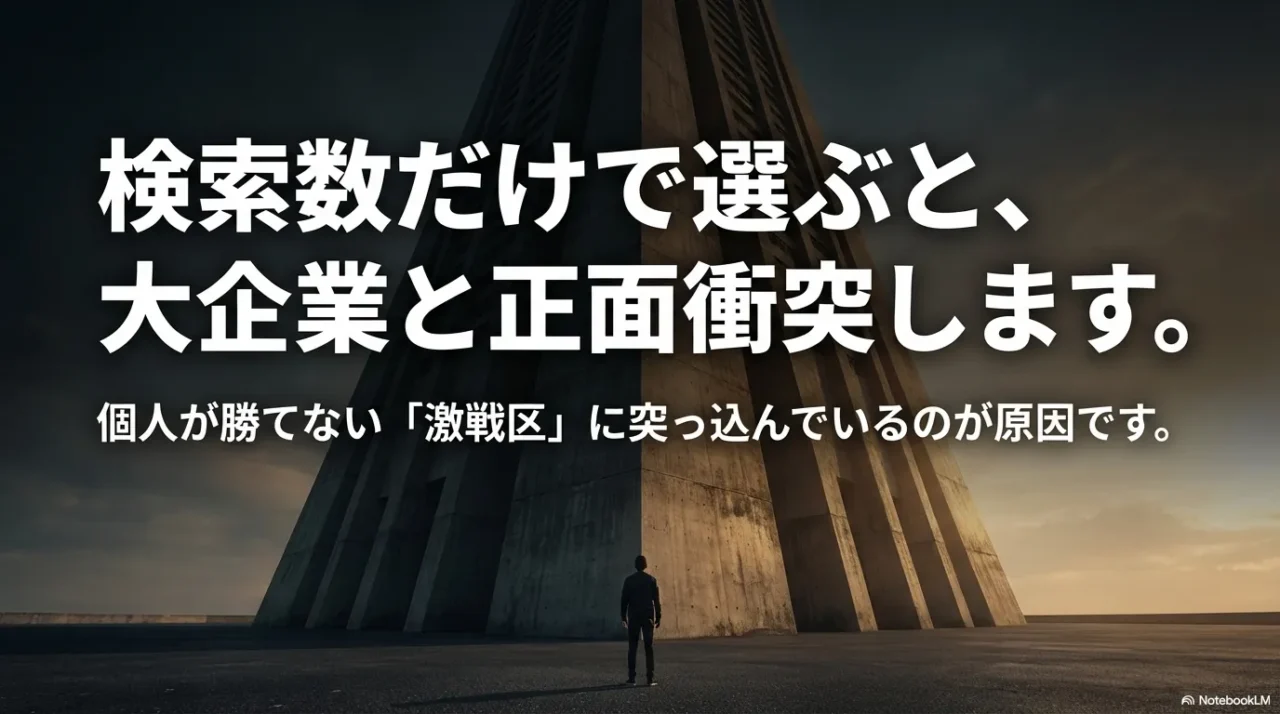
これ、私も何度もやりました。
朝早く起きて、祈るような気持ちで順位チェック。
上がらない。焦る。書く。さらに消耗。
2つのロックバンドでボーカルをやっているパンクな精神の私でも、さすがに心が折れそうになった時期があります。
「ボリュームがある=勝てる」じゃないんですよ
まず一番の落とし穴は、検索ボリュームって“人気の目安”にはなるけど、“勝ちやすさ”とは別物ってことです。
検索数が多いほど、企業サイト・比較サイト・まとめメディアが本気で取りに来ていることが多い。
すると検索結果の上位は、ドメインが強いサイト、専門チームがいるサイト、更新頻度が高いサイトで固まりやすいんですよね。
しかも、検索上位が「結論が一瞬で分かる系(比較表や公式まとめ)」に寄っている場合、個人の体験談記事だと意図がズレて刺さりにくいこともあります。
ここ、地味だけど超重要です。
あなたがどれだけ丁寧に書いても、検索者が求めているのが“スペック一覧”なら、体験談が評価されづらい、みたいな。
消耗が起きる本当の理由は「努力が無駄になる感覚」
ブログで一番きついのって、作業量そのものより「頑張ったのに、結果が出ない」が続くことかなと思います。
リライトも、方向が合っていれば楽しいんです。
でも戦場が間違っていると、リライトしても土台が動かない。
だから“終わりが見えないリライト地獄”になって、気持ちが削られるんですよ。
私が痛感したポイント
「書く前の選定」を雑にすると、後で何倍も苦しみます。逆に言うと、書く前に“勝ち筋がある場所”を見つけられたら、執筆がラクになりますよ。
「戦う場所」を決めるときの現実的な判断軸
ネタバレなしで言うと、私が意識しているのは次の軸です。
ここを押さえるだけでも、無謀な突撃はかなり減ります。
- 検索意図がはっきりしているか(何を知りたい・何で迷ってるが読める)
- 個人の一次情報が強みになるか(体験・写真・比較・実測など)
- 上位が“企業の土俵”になりすぎていないか(比較サイト・公式・大手ばかり)
- 記事を読んだ後の行動が想像できるか(読者が次に何をするか)
そして最後にもうひとつ。
これは地味だけど効きます。
「自分が書ける“具体性”があるか(経験・手順・失敗談・数字・現場感)。
これが薄いテーマは、リライトしても薄いままになりやすいです。
逆に、具体性が入るテーマは、少しズレても直しやすい。
だから私は「直せる記事」を優先して選ぶようにしています。
1-2. Dokusou Keywordで「迷い」が減った(※勝利保証ではありません)
誤解してほしくないのは、Dokusou Keywordを買った瞬間に稼げるわけではない、ということです。

ただ私の場合は、記事を書く前の段階で「ここは正面衝突しやすい/しにくい」の見立てが立てやすくなり、結果として、執筆前の迷いが減りました。
以前は「いけるかも」という感覚頼りで数時間リサーチしていましたが、今は“候補の当たりをつける”ところから始められるので、リサーチ作業が「宝探し」っぽいルーティンに変わりました(※成果を保証するものではありません)。
私にとっては、この「精神的なゆとり」が最大のメリットでした。
出勤前でも落ち着いてPCに向かえる日が増えたのは、本当に大きいです。
「迷い」が減ると、なにが変わる?
迷いが減ると、一番変わるのは「やめる回数」が減ります。
ここ、地味に破壊力ありますよ。
ブログって継続が最強の武器なのに、迷いが多いと“手が止まる”。
つまり、記事数も経験値も積み上がりづらい。
逆に、方向性が見えると「今日はここだけやろう」って前に進めるんです。
たとえば私の場合、以前は「このキーワードで書こうかな→いや競合強そう→でも他がない→いや…」みたいに、着手までに30分〜1時間溶ける日が普通でした。
しかも、その迷いって“疲れる”んですよね。
頭のリソースが削られる。
Dokusou Keywordを使うようになってからは、候補が出た段階で「この方向は良さそう/これは避けよう」が判断しやすくなって、着手が早くなりました。
私がやってる「迷わないための最低限チェック」
ネタバレを避けつつ、チェック項目だけ共有します。
あなたもこのまま使えます。
ポイントは「記事を書き始める前に、3分で判断する」ことです。
長時間悩むほど、疲れて判断がブレます。
- SERP(検索結果)をざっと見る:上位10件が誰かを確認(企業多すぎない?)
- 上位の型を見る:比較表型、Q&A型、体験談型、ニュース型…どれ?
- 読者の悩みを一文で言う:「結局、何が不安?」を自分の言葉で
- 自分の一次情報を足せるか:経験・写真・実測・具体例があるか
- 書いた後の導線:関連記事、次に読む記事、購入や申込みの行動など
これをやると、「書いても上がらない記事」を量産しにくくなります。
もちろん勝利保証じゃないんですが、少なくとも“無謀な突撃”は減るはずです。
さらに言うと、こういうチェックを繰り返すと、あなたの中に「勝てる型」が蓄積されます。
いちいち悩まなくても、勝ち筋が見えてくるようになるんですよ。
「勝てるか」より「消耗しないか」を先に見る
私は59歳というのもあって、気合いで夜更かしして量を出す戦い方はできません。
だから「勝てるかどうか」より先に「これ、消耗しないか?」を見ます。
具体的には、リライトが必要になったときに“直せる記事”かどうか。
検索意図がぼんやりしてるテーマだと、どれだけ直してもズレ続けるのでしんどいです。
意図が明確なテーマは、ズレたら直せるからラクなんですよ。
もうひとつ。
メンタル的に大きいのは「順位チェックの意味づけ」です。
順位を“評価”として受け止めると苦しくなります。
私は順位を“診断結果”として見るようにしています。
高い=健康、低い=どこかにズレがある。
ズレを直せばいい。そう思えると、気持ちがグッと軽くなりますよ。
1-3. ツール×AIで時短するための「作業手順」(ネタバレなし)
ここでは、ツールやプロンプトの中身を公開する話ではなく、私がやっている“作業の流れ”だけをまとめます。
(※プロンプトパッケージは購入者向け案内に含まれるため、詳細内容・価格などの公開はできません)
- テーマを決める(経験・得意・読者の悩みから選ぶ)
- Dokusou Keywordで候補を出す(方向性を広げる)
- 候補を絞る(検索意図が明確か/記事にできるかを確認)
- 記事の骨格を作る(見出し→結論→体験談の順で配置)
- AIで下書きを作る(スピード優先。鵜呑みにしない)
- 一次情報を入れる(体験談・比較・具体例・写真など)
- 公開→微修正(検索意図のズレを直す)
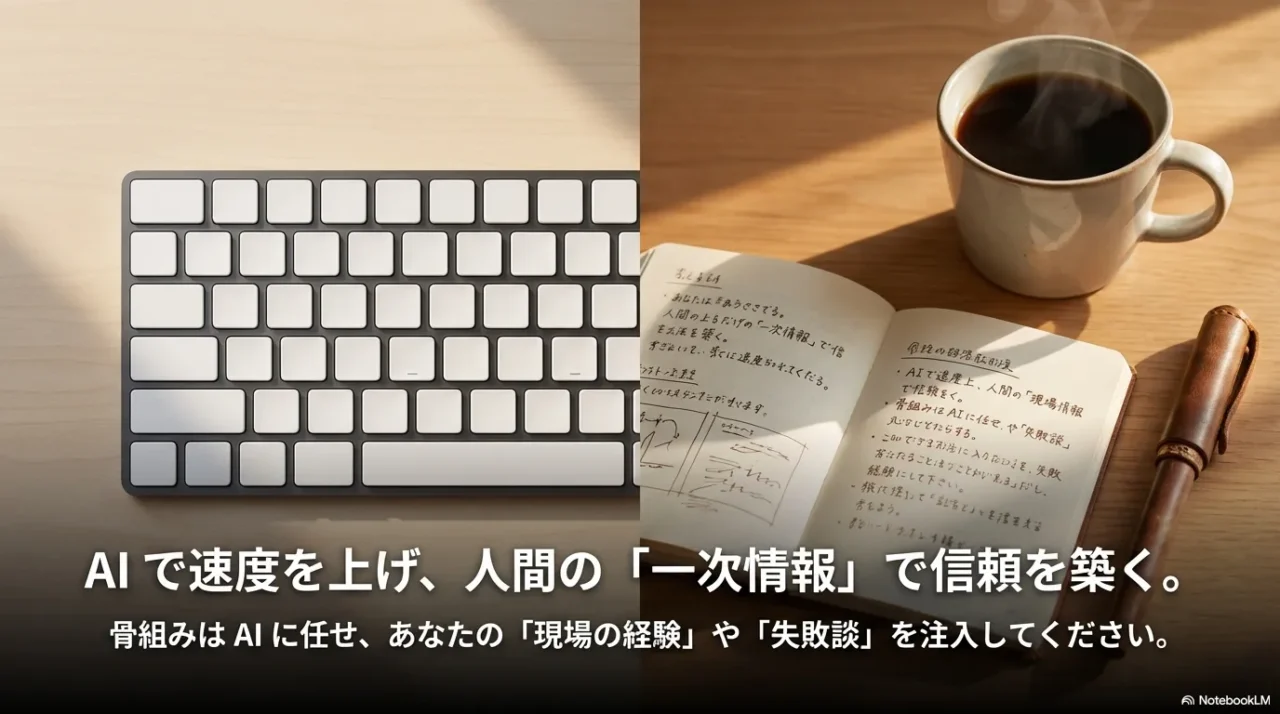
最近はAIで文章を作りやすくなった分、文章力だけで差がつきにくいと感じています。
だからこそ私は、「入口(キーワード・切り口)で迷わない」→「一次情報で信頼を積む」という順番を意識しています。
時短のコツは「AIに全部やらせない」こと
AIは便利なんですが、全部任せると、だいたい“それっぽい薄い文章”になります。
ここ、あなたも経験あるかもですよね。
だから私は、AIには「下書きの土台(見出しの順番、論点の漏れ確認)」をやってもらって、最後の説得力は私が担当する、って分業にしています。
特に、個人ブログで強いのは「自分の体験」「現場で見たこと」「実際の失敗」「比較の本音」です。
これ、AIは持ってない。
だからここを私がガツンと入れると、記事が一気に“人間の体温”になります。
私の“型”:AIはスピード、私は信頼
私がざっくり守ってる型はこんな感じです。
大事なのは、あなたが「ここは自分の言葉で語れる」部分を明確にすること。
そこがブレなければ、AIを使っても文章が“借り物”になりにくいです。
- AI:構成案、抜け漏れチェック、言い回しの整理
- 私:体験談、具体例、写真、比較、判断基準、注意点
一次情報の入れ方(例)
たとえば「朝の順位チェックで一喜一憂してたけど、入口選びを変えたら落ち着いた」みたいな“感情の動き”も立派な一次情報です。
読者は「自分もそうなりたい」と思うから、刺さるんですよ。
「公開→微修正」を怖がらない
完璧にしてから公開、ってやると、公開が遅れて結局しんどくなります。
私はまず公開して、検索意図のズレが見えたら直す派です。
順位チェックは“感情のため”じゃなく、“修正のためのデータ”として見る。これだけでメンタルが安定しますよ。
あと、公開後にやる微修正は「大工事」じゃなくてOKです。
タイトルの言い回し、導入の一文、見出しの順番、よくある質問の追加。
こういう小さな調整の積み重ねが、結果的に大きな差になります。
2. Dokusou Keywordの購入前チェックリストと申込み手順(料金・動作環境・紹介コード・解約)
ここからは、新規購入者が一番つまずきやすいポイントを、順番に整理します。
特に重要なのは「動作確認(テストアプリ)」です。
買ってから困らないように、ここだけは必ず押さえてください。
先に導線だけまとめ
まずは公式LINEで案内を一通り確認して、不安が減った状態で申し込む。これがラクですよ。
「雰囲気を先に掴みたい」場合だけ、補助としてYouTubeを見てからLINEに戻る、でOKです。
※購入導線(この順でOK)
【① まずは公式LINE(おすすめ)】
運営者ハルさんの公式LINE:ID:@562xgvti
【② 補助:YouTube(雰囲気確認用)】
※皆さんを迷わせないために、この記事では導線を「LINE→YouTube(必要なら)」に固定しています。
2-1. 料金プラン(まずは公式表記を確認)
Dokusou Keywordには「月々定額プラン」と「年間プラン」が用意されています。
ただ、料金や提供内容は変更される可能性があるので、この記事では“価格”は載せません。
最新の金額は、運営の公式案内(公式LINE等)で確認してください。
ここ、気になりますよね。「結局いくらなの?」ってなるの、めちゃ分かります。
でも、金額が変わった瞬間に記事が古くなるのが一番もったいないので、私は“選び方”だけを丁寧に整理して、あなたが迷わないようにします。
※購入者向けに案内されるプロンプトパッケージについては、運営ルールとして詳細内容・価格の公開がNGとされています。この記事では、そのルールを守りつつ、購入前に迷いが減るように「考え方」と「選び方」に絞って書いています。
月額と年間、どっちを選べばいい?
結論、あなたの性格と生活リズムで決めるのが一番ラクです。
ブログって、ツールの性能より「続けられる設計」の方が結果に直結しやすいんですよ。
- 月々定額プラン:まず試したい/習慣化できるか不安/忙しくて作業時間が読めない人向き
- 年間プラン:続ける前提/毎月の迷いを消したい/腰を据えて積み上げたい人向き
私のおすすめの考え方はシンプルで、「動作確認(テスト版)をクリアできたら、次に“継続できる形”を選ぶ」です。
逆に、動作確認がまだなら、プランを悩む前にまずそこからでOKですよ。
ざっくり比較(目安)
金額は変動の可能性があるので公式で確認する前提で、ここではあなたが迷わないための比較だけ表にまとめます。
| プラン | 支払いイメージ | 月額換算(目安) | 向いてる人 | 注意点 |
|---|---|---|---|---|
| 月々定額プラン | 毎月支払い | ※金額は公式で確認 | まず試したい/継続できるか不安 | 合わなければ解約検討。ただし解約条件は事前に要確認。 |
| 年間プラン | 年1回まとめて | ※金額は公式で確認 | 続ける前提/毎月の迷いを消したい | 一括なので心理的に引き返しにくい。動作確認してからが安心。 |
料金で損しないための考え方
私が思う「損」の正体って、金額そのものより“使わずに終わること”なんですよね。
だからあなたが選ぶべきは、安い方じゃなくて、ちゃんと使う未来が作れる方です。
たとえば、月々定額は「まず動かしてみる」「生活に組み込めるか試す」には向いてます。
年間は「どうせやる」と決めて、迷いを減らして積み上げるには向いてる。
どっちが正解というより、あなたの継続力が最大化する方が正解です。
迷ったらこれ:①まずテスト版で動作確認 → ②自分の作業リズムに入れられるか想像 → ③続けられる方を選ぶ。これだけで失敗率はかなり下がります。
そして最後にひとつだけ。
あなたは「価格」より先に、“自分の環境でちゃんと動くか”を最優先してください。
ここを飛ばすと、後からいちばん消耗します。
2-2. 動作環境と「テストアプリ」での動作確認が必須
2-1でプランに迷ったあなたへ:先に決めなくて大丈夫です。まずテスト版で「あなたのPCで動くか」を確認してください。ここをクリアできたら、その時点であなたに合うプランは自然に絞れます。
正直、プラン選びで一番もったいないのは「悩み続けて手が止まる」ことなんですよね。
だから私は、①動作確認 → ②運用イメージ → ③プラン決定の順番をおすすめしています。
※このあと案内する「動作確認(テスト版)」は、新規購入者の事故率(買ったのに動かない…)を下げるための最重要ポイントです。面倒でも、ここだけは飛ばさないでください。
Dokusou Keywordはローカルアプリ(あなたのPC環境で動く仕様)です。
そのため、購入前に動作環境の確認とテスト用アプリケーションでの動作確認が案内されています。
- Windows版:Windows 64ビット
- Mac版:Mシリーズ・Intelシリーズの2種類に対応 ※詳細は公式で確認
- Google Chrome(必須)
- Excel(必須/LibreOffice可)
- テストアプリで正常動作の確認が必須
ここを飛ばすと「買ったのに動かない…」が起こり得ます。
先にテストアプリで確認してから申し込むのが安全です。
ローカルアプリは「PC相性」が出やすい
Webサービス(ブラウザだけで完結するサービス)と違って、ローカルアプリはPC環境の影響を受けやすいです。
Windows・Macのバージョン、権限設定、セキュリティソフト、Office環境、Chromeの状態…。
こういう“小さな違い”で、つまずくことがあるんですよね。
だからこそ、テストアプリが用意されているなら、使わない理由がないです。
先に「動く」ことが分かるだけで、購入後の不安がガクッと減ります。
あなたの時間と気持ちを守る意味でも、ここは必須だと思います。
テストアプリで見るべきチェックポイント
テストっていうと難しく感じますが、要は「起動できるか」「必要な連携が動くか」を見ればOKです。
私なら、こんな順番で確認します。
動作確認チェック(例)
- アプリが起動する(エラーで落ちない)
- Chromeが正常に立ち上がる/動作が重すぎない
- Excel(またはLibreOffice)が開ける/保存ができる
- セキュリティソフトでブロックされていない
- フォルダの解凍・保存先が分かる(あとで迷子にならない)
つまずきやすい人の共通点
これ、ちょっと耳が痛いかもですが…「よく分からないから後で読む」が一番危ないです。
購入前に分からないものは、購入後も分からないことが多い。
だから、分からない時点でテストアプリを触って、つまずいたらそこで止めてOK。
無理に突っ込まなくて大丈夫ですよ。
逆に言うと、ここをクリアできたら強いです。
購入後に「動かない…」が起きにくくなるので、余計なストレスが減ります。
新規購入者ほど、まずここを最優先にしてほしいです。
2-3. 申込み〜利用開始の流れ(ざっくり)
公式ページの案内では、入金確認後に認証IDの連絡があり、Googleドライブからダウンロードして利用開始する流れが記載されています。
- プランを選んで申込み
- (案内に従って)認証IDを受け取る
- Googleドライブからダウンロード→解凍→起動→認証
※細部は購入時の案内に従ってください。
事前に用意しておくとラクなもの
「やること自体はシンプル」なんですが、初回は“迷子”になりがちです。
なので、私は先に準備しておく派です。
あなたもこれをやるだけで、スムーズさが変わります。
- メールが確実に受け取れる状態(迷惑メール/プロモーションの確認)
- ダウンロード先フォルダを決める(どこに置いたか分からなくなるのを防ぐ)
- 解凍ソフトの確認(Windows・Mac標準でOKなことも多い)
- PCの空き容量(不足すると地味に詰みます)
「解凍→起動→認証」で止まりやすいポイント
たとえば、解凍したフォルダをどこに置いたか分からなくなったり、ショートカットだけ作って本体を消してしまったり。
こういう“あるある”で詰まる人が多いです。
だから、最初はフォルダ構成をシンプルにして、保存先を固定するのがおすすめです。
私のおすすめ
送客先(どこから申し込むか)で迷ったら
ここも混乱しやすいので整理します。
運営案内では「YouTube」「公式LINE」「LP」どれに案内してもOKとされています。
そして、傾向としてはYouTubeや公式LINE経由のほうが成約率が高い(=読者が納得して申し込みやすい)とも書かれています。
迷った人向け:導線の選び方(目安)
| 送客先 | こんな人に向く | メリット | 注意点 |
|---|---|---|---|
| YouTube | まず雰囲気を掴みたい/失敗したくない | 理解が深まりやすい/納得して申し込みやすい | 動画を見る時間は必要 |
| 公式LINE | 質問しながら進めたい/情報を取りこぼしたくない | 案内がまとまっていて迷子になりにくい | 登録の手間は少しある |
| LP(販売ページ) | もう決めてる/すぐ申し込みたい | 最短で申し込める | 理解が浅いままだと不安が残ることも |
2-4. 完全招待制:購入時に紹介コード入力が必要(運営案内ベース)
※この紹介コードがなければDokusou Keywordは購入できません。申込み時に紹介コードの入力が必須なので、控えておいてください。
運営からの案内では、Dokusou Keywordは紹介プログラムを通じた案内があり、申込み時には紹介コードの入力欄がある(入力が必要)旨が書かれています。
つまり「紹介コード欄を空欄のまま進める」みたいな買い方は想定されていない、という整理です。
ここで誤解が起きやすいので、私のスタンスをはっきり言いますね。
あなたが購入できる・できないを煽りたいわけじゃなくて、申込み画面で迷わないように事実として伝えている、ということです。
これからDokusou Keywordを導入したい方へ。
私の専用紹介コードは 「EN0327」 です。
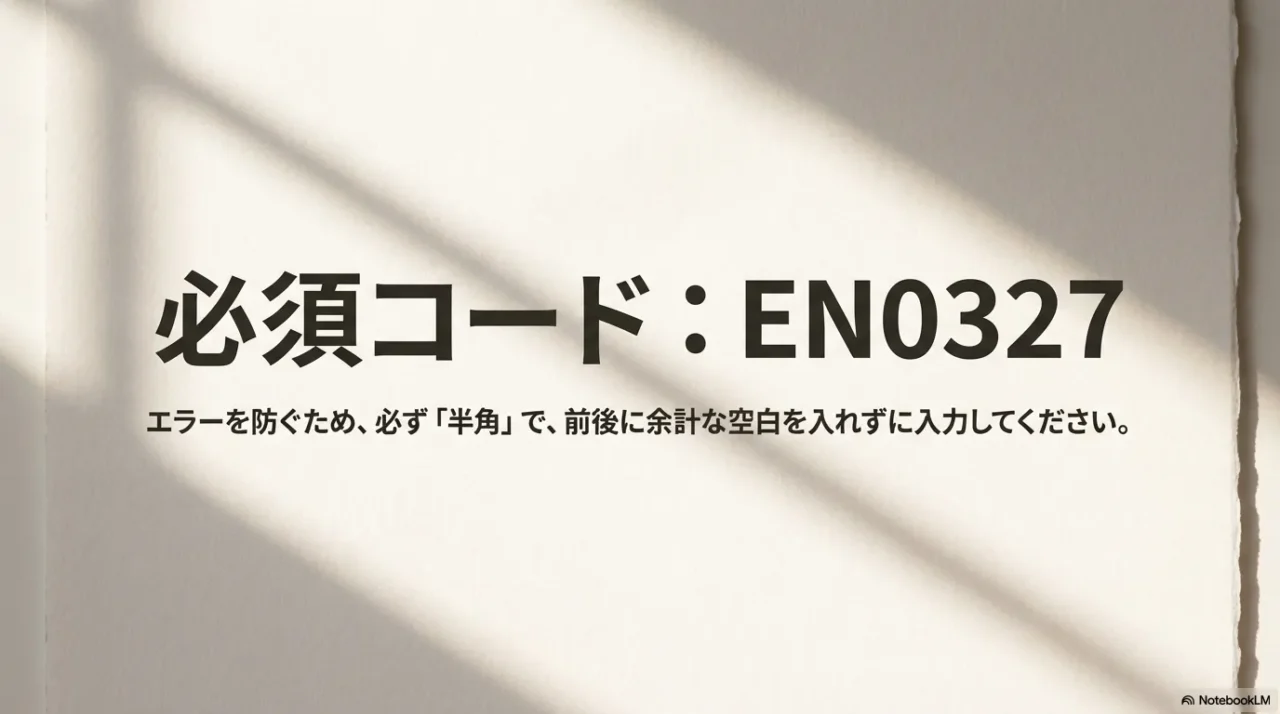
申込み時に入力が必要になりますので、控えておいてください。
「紹介コード=あなたの損得」じゃなく「入力ミス防止」だと思ってください
混乱しやすいポイントはここです。
紹介コードって聞くと「それって誰が得するの?」って思いますよね。
分かります。
ただ、新規購入者の立場だと、まず大事なのは申込み画面で詰まらないことです。
全角になってないか、余計な空白が入ってないか。
これだけでエラーの原因になります。
紹介コードでつまずかないための注意点
紹介コードって、簡単そうで意外とミスります。
特にスマホで申込みする人は、入力時に全角になったり、余計な空白が入ったりすることがあるので、そこだけ注意です。
- 半角英数字で入力する(全角になってないか)
- コピーする場合は前後の空白が入ってないか
- 見間違えやすい文字がないかを落ち着いて確認
「私が損する・得する」問題はこう整理するとラクです
あなた(購入者)目線で言うと、基本は「自分が納得して買えるか」が最優先です。
私(紹介側)目線の話を正直に言うと、運営案内には報酬条件があり、紹介としてカウントされるかは入力されたコード等に依存するはずです。
だから私は、透明性のためにコードを明記しています。
ただ、ここを強く言いすぎると読者がしんどくなるので、私はこう言いたいです。
「もし私の発信が役に立ったならEN0327を使ってくれたら嬉しい。まずはあなたが迷わず導入できるのが最優先」です。
紹介コード【EN0327】を入力して始めていただいた方は、私と同じ「消耗しない戦い方」を選んだ“同志”だと思っています。
もし購入後に「どんなキーワードを狙えばいいか分からない」などがあれば、私のX(Twitter)にDMをいただければ、同じ50代ブロガーとしてできる限りのアドバイスをさせていただきます!
一緒にブログ資産を育てていきましょう。
2-5. 合わなかった場合の解約(重要な注意点あり)
解約は所定の解約フォームから申請する案内があります。
公式の解約フォームページには「お名前/メールアドレス/認証ID」を入力して送信し、解約手続きは48時間以内に完了、サブスクリプション満了日をもって使用不可になる旨が記載されています。
さらに注意点として、公式ページには「一度解約すると同じPC(同IP)で再登録できなくなる」といった記載もあります。
「とりあえず試してダメなら戻す」より、購入前にテストアプリで動作確認→自分の運用イメージを固めてからの方が安心です。
解約は「気軽に」じゃなく「計画的に」が安全
ここはほんと大事です。
解約自体はフォームでできるとしても、解約後の再登録制限がある可能性が書かれている以上、“軽いノリで出入りする”のはリスクになります。
あなたが「試したい」という気持ちになるのは自然なんですが、だからこそ、試すなら「テストアプリでの事前確認」とセットにした方がいいです。
解約前に確認しておくと安心なこと
- 解約に必要な情報(認証ID)をすぐ出せるか
- 「満了日まで使える」仕様かどうか(すぐ止まるのか、期限まで使えるのか)
- 解約後の再登録制限の有無と内容(PC/IPなど)
- 作業データの保存(設定や出力物がある場合の保全)
私のおすすめ
そして一番大事なのは、購入前に「動くか」「自分の生活リズムに組み込めるか」を確認しておくこと。
これができると、解約リスクも下がります。
2-6. 最後に:新規購入者が「損しない」ための結論
私が新規購入者の方に一番伝えたいのは、これです。
- Dokusou Keywordは“魔法の杖”ではない(成果保証はない)
- でも「戦う場所選び」での消耗を減らす道具になり得る
- 購入前に必ずテストアプリで動作確認する
- 完全招待制のため、紹介コード入力が必要
私があなたに一番言いたいのは「消耗を減らして、続けよう」
ブログって、才能より“続けた人”が勝つゲームに近いです。
でも、続けるためには「精神が削れない設計」が必要なんですよね。
だから私は、Dokusou Keywordを「勝つための魔法」じゃなく、「消耗しないための道具」として見ています。
そして、AI時代になって、文章の上手い下手だけでは差がつきにくくなりました。
だからこそ、入口(キーワード・切り口)を外さないことと、あなたの一次情報で信頼を積むこと。
この2つを地道にやるのが、遠回りに見えて一番安定します。
もしあなたが「これ以上、消耗戦を続けたくない」「限られた時間でブログ資産を積み上げたい」と感じているなら、まずは動作確認から始めてみてください。
最後に:次にやること(迷わないための3ステップ)
ここまで読んでくれてありがとうございます。
ここ、気になりますよね。
最後に、あなたが迷わず進められるようにやることを3つに絞ります。
- 公式LINEで案内を確認する(まずここ。迷子になりにくいです)
- テスト版で動作確認する(動くと分かるだけで不安が激減します)
- 申し込み時に紹介コードを入力する(入力ミス防止のために控えておく)
導線は①LINE → ②YouTube(必要なら)に固定します。
「動画で雰囲気を掴んでから決めたい」人だけ、YouTubeを見てからLINEに戻ればOKです。
※申込み導線(この順でOK)
※運営案内では送客先はいずれでもOKとされていますが、この記事では読者が迷わないように「LINE→YouTube(必要なら)」に統一しています。
紹介コード(申込み時に入力)
紹介コードはこれです。コピペする場合は、前後に空白が入ってないかだけ確認してください(スマホ申込みだと地味に起きます)。
紹介コード:EN0327
もしあなたが「これ以上、消耗戦を続けたくない」「限られた時間でブログ資産を積み上げたい」と感じているなら、まずは公式LINE→動作確認から始めてみてください。
私も同じように悩んで、そこから楽になりました。
👇時間のない方はこちらの動画をまずチェック👇