
こんにちは。ジェネレーションB、運営者のTAKUです。
Midjourneyの使い方を日本語で知りたいあなたは、たぶん今こんなところが気になってますよね。
登録とログインはどうするのか、料金プランと支払いはUSDなのか、無料や無料トライアルはあるのか、Discordの使い方やコマンドは難しくないのか、Web版だけで完結できるのか。
さらに、日本語プロンプトを英語に翻訳したほうがいいのか、文字入れはどうやるのか、プロンプト例やテンプレや構文の作り方、ネガティブプロンプトの–no、重み付けの::やマルチプロンプト、スタイル指定で写真やイラストや画材やライティングをどう足すのか。
アスペクト比の–ar、アップスケール、バリエーションのStrongやSubtle、部分修正のVary RegionやEditor、パンやズームアウトやリミックス。
シードの–seed、画像参照のImage Promptsと–iw、スタイル参照のStyle Referenceと–srefや–sw、キャラ参照のCharacter Referenceと–crefや–cw、Omni Referenceの–orefや–ow、Draft Modeや会話モード。
最後に商用利用、公開と非公開のStealthやPublic、規約や著作権や禁止事項まで。
この記事では、初心者が最短で1枚作って、そこから狙い通りに詰めていく流れを、私の実務目線でまとめます。
読み終わる頃には、迷いがかなり減るはずです。
この記事でわかること
- Web版とDiscordでの始め方と基本操作
- 日本語プロンプトのコツと英語翻訳の考え方
- –arや–sや–noなど主要パラメータの使い所
- 料金目安と商用利用や公開範囲の注意点
1. Midjourneyの使い方を日本語で始める
まずは、最短で迷わず始めるための土台を作ります。
ここでは登録とログイン、料金プラン、無料トライアルの現状、そしてWeb版とDiscordのどっちで触るべきかを、スパッと整理します。
1-1. Midjourney登録とログイン
Midjourneyを始めるときに一番大事なのは、テクニックよりも先に「迷子にならない入口」を作ることです。
WebとDiscordの両方で使えるぶん、最初の導線がグチャっとなると、あとで履歴が追えない、同じ画像が見つからない、支払い管理がわからない、みたいな小さなストレスが積み重なります。
生成は増えるほど資産になります。だから最初に“保管場所”を作るのが正解です。


 ポチップ
ポチップ
ここ、地味なんですが本当に効いてきますよ。
まず、あなたが「Web中心でいくのか」「Discord中心でいくのか」を決めてください。
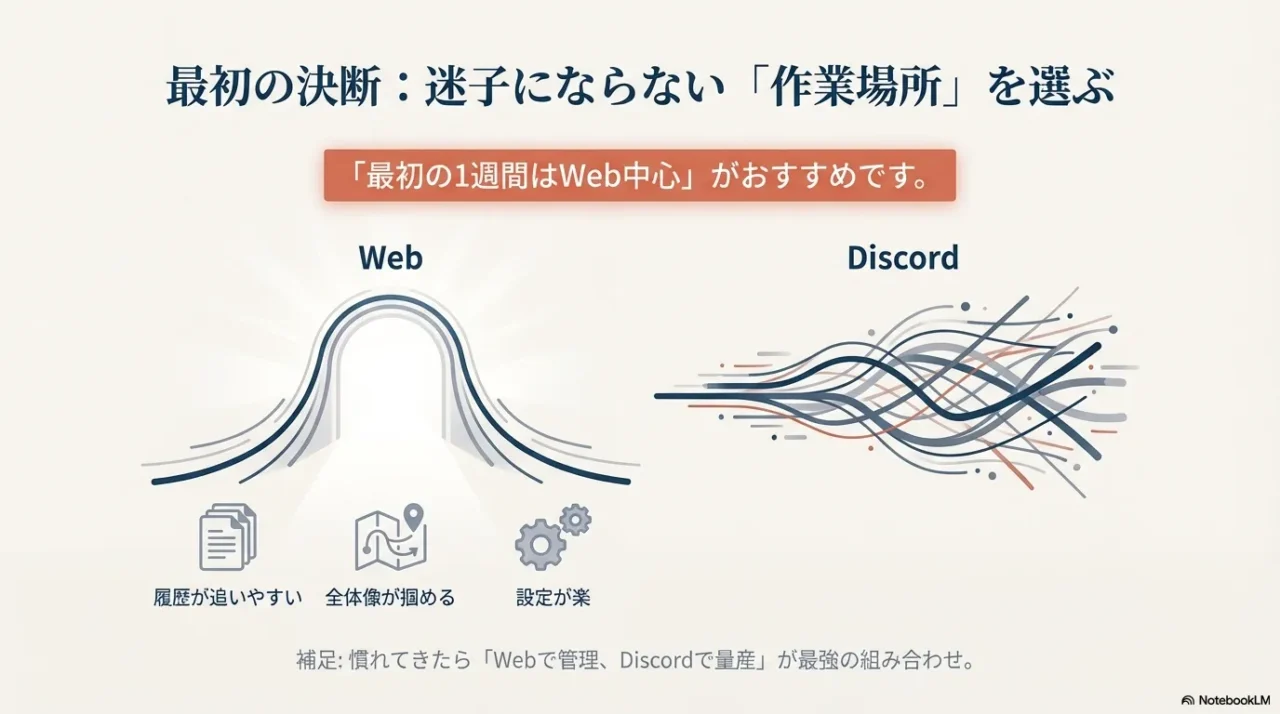
私は最初の1週間はWeb中心をおすすめする派です。
理由はシンプルで、Createの画面で生成履歴が追いやすく、Editorで修正も一通り触れて、全体像が掴みやすいから。
Discordは便利なんですが、慣れないうちは投稿が流れて「あれ、さっきの画像どこ?」になりがちです。
最初に固める「3つの軸」
- 作業場所:Web(Create/Editor)で完結するか、Discord(/imagine)も併用するか
- 履歴管理:生成ログを追うのはWeb、会話の流れで回すのはDiscordなど役割を分ける
- 安全対策:2段階認証、パスワード管理、支払い通知の確認を最初からやる
Discordを使う場合の「迷子回避」
Discordを併用するなら、作業場所はできればDMか自分のサーバーがいいです
公式サーバーの公開チャンネルでも動きますが、初心者ほど試行錯誤の回数が増えるので、流れて探せなくなります。
自分のサーバーにBotを入れて「生成用」「検討用」「採用用」みたいにチャンネルを分けると、あとから見返すのがめちゃくちゃ楽になります。
ログインで詰まりやすいポイント
ここ、気になりますよね。
ログイン自体は難しくないんですが、詰まりやすいのは「どのアカウントで続けるか」の部分です。
過去にDiscordで触っていた人は、同じアカウントで入っているつもりでも、別の認証経路で新規状態になってしまうケースがありえます。
なので最初の段階で「このアカウントで続ける」と決めて、ブックマークしておくのが安全です。
注意
ログインや支払い周りは、フィッシングが紛れやすい領域です。ブックマークからアクセスする、パスワードを使い回さない、怪しいDMのリンクを踏まないなど、基本の安全対策は必ずやってください。ここを雑にすると、作品どころじゃなくなります。
私の運用メモ
私は、制作が走り出したら「Webで管理」「Discordで回転」の役割分担に落ち着きます。Webで採用候補をコレクションして、Discordで量産して当たりを拾う。これが一番ストレスが少ないです。
最後にもうひとつ。
アカウント周りは、仕様が変わることがあります。ログイン導線や管理画面が変わっても焦らないように、正確な情報は公式サイトをご確認ください。
判断に迷う場合は、無理せず公式ヘルプに当たるのが最短です。
1-2. 料金プランと支払いUSD
料金の話って、結局「いくら払うか」だけじゃなくて、どれだけ快適に回せるかが本質なんですよね。
Midjourneyは基本サブスクで、プランはBasic / Standard / Pro / Megaが目安です。
支払い通貨はUSD(米ドル)なので、円で見ると為替やカードの海外事務手数料で体感が上下します。
ここは「急に高くなった?」と感じる原因になりやすいので、最初に知っておくと安心です。
料金は変更される可能性があるので、あくまで目安として見てください。
| プラン | 月額の目安 | 向いている人 | 現場での使い方イメージ |
|---|---|---|---|
| Basic | $10 | まず触ってみたい | まずは操作に慣れる、Draft Mode中心で回す |
| Standard | $30 | 頻繁に作る | 作業が習慣化、Relaxをうまく使いコスト管理 |
| Pro | $60 | 仕事でも使う | 制作量が多い、非公開運用も視野に入る |
| Mega | $120 | ヘビーユース | 大量制作、チーム運用、毎日回す |
Fast / Relax / Turboの体感差
料金の価値を決めるのは、ここです。
Fastはキビキビ動くけど枠(消費)が気になる、Relaxは急がないときの味方、Turboは速いけど消費が重い。
ざっくり言うと、「急ぎの案件はFast」「検討フェーズはRelax」「締切前にTurbo」みたいな使い分けになります。
プランによって使えるモードや上限の考え方が変わるので、「安いからBasicで全部やる」は、ハマる人はハマりますが、作業量が増えるとストレスになるかもです。
迷った時の選び方(私のおすすめ)
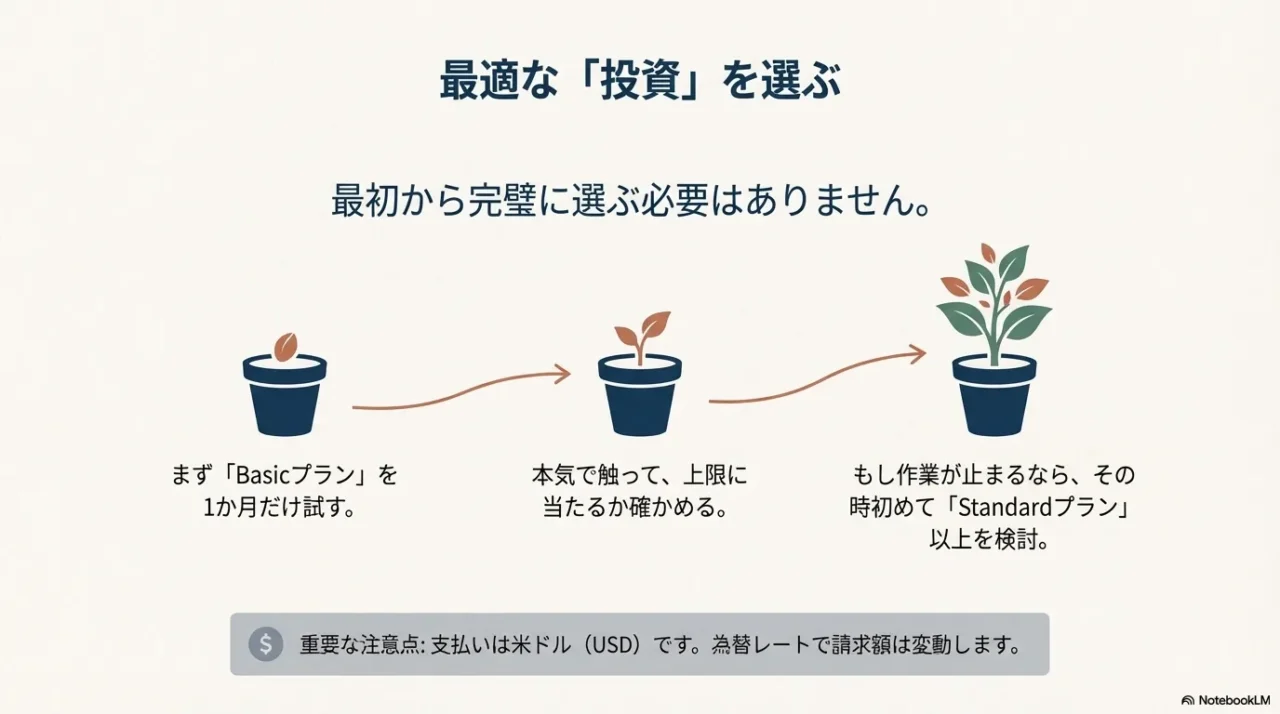
最初から完璧に選ぼうとしなくて大丈夫です。まずはBasicで1か月だけ本気で触って、上限に当たるか、作業が止まるかを見てください。上限に当たるなら、その時点でStandard以上に上げれば、ほぼムダがありません。
USD決済で「損した気分」にならないコツ
USD決済は、為替と手数料で体感がブレます。
だから私は、月額を円換算で固定して考えるより、「月に何枚(何案件)作るか」で判断するようにしています。
たとえば、SNSのサムネを月に20枚作る人と、商品画像を月に200枚作る人では、同じ$30でも価値が全然違います。
あなたの用途を「回数」に変換して考えると、納得感が出ますよ。
注意
価格や仕様は更新されることがあります。この記事の数値は一般的な目安で、正確な情報は公式サイトの購入・管理画面で確認してください。支払いの為替手数料や返金条件などは個別事情で変わり得るので、最終判断はあなたの契約条件でお願いします。
ちなみに、支払い通貨がUSDのみであることや銀行の換算の話は、公式の案内が一番確実です。
なので、ここは「公式の記載を最優先」で見てくださいね。
1-3. 無料トライアルの有無
結論から言うと、WebやDiscordでの常設の無料トライアルは期待しないほうがいいです。
ここ、検索してる人が一番気になるところだと思いますが、現実的には「無料でじっくり試す」は難しいタイミングが多いです。
一方で、niji journey系のアプリで限定的なトライアルが案内されることはあるので、ゼロではありません。
ただし、いつでもあるものではないので「見つかったらラッキー」くらいで考えると気持ちが楽です。
無料で試したい人がやるべき現実的な手順
- 限定トライアルの有無を確認する(時期で変わる)
- なければBasicを1か月だけ契約して集中的に試す
- 試す前に作りたい用途を3つに絞る(サムネ、商品、背景など)
「1か月だけ契約」で元が取れる人の特徴
私の感覚だと、1か月だけでも「使えるかどうか」は十分判断できます。
むしろ、無料がないからこそ“短期集中で上達する”人が多いです。
元が取れる人は、最初からやることが明確なんですよね。
たとえば「ブログのアイキャッチを作れるようになりたい」「ECの商品イメージを整えたい」「YouTubeのサムネに統一感を出したい」みたいに、目的が具体的だと、1週間で体感が出ます。
私がすすめる「最初の7日間メニュー」
- 1日目:/imagine(またはWeb Create)で10回だけ生成して流れを掴む
- 2〜3日目:同じテーマでプロンプトを微調整して、当たりの型を探す
- 4日目:–arと–sだけ触って、構図と雰囲気の制御に慣れる
- 5日目:Vary RegionかEditorで「直し方」を覚える
- 6〜7日目:参照画像(–iw)で寄せて、仕上げの再現性を見る
無料にこだわりすぎないほうがいい理由
ここ、ちょっと本音を言うと、無料でチマチマ触るより、有料で短期集中したほうが早いです。
Midjourneyは「手を動かした回数」が強さになるタイプなので、無料枠がないなら、逆に“投資して回数を稼ぐ”という割り切りが合ってます。
もちろん、出費は出費なので無理はしないでくださいね。
注意
無料トライアルの有無や条件は変更されることがあります。最終的には公式の案内を確認し、無理のない範囲で判断してください。
1-4. Web版とDiscord使い方 imagine設定
Web版とDiscord、どっちが正解かは「あなたの作業スタイル」で決まります。
私は、生成はWeb、運用と試行錯誤はDiscordみたいに使い分けることが多いです。
ただ、初心者のあなたが最初に迷うポイントは「設定と保存」です。
なのでここでは、WebとDiscordの違いを“作業の流れ”として整理します。
結論:最初はWeb中心がラク
Webは履歴の整理が得意で、Editorで修正まで含めて一気通貫になりやすいです。Discordはスピードと量産が得意。つまり、まずWebで全体像を掴んでからDiscordを併用すると、迷いが減ります。
Web版の強み
Web版はCreateのフィードで管理しやすく、Editorで編集までまとめて触れるのが強いです。
設定パネルでアスペクト比やRaw、バージョン、Draft Mode、GPU速度などを既定化できるので、毎回パラメータを打たなくても安定します。
これ、地味に効きます。
毎回–arを書かなくていいだけで、ミスが減るし、テンポも上がります。
制作のテンポを上げたいなら、まず“作業環境の詰まり”を潰すのが一番早いです。
 ポチップ
ポチップ
Discordの強み
Discordは、/imagineでポンと投げて、ボタン操作でバリエーションやアップスケールを回すのが速いです。
/settingsで既定を整えたり、/infoで残りの状況を見たり、作業のリズムが作りやすい。
複数人でワイワイやるならDiscordのほうが向きます。
さらに、チャンネルごとにテーマを変えられるので「人物」「背景」「ロゴ風」みたいに実験を分けるのも簡単です。
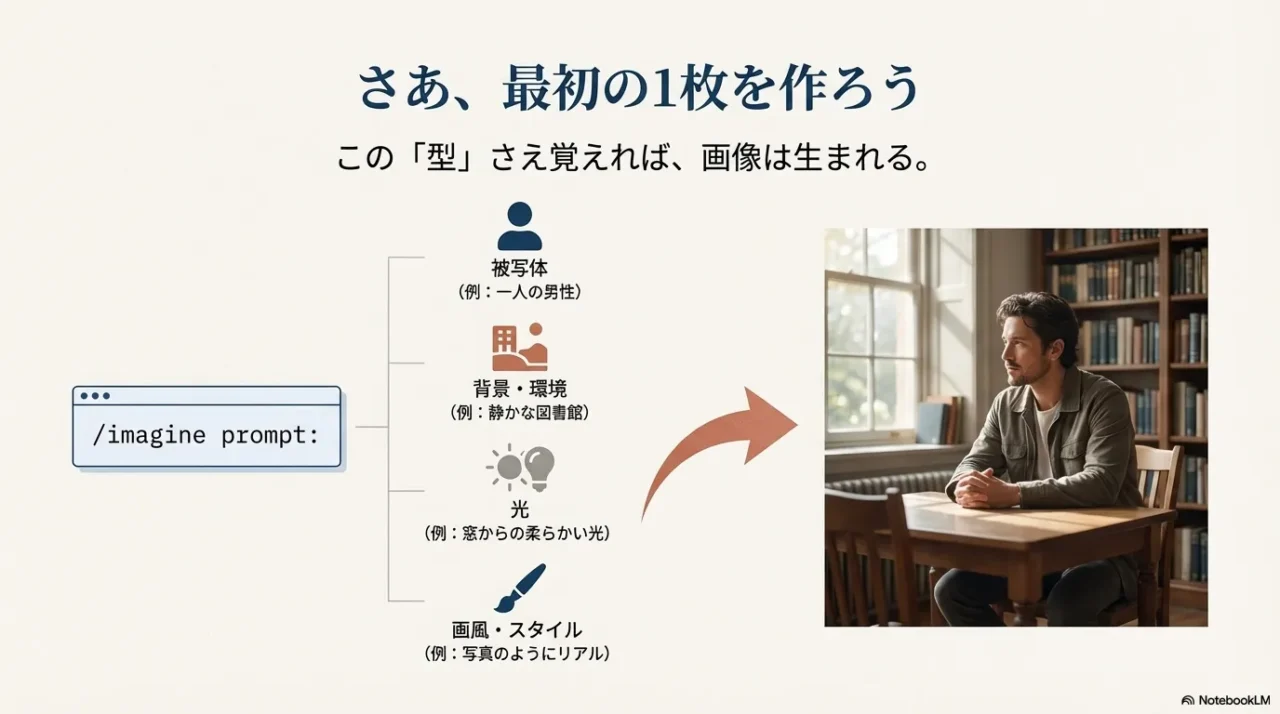
/imagineで最初に覚える型
/imagine prompt: subject, environment, lighting, style --ar 16:9 --s 100 --no textこの型でまず回して、慣れてきたら要素を足す。これが最短です。
保存と整理で詰まらないコツ
保存は「右クリック保存」だけで終わらせないほうがいいです。
どこでも制作できる体制にすると、検証回数が増えて上達が速くなります。
 ポチップ
ポチップ
おすすめは、採用候補をWeb側でコレクションして、プロンプトとパラメータをセットで残すこと。
Midjourneyは“同じっぽい画像”をもう一回作りたい時に、テキスト情報がないと再現が難しくなります。
なので私は、採用した画像ほど「何を入れて何を消したか」を一緒に残します。
注意
公開チャンネルで生成すると、他の人にも見えやすいです。非公開で進めたいなら、DMや自分のサーバー、WebのCreateで作業するのが安心です。クライアント案件なら特に、最初から運用場所を決めておくのが安全ですよ。
ここまでで、「始める」段階の迷いはかなり減るはずです。次は、狙い通りに作るための“詰め”に入ります。
2. Midjourneyの使い方を日本語で極める
ここからは「狙い通りに作る」領域です。
日本語プロンプトの扱い、Draft Modeと会話モード、テンプレと重み付け、主要パラメータ、参照画像とOmni Reference、編集と仕上げ、そして商用利用と公開範囲まで、実戦で困るところをまとめます。
2-1. 日本語プロンプト英語翻訳と文字入れNiji6
結論、Midjourneyの使い方を日本語で進めてもOKです。
日本語で指示しても画像は出ますし、アイデア出しにはむしろ日本語のほうが速いですよね。
ただ、作品の再現性を上げたい、同じテイストで量産したい、クオリティを安定させたいなら、日本語で設計して、英語の要点フレーズに圧縮するのが強いです。
ここを押さえると、制作が一段ラクになります。
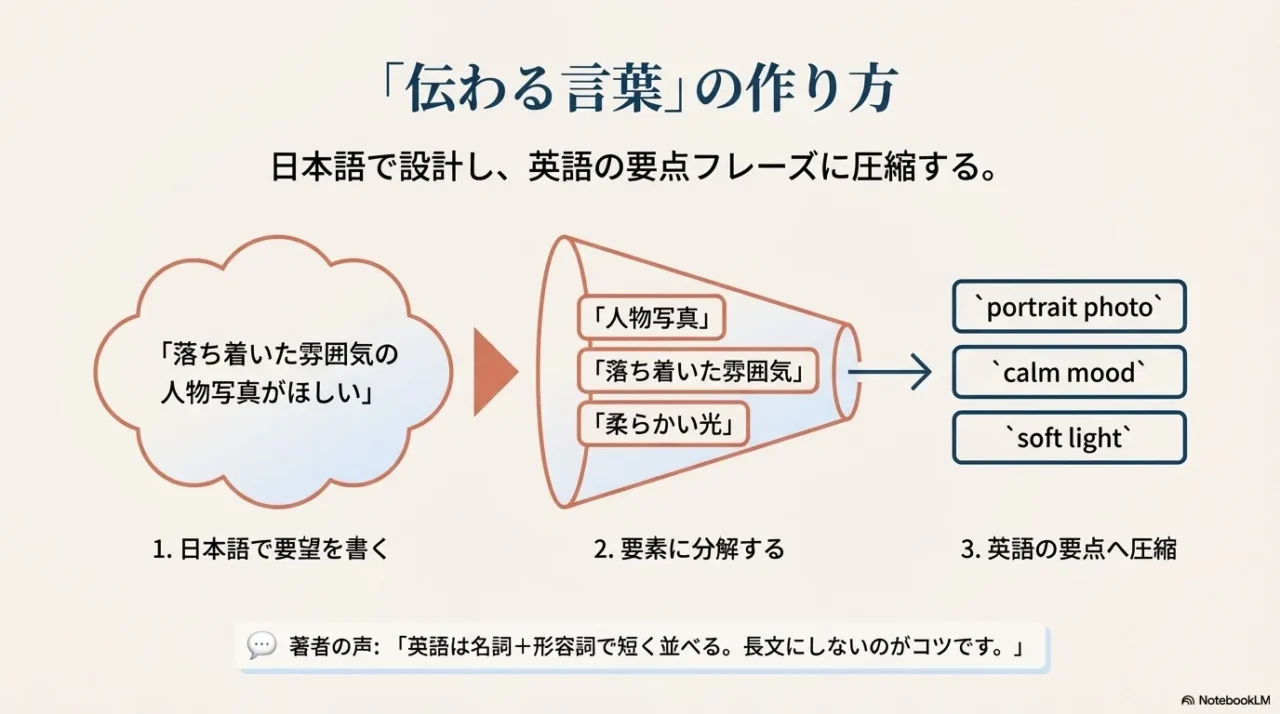
私がよくやる変換ルール
- 日本語の要望を1文で書く
- 主語(被写体)・背景・光・質感・画風を箇条書きに分解
- 英語は名詞+形容詞で短く並べる(長文にしない)
日本語→英語の圧縮例(実務で使えるやつ)
| 日本語の意図 | 英語の要点フレーズ | 狙い |
|---|---|---|
| 落ち着いた雰囲気の人物写真 | portrait photo, calm mood, soft light | トーンの固定 |
| 商品の物撮りっぽく | product shot, studio lighting, clean background | 商用っぽい質感 |
| アニメ寄りでかわいく | anime style, cute, vibrant colors | Niji方向の下地 |
プロンプトのたたき台(例)
portrait photo, elderly man, warm smile, soft window light, shallow depth of field, 85mm, cinematic文字入れは「できるけど、期待しすぎない」
文字入れは、うまくいくこともありますが、過信は禁物です。
特に日本語の文字は崩れやすいので、まずは短い単語で試して、必要ならラテン文字やローマ字に寄せると成功率が上がります。
私は、どうしても日本語の文字が必要なときは「画像はMidjourneyで作る」「文字は後工程で入れる」という分業にすることが多いです。
最終的な見栄えと作業時間を考えると、そのほうが確実なんですよね。
Niji 6を試すタイミング
アニメ寄りの表現や、かな文字の扱いは、Niji 6を試す価値があります。
完全に保証はできませんが、「日本語っぽい世界観」「東洋っぽいデザイン」「アニメ調のライン」みたいな領域は、相性が出やすいです。
あなたが作りたいものがサムネやSNS向けのイラストなら、早めにNiji方向を触っておくと選択肢が増えます。
注意
ブランド名や固有名詞、著作権物の文字をそのまま入れるのはトラブルの火種になります。仕事利用なら、より慎重に。判断に迷う場合は最終的な判断は専門家にご相談ください。また、規約や制限は変わる可能性があるので、正確な情報は公式サイトをご確認ください。
日本語で考えて、英語で圧縮して、必要なら後工程で文字を整える。
これが、私が一番安定して結果を出せるやり方です。
2-2. DraftModeと会話モード活用
初心者が一気に上達する近道は、まずDraft Modeで試作を量産して、当たりを拾うことです。
Draftはプロトタイプ向けで、速く回せるのが魅力。
しかも「ちょっと違うな」を修正しながら、どんどん方向性を固められます。
ここを使わずに最初から完璧を狙うと、試行回数が足りずに伸び悩みやすいので、Draftは本当におすすめです。
おすすめの作業フロー
- Draft Modeでざっくり方向性を決める
- 良さげな案をEnhanceで本番生成に寄せる
- 最後にアップスケールやEditorで仕上げる
この流れの良いところは、失敗してもダメージが小さいこと。Draftで外したらすぐ次、当たったらEnhanceで精密化。
制作のテンポが崩れません。
私も案件で急ぐときほど、この順番を守ります。
Draft Modeで見るべきチェックポイント
- 構図は意図通りか(被写体が切れてないか)
- 世界観の方向性は合ってるか(光・色・雰囲気)
- ノイズや破綻の種類は修正で直せそうか
- 量産したい時に「型」にできそうか
会話モードは「プロンプト作りの時短ツール」
会話モードは、プロンプトを自分で書くのがしんどい時に助かります。
日本語でアイデアを投げて、プロンプトに整形させる感じ。
慣れないうちは、ここに甘えていいです。
私も、忙しいときほど会話モードで叩き台を作ってます。
ただし、会話モードの出力をそのまま使うより、最後にあなたが「主語」「背景」「光」「画風」の4点だけ確認して整えると、精度が上がります。
会話モードは便利だけど、何でも任せるとプロンプトが長くなりがちで、意図が散ることがあるんです。
私の使い分け
会話モードは「アイデアの翻訳」に使う。最終的なプロンプトは短く締める。これだけで安定感が上がります。
なお、Draft Modeや会話モードの仕様もアップデートで変わることがあります。
ここも、違和感が出たら正確な情報は公式サイトをご確認ください。
2-3. プロンプト例テンプレと重み::
プロンプトで迷う最大の原因は「全部一気に書こうとする」ことです。
Midjourneyは、要素を足すほど強くなりますが、同時にブレも増えます。
だから私はテンプレを固定して、足し算は1回ずつが基本です。
あなたも、まずは“型”を持ったほうがいいですよ。
型があると、うまくいかない時に「どこが悪いか」が特定しやすいです。
テンプレ(私の基本形)
subject, key adjectives, environment, lighting, camera/lens, style, moodテンプレ運用のコツ:最初は「要素を5つまで」
最初は欲張らないのが正解です。
具体的には、被写体+背景+光+画風+質感の5つまで。
ここを固めたら、あとから「レンズ」「色調」「構図」を足す。
いきなり全部入れると、どれが効いてるのかわからなくなります。
重み付け:: は「最後のひと押し」
重み付けの::は、重要度を調整したいときに便利です。
たとえば、被写体を強めて背景を弱める、みたいなコントロール。
私は、まずテンプレで方向性を固めて、最後に「ここだけ強めたい」が出たら::を使います。
最初から重み付けに頼ると、プロンプト設計の力が育ちにくいので、順番が大事です。
重み付けのイメージ(例)
portrait::2, background::0.8, soft window light::1.2マルチプロンプトは「方向性の比較」に強い
マルチプロンプトは、方向性を分岐させて比較したい時に便利です。
例えば「写真っぽさ」と「イラストっぽさ」で迷うなら、同じ被写体でスタイルだけ変える。
これをやると、自分が何を求めているかが一気に見えます。
コツ
うまくいかない時は、いきなり全部書き直すより、要素を半分に減らしてから戻すほうが早いです。引き算で原因が見えると、再現性が上がります。
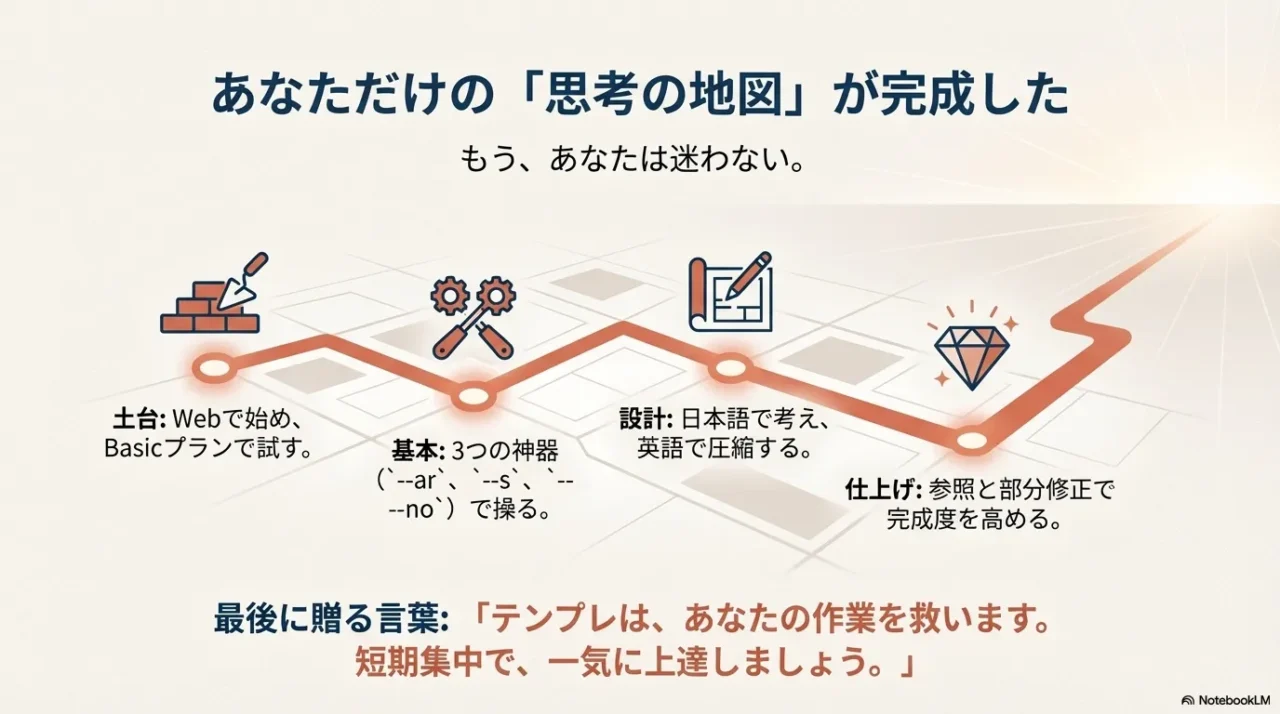
テンプレは、あなたの作業を救います。
テンプレができると、同じテーマを量産できるし、料金プランの価値も感じやすくなる。
つまり、上達とコスパが一緒に上がるんですよ。
2-4. 主要パラメータ–ar–s–no
ここだけ押さえると、生成が一気にコントロールしやすくなります。
私はまず–ar(構図)、次に–s(雰囲気の強さ)、最後に–no(邪魔な要素の排除)の順で触ります。
理由は単純で、構図が決まらないと評価できないし、雰囲気が合わないと方向性がズレるし、邪魔な要素は最後に削ると効率がいいからです。
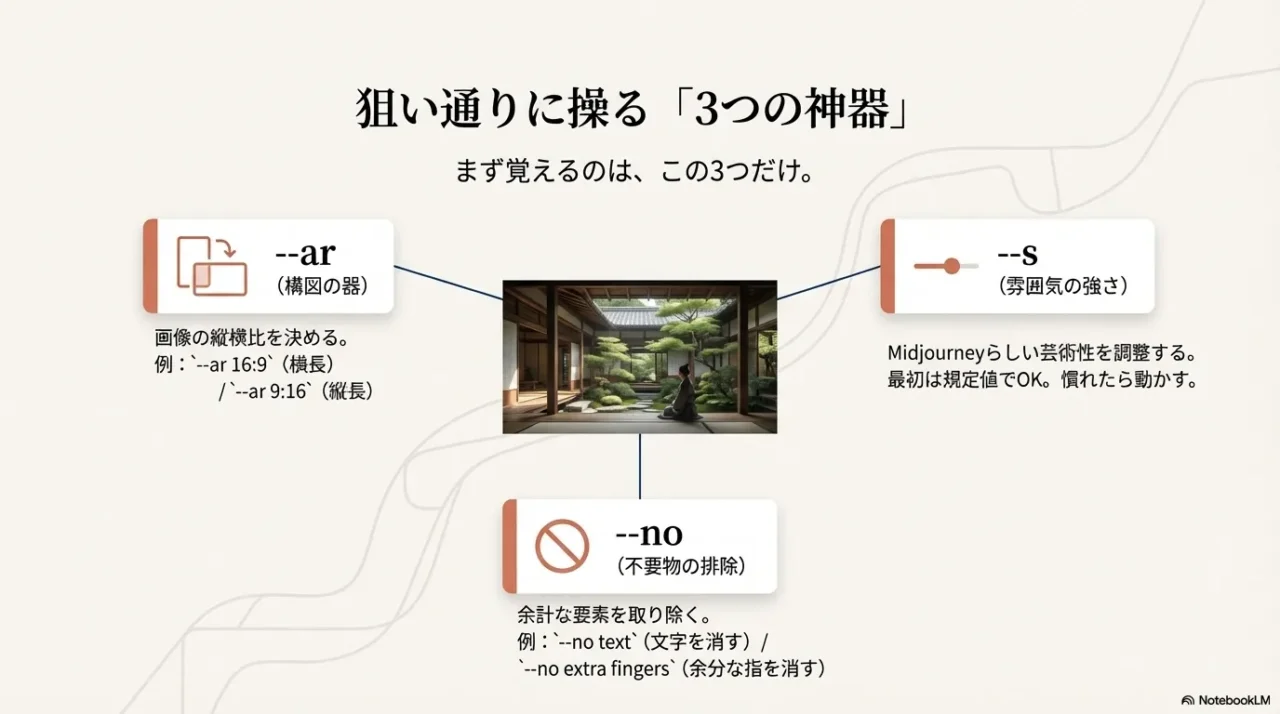
まず覚える「3点セット」
| パラメータ | 役割 | よくある使い方 | 失敗しがちな点 |
|---|---|---|---|
| –ar | 縦横比(構図の器) | 16:9(横)/ 9:16(縦)/ 1:1(正方) | 極端比率で破綻が出る |
| –s | スタイルの乗り具合 | まずは既定付近→目的が見えたら調整 | 上げすぎると指示から離れる |
| –no | 不要物の除外 | text, watermark, extra fingersなど | 除外しすぎると別の崩れが出る |
–ar(アスペクト比)
サムネなら横長、SNSなら縦長など、用途に直結します。
構図が決まるだけで、同じプロンプトでも見栄えが変わります。
私は最初に「納品先の比率」を固定してから試作します。
後から比率を変えると、同じ雰囲気を作り直す必要が出て、地味に手間なんですよね。
比率を固定できたら次は、“色と質感の再現性”で仕上がりが変わります。
 ポチップ
ポチップ
–s(Stylize)
Midjourneyらしさの出方を調整するつまみです。
高くすると雰囲気が乗りやすい反面、指示から離れやすい。
低くすると狙いに寄せやすい。
まずは既定付近で慣れて、目的が見えたら動かすのが安全です。
たとえば「指示通りの物撮り」を作りたいなら低め、「雰囲気重視のアート」を作りたいなら高め、みたいに用途で分かれます。
–no(ネガティブ)
手が崩れる、余計な文字が入る、背景がゴチャつく。
こういう時に–noで除外していくと、修正コストが下がります。
コツは、いきなり大量に入れないこと。
私は「まずtextだけ」「次にwatermark」「それでもダメなら余計な要素」みたいに段階的に足します。
注意
パラメータはアップデートで挙動が変わることがあります。設定が合っているのに結果が変だなと思ったら、まずは公式の最新仕様を確認してください。最終的な判断はあなたの用途と検証結果でお願いします。
この3点が使えるようになると、「なんとなく生成」から「狙って生成」に変わります。
ここが、上達の分岐点です。
2-5. seed–iwとOmniReference
同じキャラ、同じテイストを作りたいなら、ここが鍵です。
–seedは比較検証に便利で、同じ条件で差分だけ見たいときに役立ちます。
たとえば、光だけ変える、背景だけ変える、服だけ変える、みたいな検証がやりやすいです。
–iwはImage Promptsの影響度を調整して、参照画像にどれだけ寄せるかを決める感じ。ここを理解すると「寄せたいのに寄らない」「寄りすぎて別物になる」みたいな悩みが減ります。
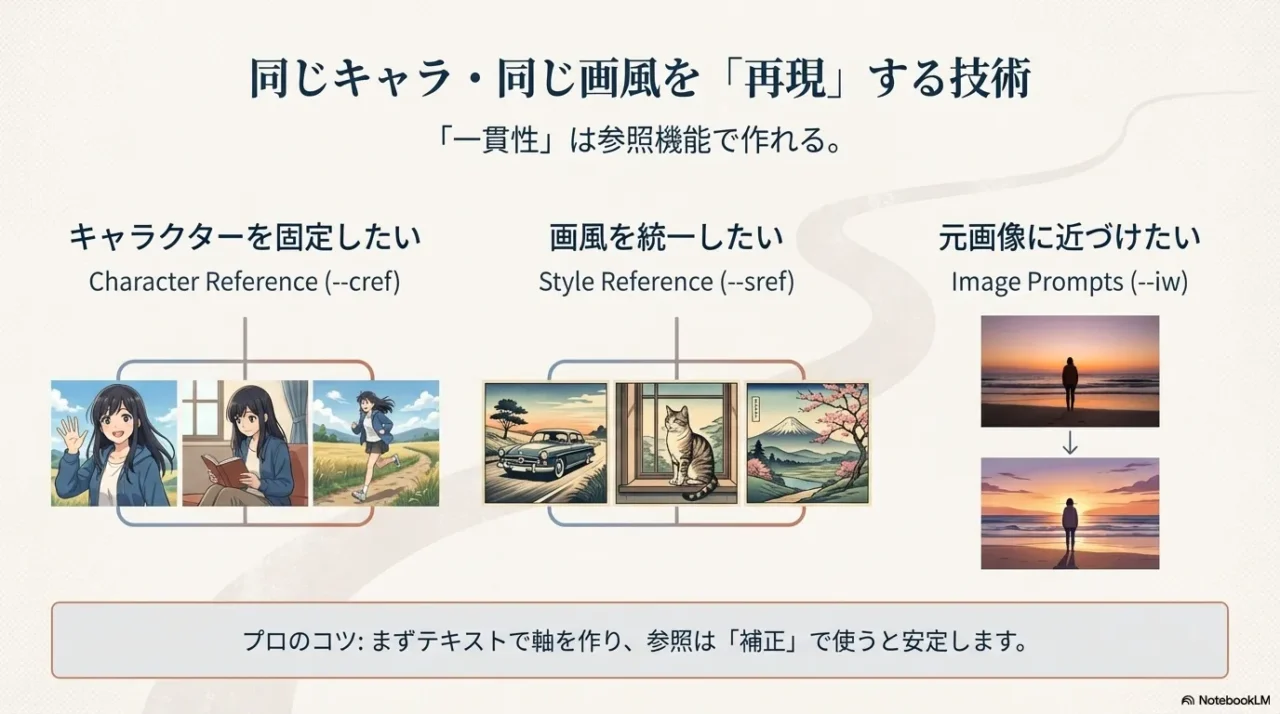
一貫性を出す実務フロー
- まずはテキストだけで方向性を固定
- 当たり画像を参照に回す(Image Prompts)
- 必要ならStyle ReferenceやCharacter Referenceで寄せる
- さらに被写体の再現を狙うならOmni Referenceも検討
この流れのポイントは、「寄せる順番」です。
いきなり参照を強くすると、プロンプトの意図が負けて、画像が参照に引っ張られすぎます。
まずテキストで“軸”を作って、参照は最後に“補正”で使う。
これが安定します。
用途別のおすすめ
- キャラクター量産:Character Reference → –seedで微調整 → 仕上げでVary Region
- ブランドっぽい統一感:Style Reference → テンプレ固定 → –s調整
- 商品イメージの寄せ:Image Prompts(–iw)→ 背景と光だけテキストで制御
Omni Referenceは「被写体の再現」を強めたい時に
Omni Referenceは、“人/物を入れる”寄せ方の系統として強力です。
たとえば、同じ人物っぽさ、同じ小物の形状、同じマスコット感、そういう「被写体の核」を維持したい時に選択肢に入ります。
ただし、強い機能ほど注意点も出ます。
GPUコストが重くなったり、他の編集機能との相性が悪かったりする可能性があるので、私は本番投入前に小さく検証します。
注意
Omni Referenceは強力ですが、GPUコストや互換性の注意があることがあります。仕事で回すなら、まず小さく試してから本番に入るのがおすすめです。仕様は変わり得るので、正確な情報は公式の最新案内を確認してください。
ここまでできると、「一発の当たり」を狙うだけじゃなく「当たりを量産する」モードに入れます。
制作効率が段違いになりますよ。
2-6. アップスケールとVaryRegion編集
生成が8割、仕上げが2割。
とはいえ、この2割をやるかやらないかで、完成度が跳ねます。
アップスケールはSubtleとCreativeの2系統があり、Subtleは原型を守りやすく、Creativeはディテールが増える代わりに変化しやすいです。
私は基本Subtleから入って、足りないときだけCreativeを試します。
いきなりCreativeで突っ走ると、せっかくの良い顔や構図が変わって「戻れない」になりがちです。
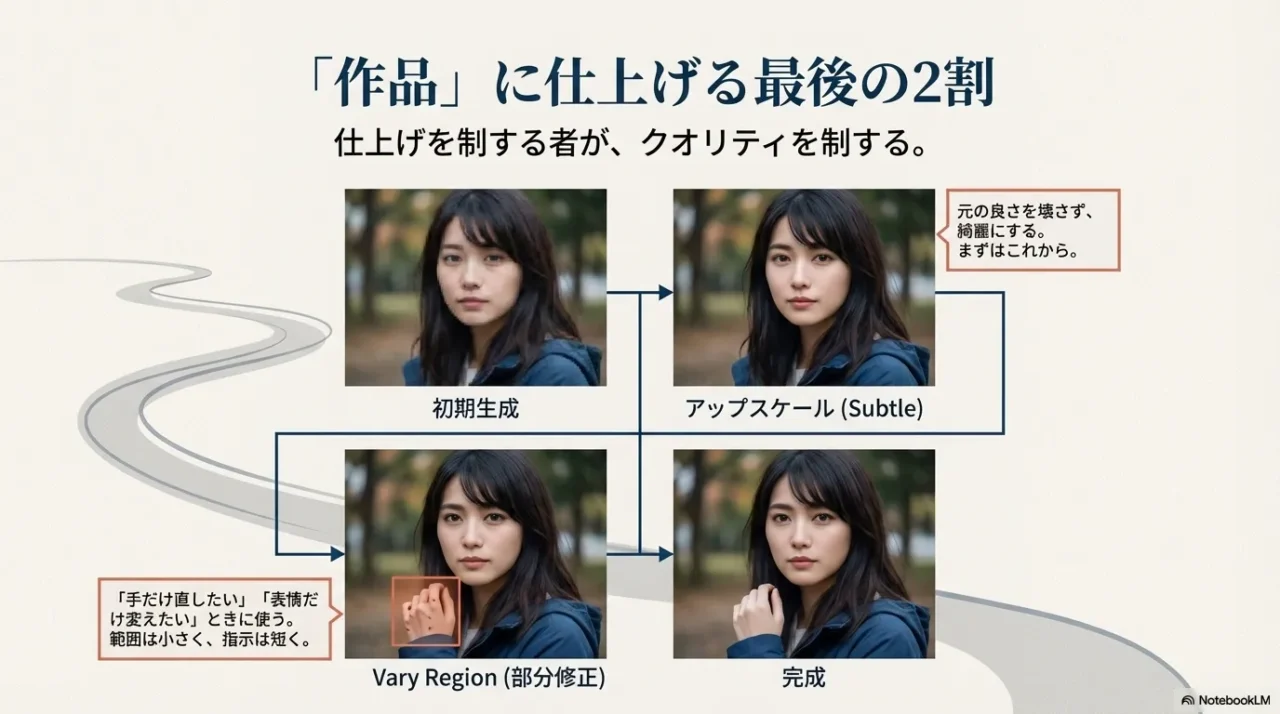
アップスケールを成功させる考え方
アップスケールは「解像度を上げる」だけじゃなくて、作品を仕上げるフェーズです。
ここで見るべきは、肌の質感、線の破綻、文字っぽいノイズ、指の崩れ、背景の不自然さ。
このあたりをチェックして、必要なら次のVary Regionに繋げます。
仕上げの品質は“画像そのもの”だけじゃなく、見る環境で事故ります。
 ポチップ
ポチップ
仕上げのチェックリスト
- 顔:目の左右差、歯や口元の破綻がないか
- 手:指の本数、関節の向き、不要な指が出ていないか
- 文字:読めない文字っぽいノイズが混ざっていないか
- 背景:主役より目立っていないか、変な物体が生えていないか
Vary Region(部分修正)の使い所
手元だけ直したい、顔の表情だけ寄せたい、ロゴっぽい部分だけ消したい。
こういう時にVary Regionが効きます。
私は、まず範囲を小さく、次にプロンプトを短く、の順で修正してます。
いきなり大きく塗ると、全体が別物になります。
Vary Regionは“局所治療”として使うのがコツです。
Vary Regionの勝ちパターン
Editorでまとめて整える
WebのEditorは、消して描き足す、ズームアウト、パン、リミックスなどをまとめて触れるのが便利です。
完成品に近いほど、編集は「最小限の変更」にしたほうが破綻しにくいですよ。
たとえば、背景だけもう少し広げたいならズームアウト、構図を少し右に寄せたいならパン、雰囲気だけ変えたいならリミックス、みたいに役割を分けると失敗が減ります。
注意
アップスケールや編集はGPU時間を使うことがあります。作業が重いと感じたら、いったんDraft Modeで方向性を固め直して、仕上げを最短ルートに戻すのがおすすめです。
仕上げは、派手じゃないけど作品の説得力を作ります。
ここを丁寧にやるだけで「それっぽい」から「ちゃんと使える」に変わります。
2-7. Midjourneyの使い方を日本語で商用公開【まとめ】
最後に、商用利用と公開範囲の話をまとめます。
ここは作品の品質よりも、あとから揉めないために大事なところ。
Midjourneyはコミュニティ色が強く、公開状態だと見え方や扱われ方が変わります。
あなたが趣味で楽しむだけなら気にしすぎなくてOKですが、仕事や発信に使うなら、ここは最初に押さえたほうが安心です。
商用利用で意識したいこと
- 利用規約と著作権の考え方を先に確認する
- ロゴや著名キャラなど、権利が強い要素は避ける
- クライアント案件は非公開運用を前提に設計する
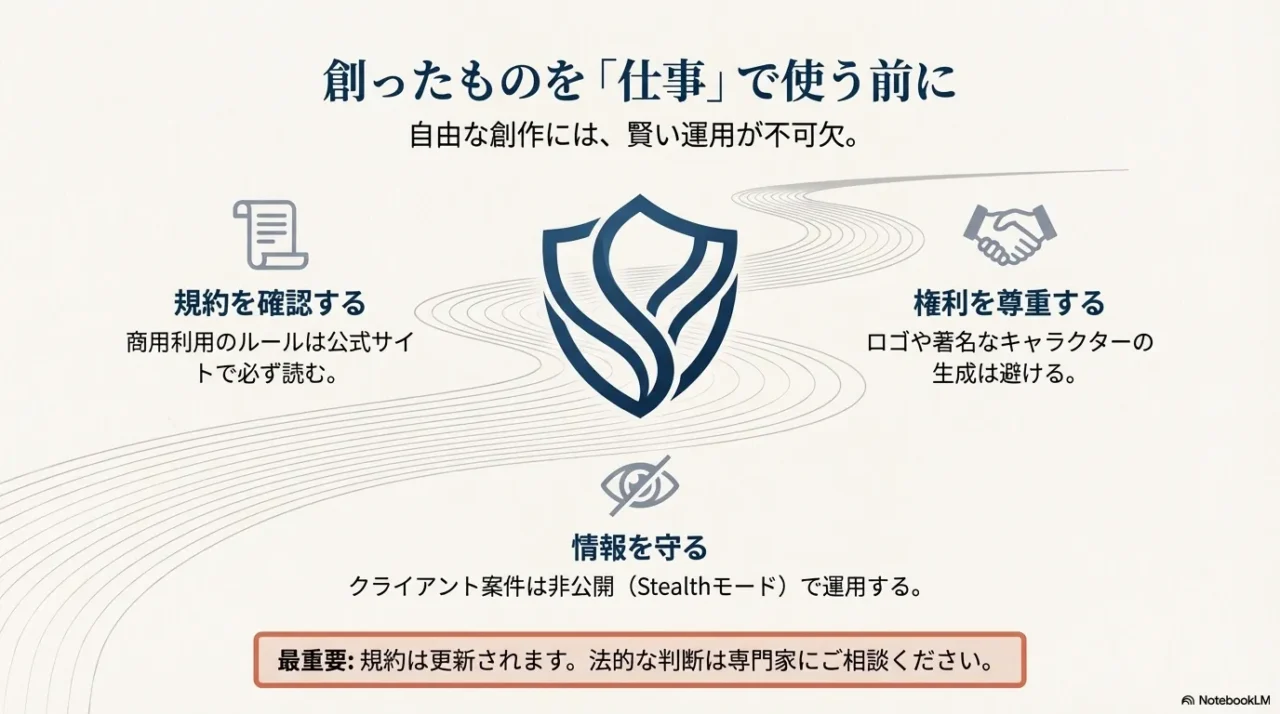
重要
(出典:Midjourney公式ドキュメント『Terms of Service』)
公開と非公開の現実的な運用
非公開にしたいなら、Pro以上でStealthを使う選択肢が出てきます。
ただし、作業場所が共有Discordチャンネルだと見える範囲が広がることもあるので、DMや自分のサーバー、WebのCreateで作る運用が安心です。
私のおすすめは、クライアント案件は最初から「非公開運用の導線」を作っておくこと。
途中で公開/非公開を切り替えると、管理が複雑になってミスが出やすいです。
制作後に地味に時間を取られるのが、確認依頼・修正依頼のメール往復です。
「Gmail上でGeminiを使って要約&返信下書きを作る方法」
仕事利用で安全に進めるチェック
- 社内ルールやクライアントの取り決め(素材の扱い)を確認する
- 個人情報や機密情報が写り込まないように素材を選ぶ
- 公開チャンネルでの生成を避け、作業場所を固定する
- 出力物の利用範囲(広告、LP、SNSなど)を事前に明確化する
仕事利用の考え方をもう少し深掘りしたいあなたへ
画像生成を仕事に持ち込むときのリスク整理や、利用時の注意点は、私が別記事でかなり具体的にまとめています。必要なら参考にしてみてください。
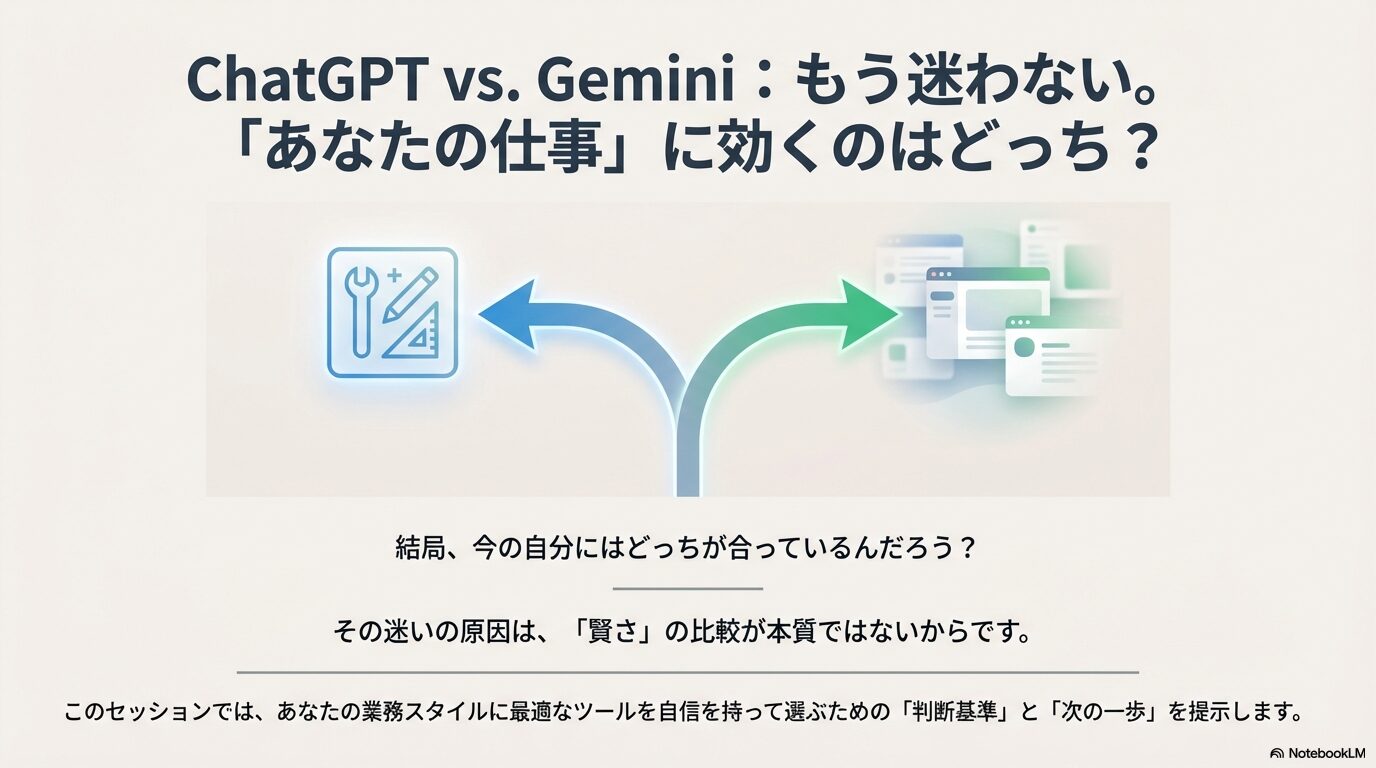
ChatGPTとGeminiの料金と安全性比較(画像生成の実務注意点)
まとめると、Midjourneyの使い方を日本語で身につける最短ルートは、Draft Modeで回して、テンプレで整えて、–ar・–s・–noで狙いを固めて、参照と編集で仕上げる、これです。
あとはあなたの用途に合わせて、料金プランと公開範囲を選べばOK。こ
こまでできれば、もう迷わないと思います。
ChatGPTやGeminiでプロンプトを作る
ちなみに私は、プロンプトをゼロから毎回ひねり出すより、ChatGPTやGeminiに下書きを作ってもらうことが多いです。
特に日本語でイメージを固めてから英語の要点フレーズに圧縮する流れは、AIが得意なんですよ。
ここ、ラクしたいあなたは気になりますよね。
私がよく使う依頼テンプレ(コピペOK)
日本語の要望:
・目的:◯◯(例:YouTubeサムネ、EC商品画像、アイキャッチ)
・主役:◯◯(人物/商品/風景など)
・雰囲気:◯◯(例:落ち着いた、ポップ、シネマティック)
・背景:◯◯(例:白背景、都会の夜景、自然)
・NG:◯◯(例:文字、水印、余計な手)
お願い:上の要望をMidjourney用の英語プロンプトにして。短い名詞+形容詞中心で。最後におすすめのパラメータも付けて(–ar、–s、–no、必要なら–seedや–iw)。
YouTubeサムネを作るなら、先に動画の要点を抜き出してから作るとブレません。
「Geminiで文字起こし→要約→議事録化する手順はこちら」
出てきたプロンプトは「最後に人間が締める」と安定します
- 長文なら削って短くする(要素は5〜7個くらいに)
- 順序を整える(主役→背景→光→質感→画風)
- –ar / –s / –no は自分の意図で決める
注意
生成AIに書かせたプロンプトでも、著作権・商標・肖像・規約に関わる判断は自分でチェックしてください。特に商用利用やクライアント案件は、正確な情報は公式サイトをご確認ください。判断に迷う場合は、最終的な判断は専門家にご相談ください。







コメント
コメント一覧 (1件)
[…] 【2026年最新】Midjourneyの使い方を日本語で最短攻略 こんにちは。ジェネレーションB、運営者のTAKUです。 […]