【30秒でわかる結論】
- スマホ申告は「マイナポータル連携」を最優先し、連携外だけを手入力する(できる人はこれが一番ラク)
- 領収書写真は原則「提出」するものではない。OCR(読み取り)で明細の下書きを作るために使う
- 迷ったら「無料のOCRアプリ」で10枚だけ読み取り、手入力とどっちが速いか試す(合う方に寄せる)
【先に結論:あなたはどのルート?】
対応範囲や料金は年ごとに変わることがあるので、利用前に必ず公式情報をご確認ください。
- 領収書の枚数が多く、手入力だけで終わる気がしない → YES / NO
- マイナポータル連携の設定や反映に不安がある → YES / NO
- 計算ミスで修正の手間が増えるのを絶対に避けたい → YES / NO
→ YESが1つでもあれば、操作より先に「自動連携(マイナポータル)」や「OCR(読み取り)」の準備をして、入力の手間と詰みリスクを減らすのが安全です。
【次の一手はこれだけ】
※ここが決まれば、今日は前に進めます。
※ケースが複雑(高額・医療保険・家族分合算など)な場合は、無理に自己判断せず、税務署や税理士に確認してください。
この記事は「一般的なケースを最短で終わらせる」ための整理です。
【今すぐやること3つ(3分で判断できます)】
- 領収書の仕分け
手元の領収書を「病院・薬局」と「その他(交通費・市販薬)」の2つの山に分ける - マイナポータルログイン確認
スマホでマイナポータルにログインできるか1回だけ試す(連携できるかを先に確定) - 入力方法の確定
領収書が20枚以下なら「手入力」、それ以上なら「OCRアプリ」を1本入れる(あくまで目安)
※この記事では、結論を実行に移すための基準例として「マネーフォワード クラウド確定申告」を先に挙げます(おすすめタイトルは文末に掲載してます)。


 ポチップ
ポチップ
※私は今年、医療費控除を「マイナポータル連携+手入力」で実際にやりました。
領収書は写真で保存しましたが、提出はしていません。
こんにちは。ジェネレーションB、運営者のTAKUです。
確定申告をスマホで医療費控除したいけど、領収書写真ってそのまま出せるの?とか、e-Taxで写真添付できないって出て詰まった…みたいな不安、けっこうありますよね。
私も毎年このへんで一度は手が止まります。
このページでは、医療費控除の明細書と領収書の関係をまず整理しつつ、領収書写真はOCR読み取りで入力をラクにする方向が現実的だよ、という話をします。
読み取りできない時のコツ、アプリおすすめ無料の考え方、医療費集計フォームの使いどころもまとめます。
さらに、マイナポータル連携と医療費通知XMLの取り込みで、そもそも写真を撮らなくて済むケースがあること、でもマイナポータル反映されない時はどうするか、連携外の交通費や市販薬入力はどこで詰まりやすいかも触れます。
最後に、いつまで保存?領収書は5年間って話と、電子帳簿保存法とスキャナ保存で捨てられる可能性があるけど注意が必要、というところまで一気にいきます。
なお、税金の話は年ごとに案内が変わることもあります。
この記事はできるだけ分かりやすく噛み砕きますが、正確な情報は公式サイトをご確認ください。
判断に迷う場合、最終的な判断は専門家にご相談ください。
この記事でわかること
- 領収書写真が申告でどう扱われるかの全体像
- スマホ申告での入力をラクにする現実的な手順
- マイナポータル連携で省ける作業と落とし穴
- 領収書の保存期間と捨てる判断の注意点
1. 医療費控除をスマホで確定申告する際の領収書写真の基本
ここでは「領収書写真って提出物なの?」という誤解をほどきつつ、スマホ申告の流れの中で写真が活躍するポイントを整理します。
結論から言うと、写真は“提出”より“入力を助ける道具”として使うのがラクになりやすいです。
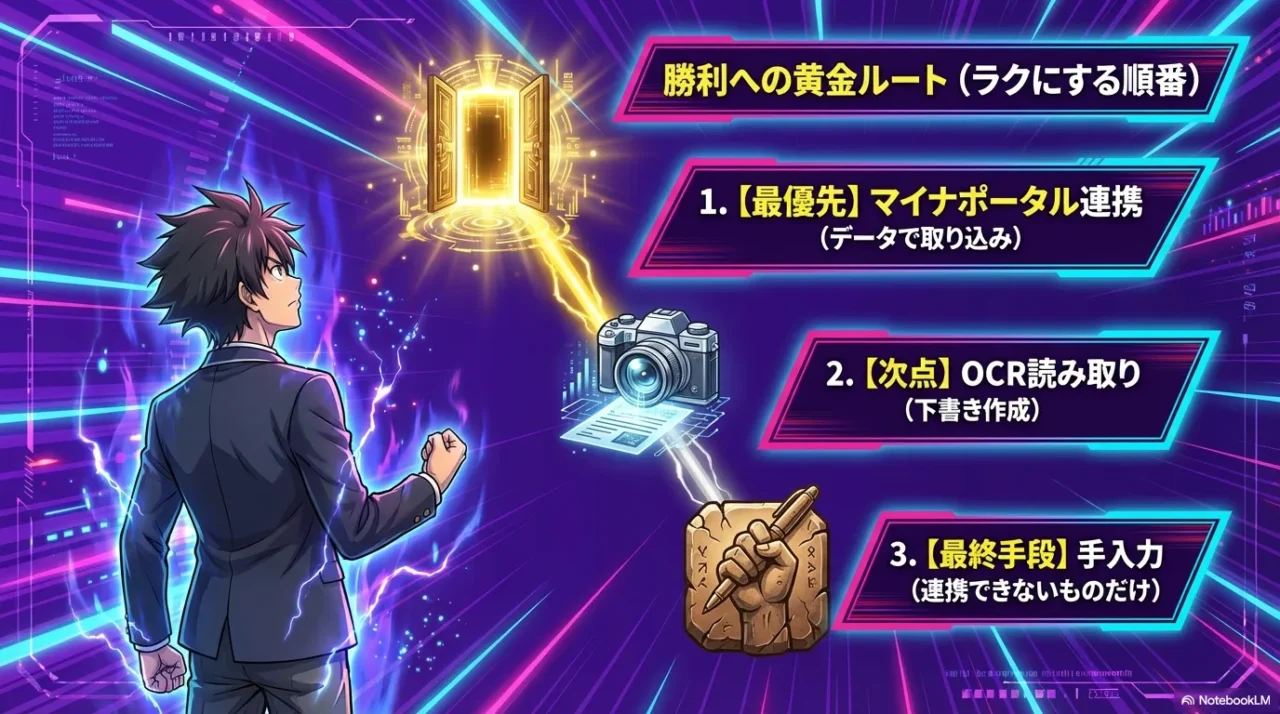
私がいつも意識しているのは、スマホ申告を“ラクにする順番”です。
いきなり領収書を全部撮るより、最初に「何が必要で、何が不要か」を押さえるだけで作業量がガクッと減ります。
1-1. 医療費控除の明細書と領収書
国税庁の案内でも、医療費控除は「医療費控除の明細書」を提出し、領収書は原則5年間保存とされています。
(=領収書“画像を添付して提出”が基本ルートではありません)
医療費控除って、ざっくり言うと「家計で払った医療費が一定額を超えた分を、所得から差し引ける仕組み」です。
計算や対象範囲は人によって変わるので、最後は国税庁の案内を必ず確認してほしいんですが、スマホ申告でつまずく原因はだいたいここに集約されます。
ポイントは2つで、申告時に必要なのは明細書の形で医療費の情報をまとめること、そして領収書は基本的に手元で保管することです。
昔は領収書を束で提出するイメージが強かったと思うんですが、今は「医療費控除の明細書」を作って出すのが中心です。
つまり、領収書そのものを“送る”より、領収書の中身を“明細にまとめる”のが作業の本丸なんですよね。
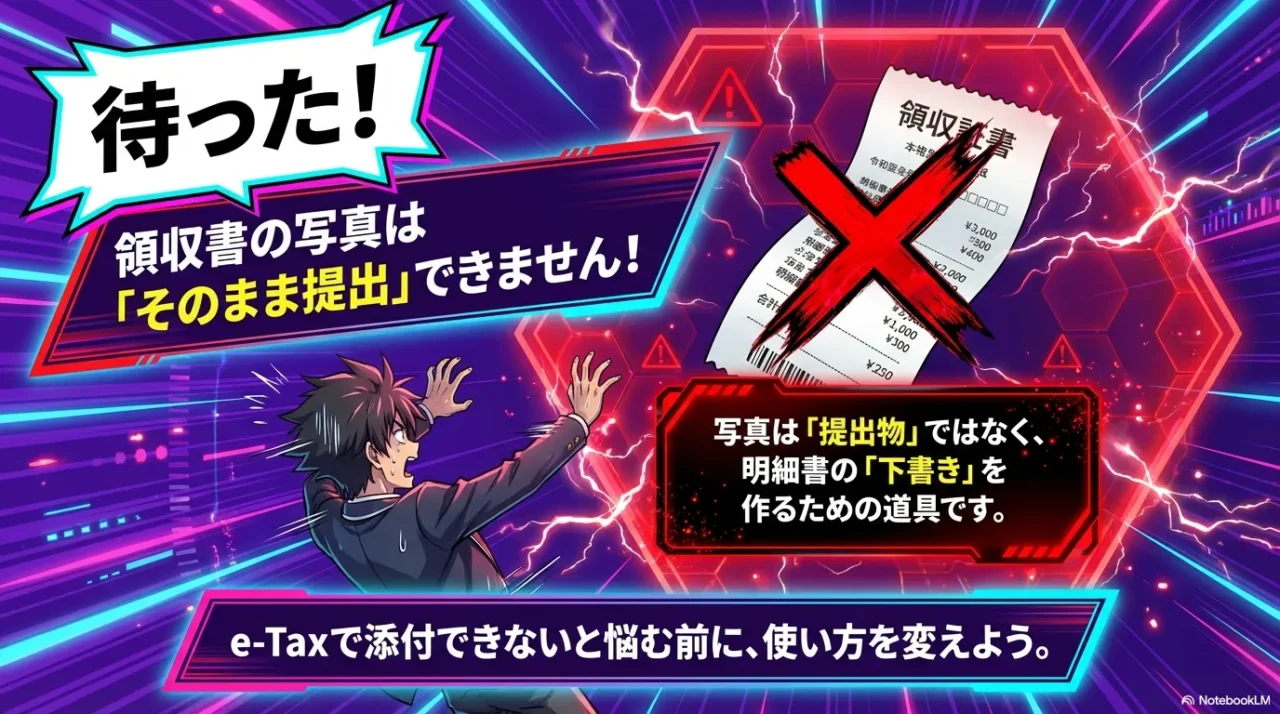
ここで大事なのが、「明細書に何を書くか」を最初に理解しておくことです。
領収書の枚数が多い人ほど、手当たり次第に処理すると迷子になります。
私はまず、領収書を見て医療機関名・日付・金額が拾える状態にして、あとで合計と補てん(保険金など)を確認する流れにしています。
明細書づくりで最低限押さえたいこと
- 誰の分の医療費か(本人・家族など)を最初に分ける
- 病院・薬局などの支払先ごとにまとめると後がラク
- 保険金などで補てんされた金額があるなら別でメモ
- 迷う領収書は「あとで確認箱」に入れて止めない
| 項目 | 明細に入れるイメージ | 私がつまずきやすい点 |
|---|---|---|
| 医療機関名 | 病院・薬局の名称 | 略称と正式名が混ざる |
| 支払日 | 領収日・支払日 | 月をまたぐと混乱する |
| 医療費の額 | 実際に支払った金額 | 点数・請求額と混同しやすい |
| 補てん | 保険金・高額療養費など | 後から入金で忘れがち |
だから、スマホでやる場合もゴールは同じで、明細の入力をどうラクにするかが勝負になります。
領収書写真は、その「ラクにする」ための手段として効いてきます。
そしてもう一つ、地味だけど超重要なのが「領収書の保存」です。
明細書で提出する方式の場合、領収書は“提出物”ではなく“手元で保管する証拠”になります。
税務署から求められたときに提示できる状態にしておくと、あとで慌てません。(出典:国税庁「No.1119 医療費控除に関する手続について」)
この記事の判断基準は、国税庁の公式説明をベースに、「実際に確定申告を進めたときに迷った点」を整理しています。
医療費控除は家計や保険金の有無で判断が変わることがあります。
この記事は一般的な目安として読みつつ、正確な条件や最新の手続きは公式サイトを確認し、不安があれば税理士など専門家に相談してください。
私の結論としては、領収書写真は「提出の代わり」ではなく、明細書を作るための入力の手間を減らす道具として使うのが一番ブレないです。
ここを押さえるだけで、検索している悩みのかなりの部分が軽くなると思います。
1-2. e-Taxで写真添付できない
検索で多いのが「e-Taxで写真添付できない」問題。
これ、気持ちはめちゃ分かります。
スマホで申告って聞くと「領収書を撮って送れば終わりでは?」って期待しちゃうんですよね。
ただ、医療費控除のところは、基本的に「領収書の画像を添付して提出する」流れではありません。
必要なのは、医療機関名や日付、金額みたいな構造化された明細データであって、写真そのものを送って中身を自動判定してもらう…という仕組みではない、というのが現実に近いです。
なので、エラーが出たときは「自分が何かミスってる」よりも、そもそも添付で解決する場面じゃない可能性を疑うのが早いです。
領収書写真は“提出”じゃなく“入力の補助”に回す、これがストレスが減ります。
よくある詰まりポイント
- 「添付」画面を探して時間を溶かす
- 写真をPDFにしても結局どこにも入らない
- 添付できた気がしても、医療費の入力が別で残る
私がすすめる切り替え思考は、「添付できない=終わり」じゃなくて、明細データを作るルートに乗り換えることです。
ここに切り替えると、やることが急に見えるようになります。
スマホで前に進むための現実的な手順
- 医療費控除は「明細書」を作るものだと割り切る
- マイナポータル連携が使えるなら先に取り込む
- 不足分は手入力か、OCRで下書きして修正する
- 最後に合計と補てんを見直してから送信する
「写真を送る」発想のままだと、ずっと同じ場所でつまずきます。
逆に、明細を作る流れに乗ると、途中で迷っても戻りやすいし、修正もしやすいです。
私も最初は添付を探して迷子になりましたが、いまは最初から明細ルートで組み立てています。
| やりたいこと | 写真添付で解決? | 現実的な近道 |
|---|---|---|
| 入力をラクにしたい | しにくい | OCRで下書き→修正 |
| 紙を減らしたい | 別の条件が必要 | 保存要件(スキャナ保存等)を確認 |
| 手間を最小化したい | 不向き | マイナポータル連携を優先 |
最後に念押しですが、e-Taxや作成コーナーの表示はアップデートされることがあります。画面が違うときは公式の案内を確認しつつ進めるのが安全です。判断に迷う場合は、最終的な判断は専門家にご相談ください。
1-3. 領収書写真はOCR読み取り
領収書写真の一番うまい使い方は、OCR読み取りで入力を補助することです。
OCRは画像の文字をテキストにしてくれる仕組みで、うまくハマると、日付や金額を手で打つ量がかなり減ります。
私の感覚だと、医療費の領収書って病院ごとにフォーマットがバラバラなので、レシートより難易度が高いです。
それでも、ゼロから手入力するよりは、OCRで拾ってから確認・修正するほうがラクになりやすいです。
イメージとしては、写真→OCRで下書き→目視で直す→明細に反映という流れ。
自動化というより半自動が現実的です。
OCRを使うときの「割り切りポイント」
OCRって、やる前は「全部勝手に読んでくれそう」に見えるんですが、医療系の領収書はクセが強いです。
診療点数や但し書きが混ざっていたり、支払額の位置がバラバラだったり、薬局の明細と合算があったり。
だから私は、OCRに100点を期待しないで、60点の下書きを作ってくれる相棒くらいに見ています。
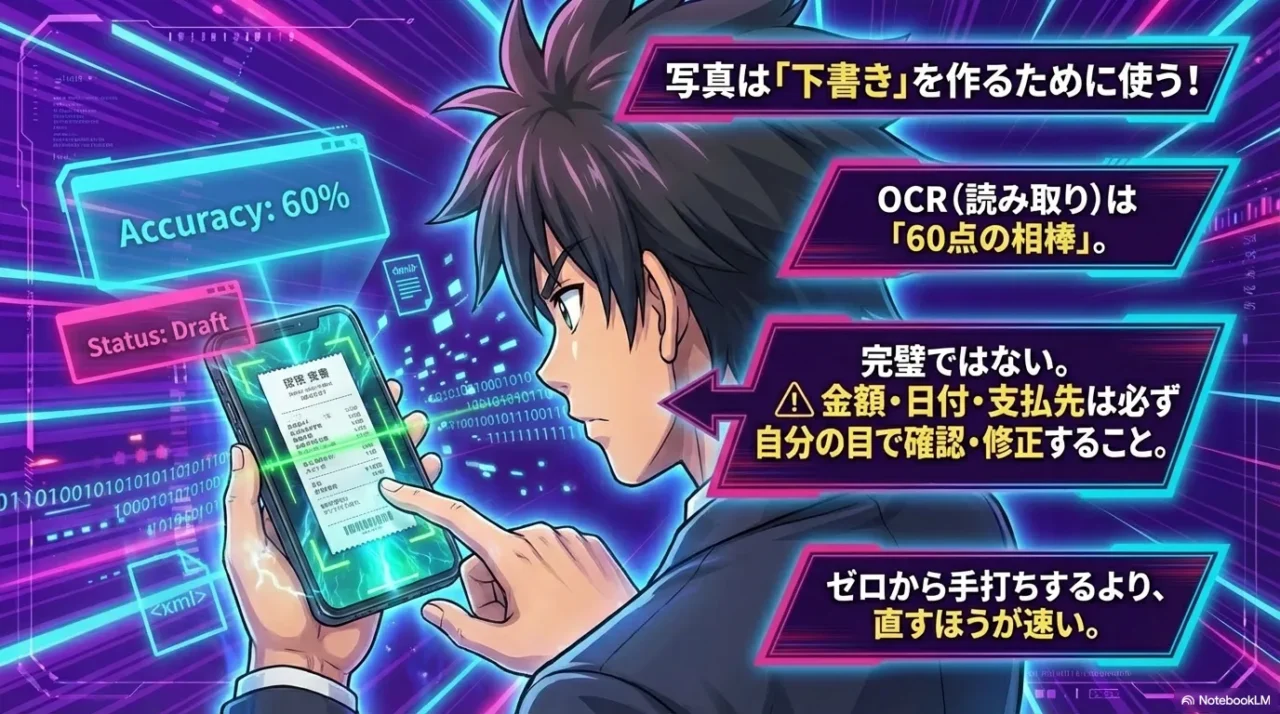
この温度感だと、ミスが出ても怒りにくいし、修正が前提なので現実的です。
逆に「全自動じゃないなら意味ない」となると、たぶんストレスが増えます。
私は“入力の手間が半分になるなら勝ち”ぐらいで使ってます。
私がやっているチェックの順番
- 金額:支払った額が合っているか(ここが一番大事)
- 日付:月日がズレてないか(特に年末年始)
- 支払先:病院名・薬局名が変な略称になってないか
- 対象者:家族分が混ざってないか
アプリによっては、読み取った結果を一覧で直しやすかったり、メモを残せたりします。
どれが合うかは「領収書の枚数」と「スマホでどこまで完結したいか」で変わってきます。
例えば、領収書が10枚くらいなら手入力でも耐えられます。
でも50枚を超えてくると、OCRで下書きしてから直す方がラクになりやすいです。
逆に、領収書が少ないのにアプリを入れて学習コストを払うと、元が取れないこともあります。
あと、領収書には個人情報が含まれることがあります。OCRアプリを使う場合は、端末のロック、共有アルバムの設定、クラウド同期の範囲などを一度見直しておくと安心です。迷う場合は、正確な情報は公式サイトをご確認ください。
結局のところ、OCRは「入力をラクにするための道具」です。
提出の代わりではないし、万能でもない。
でも、うまく使うと確実に時間が短縮できます。
私はここに一番価値を感じています。
1-4. 読み取りできない時のコツ
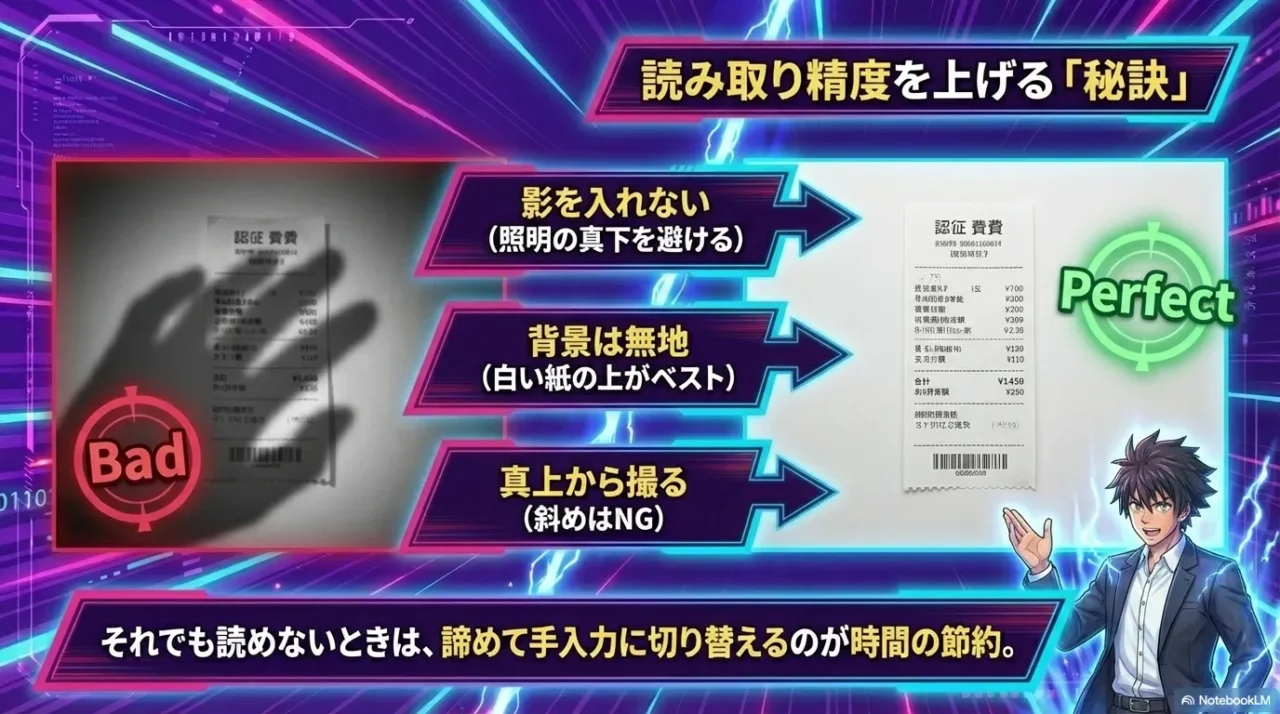
読み取りできない時は、アプリの性能というより撮り方で改善することがけっこうあります。
私がよくやるのはこのへんです。
- 影が出ない場所で撮る(天井照明の真下を避ける)
- 背景を無地にする(白い紙の上がラク)
- 斜めから撮らず、できるだけ真上から
- ピントが合ってるか撮った直後に拡大確認
あと、感熱紙の領収書は薄くなりがちなので、撮る前に少しでも早めにデータ化しておくと安心です。
手書き領収書はどうしても読み取りが弱いので、そこは割り切って手入力になることもあります。
読み取り精度が落ちる「あるある」
私がよくやらかすのは、照明の反射です。
病院の領収書ってツルッとした紙もあるので、光が当たると白飛びして数字が消えます。
こういうときは、照明の向きを変えるか、少し影を作るか、撮る角度を変えて反射だけ逃がすと改善します。
それでもダメなときは、無理に同じ写真で粘らないで、「金額が写るように寄って撮る」「領収書を上下に分けて2枚で撮る」みたいに分割するのも手です。
全体を一枚に収めるより、読みたい部分がクリアな方が勝ちです。
私の結論
手入力に切り替える判断ライン
- 手書きで数字が読みにくい
- 領収書がシワ・汚れで文字が欠けている
- 医療点数の行を金額と誤認してしまう
- 直しても直しても同じ場所を誤読する
ここまで来たら、私はスパッと手入力に切り替えます。
入力の負けを認めるというより、時間の勝ちを取りに行く感じです。
医療費控除は「早く終わらせて、ミスを減らす」の方が大事かなと思います。
OCRは便利ですが、誤読ゼロにはなりにくいです。
最終的な金額・日付は必ず目で確認してから申告に反映するのが安全です。判断に迷う場合は、最終的な判断は専門家にご相談ください。
読み取りのコツを押さえるだけで、OCRの“使える率”は上がります。
逆に、コツを知らずに「このアプリ微妙だな…」と感じている人は、撮り方を変えるだけで改善することも多いです。
1-5. アプリおすすめ無料と集計フォーム
「アプリ おすすめ 無料」で探す人、多いですよね。
私もできれば無料で済ませたい派です。
ここは「完全無料で全部やる」より、無料でできる範囲を押さえて、面倒な部分だけ省力化くらいがちょうどいいかなと思います。
具体的には、国税庁が用意している医療費集計フォームを使って、入力と集計の型を作る考え方が合う人が多いです。
フォームに沿って入力できれば、最後は申告書作成コーナー側で明細に反映させる流れが取りやすいです。
一方で、会計ソフト系(freee、マネーフォワード、弥生など)は、領収書管理や家計(または事業)の記録も一緒にやりたい人には相性がいいです。
医療費だけが目的なら、医療費集計に特化したものや、まずは試用期間があるものを触ってみるのが無難です。
無料で攻める人にすすめたい「現実的セット」
- 医療費は「家族別」「支払先別」にざっくり分ける
- 領収書が多い部分だけOCRで下書きする
- 最終的に医療費集計フォーム(または明細入力)に寄せる
- 送信後は受信通知を保存しておく
私が思うに、無料でやるなら「全部自動化」より「迷いを減らす仕組み」を作る方が効きます。
例えば、領収書をまとめて処理する日を決める、スマホのアルバムに“医療費”フォルダを作って一時保管する、入力が終わったら封筒に戻す。
こういう運用の方が、アプリの細かい性能差より結果に効いたりします。
私の基準はシンプルで、自分の申告フローに合うか(集計フォームに寄るか、明細に落としやすいか)と、確認・修正がしやすいかです。
ここが合わないと、結局手間が戻ります。
アプリ選びで私が見ているチェック項目
- 一括で撮影できるか(毎回起動が面倒だと続かない)
- 読み取り後に修正しやすいUIか(ここが地味に重要)
- 出力の形式が合うか(集計フォーム・CSVなど)
- 保存先が分かりやすいか(後で見返せるか)
最後に注意点です。無料アプリは便利ですが、利用規約や保存先の扱いは必ず目を通した方が安心です。領収書は個人情報の塊なので、使い方に不安があるなら無理せず「手入力+紙保存」でも全然いいと思います。大事なのは、ミスなく申告を終わらせることです。
2. 確定申告の医療費控除はスマホと領収書写真で効率化できる
ここからは、より実践寄りです。
マイナポータル連携で“写真を撮らない”方向が取れる人はそこを主軸にしつつ、連携に入らない支出だけを領収書写真や手入力で埋める、というハイブリッドが一番ラクになりやすいです。
私のおすすめは「自動で取れるものを先に取って、残りだけ頑張る」です。
全部を同じ方法で処理しようとすると、だいたいどこかで詰まります。
2-1. マイナポータル連携と医療費通知XML
スマホで医療費控除をラクにする本命は、マイナポータル連携です。
ざっくり言うと、マイナンバーカードで本人確認して、医療費通知の情報を申告側に取り込める仕組みですね。
ここが強いのは、領収書をいちいち数えなくても、連携できる分は医療費通知のデータがベースになるところです。
医療費通知XMLのようにデータとして取り込める形があるので、手入力の量が一気に減ります。
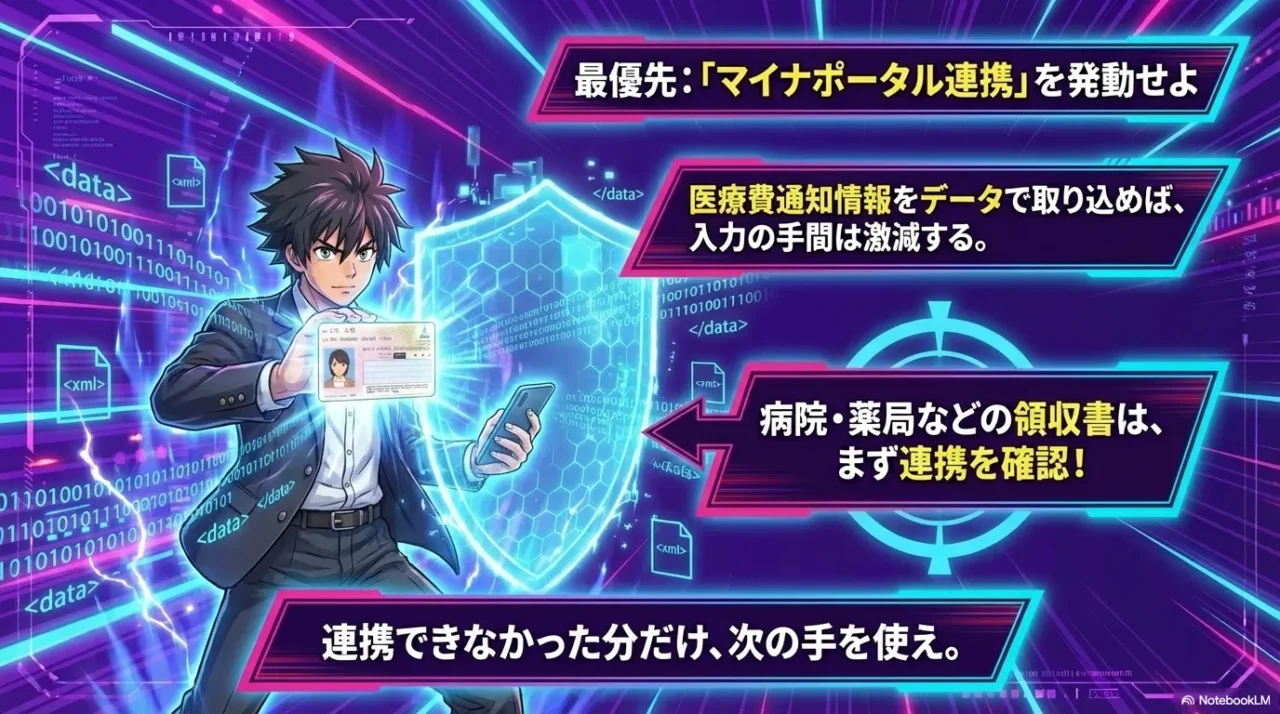
マイナポータル連携をやるときは、スマホのNFCとマイナンバーカードの暗証番号が必要になります。
ここでつまずきやすいので、申告シーズン前に一度ログイン確認しておくと安心です。
私が考える「連携を使うべき人」
- 通院や薬局が多くて、領収書が積み上がりがちな人
- 入力が苦手で、スマホ操作で完結させたい人
- とにかくミスを減らしてサクッと終わらせたい人
とはいえ、全部が全部入るわけではありません。
保険適用外(自由診療など)や市販薬、交通費みたいに連携に乗りにくいものもあります。
だから「まず連携で取れるだけ取る→足りない分を追加入力」の順番にすると、作業が分かりやすくなります。
私がやるなら、最初に連携を済ませて、取り込んだ明細の総額をざっくり見ます。
そのうえで、手元の領収書と照らし合わせて「この種類は入ってないな」という穴を把握します。
穴が分かれば、そこだけを領収書写真(OCR)か手入力で埋めればいいので、全体がかなり軽くなります。
連携は“全部を置き換える魔法”じゃなく、ベースを作ってくれる仕組みだと思うとちょうどいいです。
ベースがあるだけで、残りの作業が急に現実的になります。
なお、マイナポータル連携で取り込んだデータの扱い・保存の考え方も、年分や状況で確認ポイントが変わることがあります。正確な情報は公式サイトをご確認ください。判断に迷う場合は、最終的な判断は専門家にご相談ください。
2-2. マイナポータル反映されない対処
マイナポータル反映されない、これもあるあるです。
反映のタイミングは支払い方法や保険者の処理にも左右されるので、「連携したのに0件!」みたいなことが起きても、いきなり詰みではないです。
私が確認する順番
- マイナポータル側で医療費情報が見えているか
- 対象年分が合っているか(前年分を見てないか)
- 直近の受診(特に年末分)は後から来る前提で考える
それでも足りないときは、割り切って不足分を領収書ベースで追加します。
ここで大事なのは、連携できなかった=医療費控除できないではない、ということ。
単にデータが自動で来てないだけなので、手動で埋めればOKなケースも多いです。
反映されないときに私がやる「守りの運用」
私は、マイナポータル連携が不安定なときほど、手元の領収書の扱いを丁寧にします。
具体的には、領収書を「連携に入るはず」「連携に入らないはず」「よく分からない」に分けます。
分けるだけで、作業の見通しが立ちます。
そして、申告書作成コーナー側では、連携で入った金額と、自分が追加で入れた金額が混ざっていきますよね。
ここでミスりやすいのが「同じ支払いを二重計上」することです。
連携が途中まで反映されていたり、あとから追加されたりすると、気づきにくいです。
二重計上を避けるコツは、追加入力は“連携に入らない支出だけ”に絞ること。
迷う領収書は一旦保留にして、連携データ側に同じ日付・同じ医療機関がないかを見てから入れると安全です。
反映されない理由の切り分けは、制度や保険者の状況で変わります。最新の案内は公式サイトをご確認ください。不安なときは専門家に相談するのが安全です。
私の感覚では、連携がうまくいかないときほど「全部を連携でやろう」と固執するとハマりやすいです。
ベースは連携、穴は手入力、というハイブリッドに切り替えるだけで、気持ちがラクになります。
2-3. 連携外の交通費・市販薬入力
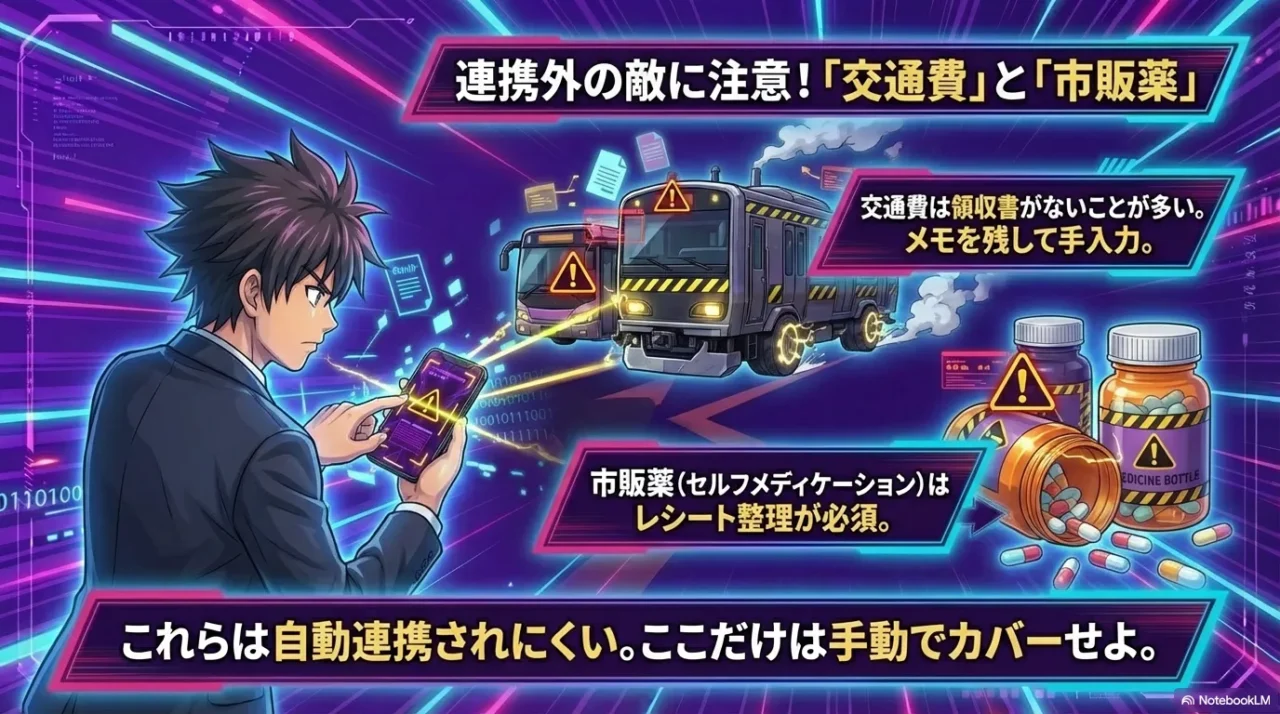
連携外でよく出るのが、交通費と市販薬入力です。
通院の公共交通機関の運賃とか、ドラッグストアで買ったOTC医薬品とか、こういうのは自動連携に乗りにくいことがあります。
| 項目 | つまずきポイント | 私のやり方 |
|---|---|---|
| 交通費 | 領収書がないことが多い | 通院日と経路をメモして後でまとめる |
| 市販薬 | レシートが生活用品と混ざる | 対象だけ印→写真→OCR→確認 |
| 自由診療 | 明細が複雑でOCRが迷う | 金額欄を確実に拾って手で直す |
このへんは「領収書写真でOCR」か「最初から手入力」で割り切るのが早いです。
完璧に自動化しようとすると時間が溶けるので、私は面倒を減らすくらいの温度感でやってます。
交通費の入力でラクになる考え方
交通費って、領収書がないことが多いので、私は「記録の仕組み」を作る方に寄せます。
例えば、通院した日だけスマホのメモに「日付・病院名・往復の手段」だけ残す。
これだけでも、確定申告の時に記憶を掘り返す地獄が減ります。
細かい区間まで完璧にやるのがしんどい人は、まずは“漏れを減らす”方向でいいと思います。
どう扱うか迷う場合は、正確な情報は公式サイトをご確認ください。
市販薬は「レシート整理」が9割
市販薬は、生活用品と混ざるのが一番の敵です。
私は買った日にレシートの対象商品に印を付けておくか、帰宅後にその日のうちに写真を撮っておきます。
後回しにすると、何が医薬品だったか思い出せなくなります。
コツ
こういう連携外の部分こそ、領収書写真(OCR)の価値が出ます。
全部を写真で処理するより、連携外だけを写真で埋めるのが一番コスパがいいと私は感じています。
2-4. いつまで保管?領収書は5年間
いつまで保管?はめちゃ大事です。
よく聞くのは「領収書は5年間」ですが、ここは確定申告期限等から5年間は取っておくくらいで考えるのが安全かなと思います。
理由はシンプルで、申告内容の確認や問い合わせが入ったときに、手元に証拠があると話が早いからです。
特に、連携外の分を手入力やOCRで足した場合は、元の領収書があると安心感が違います。
迷ったら捨てないが私の基本です。
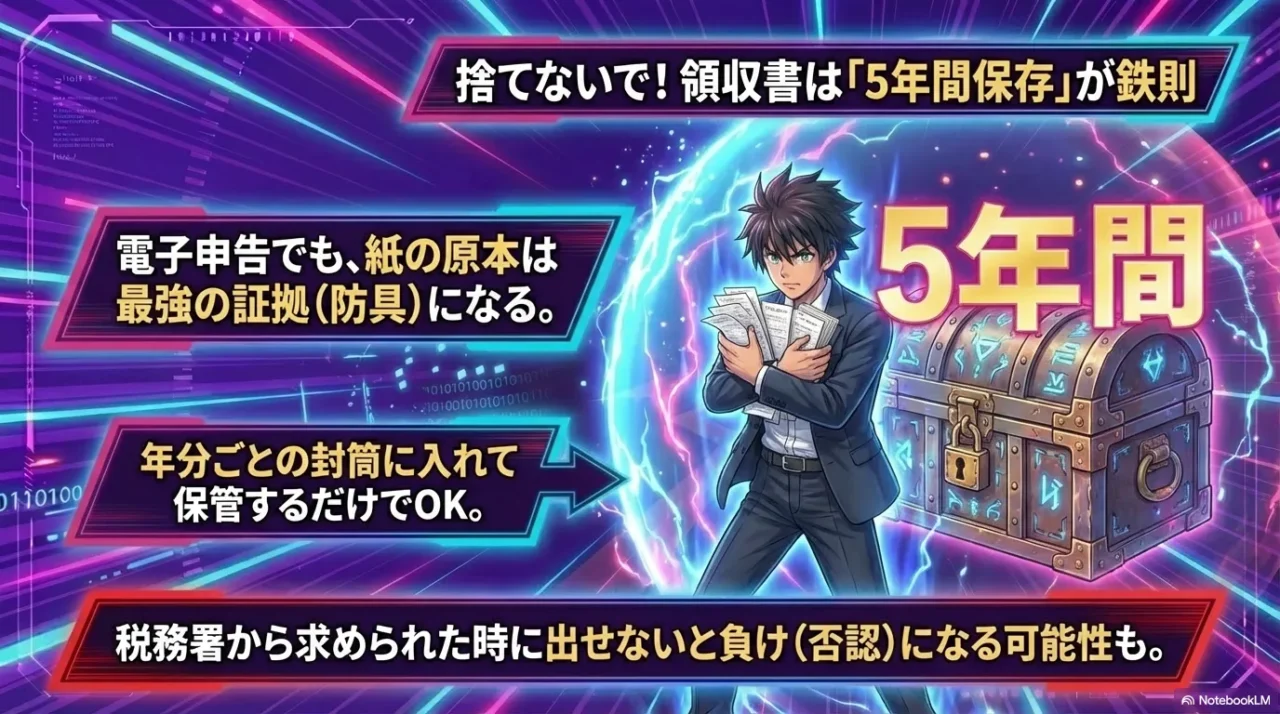
収納は封筒やクリアファイルでも十分で、年分ごとに分けるだけで探しやすくなります。
私がやっている保管の「雑で強い」方法
- 年分ごとに封筒を作る(例:2025年分=2026年に申告する年分)
- 病院・薬局・その他(交通費/市販薬)でざっくり分ける
- 申告後に「控除に使った領収書」だけまとめて入れる
- 封筒の表に「保管期限の目安」を書いておく
これだけで、家の中が領収書で崩壊しにくくなります。
きれいにファイリングするのが好きな人はもちろんやってもいいんですが、私みたいに「続かない」と分かってる人は、雑でも回る仕組みの方が勝ちです。
「領収書をなくした」時の考え方
正直、なくさないのが一番なんですが、もし紛失したらどうするかも現実的に考えておきたいです。
クレジットカードの明細があるからOKでしょ、と思いがちなんですが、カード明細は「支払いの事実」は分かっても「医療費としての内容」までは分からないことがあります。
だから私は、なくした領収書があるなら、その分は無理に盛らず、まずは公式の案内を確認して慎重に判断するのが安全だと思います。
判断に迷う場合、最終的な判断は専門家にご相談ください。
2-5. 電子帳簿保存法とスキャナ保存
「写真で保存できたら、紙を捨てたい」って気持ち、すごく分かります。
ここで出てくるのが、電子帳簿保存法とスキャナ保存の考え方です。
ただ、ここは正直、一般の人がサクッとやるには条件が絡みやすいです。
スマホのカメラロールに保存しただけだと、要件を満たさない可能性があるので、私は安易に「捨ててOK」とは言いにくいなと思ってます。
私が慎重になる理由
- 「改ざんされていない」と説明できる状態が必要になりがち
- 検索できる形(年月日・金額・取引先など)の要件が絡む
- 運用が中途半端だと、結局リスクが残る
スキャナ保存って聞くと、紙を撮って保存すれば終わりっぽいですが、実際は「保存のルール」がセットです。
ここが個人だと難しく感じやすい。
だから私は、ペーパーレス化を急ぐより、まずは申告を安全に終わらせる方を優先しています。
紙を捨てる判断は慎重に。スキャナ保存の要件は運用やツール次第で変わります。コストも発生しやすいので、迷う場合は紙のまま5年間保管が無難です。最終判断は公式情報の確認、必要なら専門家への相談をおすすめします。
それでもペーパーレスに寄せたい人へ
とはいえ、仕事や副業で日常的に書類を電子化している人は、スキャナ保存の考え方をうまく取り入れられることもあります。
私が思う安全なスタートは、「いきなり全部捨てる」じゃなくて、まずは電子化して検索できる形で残しつつ、紙も並行保管して運用を固めることです。
そのうえで、使っているアプリやクラウドが要件を満たせるか、どこまで対応しているかを確認してから判断すると、事故りにくいです。正確な情報は公式サイトをご確認ください。判断に迷う場合は、最終的な判断は専門家にご相談ください。
私の着地点
結局、確定申告って「一発で終わる」より「毎年やる」ものなので、続くやり方が一番強いです。
私は、無理して難しい運用に寄せるより、続く安全策を推します。
2-6. 医療費控除の入力をラクにする確定申告ソフト
医療費控除の入力そのものは、マイナポータル連携が使えるならそれが最短です。
ただ、確定申告って医療費控除だけで終わらないことも多いですよね。
特に副業や個人事業主の人は、売上・経費・控除など、全体の入力で疲れがちです。
そこで、申告全体の作業を整理しやすい確定申告ソフトを使うと、計算ミスや入力の手間を減らしやすくなります。
もちろん相性はあるので、まずは「続くかどうか」を基準に選ぶのが良いかなと思います。
料金や機能は更新されるので、最終的には公式情報の確認をおすすめします。
①【ずっと無料で試したい】やよいの白色申告 オンライン
 ポチップ
ポチップ
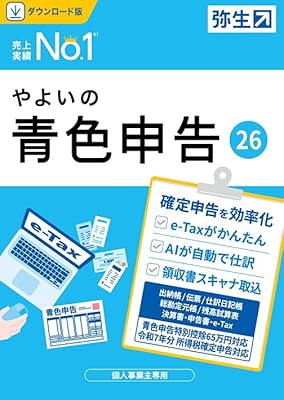
 | 弥生 やよいの青色申告 26 通常版<令和7年分確定申告対応> ※パッケージ(メディアレス)版 ヤヨイノアオイロシンコク26-W 価格:15180円 |

役割:日々の記帳や申告書作成をまとめて管理し、入力の抜け・ミスを減らす
ここがポイント:フリープランが用意されており、コストを抑えてクラウド申告の感覚を試しやすい
選定理由:
・初期コストを抑えて試しやすい
・画面がシンプルで迷いにくい傾向
・申告書作成までの導線がまとまっている
検索用キーワード:やよいの白色申告 オンライン/弥生 確定申告/Webで確定申告
②【データ連携で自動化したい】マネーフォワード クラウド確定申告
ポチップ
役割:銀行・カード等のデータ連携で入力の土台を作り、申告全体の手間を減らす
ここがポイント:連携で「入力の下書き」ができると、確認に集中できてラクになりやすい
選定理由:
・連携で日々の入力を減らしやすい
・家計簿感覚に近い運用で続けやすい人がいる
・修正や見直しの導線が分かりやすい傾向
検索用キーワード:マネーフォワード クラウド確定申告/マネーフォワード 確定申告/Money Forward
③【スマホだけで完結させたい】freee会計
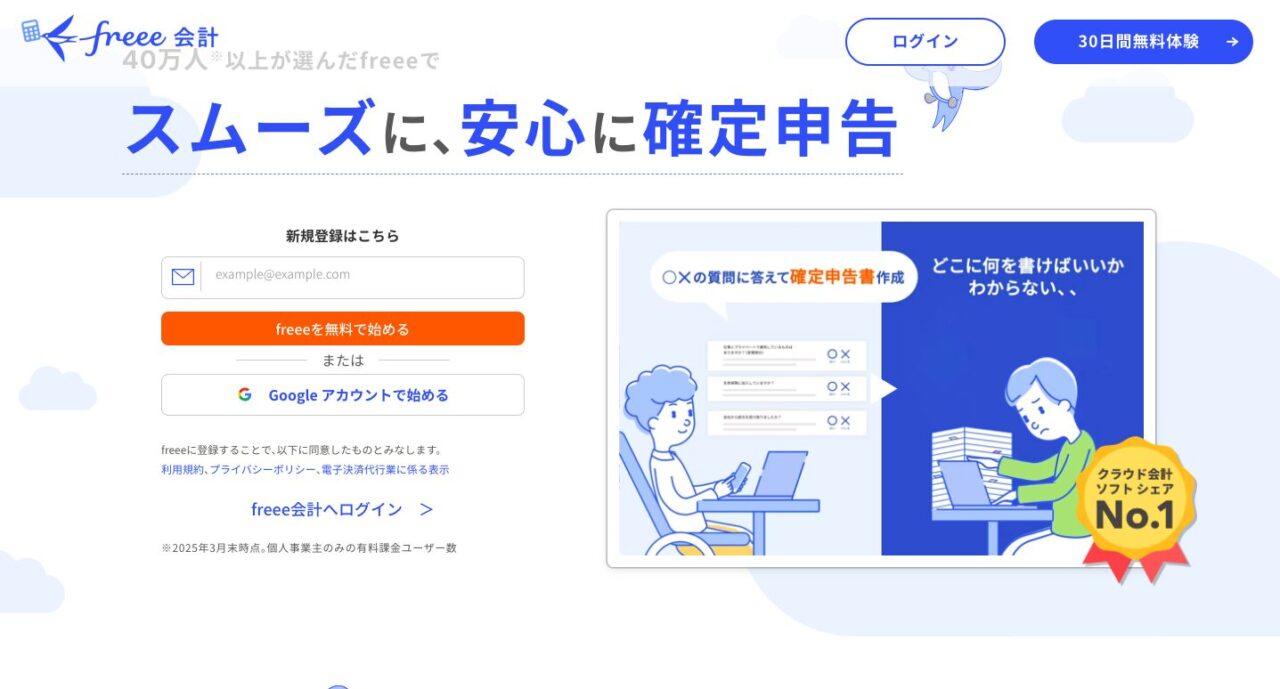
役割:スマホ中心の運用で入力を続けやすくし、確定申告まで持っていく
ここがポイント:質問に答える形式が合う人は、迷いが減って進めやすい
選定理由:
・スマホアプリ中心で進めたい人と相性がいい傾向
・入力の流れがガイドされているので止まりにくい
・撮影機能などで入力の下書きが作れることがある
検索用キーワード:freee会計/freee 確定申告/フリー 会計ソフト
注意点として、これらのソフトは「医療費控除を全部自動で読んでくれる魔法」ではありません。医療費控除はマイナポータル連携が主役で、連携外は手入力やOCRで補う、という基本は変わりません。そのうえで「申告全体をラクにしたい人」が、道具として検討するイメージが近いです。
2-7. 確定申告スマホ医療費控除は領収書写真で完結
まとめると、確定申告スマホ医療費控除は、領収書写真だけで“提出が完結”というより、領収書写真で入力をラクにして完結に近づけるのが現実的です。
そして、可能ならマイナポータル連携を主役にして、連携に入らない分だけ写真や手入力で補うのが、たぶん一番ラクです。
私がすすめる「最短で迷わない流れ」
おすすめの流れ
- マイナポータル連携で医療費通知の分を先に取り込む
- 連携外の交通費・市販薬を追加する
- 領収書が多い人はOCR読み取りで入力を短縮する
- 不安なら領収書は5年間保管して守りを固める
この流れの良いところは、「全部を同じ方法で処理しない」ことです。
連携で取れるものは仕組みに任せて、人間は連携外の穴埋めに集中する。
これだけで、スマホでも十分戦えます。
最後に必ずやるチェック(ここだけは手を抜かない)
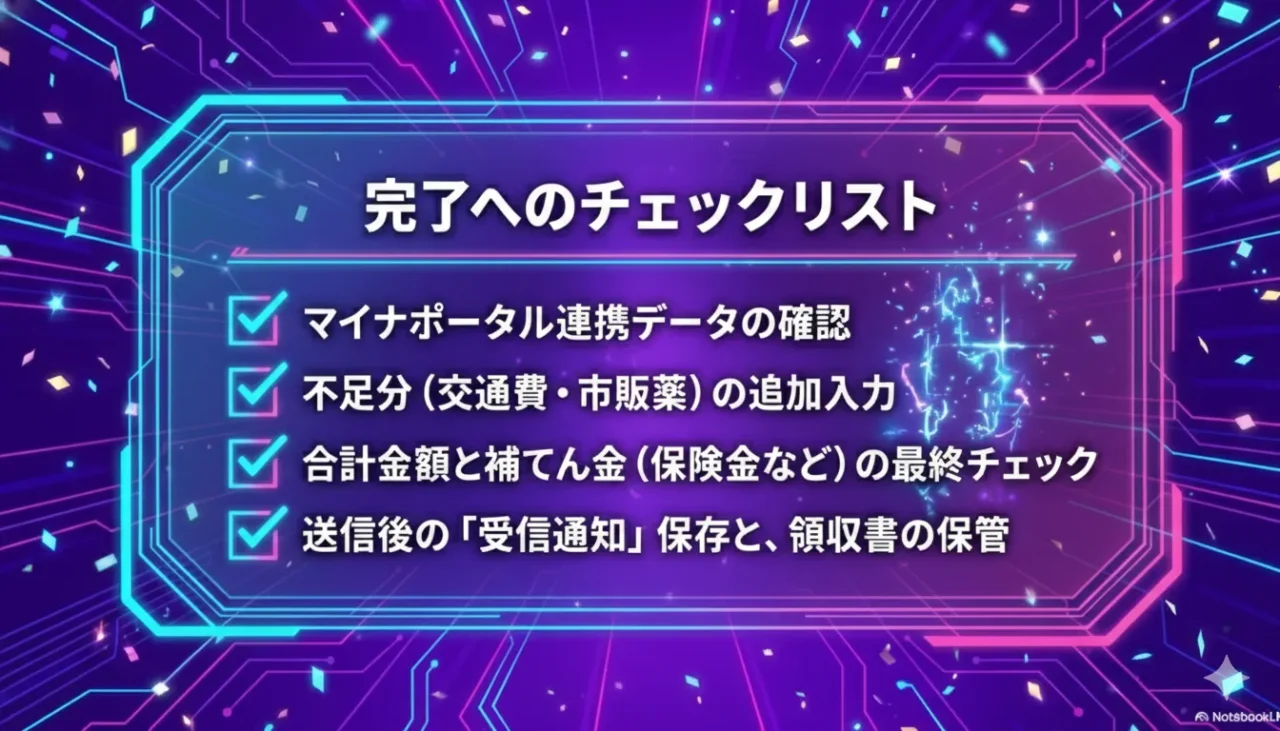
- 合計金額が大きくズレていないか(前年と比べてもOK)
- 補てん(保険金など)があるなら漏れていないか
- 同じ支払いを二重で入れていないか
- 送信後の受信通知を保存したか
このへんは毎年ちょっとずつ仕様や案内が変わることもあるので、最後にもう一度だけ。
正確な情報は公式サイトをご確認ください。そして、判断に迷うところは、税理士など専門家に相談するのが一番安全です。
今年の確定申告が、スマホでもスムーズに終わりますように。TAKUでした。
👇時間のない方はこちらの動画をチェック👇

⏰ スマホで確定申告:医療費控除を攻略 動画のタイムスケジュール(目次)
- [00:00] イントロダクション 確定申告の難関「医療費控除」をスマホ1台で攻略する方法。
- [00:36] 最大の落とし穴:写真提出の幻想 「領収書の写真を送れば終わり」は間違い。税務署が求めているのは写真データではなく、整理された明細書データ。写真はあくまで入力補助ツール。
- [01:54] 最短ルートの4ステップ(勝利へのワークフロー)
- マイナポータル連携(自動化)
- 手入力(連携漏れの交通費など)
- OCR機能(領収書読み取りで下書き作成)
- 最終チェック
- [02:37] 各ステップの深掘り
- [05:29] 申告後の守りと注意点
- [06:56] 最終チェックとまとめ 送信ボタンを押す前の確認リスト。来年のために続けられる仕組みを作ることが重要。