【重要】
OpenClawは「自分のPC(またはサーバー)でGatewayを動かす」仕組みです。
普段使いPCで動かす場合、設定次第で個人ファイルや資格情報に触れるリスクがあるため、最初は“最小権限(できればローカル限定+強い認証+危険なツールOFF)”で始めてください。
迷ったら公式Securityを先に確認:OpenClaw Security(リンク)
こんにちは。ジェネレーションB、運営者のTAKUです。
前回(第1回)でOpenClawの操作画面(Control UI)が開いたあなたへ。
第2回は、いよいよ「返事をさせる」回です。
むずかしい用語は極力なし。分岐なしで、一本道でいきます。
で、最初にひとつだけ言わせてください。
ここ、けっこう緊張しますよね。
APIキーって言葉の時点で「やらかしそう…」ってなるやつ。
分かります。でも大丈夫。
今日の作業は“入力して保存して動作確認する”だけで完結します。
しかも、もし途中で詰まっても「元に戻す」じゃなくて「同じ手順をもう一回やる」でOKな作りにしてあります。
だから、焦らずいきましょう。
この記事のゴール
このページでわかること
- APIキーって何か(超ざっくり、怖くない説明)
- OpenAIでAPIキーを作ってコピーする
- OpenClawにAPIキーを保存して、返事が返るかテストする
ここまで読んで「いや、ほんとにそれだけでいいの?」って思ったかもですが、マジでそれだけです。
今日は“仕組みの理解”より“動いた実感”を優先します。
理解は、動かしてからで間に合います。
今日の前提(ここだけ確認)
この回は「第1回が終わっている人向け」です。
つまり、あなたのMacでControl UIが開く状態になっている前提で進めます。
もし「Control UIって何だっけ?」になったら、ここで無理に進まずに第1回を先に終わらせてから戻ってきてください。
今日は“返事をさせる”だけで十分です。
1. まずは前回の確認(Control UIが開くか)
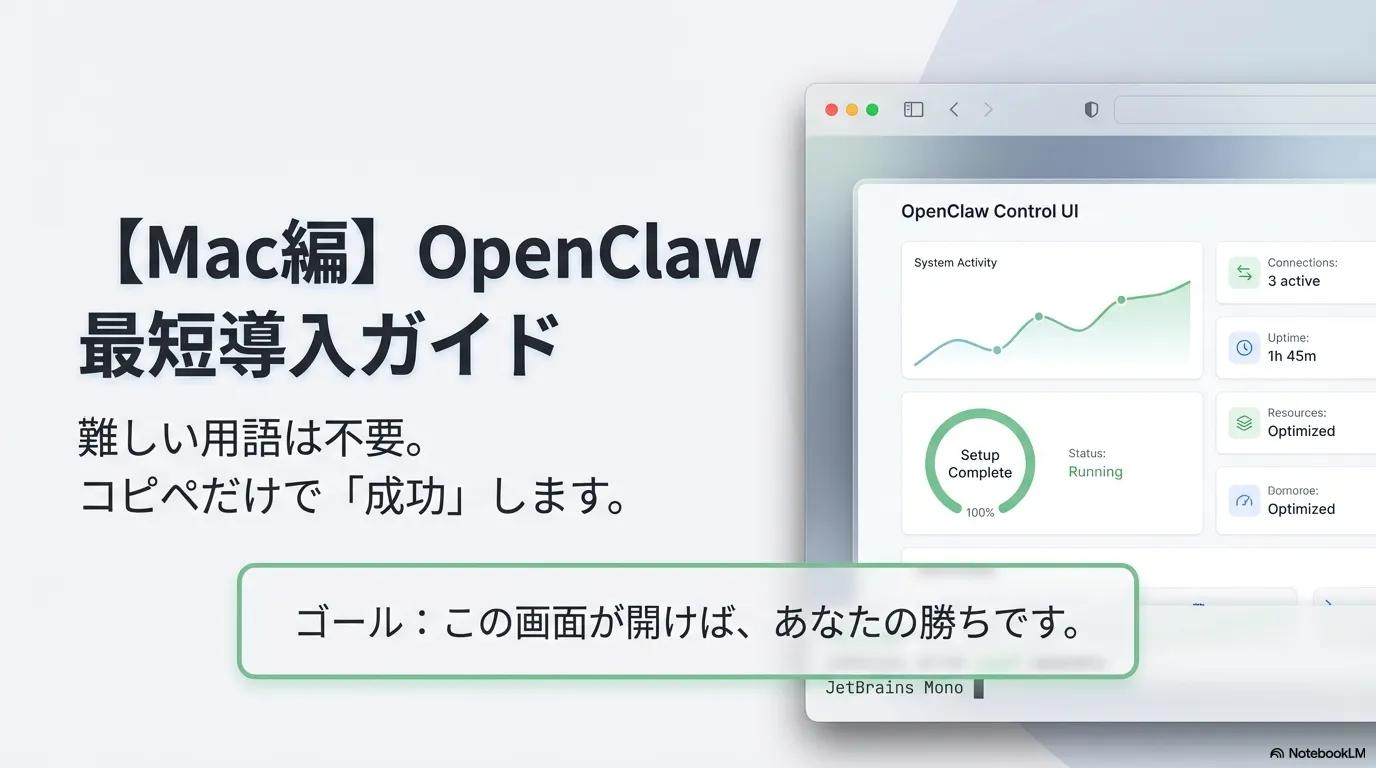
1-1. 30秒で確認:Control UIが開けば、今日はもう半分勝ち
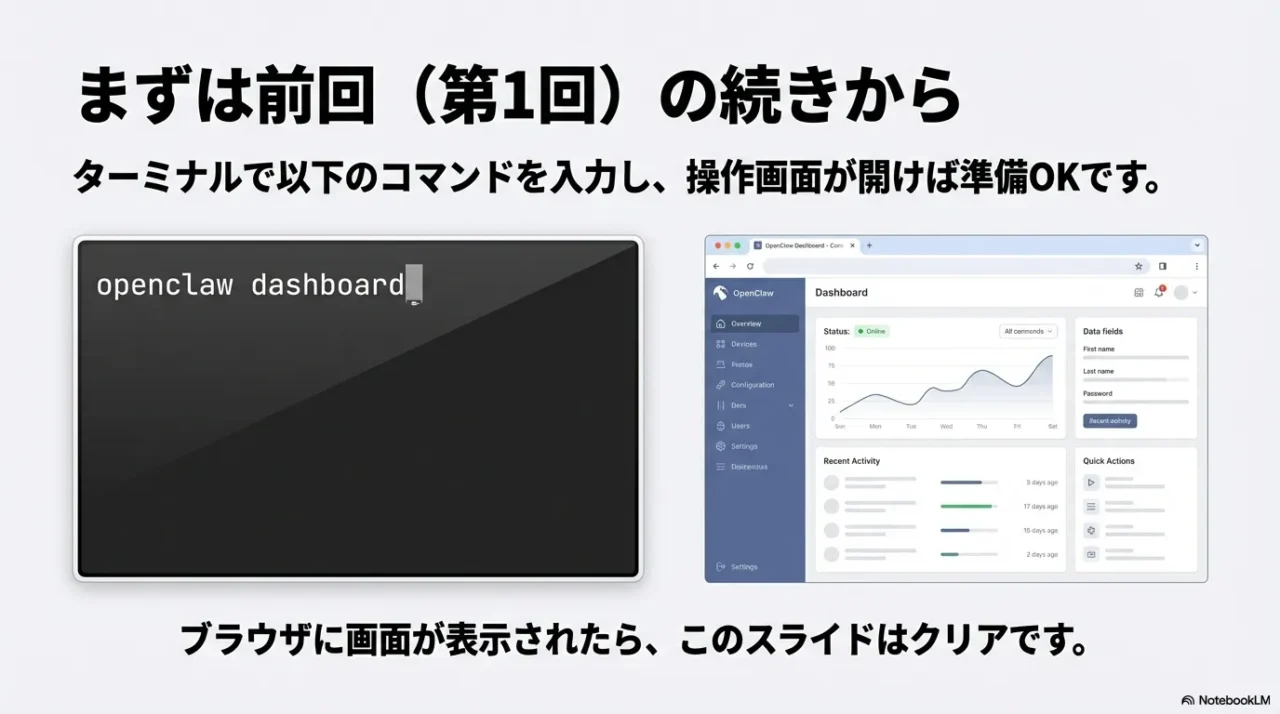
いきなりAPIキーに行く前に、まずは「戻れる場所がある」状態を作ります。
初心者さんが一番不安になるのって、「今どこまでできてるの?」「また最初から?」って感覚なんですよね。
だから先に、前回のゴールだったControl UI(操作画面)を開くだけ、
もう一度やっておきます。
ここで開けたら、今日は落ち着いて進めます。
開けない場合でも、あなたが悪いんじゃなくて、単に“今の状態が確認できた”だけなので大丈夫。
確認は安心のためにやります。
で、ここが地味に大事なんですが、Control UIが開ける=「OpenClawがあなたのMacで動く土台ができてる」ってことです。
つまり、今日の作業は“その土台にエンジン用の燃料(APIキー)を入れる”だけ。
土台が崩れてないかを先に見るのは、めちゃくちゃ合理的です。
ターミナルを開いて、前回と同じようにコピペでOKです(意味の理解は後回しでOK)。
openclaw dashboard成功判定:ブラウザにControl UIが表示されたらOK(この時点で今日は勝ち筋が見えてます)
もしここで「開かない」「真っ白」「アクセス拒否っぽい」みたいになっても、焦らなくてOKです。
多くの場合は“Control UIのURLやトークンが変わった”か、“Gatewayが止まってる”か、“ブラウザが別プロファイルで開いた”のどれかです。
第1回の範囲で解決できることがほとんどなので、今日は無理に突っ込まないのが正解。
まずは開ける状態に戻してから進めましょう。
よくあるつまずき(ここだけ見て落ち着こう)
- ターミナルが別の場所になってる:コマンドはそのままコピペでOK(場所の理解は後回し)
- ブラウザで別ユーザーで開いた:一度閉じて、もう一回
openclaw dashboardを実行 - “危険なサイト”みたいな警告が出た:ローカル画面でも出ることがあります。今日は第1回に戻って確認が安全
ここで一回、深呼吸してください。
焦らないでOK。
この記事は「あなたが落ち着いて手を動かせるように」書いてます。
1-2. APIキーって何?(怖くない超ざっくり説明)
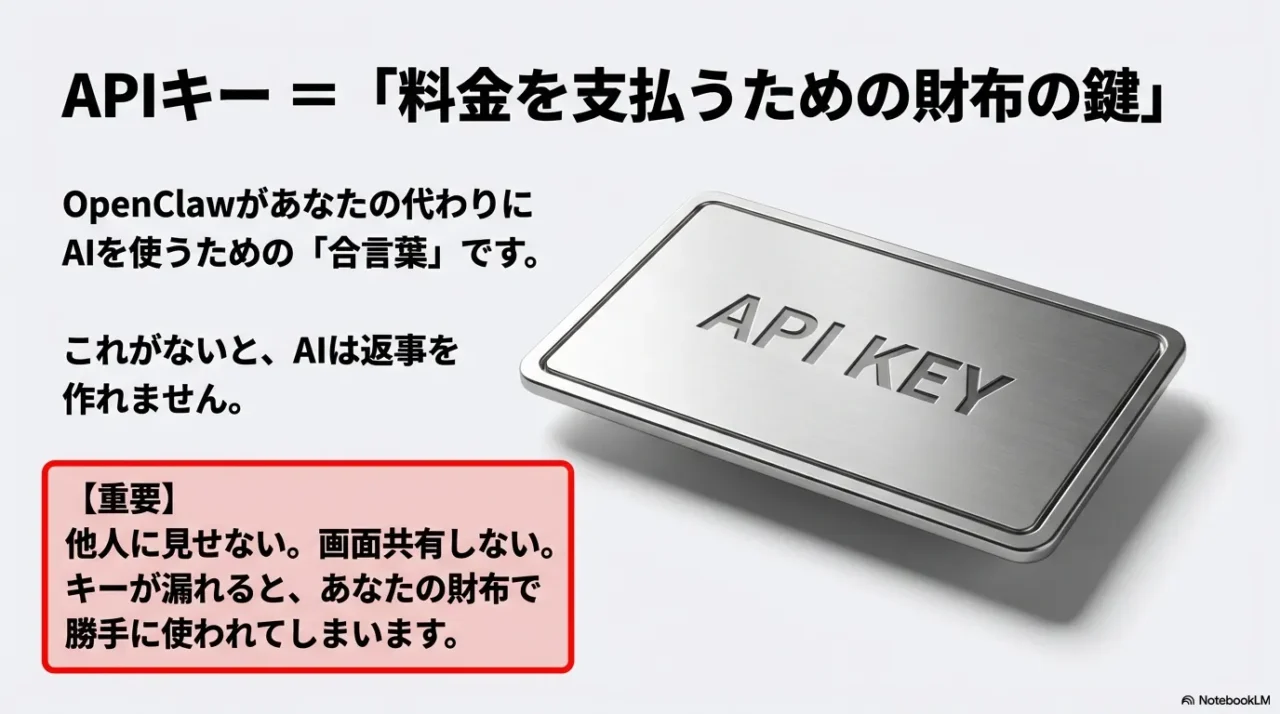
今日の主役がAPIキーです。
いきなり英語っぽくて身構えますよね。
大丈夫。
超ざっくり言うと、APIキーは「OpenClawがOpenAIにお願いするときの合言葉」です。
あなたがスマホのアプリにログインするときの「IDとパスワード」に近い感じ。
合言葉がないと、OpenClawは「この人、本当に使っていい人?」が分からないので、返事を作れません。
だから今日は、その合言葉を1回だけ用意して、OpenClawに預けてあげます。
ここでポイントをもう少しだけ補足すると、APIキーは“本人確認”というより「このリクエストの支払い元・利用者が誰かを識別するための鍵」でもあります。
だから、キーが漏れると「あなたの名義で勝手に使われる」みたいな事故が起きうるんですね。
逆に言えば、きちんと隠して運用すれば普通に安全に使えます。
だから今日やるのは、怖い作業じゃなくて「鍵を作って金庫に入れる」作業です。
ここで大事なポイントが1つあります。
ChatGPTの月額(Plus/Teamなど)と、APIは別物です。
ChatGPTを普段使っている人ほど「いつものアカウントでいけるんでしょ?」って思いがちなんですが、今日やるのはOpenAIの開発者向け(API)のほう。
なので、基本的には「事前に最低5ドルなどをチャージ(入金)して、残高から差し引かれる(プリペイド式)」仕組みになっています。
ここで大事なのは、支払い設定の『Auto recharge(自動チャージ)』がオンになっていないか確認し、初心者のうちはオフにしておくこと。
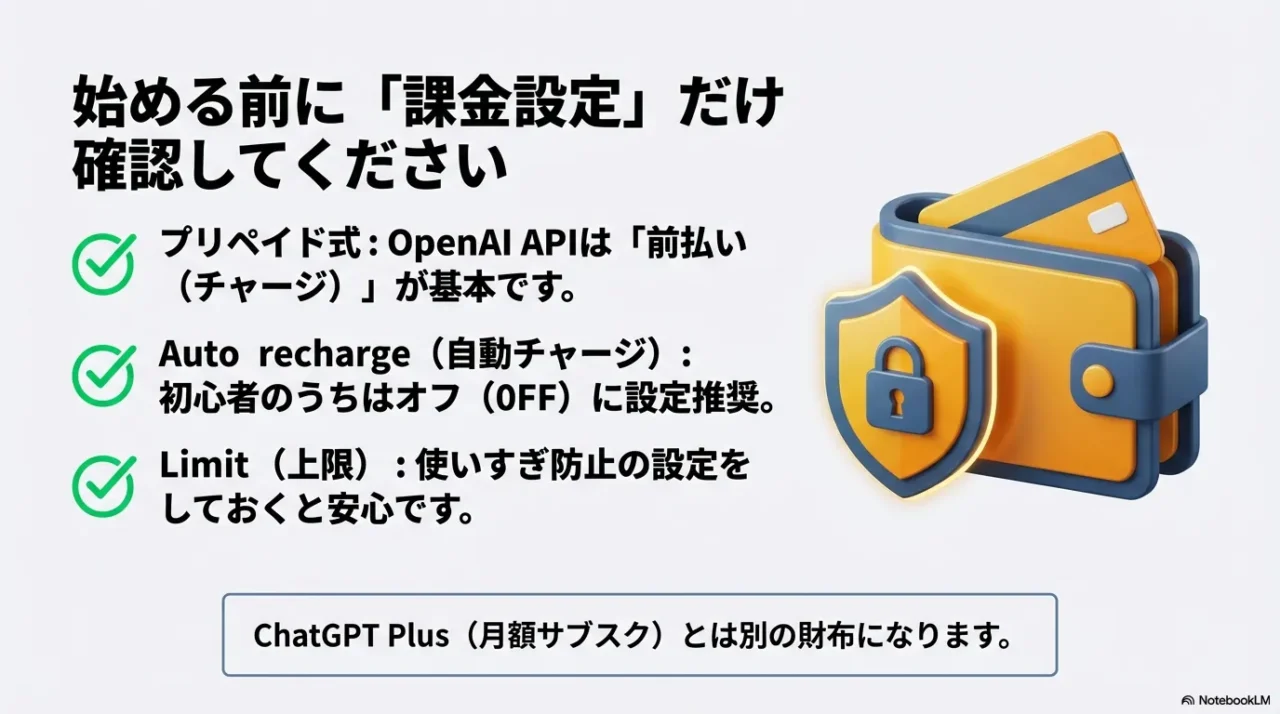
加えて、念のため“利用上限(limits)”や使用状況の確認もセットでやっておくと安心です。
これらが分かっているだけで、後から「え、青天井で請求くるの?」ってビビらずに済みます。
💡 2026年2月最新速報:サブスク定額内でも使えるように!
実は最近、ChatGPT Plusなどのサブスク認証(codex CLI等)を使えば、APIキーの従量課金を気にせず定額内でOpenClawを動かせるルートも正式に解禁されました!ただ、まずは基礎となる「APIキーでの動かし方」をマスターするため、今回はこのまま一本道で進めます。
ChatGPT(サブスク)とAPIの違い:ここだけ押さえればOK
「違いが分かったつもりだけど、言葉だけだと不安…」ってなりますよね。
なので、初心者向けに“ざっくり比較表”を置きます。
スマホだと横にスクロールできます。
| 項目 | ChatGPT(サブスク) | OpenAI API(APIキー) |
|---|---|---|
| 支払い | 月額(※最近サブスク連携も解禁) | プリペイド(事前チャージ+残高消費) |
| 使い方 | ブラウザ/アプリで直接使う | ツール(OpenClaw等)から呼び出す |
| 必要なもの | ログイン | APIキー(秘密) |
| 注意点 | アカウント管理 | キー漏えい=不正利用リスク |
そして、APIキーは秘密の情報です。
スクショに写したり、誰かに送ったり、ブログに貼ったりはNG。
今日は「作る→貼る→返事が返る」をやったら、キーの中身は忘れてOKです。
覚える必要はありません。
必要なら作り直せます。
最後に超大事な安心材料を言うと、APIキーは「あなたが口で唱える呪文」じゃないです。
あなたが覚えてなくてもいい。
必要なのは“安全に保管されて、OpenClawが読める場所に入ってる”ことだけ。
今日のゴールはまさにそこです。
2. OpenAIでAPIキーを作る(ここだけ外サイト)
2-1. APIキーを作る:やることは「1個作って、コピーする」だけ
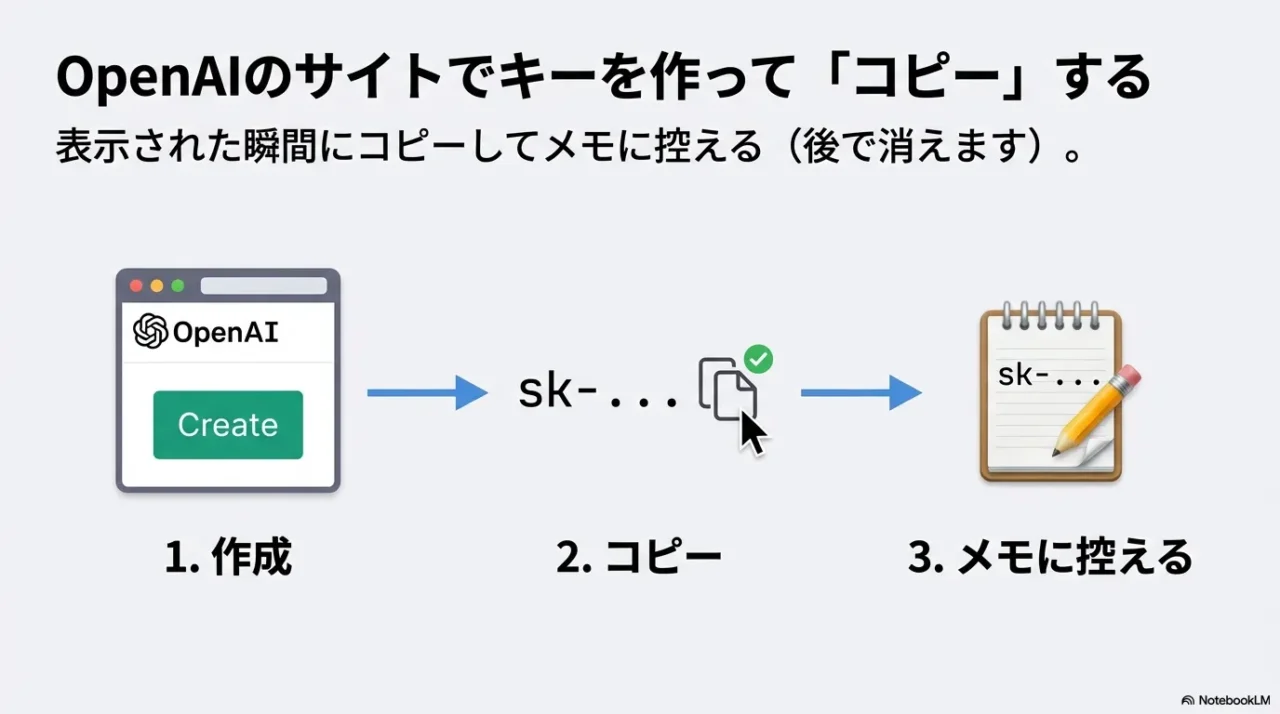
ここは、あなたがコピペする“素材”を作るパートです。
やることは本当にシンプルで、「OpenAIの画面でAPIキーを1個作って、コピーする」だけ。
難しい設定はしません。
※ただし1点だけ超重要! もし途中でクレジットカード等の支払い(Billing)設定が出た場合、『Auto recharge(自動チャージ)』がオンになっていないか必ず確認し、初心者はオフ(無効)にすることを強く推奨します。
これさえ守れば、意図しない自動追加購入を防いで安全にテストできます(今日はそれ以外の深掘りはせず、“作ること”だけに集中します)。
APIキーは作成後にもう一度表示されないタイプのことが多いので、表示された瞬間にコピーして、いったん安全な場所にメモしておくのがコツです。
メモしたら、後でOpenClawに貼ります。
ここで初心者あるあるを先に潰しますね。
「キーを作ったのに、どこに行ったか分からない」やつ。
これ、めちゃくちゃ起きます。
理由は簡単で、キーは“その場でしか見せない”仕様になってることがあるから。
だから、キーが表示された瞬間にコピー → いったんメモが最強です。
メモは一時的でOK。
後でOpenClawに入れたら消せばいいです。
OpenAIのAPIキー作成ページを開き、キーを作ってコピーしてください(出典テキストにURLを入れておきます)。出典:OpenAI公式(https://platform.openai.com/settings/organization/api-keys)
コピーしたら、次の見出しへ。
そのままの流れでいきます。
「どこまでできたら次へ?」の合格ライン
ここでの合格ラインは、めちゃくちゃシンプルです。
- APIキー(長い文字列)が発行できた
- その文字列をコピーできた
- 一時的に自分だけ見える場所に控えた(パスワード管理/メモ帳など)
この3つができてたら、次へ進んでOKです。
逆に言うと、この3つが揃ってないまま進むと、途中で「あれ?キーどこ?」ってなって詰まりやすいです。
ここだけ丁寧にいきましょう。
2-2. APIキーの扱い:今日だけ守ればいい“3つの約束”
ここ、初心者さんほど「私、やらかしそう…」って不安になりますよね。
大丈夫。守ることは3つだけです。
- 誰にも見せない(画面共有・スクショ・LINE送信も含む)
- 本文やコメント欄に貼らない(メモは“自分だけが見える場所”)
- 「なくしたら作り直す」でOK(探して消耗しない)
この3つだけ守れたら、今日は合格です。
APIキーは“鍵”なので、鍵を玄関の前に置かない、くらいの感覚でOK。
逆に言うと、鍵をちゃんとポケットに入れたなら、もう心配しなくていいです。
ここで一つだけ、やらかしポイントを具体的に言うと、「相談のためにキーを貼っちゃう」です。
困ったときに「この画面が出ました!」って見せたくなる気持ち、分かります。
でもキーが写ってると、それだけで事故る可能性があります。
相談するときは、キーの部分を必ず黒塗りするか、そもそも写さない。
これだけで安全度がぐっと上がります。
保存場所のおすすめ(完璧じゃなくてOK)
「保存場所どうする?」は、パスワード管理アプリがあるならそこが一番ラクです。
ないなら、今日だけは一時的にメモ帳でもOK(ただし、あとで消す)。
ここも完璧主義にならなくて大丈夫。
今日の目的は“返事を返させる”ことなので、まずは先に進めましょう。
ちなみに、私は初心者さんにはこう言ってます。
「今日だけは“安全に置ければOK”」って。
なぜなら、今日の勝利条件は“OpenClawに入れて動く”ことで、保管術を極めることじゃないから。
まず動かす。
動いたら、その次に保管を整える。
順番はこれでいいです。
メモ帳に控えた場合:作業が終わったら、メモを削除するのを忘れずに。削除が面倒なら、最初からパスワード管理に入れるのがラクです。
3. OpenClawにAPIキーを入れて保存する(ターミナル1本)
3-1. コピペするコマンドはこれ1つ:ウィザードに聞かれたらキーを貼るだけ
ここからまた一本道です。
OpenClawには、初心者のためのウィザード(案内付きの設定)があります。
今日はそれに任せます。
あなたがやるのは「コマンドを1回実行して、聞かれたらAPIキーを貼る」だけ。
設定ファイルを開いたり、難しい文字列を編集したりはしません。
これが一番ミスりにくいです。
ここ、気になりますよね。
「ウィザードって、何してくれるの?」って。
超ざっくり言うと、ウィザードはOpenClawが参照する“正しい場所”に、あなたのキーを安全に保存する役をやってくれます。
手作業で設定ファイルをいじると、保存場所を間違えたり、改行を壊したり、引用符を崩したりして詰まることが多いんですが、ウィザードならそれを避けられます。
初心者ほど、ここは機械に任せるのが正解です。
あともう一個、初心者あるあるを先に言っておくと、「貼ったのに反映されない…」ってやつ。
これ、だいたい常駐プロセスが古い設定を握ったままなだけです。
だから後で“再起動”が出てきます。
再起動って怖く見えるけど、やってることは「読み直してね」って言ってるだけなので、ビビらなくて大丈夫ですよ。
STEP1
1.APIキー保存ウィザードを起動する
2.ターミナルに貼り付けてEnter。
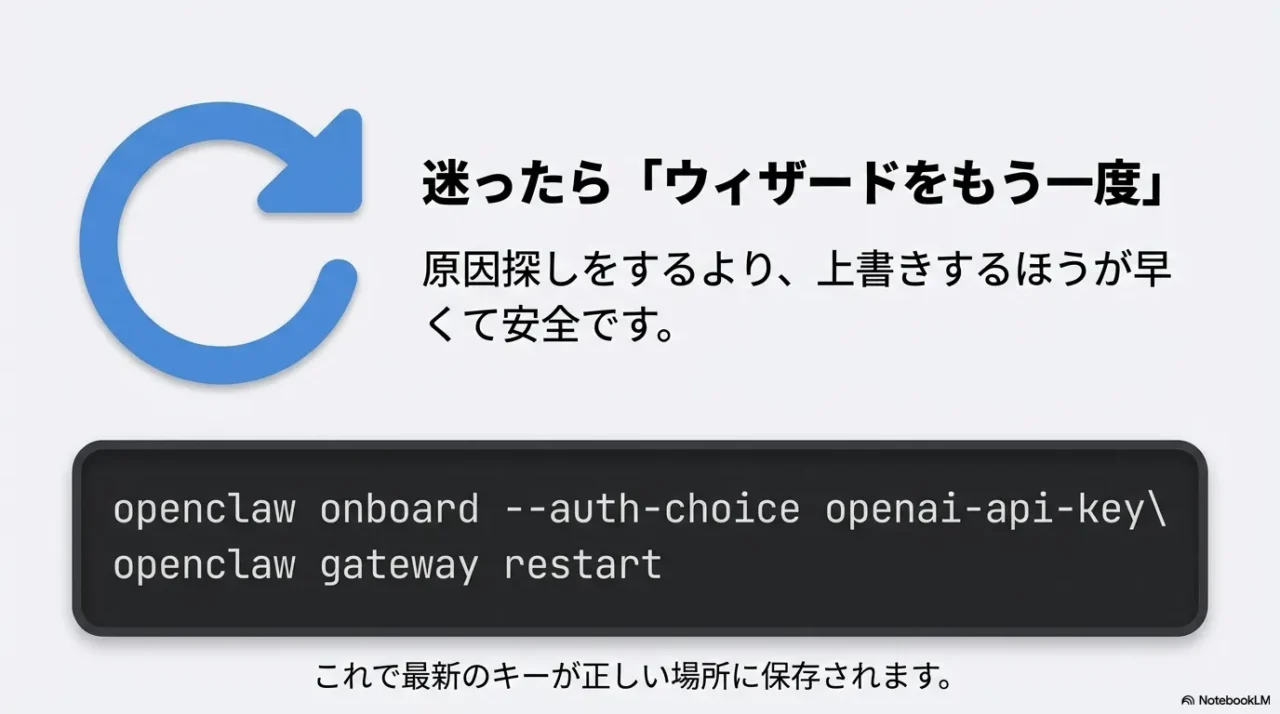
openclaw onboard --auth-choice openai-api-key途中でAPIキーの入力を求められたら、さっきコピーしたキーを貼り付けて進めます。
このとき、ターミナルは“見た目が何も変わらない時間”があるかもしれません。
でも焦って連打しないでOK。
入力が終わるまで落ち着いて待ちましょう。
変なところでEnter連打すると、途中の質問を飛ばしてしまうことがあります。
このウィザードは、常駐(daemon)で動いているOpenClawが読める場所にキーを保存してくれます。
だから「貼ったのに反映されない…」を減らせます。
STEP2
1.Gatewayを再起動して反映させる
2.キーを保存したら、次は“再起動して読み直す”です。コピペでOK。
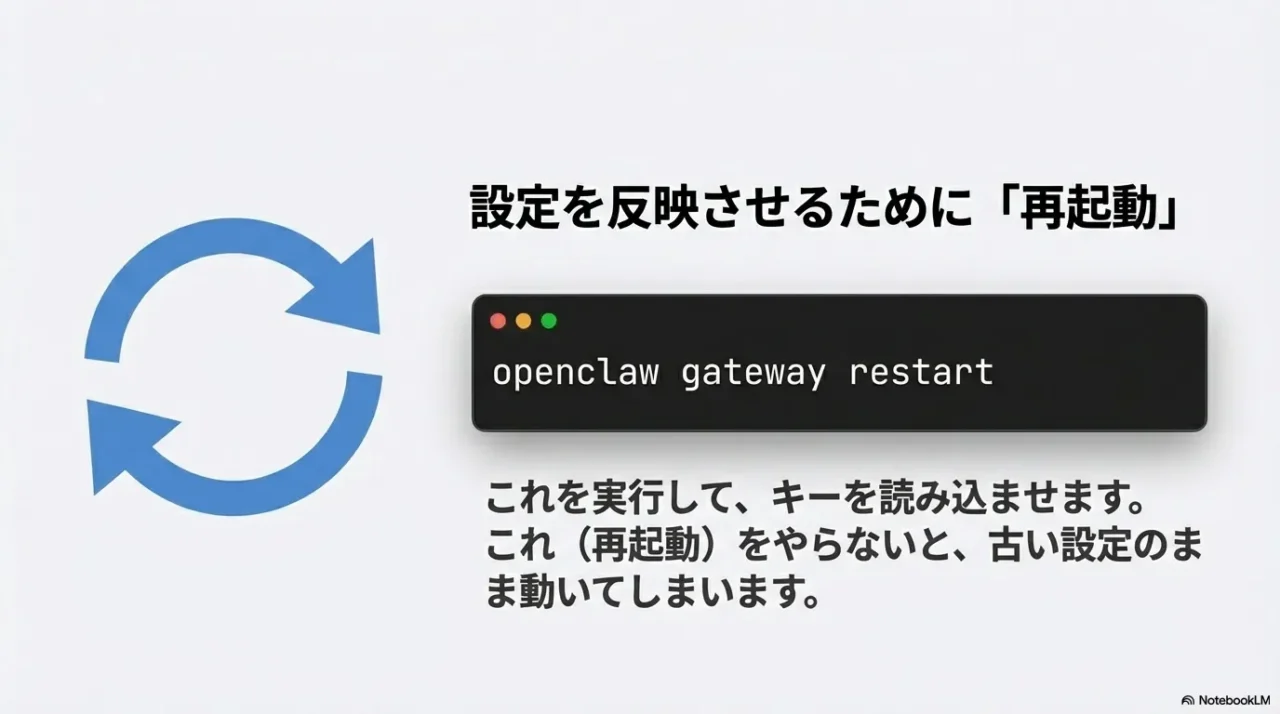
openclaw gateway restart続けて状態確認。
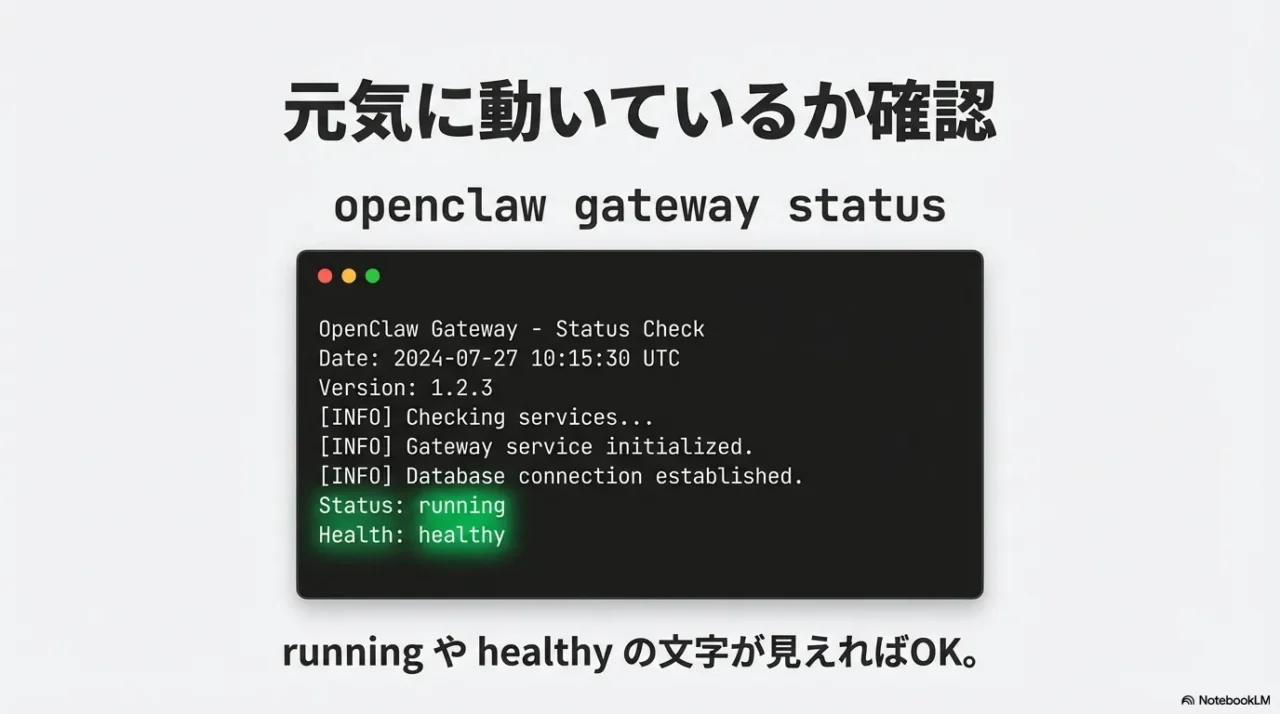
openclaw gateway status成功判定:running / healthy みたいな“元気そうな表示”が出たらOK
もし status が一瞬“起動中っぽい”表示になっても、それは普通です。
再起動した直後は立ち上がるまで少し時間がかかることがあります。
30秒くらい待ってもう一回 status を見る、でだいたい落ち着きます。
STEP3
1.Control UIを開く(いつもの画面へ)
2.最後に操作画面を開きます(前回と同じ)。
openclaw dashboard成功判定:ブラウザでControl UIが表示されたらOK
ここまで来たら、もうほぼ勝ちです。
あとは「返事が返る」かを確認するだけ。
落ち着いていきましょう。
次はいよいよテストです。
3-2. テスト:Control UIで「こんにちは」を送って、返事が返れば成功
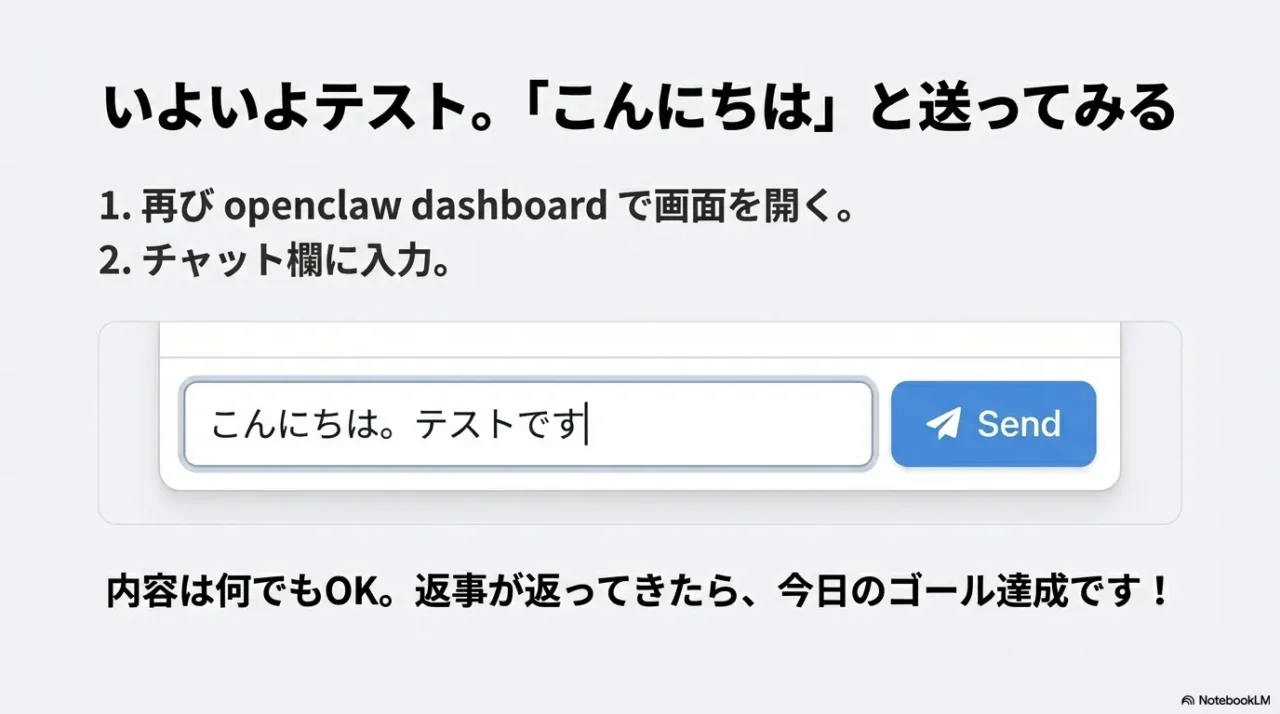
テストは簡単です。
Control UIのチャット欄に、短いメッセージを送ります。
初心者さんにありがちなのが、「長文でちゃんとお願いしなきゃ」と思ってしまうこと。
でも今日は逆です。
まずは短くてOK。
返事が返るかだけ見ます。
たとえば、これ。
テスト用メッセージ(例)
こんにちは。テストです。1行で自己紹介して。
送ったら、少し待ちます。
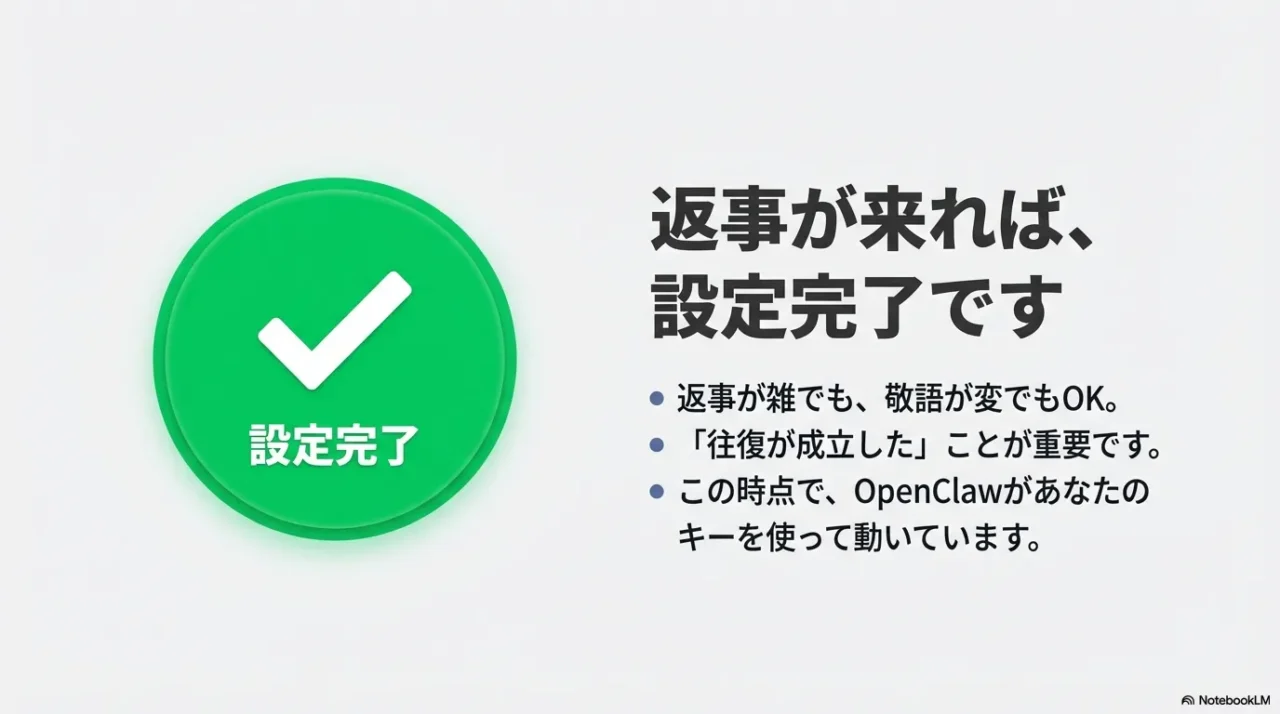
返事が返ってきたら成功。
これだけです。
ここでのポイントは「返事の内容」じゃなくて「返事が返ること」です。
たとえば、返事が雑でもOK。変な敬語でもOK。意味が薄くてもOK。
とにかく往復が成立したという事実が最重要です。
往復が成立した瞬間に、あなたは“設定できる人”になります。
ここ、ちょっと嬉しいやつです。
成功判定:あなたのメッセージに対して、文章が返ってきたらOK(内容の良し悪しは関係なし)
「返事が返る」以外に、つい気になるポイント(でも今日は気にしなくてOK)
テスト中に、画面のどこかに「モデル」や「認証」みたいな言葉が出ることがあります。
ここ、気になりますよね。
でも今日は深追いしないのが正解です。
まずは“返事が返る”を取る。
後から調整できます。
もしここで「モデルが選べない」「認証がない」みたいな雰囲気の表示が出ても、落ち込まなくて大丈夫。
よくあるのは“モデルの指定”がまだ決まってないだけです。
Control UIでは、チャット欄に/model と入れると、モデルの一覧や状態を見られることがあります(今日は意味が分からなくてもOK。表示が出た=道具が生きてる、という判断材料になります)。
ただし、まずは上の「こんにちはテスト」を優先。
返事が返ったら、それが今日のゴール達成です。
逆に言うと、返事が返ったのに「もっと賢くして」「日本語を丁寧にして」みたいな調整欲が出てきたら、あなたはもう次のステージです。
そこは第3回以降で楽しくやれます。
今日は“通電確認”で十分です。
4. うまく返らないときのチェック(ここだけ見ればOK)
4-1. よくある原因は2つだけ:①Gatewayが止まってる ②キーが反映されてない
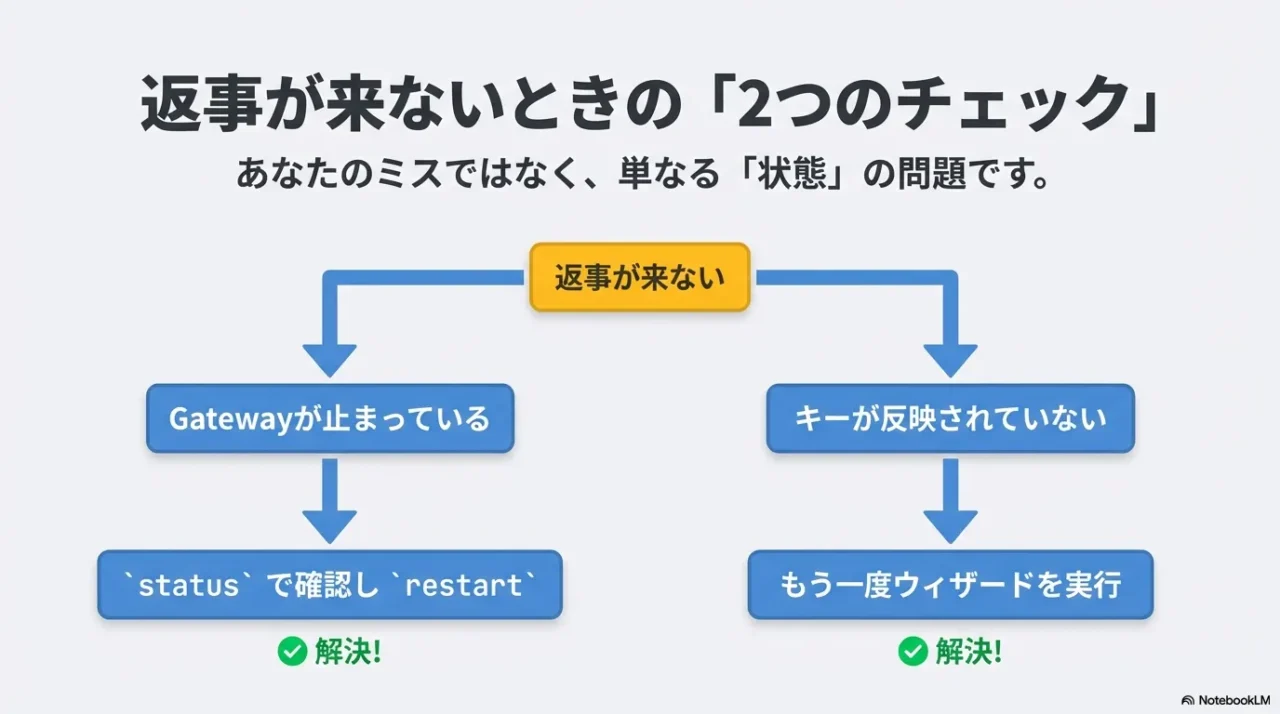
返事が返らないとき、初心者さんは「私が何か壊した…」って思いがちです。
でも実際はだいたいこの2つです。
- Gatewayが止まってる(そもそもOpenClawが動いてない)
- APIキーが反映されてない(保存したけど再起動してない、など)
ここを理解すると、焦りが一気に減ります。
なぜなら、どちらも「あなたの理解不足」じゃなくて、単なる状態の問題だから。
状態の問題は、確認して直せます。
直せるなら怖くない。
そういう話です。
だから、チェックもこの2つだけでOK。
難しく考えず、ターミナルで確認します。
コピペでいきます。
openclaw gateway statusもしここで元気がなさそうなら、再起動してもう一回見ます。
openclaw gateway restart
openclaw gateway status
ここでのコツは“1回ずつ”です。
status → restart → status。
これ以上増やさない。
初心者が闇雲にいじると、原因が増えて逆に沼ります。
順番を守れば、ほとんどのトラブルは切り分けできます。
「動いてるのに返らない」なら、次に疑うのはこれ
status が healthy っぽいのに返事が返らない場合、次に疑うのは「キーが反映されてない」か「入力が別の場所に入ってる」か「モデル設定が未確定」あたりです。
とはいえ、今日は深追いしなくてOK。
次の 4-2 の“ウィザード再実行”が一番安全で早いです。
それでもダメなら、今日は深追いしなくてOKです。
あなたは“原因を絞る”ところまで進めています。
初心者が一番大事なのは、闇雲にいじらず、安全に止まれることです。
4-2. 「キーを貼ったのに…」となったら:ウィザードをもう一回でOK(上書きで大丈夫)
「キーを貼ったはずなのに返事が返らない」パターンも、初心者さんは多いです。
これ、あなたの理解力の問題じゃないです。
単に“保存場所”や“読み直し(再起動)”のタイミングが合ってないだけ、ということが多いです。
このときにやりがちなのが、「設定ファイルどこ?」「中身見なきゃ!」って深掘りしちゃうこと。
でも、初心者のあなたにとってはそれが一番事故りやすいです。
理由は、ファイル編集は“ちょっとのミスで動かなくなる”から。
だからここは、賢い最短ルートでいきます。
この場合、賢いやり方はウィザードをもう一回です。
細かい原因探しより、同じ一本道をなぞる方が早い。
ウィザードは基本的に、必要な場所に保存してくれるので、初心者ほど頼ってOKです。
openclaw onboard --auth-choice openai-api-key
openclaw gateway restart
これで“上書き”になります。
上書きって聞くと怖いかもですが、やってることは「最新のキーを、正しい場所に入れ直す」だけ。
変な方向に壊すより、むしろ安全です。
ここでの合格ライン(ミスっても戻れる)
ウィザードを再実行したら、次にやるのはこれだけです。
- gateway restart を実行
- dashboard を開く
- 「こんにちは」を送る
そして、Control UIを開いてテスト。
ここまでが1セットです。
うまくいけばそれで終わり。
うまくいかなければ、今日はここで止めてOK。
止めた時点で、あなたは“次の質問ができる状態”になっています。
4-3. 今日の最終チェック:返事が返ったら満点。返らなくても“ここまで”で十分前進
今日はこれだけでOKです。
本当に。
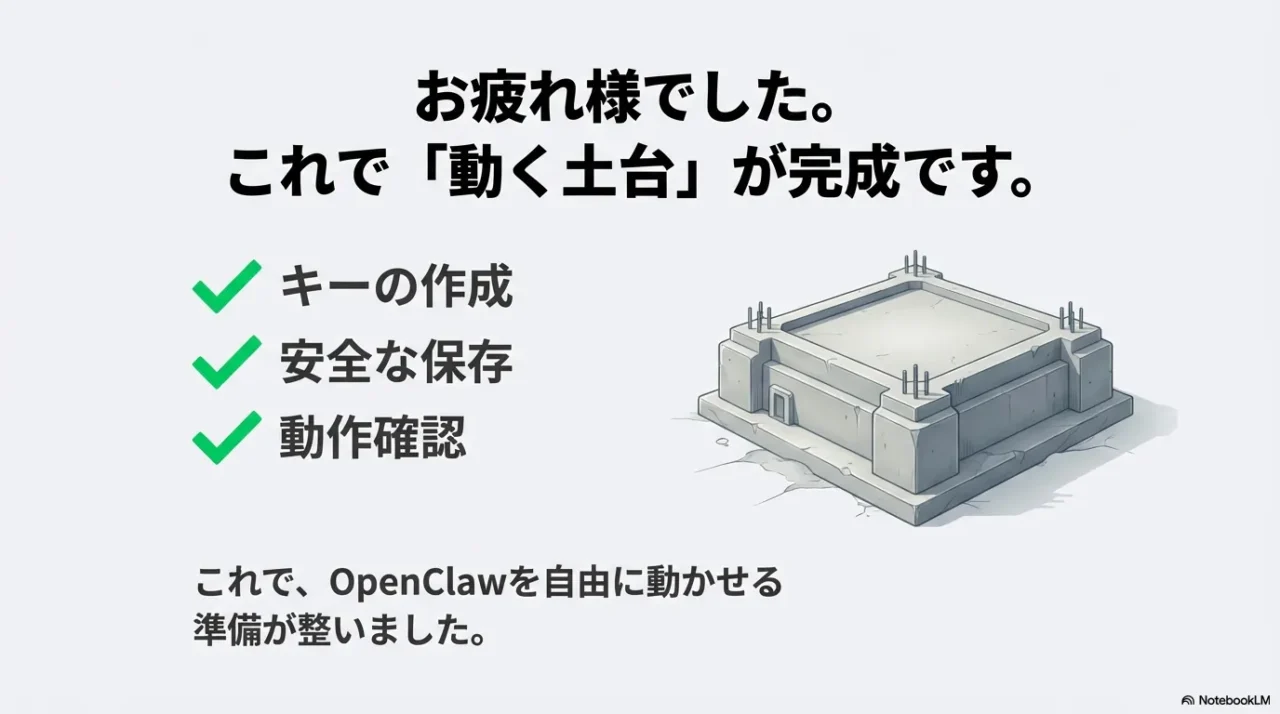
今日の最終チェック:Control UIで「こんにちは」に返事が返ったら、今日は合格どころか満点です。
ここまで来たあなたは、もう「設定をして」「動作確認をして」「必要ならやり直す」までできています。
これ、実は“初心者卒業”のラインなんですよ。
ツールって、完璧に理解してから触るものじゃなくて、触って動かして修正して慣れるものです。
今日それができたら十分。
もし返事が返ったなら、スクショを撮っておくと気持ちが落ち着きます。
「動いた証拠」があると、次回に進むときの怖さが減るんですよね。
もし返事が返らなかったとしても、あなたは「APIキーを入れる」「再起動する」「画面を開く」まで到達しています。
これは普通に前進です。
ここまで来た人は、次に直す場所がもう見えてます。
返事が返らなくても“前進”と言い切れる理由
返事が返らない=失敗、じゃないんですよ。
返事が返らないときって、だいたい「どこか1点が噛み合ってない」だけです。
逆に言えば、あなたはもう“噛み合わせるための道具(status/restart/wizard)”を持ってる。
だから前進。
もし次に質問するなら、あなたは「どのコマンドを打って、どんな表示が出たか」を言えます。
これができると解決が爆速になります。
4-4. 次回予告:Telegram/Slackを“1人だけ”で安全に使う
いきなり全部やろうとすると辛いので、「できた人だけ次へ」でちょうどいいです。
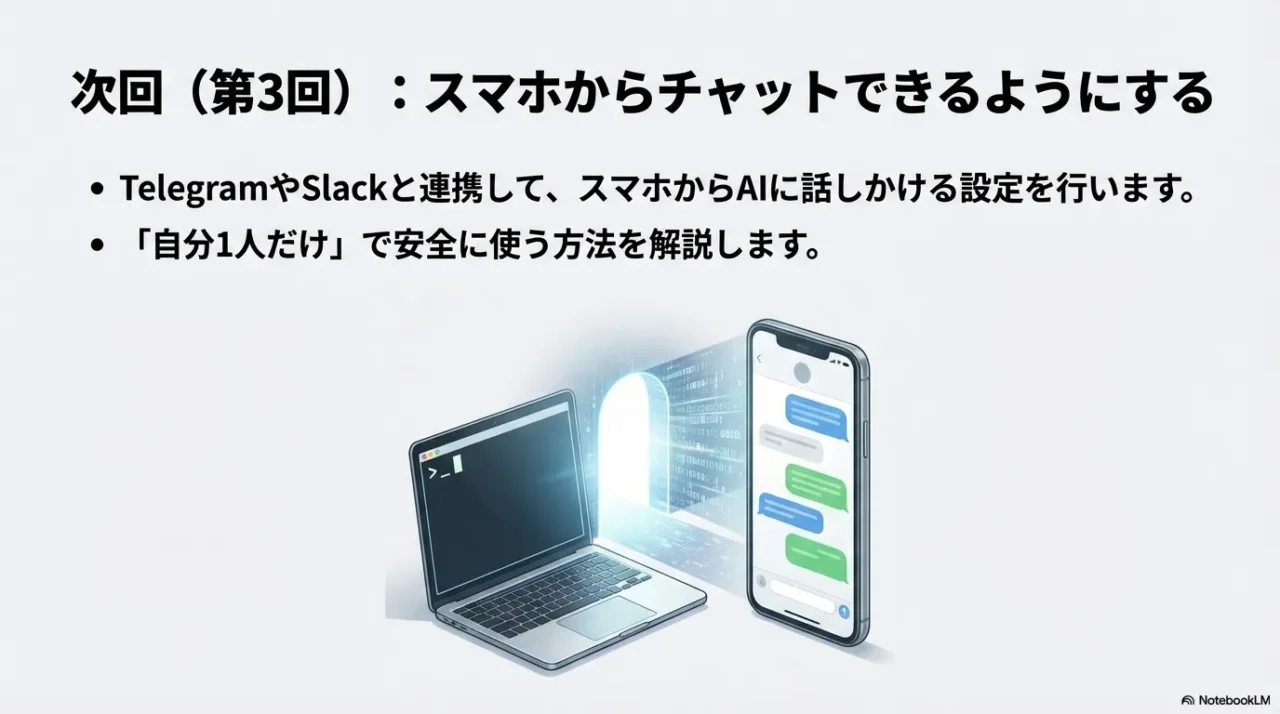
第3回では、いよいよスマホから話しかける入口を作ります。
ここで大事になるのは「便利さ」より「安全」です。
メッセージアプリは人が増えやすい世界なので、最初から“あなた1人だけ”に絞って成功体験を取ります。
これができると、日常の使い方が一気にラクになりますよ。
- 第1回:まず動かす(Control UIが開けばOK)
- 第2回:APIキーを入れて“返事をさせる”(この記事)
- 第3回:Telegram/Slackを1人だけで安全に使う
- 第4回:事故らないための設定(allowlist・ログの扱い)
大事な注意
設定や仕様はアップデートで変わることがあります。正確な情報は公式サイトをご確認ください。
また、費用・規約・安全面が関わる運用(公開、共有、業務利用など)は、最終判断を専門家に相談するのが安心です。
【注記】
・本記事の操作およびAPIの課金仕様は、2026年2月時点の情報を基に作成しています。UIや仕様が変更される可能性があるため、必ずOpenAIの公式画面をご確認ください。
・自律型AIエージェントの性質上、エラーによるトークンの大量消費リスクがあります。初心者のうちは、APIの『自動リチャージ』設定がオフになっていることを確認し、少額の事前チャージのみで運用すること、ならびに利用上限(limits)を設定することを強く推奨します。
ここまで読めたあなたなら、大丈夫。
👇時間のない方はこちらの動画をチェック👇