【重要】
OpenClawは「自分のPC(またはサーバー)でGatewayを動かす」仕組みです。
普段使いPCで動かす場合、設定次第で個人ファイルや資格情報に触れるリスクがあるため、最初は“最小権限(できればローカル限定+強い認証+危険なツールOFF)”で始めてください。
迷ったら公式Securityを先に確認:OpenClaw Security(リンク)
ちなみに、Gatewayを触る作業を“自宅以外の回線(ホテル/カフェ等)”でやる可能性があるなら、フリーWi-Fi対策としてVPNも入れておくと安心です(PR:ミレンVPN)。

こんにちは。ジェネレーションB、運営者のTAKUです。
いつでもLINE/Telegram等から返事してほしい運用にするなら、Gatewayは基本「起動しっぱなし」になります(PCがスリープすると止まります)。
「MacでOpenClawを使いたいけど、用語が多くて無理…」って、ここめちゃくちゃ分かります。
あなたが悪いんじゃなくて、最初の画面が“説明なしでいきなり難しい”作りになりがちなんですよね。
しかもこの手のツールって、「できる人」向けに書かれた説明が多いから、“どこを押して、どこに貼り付ければいいの?”が抜け落ちやすいんです。
結果、初心者ほど「え、私には無理かも…」ってなりがち。
ここ、気になりますよね。
でも安心して大丈夫。
今回、パソコン初心者でもOKなように噛み砕いて、分岐なし・用語ほぼ無し・成功判定つきの「1本道」だけを作りました。
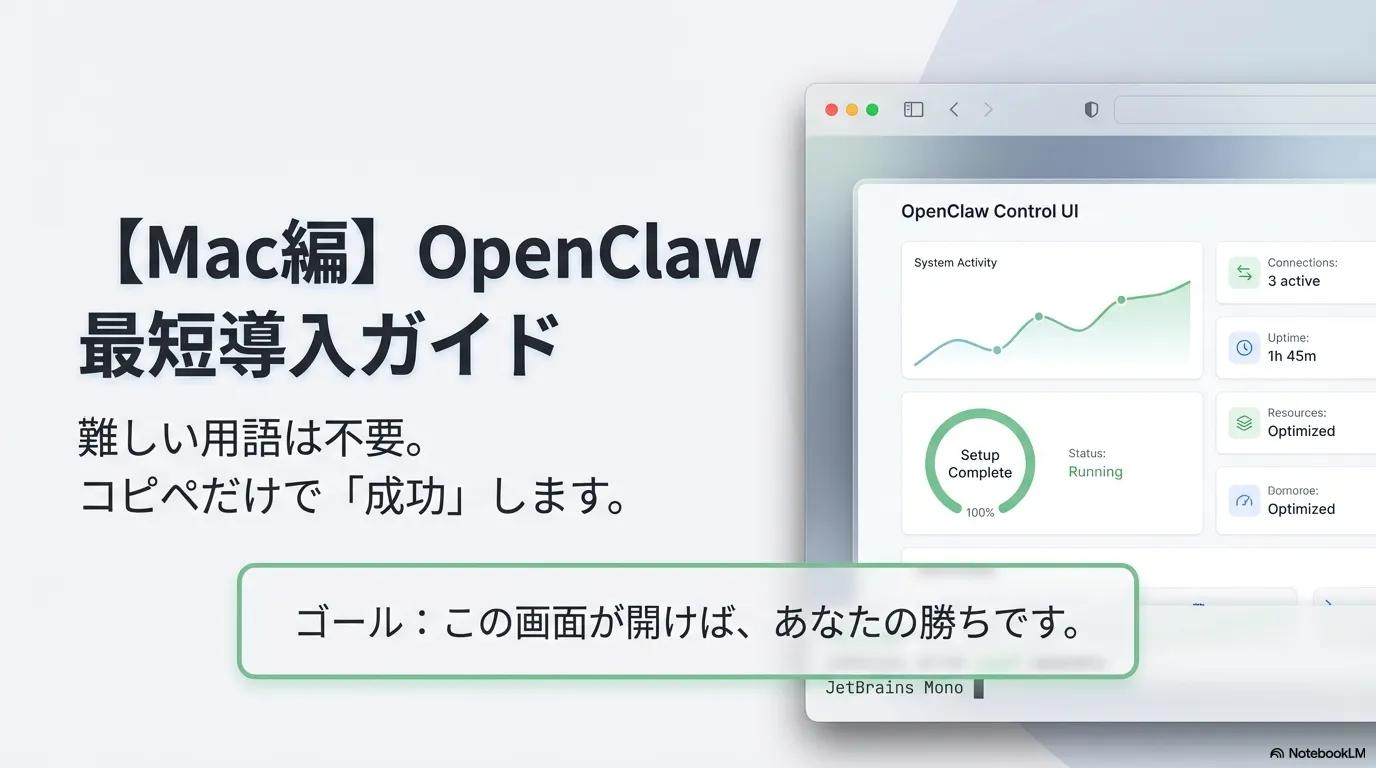
この記事のゴール:ブラウザでOpenClawの操作画面(Control UI)が開けば成功です。
逆に言うと、今日はそれ以上やらなくてOK。ここまでできたら、初心者としては満点です。
このページでわかること
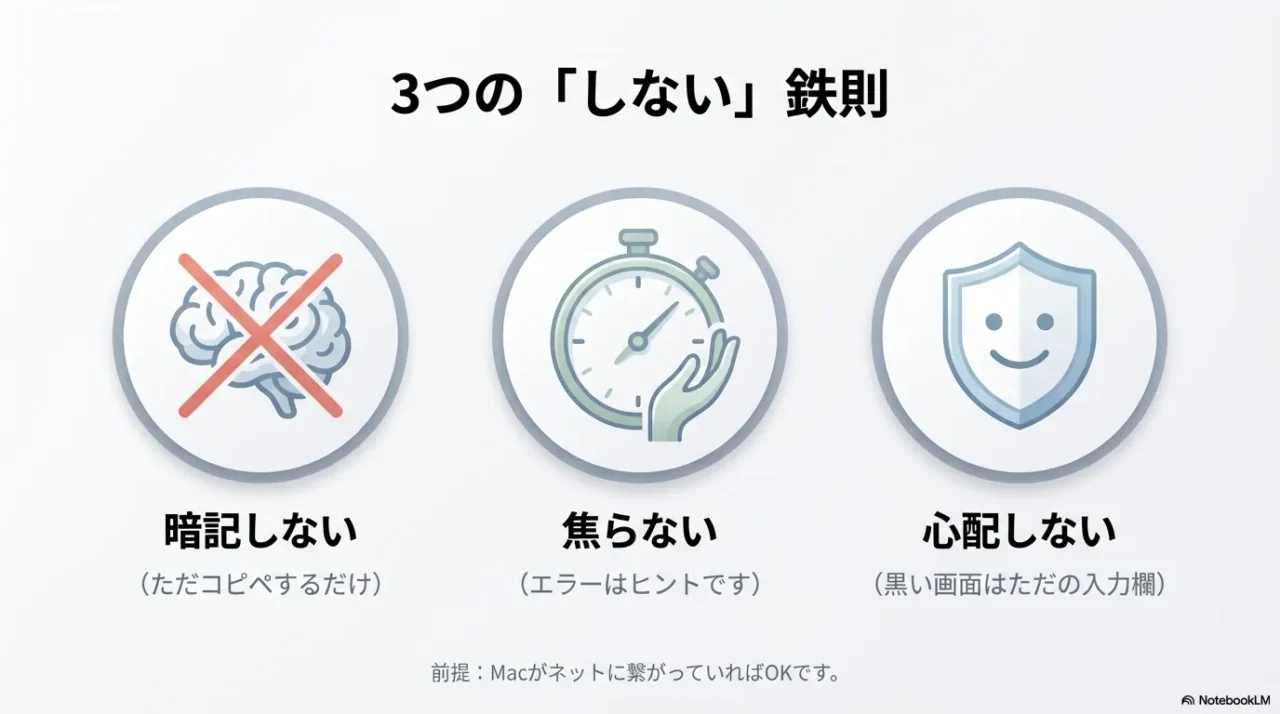
- 意味が分からなくてもOK。まずはコピペで進めます。
- 途中で止まったらOK。むしろ止まるのが正解。無理に進むと沼ります。
- 「成功判定」が出たら次へ。出なければ、その場で止まって大丈夫です。
※OpenClawの仕様は更新が速いので、迷ったら公式を参照してください。
1. MacでOpenClawを動かす:超初心者の1本道
今日のゴールは、たった1つです。
ゴール:ブラウザでOpenClawの操作画面(Control UI)が開いたら成功
ここ重要なんですが、意味を理解しなくてOKです。
今日は「動いた!」を作る日です。
料理で言うなら、レシピの理屈を全部理解する前に、まず1回作って成功体験を取る感じ。
最初はそれで大丈夫です。
お願い
英語が出てもOK。
意味が分からなくてもOK。
まずは落ち着いて、表示された文字をそのままメモするのが一番強いです。
ここで慌てて何回もやると、逆に状況が複雑になります。
1-1. 最初にこれだけ確認してね(3つだけ)
いきなり作業に入りたくなる気持ち、分かります。
でもここだけ先に確認しておくと、途中で「あれ?なんか違う?」ってなりにくいです。
初心者ほど、最初の“前提確認”がいちばん大事だったりします。
- Macを使っている(Windowsではありません)
- インターネットにつながっている
- コピペができる(コピー&貼り付け)
この3つがOKなら、もう進めます。
逆に言うと、これ以外は「知識」じゃなくて「手順」です。
あなたは覚えなくていいし、暗記も不要です。
あと地味に大事なことをひとつだけ。
作業は時間に余裕があるときが最高です。
焦ってると、目が滑ってコピペする場所を間違えやすいんですよね。
なので、できれば飲み物でも用意して、落ち着いた状態でやるのがコツかなと思います。
もし「デスクに飲み物を置くのはこぼしそうで怖い」という場合は、結露せず底が安定したPC作業向きのマグカップを用意しておくと安心です。
推薦商品(低→中→高)
①【低価格帯】 サーモス 真空断熱マグカップ JDG-352C


 ポチップ
ポチップ
 | 【1種類を選べる】サーモス 真空断熱マグカップ 350ml JDG-352C(1個)【サーモス(THERMOS)】 価格:2180円 |

- 解決する課題:PC周りでも結露や水濡れを気にせず、落ち着いて飲み物を楽しみながら作業に集中する
- ここが効く: 冷たいものを入れても結露しないため、大切なMacやデスク周りを水滴で濡らす心配がありません。
- 選定理由:
- ホコリを防ぎ、保温効果を高める専用フタが付属している
- 結露しない真空断熱構造でデスクワークに最適
- 手軽に導入しやすく、日常使いで気兼ねなく扱える
- 検索キーワード:サーモス 真空断熱マグカップ JDG-352C
②【中価格帯】KINTO (キントー) トゥーゴータンブラー 360ml
 ポチップ
ポチップ
 | 価格:3740円 |
- 解決する課題:PC周りでも結露や水濡れを気にせず、落ち着いて飲み物を楽しみながら作業に集中する
- ここが効く: フタの密閉性が高く、万が一デスク上で倒してしまっても一気に中身がこぼれ出るのを防ぎます。
- 選定理由:
- こぼれにくいフタの構造で、PCの横でも安心して使える
- Macやシンプルなデスク環境に馴染む高いデザイン性
- パーツが少なくお手入れが簡単で、日々の作業のお供にしやすい
- 検索キーワード:KINTO トゥーゴータンブラー 360ml
③【高価格帯】Ember (エンバー) 温度コントロールスマートマグ2 295ml
 ポチップ
ポチップ
 | 価格:38006円 |

- 解決する課題:PC周りでも結露や水濡れを気にせず、落ち着いて飲み物を楽しみながら作業に集中する
- ここが効く: スマートフォンと連携して好みの温度を長時間キープできるため、作業に没頭して時間が経ってもずっと淹れたての温度でリラックスできます。
- 選定理由:
- バッテリー内蔵で飲み物の温度を正確にコントロールできる
- ターミナル作業などで集中したあとに飲んでも冷めていない
- 作業環境への投資として、日々のPCワークの質を向上させる
- 検索キーワード:Ember 温度コントロールスマートマグ2
この章の成功判定
- 「Macで進める」って腹が決まった
- コピペで進めるつもりになれた
- エラーが出たらメモして止まる、でOKだと分かった
1-2. 超初心者のための「ターミナル」完全ガイド
ここが最大の山場に見えるところです。
でも安心して大丈夫。
ターミナルは「黒い画面」=「文字で命令する画面」です。
怖い見た目ですが、やることはコピペしてEnterだけです。
よくある誤解:「ターミナルってプログラマーのもの?」
違います。
今は多くのMacツールが、最初の設定だけターミナルを使うことがあります。
最初だけ“手順書どおりにコピペ”なら、専門知識は不要です。
1-3. ターミナルの開き方(Mac)
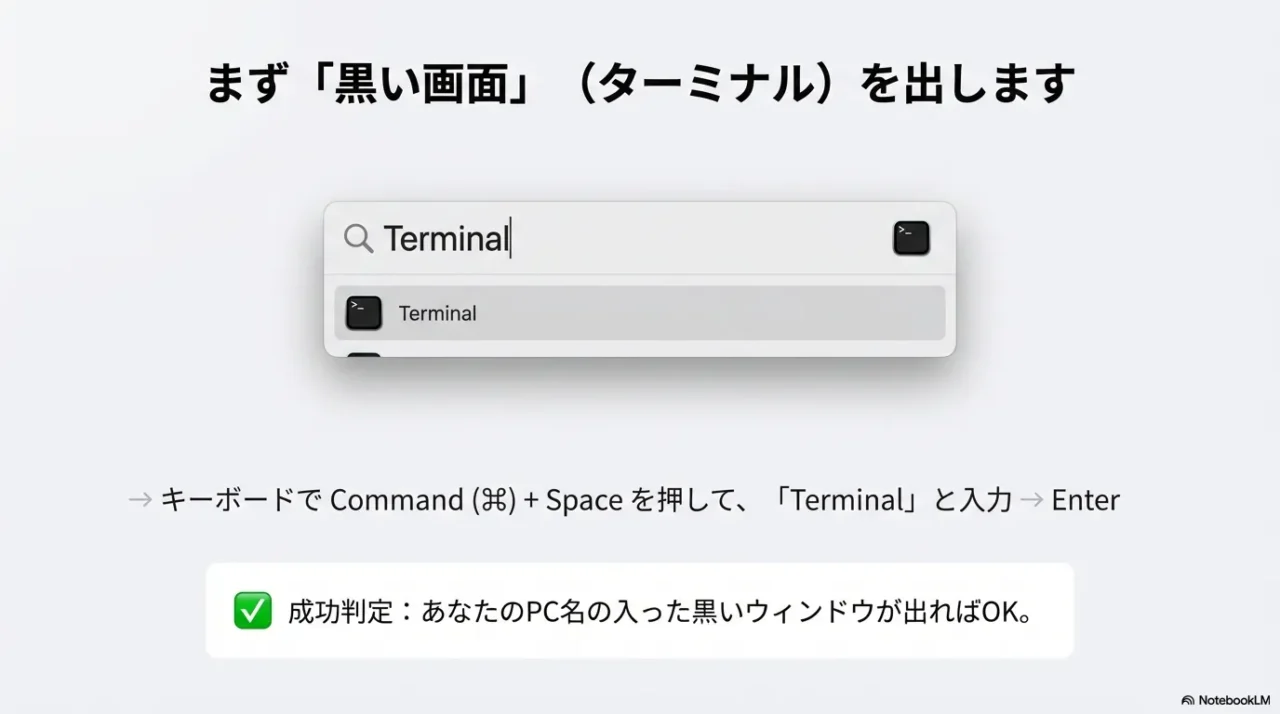
ここ、いちばん不安になりやすいですよね。
「黒い画面」ってだけで拒否反応が出がち。
でも大丈夫。
開く手順は“スマホでアプリを探す”のと同じで、検索して開くだけです。
- キーボードで command(⌘)+スペース
- 検索窓が出ます(小さい窓が画面中央あたりに出るはず)
- 「ターミナル」と入力(英語なら「Terminal」)
- 表示された「ターミナル」をクリック
黒い画面が出て、左側にあなたの名前やPC名っぽい文字(例:MacBook-Air:~ ○○$ みたいなもの)が出ていたら成功です。
もし見た目が違ってもOK。
迷ったら、「文字を入力できて、Enterで実行できる画面」ならOKです。
ターミナルの種類(zshとか)で表示が少し変わることがあります。
でも「文字を入力できる黒っぽい画面」なら当たりです。
初心者の安心ポイント
- ターミナルは、間違えなければ危険なことは起きません(この記事は安全な範囲のコマンドだけ)。
- 怖いときは、入力せずに閉じてもOK。何も実行してなければ何も変わりません。
- 「どこで何を入力したか」をメモしておくと、後で助かります。
1-4. どこをコピペするの?(ここ超大事)
この記事の中には、ところどころ「箱(コードの枠)」が出てきます。
あなたがやるのは、箱の中の文字をコピー → ターミナルに貼り付け → Enterだけです。
貼り付ける場所は、ターミナルのカーソルが点滅している行です。
基本的に、カーソルが点滅していれば「入力してOK」な状態です。
例:この中をコピペします
echo hello貼り付けたらEnter。
何か表示が出たら「動いた」です。
あと、初心者さんがハマりやすいのが「コピーできてるつもりが、1文字抜けてる」パターンです。
なので私は、できるだけ“箱の中を丸ごと”コピーをおすすめします。
自分で打つとミス率が上がるので、コピペのほうが正解です。
貼り付けのコツ(Mac)
- ターミナルは、右クリックでも貼り付けできる場合があります。
貼り付けは command(⌘)+V でもOKです。 - 「貼り付けできない」と感じたら、いったんターミナル画面をクリックしてから貼り付けると通ることが多いです。
- 貼り付けた文字が長くてもOK。長いのは普通です。
1-5. #(シャープ)は無視してOK
箱の中で、# から始まる行は「説明メモ」です。
ここ、地味だけど超重要。
初心者さんほど「全部やらなきゃ!」って思ってしまうんですが、#は“説明書の注釈”みたいなものです。
初心者ルール:#から始まる行は実行しなくてOK
もし全部まとめて貼り付けても、#の行は基本的に動かない(コメント扱い)ので大事故にはなりにくいですが、混乱しやすいので、慣れないうちは「実行する行だけ」貼り付けるのがおすすめです。
たとえば、料理のレシピで「※焦げやすいので弱火」みたいな注意書きを、料理だと思って食べないですよね。
#はそれと同じです。
読むためのもの。
実行しなくてOK。
注意
箱の中に「#」以外にも説明が混ざる場合があります。迷ったら「英数字で始まってる命令っぽい行だけ」を実行、でOKです。
1-6. パスワード入力で文字が出ないのは正常
途中でパスワードを求められることがあります。
そのとき、文字が画面に出ないことがあります。
これ、初見だと「壊れた?」ってなりがちなんですが、正常です。
これは故障ではなく、セキュリティのためです。
普通に入力してEnterでOKです。
ポイントは、文字が出なくても打ててること。
打ってEnterを押すと進みます。
もしパスワードが違うと、エラーっぽい表示が出てやり直しになります。
やり直しになってもOK。
落ち着いて再入力すれば大丈夫です。
ただし、ここは慎重に。
パスワード入力が出たときは、できれば周りに人がいない状態が安心です。
あなたのパスワードは超大事なので、ここだけは丁寧にいきましょう。
この章の成功判定
- ターミナルを開けた
- 箱の中をコピペする場所が分かった
- #は無視でOKだと分かった
- パスワード入力で文字が出なくても正常だと分かった
ここまでで「ターミナル怖い」が少し減ったら、もう勝ちです。
2. MacでOpenClawを入れる(分岐なし1本道)
ここからが本番です。でも手順は短いです。
流れはこうなります。
| やること | 意味(覚えなくてOK) | 成功判定 |
|---|---|---|
| Node.jsの確認 | OpenClawを動かすエンジン | v22〜が出る |
| OpenClawを入れる | OpenClaw本体の命令を使えるようにする | openclaw –versionで数字 |
| 常に動くようにする | アプリを起動しっぱなしにする | gateway statusがrunning/healthy |
| 画面を開く | 操作画面(Control UI)を表示 | ブラウザが開く |
注意
この先は、1つずつやります。飛ばさない、まとめてやらないがコツです。
初心者さんが詰まるのって、能力じゃなくて「途中で不安になって、次も次も押しちゃう」ことが多いんですよ。
だから、1個やって結果を見る。
これだけで成功率が上がります。
まずは現状チェックです。ターミナルに貼り付けてEnter。
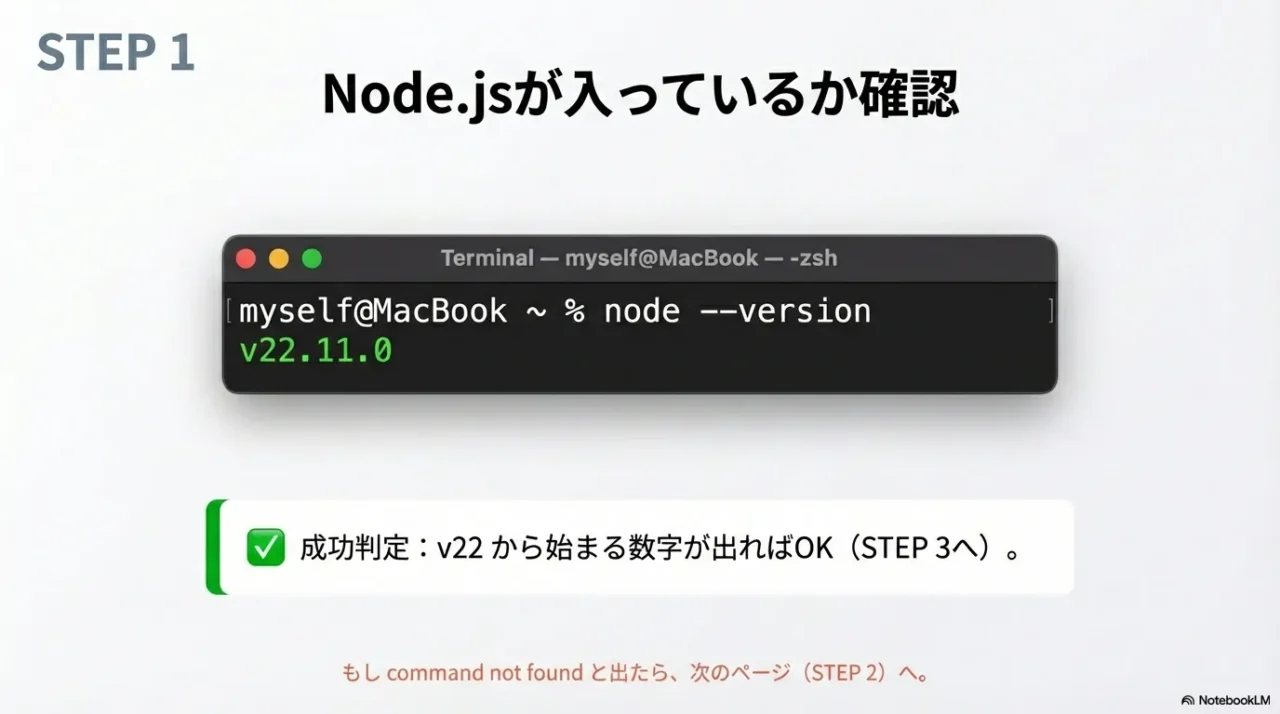
node --version成功判定:v22.〜 みたいな数字が出たらOK(次へ)
もし「command not found」と出たら、まだ入ってないだけです。
あなたが間違えたわけじゃないので安心してください。
次の手順で入れます。
ここでのコツは、出た文字をそのまま見て判断すること。
たとえば v16 とか v18 とか出た場合は「入ってはいるけど古い」可能性があります。
でも今日は分岐なしで進めたいので、ここは深掘りしません。
次のSTEPで“揃える”方向に進めます。
初心者メモ
Node.jsっていう名前が出てきますが、意味は「OpenClawを動かす土台」くらいでOKです。今日は覚えなくて大丈夫。
Macでアプリを入れる道具の1つがHomebrewです。
ここは「便利な道具箱」くらいの理解でOKです。
ただ、このHomebrewだけは、インストール方法が更新されることがあるので、一次情報(公式)を参照するのが安全です。
ここだけは丁寧にいきましょう。
ここだけは安全のための確認を入れます。
Homebrewの導入は公式手順が更新されることがあります。
正確な手順は公式をご確認ください。(出典:Homebrew公式サイト)
すでにHomebrewが入ってるか確認します。
brew --version成功判定:バージョンっぽい数字が出たらOK
もしbrewが入っていなければ、上の公式サイトに手順があります。
そこだけ見て入れてください。
入ったらここに戻ってOKです。
ここでよくある不安
- 「なんか英語いっぱい出た…」→OKです。だいたい英語です。
- 「途中で止まった」→エラー文をメモ。むりに繰り返さない。
- 「管理者パスワード求められた」→正常。文字が出なくても正常。
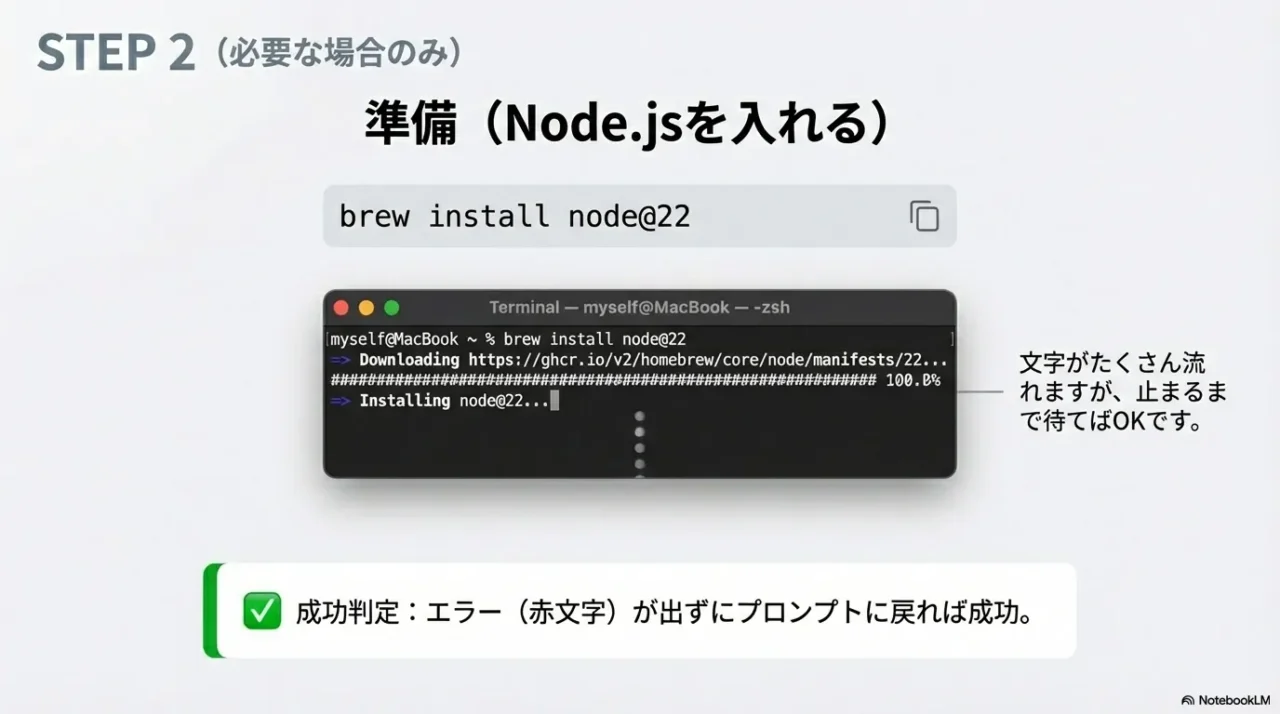
ここからはまたコピペだけです。
初心者さんは、1行ずつが安心です。
まずはこれを貼ってEnter。
brew install node@22終わったら確認です。
2行まとめて貼り付けてもOKです。
node --versionnpm --version成功判定:nodeがv22〜、npmが数字ならOK
途中で時間がかかっても普通です。
ダウンロードしているだけなので、待てば進みます。
コーヒー飲んでOKです。
もし v22 じゃない数字が出た場合も、焦らなくて大丈夫。
環境によっては「別のNodeが先に動いてる」ことがあります。
とはいえ今日は分岐なしの1本道なので、ここでは深掘りしません。
困ったときの章で、チェックの仕方を用意してあります。
初心者が安心するための“補助チェック”
「今どれが動いてるの?」が不安なら、これで“場所”が見えます。
意味は理解しなくてOK、結果を見るだけでOKです。
which node
which npm
何かパス(/opt/homebrew/… みたいな道)が出ます。
出ればOK。ここで止めて次へ進んで大丈夫です。
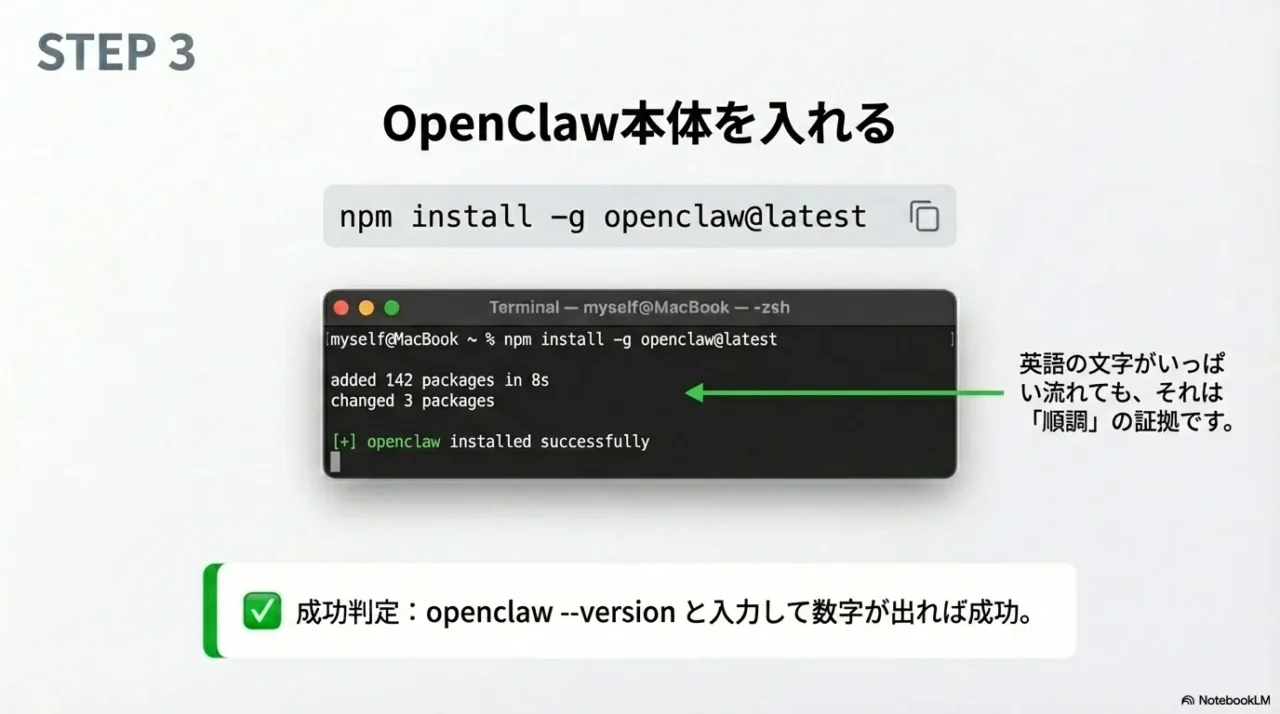
次はOpenClawを入れます。
ここは“アプリを入れる”感覚でOKです。
npm install -g openclaw@latest入ったか確認します。
openclaw --version成功判定:数字が出ればOK(例:1.2.3みたいなやつ)
もしここで詰まったら:「permission denied」や「not found」などが出るかもです。
この場合、あなたのミスじゃないです。
PC側の“権限”や“場所”の問題なので、次の「困ったとき」セクションで一気に解決します。
あと、ここで初心者さんが感じるあるあるを言うと、「何かいっぱい文字が流れて不安」になりがち。
でも大丈夫です。
アプリを入れてる最中って、基本的に文字がたくさん出ます。
最後にエラーが出てなければだいたい成功です。
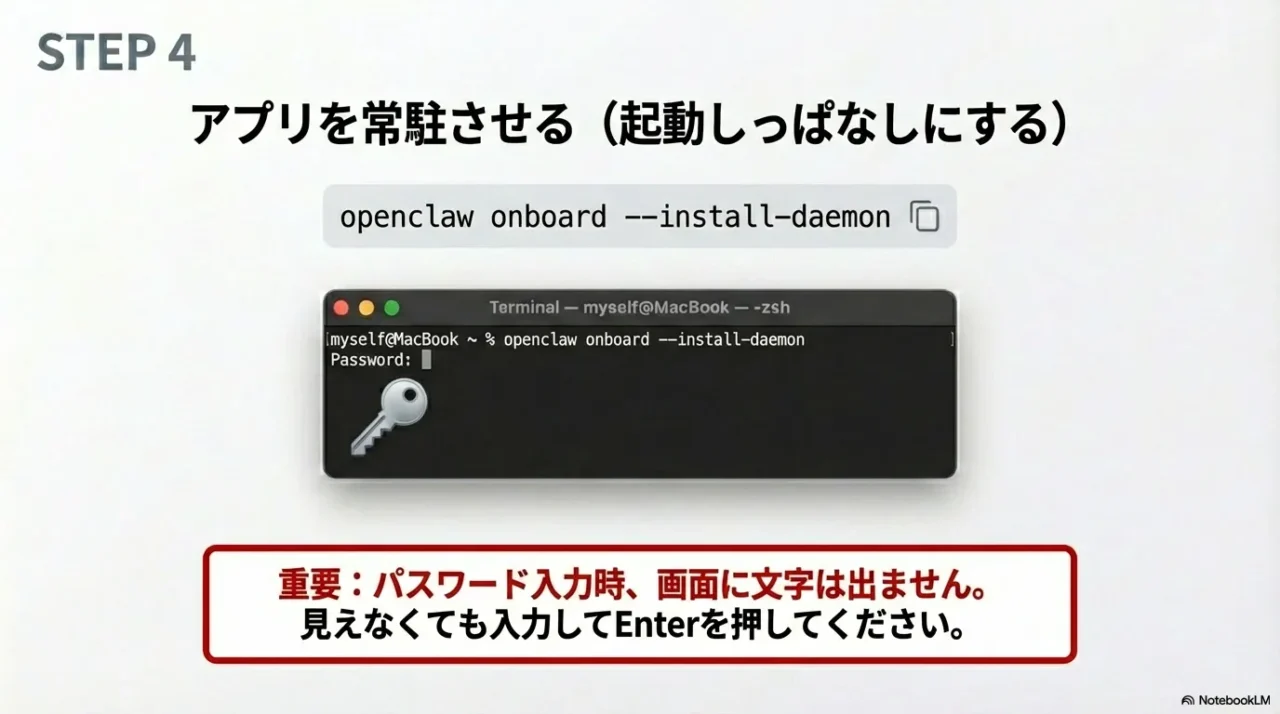
まずは「起動しっぱなしにする」命令を入れます。貼り付けてEnter。
openclaw onboard --install-daemon次に状態確認。
openclaw gateway status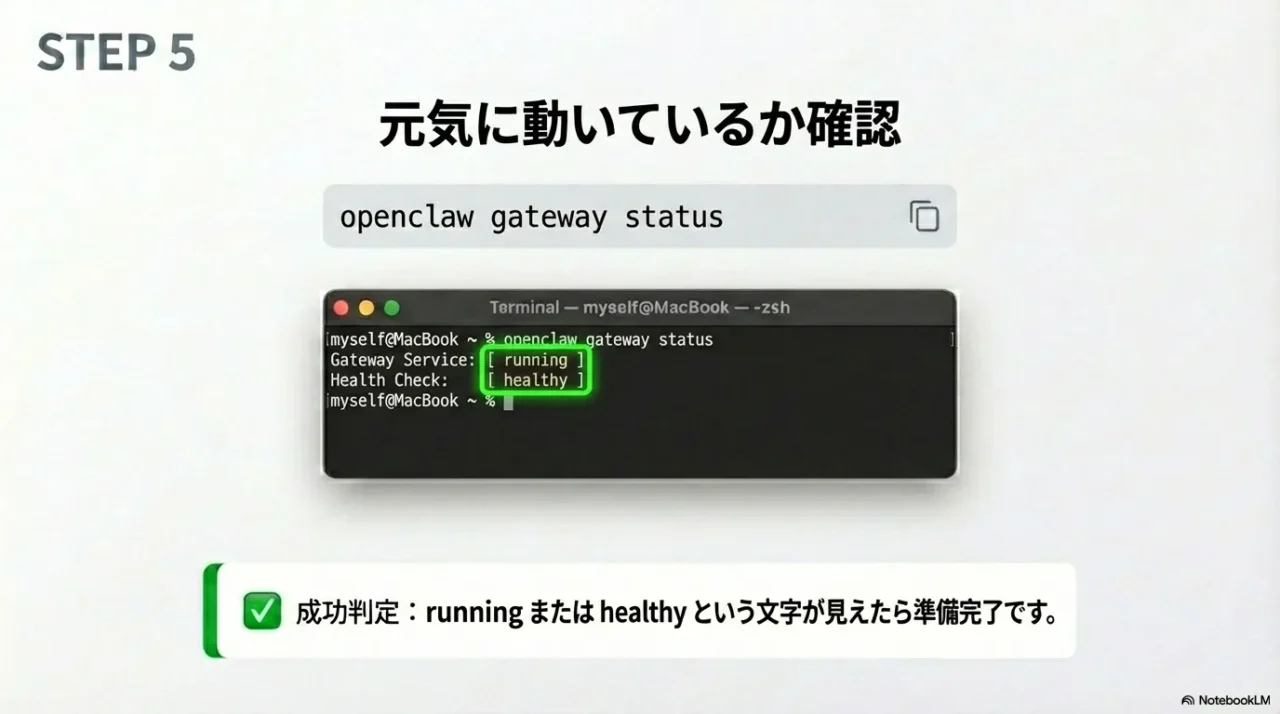
成功判定:running / healthy みたいな元気そうな表示が出たらOK
※途中でパスワード入力が出たら正常です(文字が表示されなくてもそのまま入力してEnterでOK)。
ここは「ずっと動いててね」ってお願いしてるだけです。スマホでいうと、通知をオンにする感じに近いかも。
いちいち手で起動しなくて済むようにします。
もし何か英語が出ても、次の「困ったとき」に回してOK。
ここで粘りすぎなくて大丈夫です。
初心者は、“分からないのにいじり続ける”のが一番危ないので、止まる勇気が強いです。
ここが今日のゴールです。貼り付けてEnter。
openclaw dashboard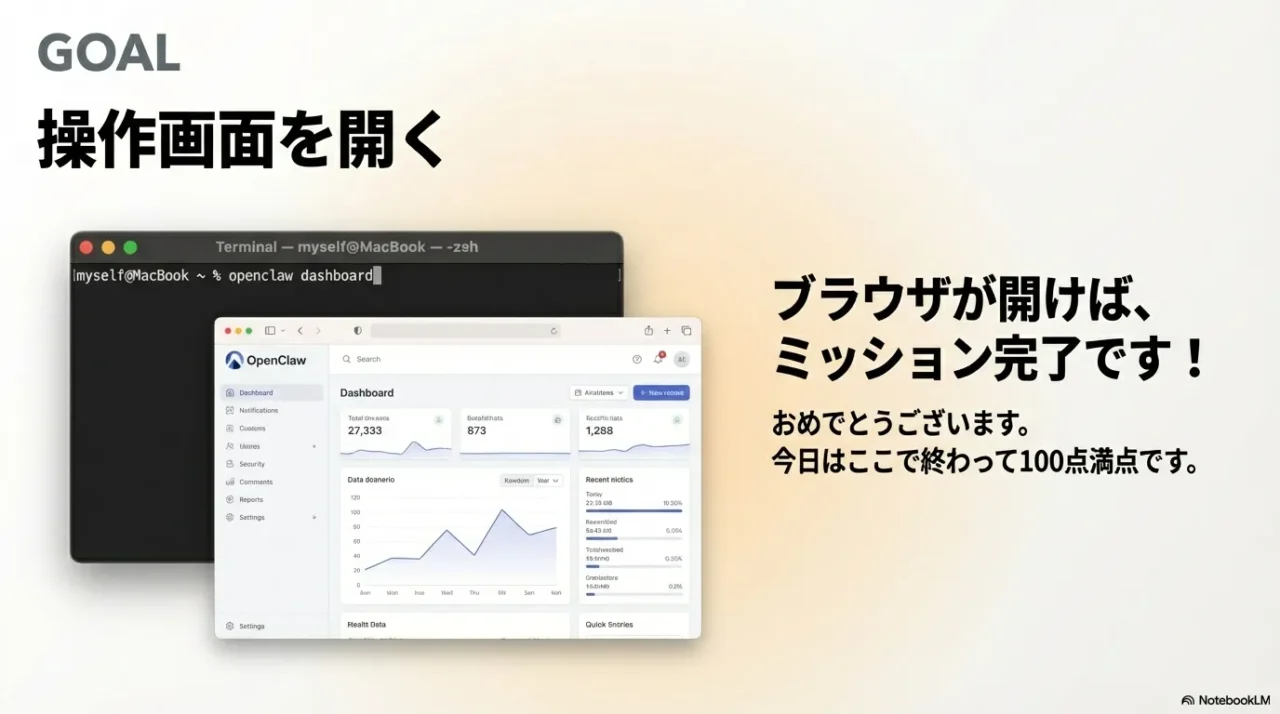
成功判定:ブラウザが開いて、OpenClawっぽい画面が出たら成功
出ました?出たなら、今日はもう優勝です。ここで止めてOKです。
「次もやらなきゃ!」ってなりますよね。
でも初心者は、まず成功体験を固めるのが最強です。
今日はここまでで100点です。
むしろ、この状態で一回PCを再起動しても、また開けるか確認すると「安心」が一段上がります(時間があるときでOK)。
3. 困ったときの超初心者向けチェック(これだけ)
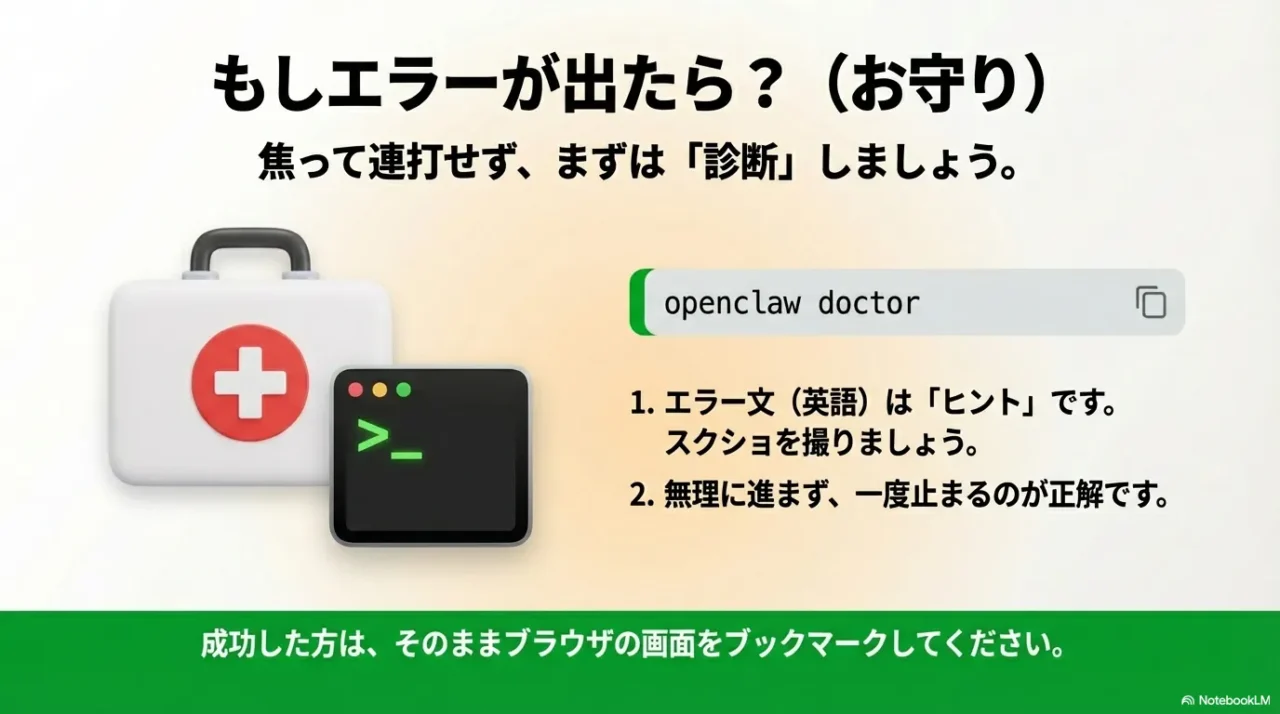
ここから先は「詰まったときの保険」です。
全部やらなくてOKです。
あなたの状況に近いところだけ見れば大丈夫。
3-1. よく出る英語を日本語にするとこう
英語が出ると、それだけで不安になりますよね。
でも、よく出る英語って実はパターンが少ないです。
ここでは「初心者が遭遇しやすい4つ」だけに絞って、意味と最初の対処だけ置きます。
| 表示 | 意味(超初心者訳) | まずやること | やりがちNG |
|---|---|---|---|
| command not found | その道具が入ってない / 見つけられてない | 前の手順に戻って入れる or whichで場所確認 | 同じコマンドを連打 |
| permission denied | 許可が足りない | むやみにsudoしない。エラー文をメモ | 全部sudoで通す |
| port is already in use | 同じ番号を別の何かが使ってる | 一度止めて再起動(下の手順) | 番号を適当に変える |
| unauthorized | 鍵が違う(または未承認) | token確認・再生成 | 設定をいきなりいじる |
ここで覚えてほしいのは1つだけ。
英語=終わりじゃないです。
英語は「次に何をすればいいか」を教えてくれてるだけ。
だから、英語が出たら「メモして落ち着く」が正解です。
たとえば node –version で command not found が出たなら、「Nodeがまだ入ってない」だけ。
だから次のSTEP(Homebrew→Node)に進めばOKです。
3-2. まずは状態確認(これが一番ラク)
困ったら、これを順番にコピペしてください。初心者ほど、設定をいじる前に“状態を見る”が近道です。
openclaw gateway statusopenclaw doctor見方:何か“直す提案”が出たら、まずそれをやるのが近道です。
doctorは「診断して、問題があれば教えてくれる」コマンドです。
病院の健康診断みたいなもの。
自分で原因当てゲームをやるより、doctorに聞くのが一番早いです。
よくある「statusの見方」
表示は環境で少し違うことがありますが、初心者はざっくりこれだけ見ればOKです。
- running / started:動いてる
- healthy / ok:元気
- stopped / failed:止まってる(ここで止めて、ログを見るのが安全)
3-3. tokenが分からなくなった(鍵を作り直す)
鍵(token)がズレると画面が開かないことがあります。
そういうときは作り直しが早いです。
初心者ほど「何が原因か分からない…」ってなるんですが、鍵は“最優先で疑う場所”です。
openclaw doctor --generate-gateway-token注意
tokenは鍵なので、人に見せないでください。スクショに写ってないかもチェックです。
トークンを貼るときは、周りに人がいないか、画面共有してないかも確認すると安心です。
「鍵が違う」ってどういうこと?
超ざっくり言うと、Control UIは「合言葉」を持っていて、それが一致しないと入れない仕組みです。
だから、合言葉が変わったのに古い合言葉を入れてると弾かれます。
弾かれたら「合言葉を作り直す」って考えるとラクです。
3-4. 再起動したい(よく分からなくなった時の最終手段)
「ごちゃごちゃして分からない!」って時は、再起動が一番早いことが多いです。
初心者さんにとって、再起動は“逃げ”じゃなくて“整理整頓”です。
openclaw gateway statusopenclaw dashboardここで大事なのは、“一気に色々触らない”こと。
1回やって、結果を見て、次へ。
これだけで迷子になりにくいです。
もし「dashboardが開かない」なら、まずはstatusで“動いてるか”を確認。
動いてなければdoctor。
これが一番ラクな流れです。
3-5. 今日はここまででOK(初心者が後悔しないために)
最後に、初心者が一番つらいところをハッキリ言います。
OpenClawは便利です。
でも、最初はどうしても「黒い画面」や「英語」が出てきます。
ブログでの説明には限界があるのも事実です。
でも、限界=無理、ではありません。
初心者が詰まる原因の多くは「理解不足」じゃなくて、「手順が多すぎて不安になる」ことです。
だからこの記事は、理解より先に成功判定を置いて、迷わないように作っています。
3-6. あなたが「できる人」かどうかの基準
これ、安心してほしいんですが、向き不向きはここで決まりません。
むしろ、今このページを読んで「やってみよう」って思ってる時点で、もう前に進めてます。
- コピペできる → できる
- 途中で止められる → できる
- エラーをメモできる → できる
つまり、あなたが今やっていることは、すでに「できる人側」です。
パソコンって、最初は“慣れ”でしかないので、ここを一回抜けると一気にラクになります。
初心者あるある
大事な注意
設定や仕様はアップデートで変わることがあります。正確な情報は公式サイトをご確認ください。
また、費用・規約・安全面が関わる運用(公開、共有、業務利用など)は、最終判断を専門家に相談するのが安心です。
3-7. 次回予告
いきなり全部やろうとすると辛いので、「できた人だけ次へ」でちょうどいいです。
- 第1回:まず動かす(この記事)
- 第2回:APIキーを入れて“返事をさせる”
- 第3回:Telegram/Slackを1人だけで安全に使う
- 第4回:事故らないための設定(allowlist・ログの扱い)
3-8. 今日の最終チェック
今日はこれだけでOKです。
本当に。
今日の最終チェック:ブラウザでOpenClawの画面が開いていれば、今日は合格どころか満点です。
もし開いたなら、スクショを撮っておくと気持ちが落ち着きます。
「動いた証拠」があると、次に進むときに怖さが減るんですよね。
ここまで読めたあなたなら、大丈夫。
「次回は、APIキーを入れて“返事をさせる”ところまで一緒にやります。」
👇時間のない方はこちらの動画をチェック👇

⏰ 動画の目次(タイムスケジュール)
- [00:00] はじめに:新しいツールの設定への不安を解消しよう
- [00:47] 今日のゴール:ブラウザにOpenClawの画面を表示させる
- [01:23] 作業前の準備(3つの持ち物):Mac、ネット環境、コピペの知識
- [02:21] 「ターミナル」の開き方(黒い画面と友達になろう)
- [03:04] 【重要】パスワード入力時の注意点(文字は画面に表示されません)
- [03:42] ステップ1:Node.jsの確認(
node --version) - [04:25] ステップ2:Homebrewの確認(
brew --version) - [05:05] ステップ3:OpenClaw本体のインストール
- [05:35] インストール成功のチェック(
openclaw --version) - [05:49] エラーが出たときの対処法と心構え
- [06:39] 最後のステップ:ダッシュボードを起動する(
openclaw dashboard) - [07:23] おわりに:見事クリア!達成感を味わおう