こんにちは。ジェネレーションB、運営者のTAKUです。
TypelessAI音声入力の精度って、結局どのくらい実用的なの?日本語はちゃんと通る?句読点や自動整形は気持ちいい?フィラー除去や言い直しの処理で「むしろ変にならない?」みたいな不安、ありますよね。
さらに、ノイズ環境や小声入力でも崩れないか、方言対応はどうか、パーソナル辞書でどこまで改善できるか、そしてWERやCERみたいな指標で検証するならどう測るか、遅延は体感で許容か……このへんが検索の核心かなと思います。
加えて、AquaVoiceやWisprFlowとの比較、料金や無料枠4000語の実際、Proの判断、プライバシーやオフラインの扱い(クラウド処理なのか、履歴はどうなるのか)まで気になるはず。
この記事では、私が使う前提で「精度」を分解して、再現できる見方に落とします。
この記事でわかること
- TypelessAI音声入力の精度を左右する要点
- 句読点やフィラー処理で失敗しないコツ
- WER/CERと遅延での検証手順
- AquaVoice・WisprFlowと選び分け
1. TypelessAI音声入力の精度要点
まずは「精度」を体感で上げる要素からいきます。
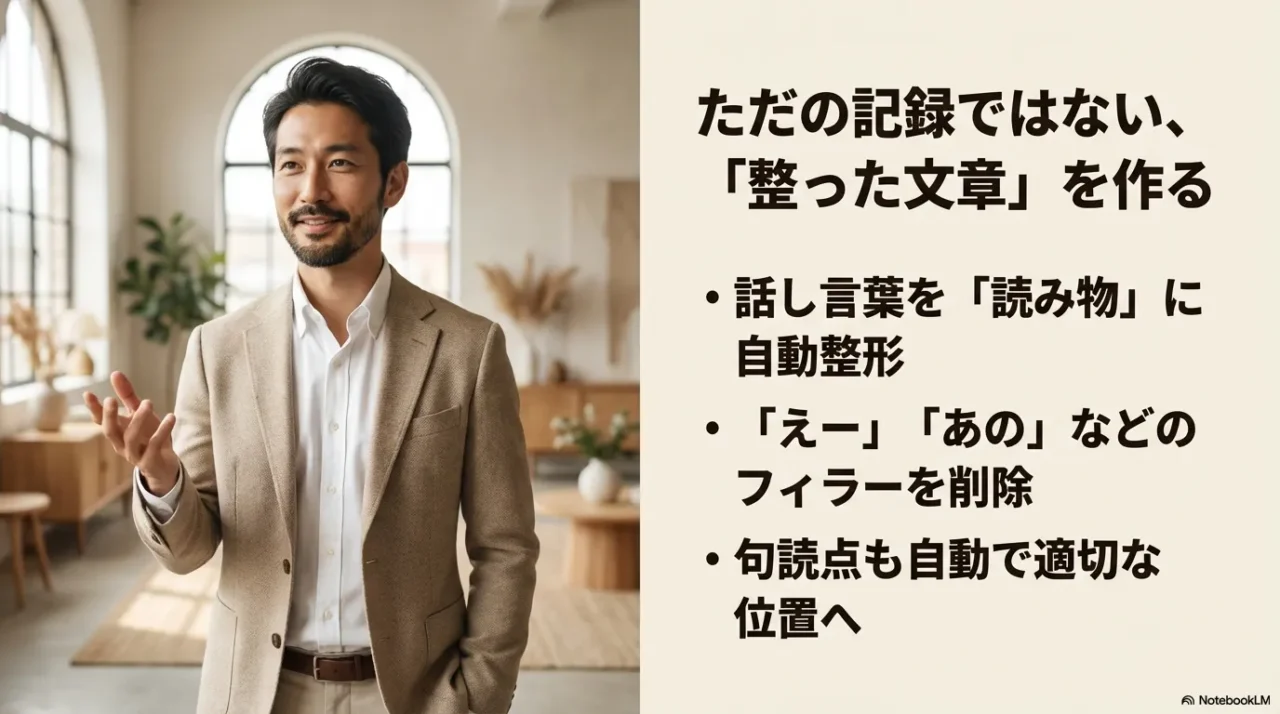
Typelessは単なる文字起こしというより、話し言葉を読み物として整える方向が強いので、評価軸を間違えると「思ったのと違う」になりやすいです。
ここでは、日本語・整形・フィラー・ノイズ・辞書の5点に絞って整理します。
1-1. 日本語精度と方言対応
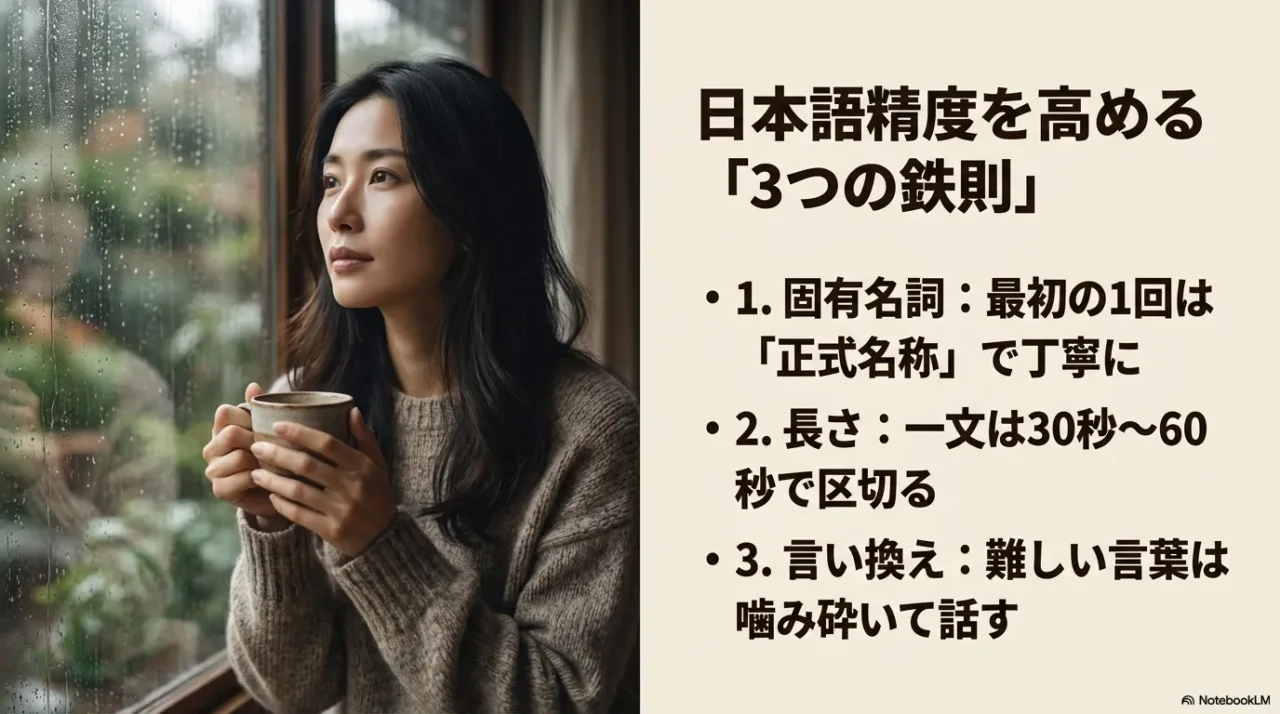
TypelessAI音声入力の精度を日本語で見るとき、私はまず「固有名詞の拾い」「助詞の自然さ」「漢字変換の当たり具合」の3点を見ます。
ここが弱いと、どんなに速くても結局手直しが増えて、体感は一気に落ちます。
で、ここが厄介なのは、単に“聞き取れたか”だけじゃなくて、出力が「あなたがそのまま貼り付けたい文」になっているかも含まれる点なんですよね。
日本語は、同じ音でも意味が分岐しやすいし、文脈がないと候補が多すぎる。
だから私は、まず「誤変換をゼロにする」よりも、「誤変換しても直しやすい状態にする」発想を持つようにしています。
固有名詞は“最初の一回”が勝負
日本語は同音異義語が多いので、音だけで100%当てるのはどのツールでも限界があります。
だから私は、言い方を少しだけ寄せるのを前提にしてます。
たとえば会社名や人名は、最初の1回だけでも「正式名称」を丁寧に言う。
以降は短縮でも通りやすくなります。
これ、地味なんですが効きます。
さらに言うと、固有名詞が多い文章ほど「読み上げ」じゃなく「会話っぽく」話すほうが当たりやすいこともあります。
理由は簡単で、会話の流れは“意図”がはっきりしてるから。
あなたが「何について話してるか」を一定に保つだけで、候補の分岐が減ります。
方言は“直す”より“寄せる”が早い
方言については、ツール側の「地域バリアント」的な選択で寄せられるケースがあります。
方言が強いときは、方言を直すより、認識側の前提を合わせるほうがラクな場面が多いです。
私も、方言を無理に標準語にすると、逆に抑揚が不自然になって認識が崩れることがありました。
なので、最初は「方言を直さずに、短く区切って当たるか」を試す。
ダメなら「言い換え」を入れる。
ここを段階的にやるのが一番ストレスが少ないです。
私がやっている日本語精度の上げ方
- 固有名詞は最初だけ「正式名称」で言う
- 一文を長くしすぎず、30〜60秒で区切る
- 迷う語は言い換えも用意しておく(例:略語→正式名)
入力先で“正解の形”が変わるのを理解する
あと地味に大事なのが入力先です。
メール・メモ・チャットで求める文体が違うので、同じ日本語でも「整い方」が変わります。
ここを「誤変換」と誤解しないのがコツですね。
たとえばチャットは短文が強いし、メールは敬語と主語の補完が強い。
Typelessは“整える”方向の力が強いので、入力先の期待に寄ってくるんですよ。
だから私は、用途がブレる日は、最初に「今日の用途」を決めてから喋ります。
雑談メモと、社外メールを同じテンションで喋ると、整形も迷子になりやすいです。
| 用途 | 求める日本語 | 私の話し方のコツ |
|---|---|---|
| チャット返信 | 短く、結論が先 | 最初に結論→理由は1文 |
| メール下書き | 丁寧語、主語が明確 | 「お世話になっております」から入る |
| メモ | 箇条書き向き | 「ポイントは3つ」で区切る |
この“用途の固定”をやるだけで、あなたの体感精度はかなり上がるはずです。
逆に言うと、ツールの精度だけで全部解決しようとすると、ずっとモヤモヤしがちです。
1-2. 句読点と自動整形
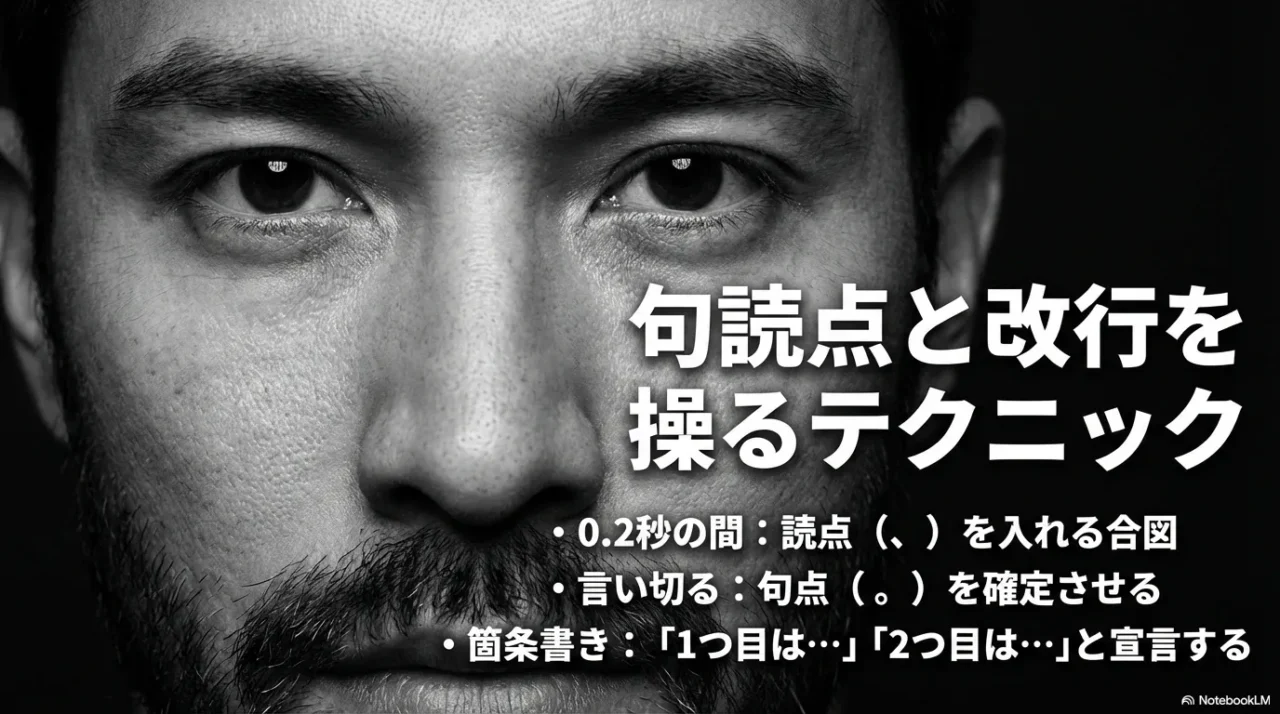
句読点と自動整形は、Typelessが一番気持ちよさを出しやすい領域です。
私はここを「精度」の一部として見ています。
なぜなら、誤字が少なくても句読点が崩れていたら読みづらいし、結局直すからです。
で、ここ、気になりますよね。
音声入力って、単語が合ってても文章が読みにくいと一気に“使えない”側に転びます。
Typelessは「話した内容をそのまま文字起こし」ではなく、話し言葉の揺れを吸収して読み物に寄せる力が強いので、句読点と整形のクセを掴むほど伸びます。
整形は“補助輪”として使う
Typelessは、話している最中の「えー」「あの」みたいな揺れを吸収して、読める形に整える方向に寄ります。
だから、文章の完成度は上がりやすい。
一方で、議事録みたいに逐語で残したい場合は、整形が逆に邪魔になることもあります。
私はここを「目的に応じて補助輪を付けたり外したりする」感覚で扱っています。
成果物(メール、記事の下書き、提案文)なら整形は強い味方。
証跡(逐語録、インタビュー)なら、整形がニュアンスを削ることがあるので慎重に。
整形のクセに慣れるコツ
句読点は“間”で操れる
句読点が気になるときは、話し方でも改善できます。
私は「読点を入れたい場所で0.2秒だけ間を置く」だけで安定しました。
小さい工夫ですが、体感精度がグッと上がります。
もう少し具体的に言うと、「一文を言い切る」「次の話題に移る」「列挙する」この3つで間の置き方を変えると、句点と読点が安定しやすいです。
自動整形が崩れるときの“典型パターン”
整形が崩れるパターンもだいたい決まってます。
たとえば、(1)長い一文を一気に話す(2)否定と肯定を行き来する(3)括弧や引用を口で説明する(4)英数字が連続する、みたいな場面。
こういうときは、私は割り切って「短く切る」「言い直しを明確にする」「英数字は一回で言い切る」を徹底します。
完璧に音声だけでやろうとすると疲れるので、整形が崩れやすい箇所だけ、口のルールを決めるのが現実的です。
句読点・整形を安定させる“私の口ルール”
- 一文は長くても2行分で区切る
- 列挙は「1つ目…、2つ目…」と番号で言う
- 引用・カッコは後回しにして、まず本文を言い切る
このへんを押さえるだけで、「単語は合ってるのに読みづらい」問題がかなり減って、Typelessの良さが出やすくなります。
1-3. フィラー除去と言い直し
フィラー除去(えー、あのー)と言い直し処理は、TypelessAI音声入力の精度を「高く感じさせる」最大の要因です。
なぜなら、実際に私たちは話しながら修正するので、その揺れをそのまま文字にされると読み物として成立しにくいからです。
あなたも、音声入力で「えーっと…」が全部残ってると、読む気が失せますよね。
Typelessの価値はここで、単なる認識精度だけじゃなく、文章としての完成度に直結します。
逐語録か、成果物かで“正解”が変わる
ここでのポイントは、あなたが欲しいのは逐語録なのか、成果物なのかです。
成果物(メール、メモ、記事下書き)ならフィラーは消えてくれたほうが正義。
逐語録(会議の証跡、インタビューの忠実な再現)なら消えてほしくない場面もあります。
私はこの選択を最初に固定してます。
固定しないと、出力を見たときに「フィラー消しすぎ」「いや消して欲しかった」の両方が起きて、満足度が落ちるんですよ。
注意:フィラーが「意図」だった場合
雑談の雰囲気やキャラ作りでフィラーを残したいとき、AIが勝手に整えるとニュアンスが変わります。公開前の文章は必ず最終チェックしてください。
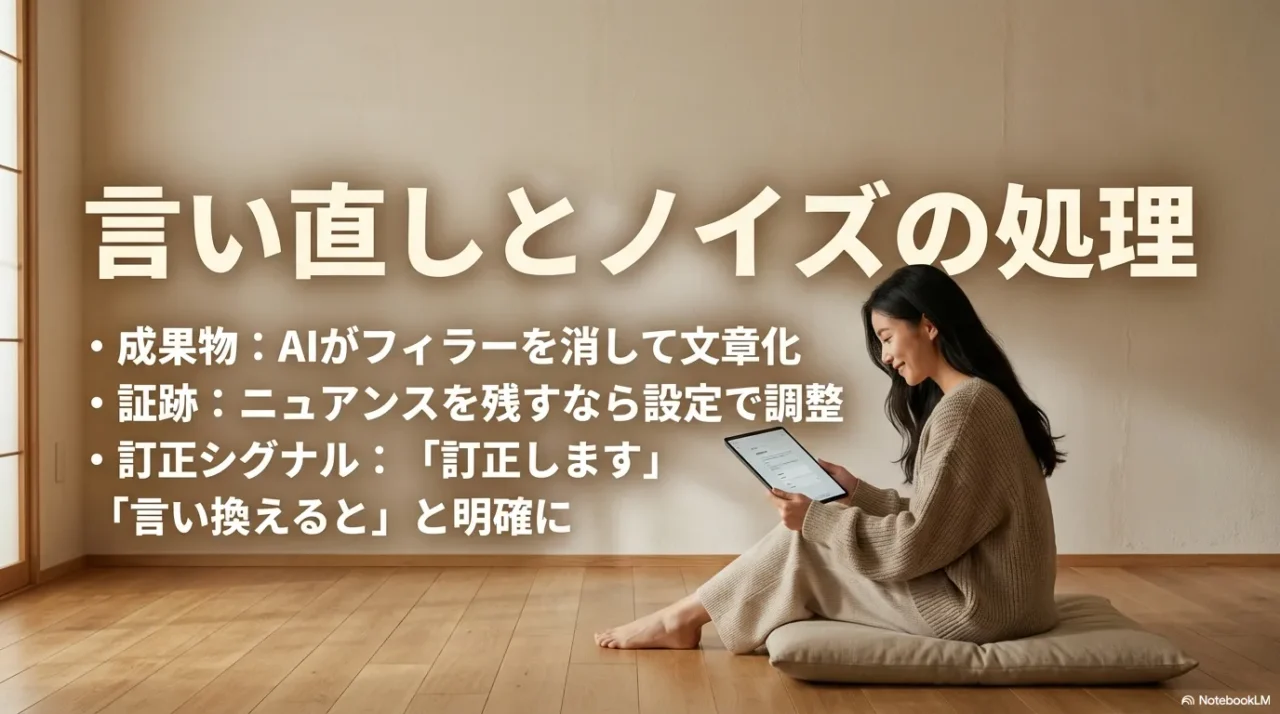
言い直しは“訂正シグナル”を入れると安定
言い直しは、私は「修正ワードを明確に言う」のが一番安定しました。
たとえば「Aです、いやBです」みたいに訂正をはっきり入れる。
曖昧だと、AIがどっちを採用するかが揺れます。
さらに一段強くするなら、「訂正します」「正しくは」「言い換えると」みたいな明確な合図を入れる。
これだけで、あなたの意図が伝わりやすくなります。
フィラー除去の“副作用”も知っておく
ただ、フィラーが消えると、文章がスッキリする一方で「思考のプロセス」が見えなくなることもあります。
議事録や検討メモだと、フィラー自体が重要というより、迷いのニュアンスが価値になるケースがありますよね。
そういうとき私は、フィラーを残す代わりに「迷っている点」を口で言語化します。
たとえば「ここは確信がない」「仮にこうすると」みたいに、情報として残したい“迷い”を言葉にする。
すると、フィラーが消えても、必要なニュアンスは残ります。
フィラーが消えてもニュアンスを残す言い方
- 「仮に」「一旦」「暫定で」など判断の強さを口に出す
- 「A案とB案がある」など迷いを構造化して言う
- 「結論は後で」ではなく「前提→選択肢→結論」の順に言う
こうやって“文章化に強い話し方”を覚えると、Typelessの強みが一気に活きます。
結果的に、あなたが直す量が減るので、体感の精度が上がりますよ。
1-4. ノイズ環境と小声入力
ノイズ環境や小声入力は、純粋な音声認識の差が出るので、TypelessAI音声入力の精度を判断するなら避けて通れません。
ここ、気になりますよね。
カフェ、電車、オフィス、家でもエアコンや換気扇がうるさいとか、いくらでもノイズはあります。
で、現実は「静かな部屋での精度」より「普通の生活の中での精度」が大事なんですよ。
私はここを、ツール評価の最優先に置いてます。
マイク環境で8割決まる(私の体感)
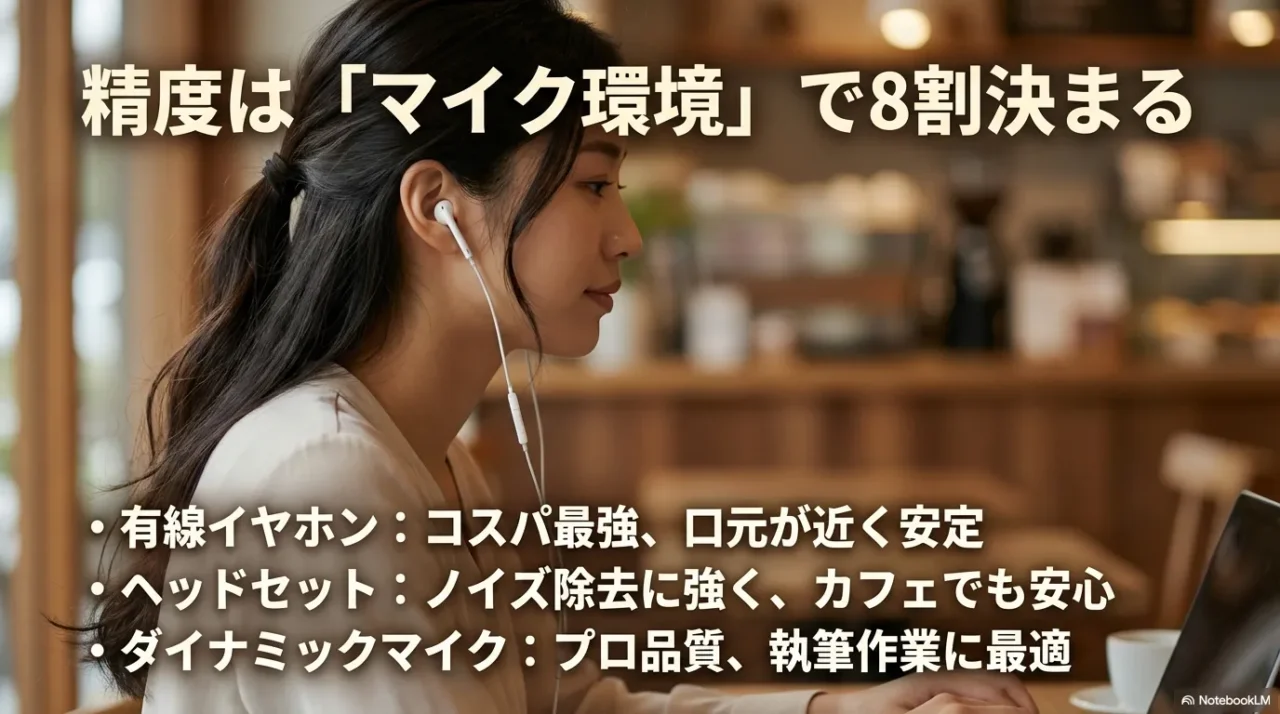
私の体感では、ツールそのものの性能もありますが、マイク環境で8割決まると言っても過言ではありません。
特に小声だと、口元から遠いマイクは一気に不利になります。
だから私は、ノイズ耐性を測るときほど「マイクの種類」を固定します。
マイクが違うと、同じツールでも評価がひっくり返るからです。
| マイク | ノイズ耐性 | 小声 | 私の評価 |
|---|---|---|---|
| 内蔵マイク | 環境次第でブレ | 弱い | まず試す用、外では厳しめ |
| イヤホンマイク | 強い | 強い | 最もコスパ良い、迷ったらこれ |
| 外付けマイク | 製品次第 | 中〜強 | 机作業なら快適、持ち運びは手間 |
環境音に邪魔されず、安定して音声入力をこなせるマイクをいくつかピックアップしておきます。
ご自身の作業スタイルや環境に合わせて、ストレスなく入力できる相棒を探してみてくださいね。
推薦商品(低→中→高)
①【低価格帯】Apple EarPods with USB-C
 ポチップ
ポチップ
 | 【新品未使用】Apple EarPods Type-C 純正イヤホン マイク付 iPhone15/16/17対応 USB-C 有線イヤホン【送料無料・ポスト投函】 価格:3050円 |

- 解決する課題:ノイズ環境や小声での音声入力精度の低下
- ここが効く:口元に近いインラインマイクで、周囲の雑音を拾いにくく小声でもクリアに入力できます。
- 選定理由:
- 1. 有線のため遅延や接続不良のストレスがない
- 2. マイクの位置が口元に近く、安定した入力が可能
- 3. USB-C接続でPCでも最新スマホでもそのまま使える
- 検索キーワード:Apple EarPods USB-C
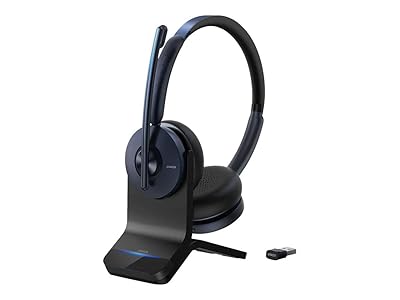
②【中価格帯】Anker PowerConf H700
 ポチップ
ポチップ
 | 【中古】Anker Anker PowerConf H700 充電スタンド付属 A3510032【千葉】保証期間1ヶ月【ランクB】 価格:9980円 |

- 解決する課題:ノイズ環境や小声での音声入力精度の低下
- ここが効く:強力なAIノイズリダクション機能付きのブームマイクで、カフェやオフィスでも自分の声だけを正確に拾います。
- 選定理由:
- 1. 音声入力の天敵である環境音をソフトウェアレベルでカット
- 2. ワイヤレスで身動きが取りやすく、長時間の作業でも疲れにくい
- 3. マイクが口の前に来るため、小声でも声を張り上げる必要がない
- 検索キーワード:Anker PowerConf H700
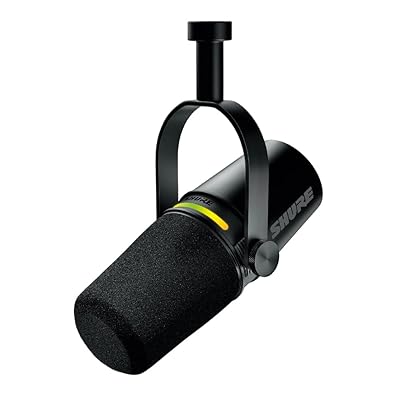
③【高価格帯】Shure MV7+ ポッドキャストマイクロホン
 ポチップ
ポチップ
 | SHURE シュア / MV7 -K-J ポッドキャストマイクロホン【PNG】 価格:47000円 |

- 解決する課題:ノイズ環境や小声での音声入力精度の低下
- ここが効く:指向性が非常に高く、タイピング音やエアコンの音を極限まで排除し、声だけを圧倒的な精度でテキスト化させます。
- 選定理由:
- 1. プロ仕様のダイナミックマイクで突発的なノイズに極めて強い
- 2. デスクに固定して行う、長時間の執筆作業やメール作成に最適
- 3. USB接続でPCに直接繋ぐだけで設定不要で高音質が得られる
- 検索キーワード:Shure MV7+ USB
ノイズ環境で崩れる“よくある原因”
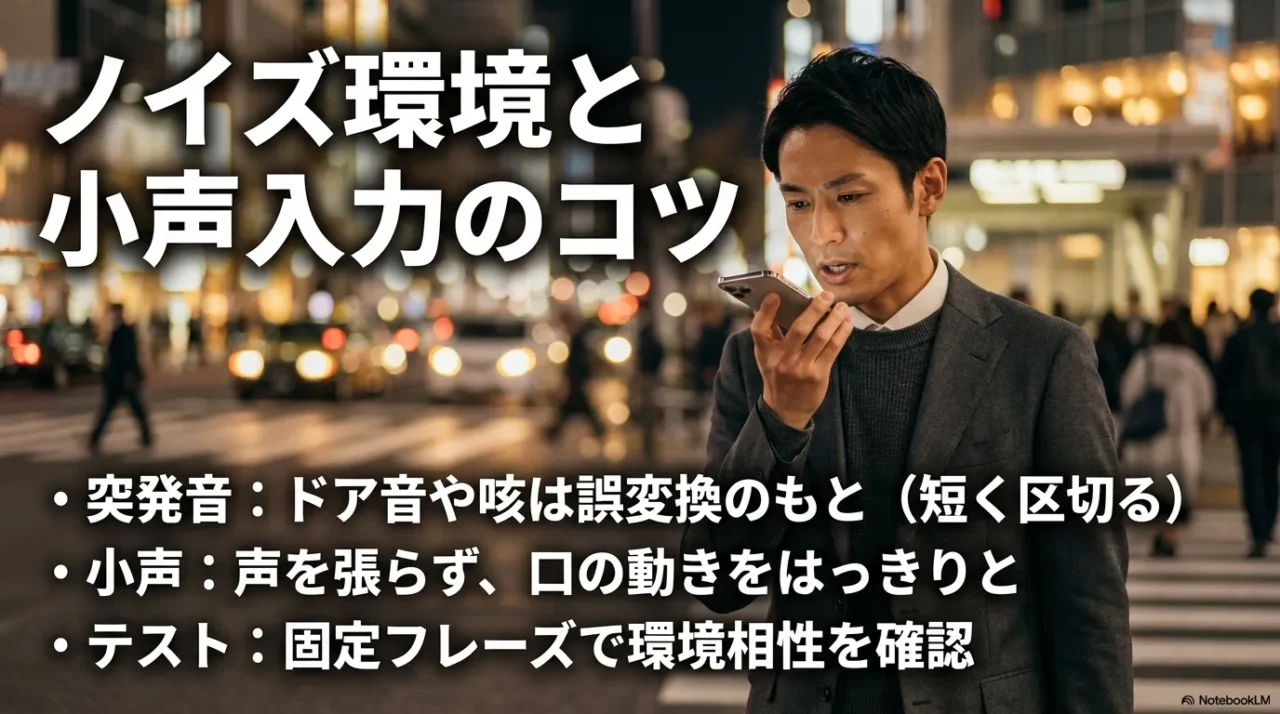
ノイズって一括りにされがちですが、実は種類があります。
一定のノイズ(空調、ファン)はまだマシで、厄介なのは突発ノイズ(食器音、ドア、咳、車のクラクション)です。
突発ノイズは「単語の一部を潰す」ので誤変換が増えやすい。
なので私は、外で喋るときは一文をさらに短くします。
長い文章ほど、突発ノイズ一発で全体が崩れる確率が上がるからです。
ノイズ環境で精度を落とさないための現実的な対策
- できればイヤホンマイクを使う(口元が近いほど有利)
- 扇風機・空気清浄機の真横は避ける
- 短い塊で区切って話す(長尺だと崩れたときの損が大きい)
小声テストは“固定フレーズ”が最強
「小声でもいけるか」は、私はテストフレーズを固定して測ります。
いつも同じ20秒の文章を、同じ場所で3回。
これだけで相性がわかります。
ふわっとした感想より、よほど判断が早いです。
さらに言うと、小声は“声の抜け”が悪いので、口を大きく動かすだけで改善することがあります。
声を張る必要はなくて、発音を明確にするだけ。
あなたが疲れずに続けられる範囲で、最適点を探すのが現実解かなと思います。
1-5. パーソナル辞書で改善
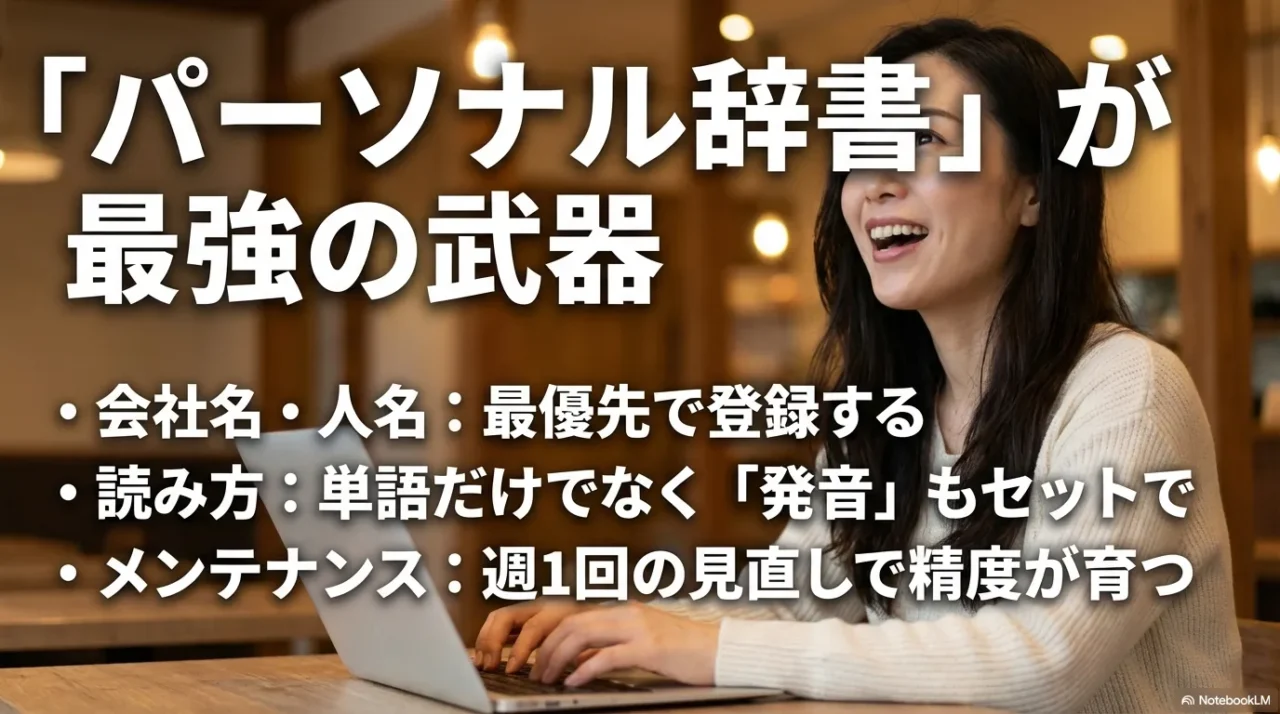
パーソナル辞書(単語追加)は、TypelessAI音声入力の精度を底上げする一番コスパのいい施策です。
特に固有名詞・略語・専門用語が多い人は、辞書がないと永遠に「手直し地獄」になりやすいです。
音声認識って、一般語彙に強くても、あなたの仕事の単語は知らないことが多い。
ここを埋めるのが辞書です。
で、辞書は“入れたら終わり”じゃなくて、使いながら育てるほど効きます。
「単語」より「あなたの読み方」が重要
私は辞書に入れるとき、単語だけじゃなく「読み方」も意識します。
日本語は読みが複数あるので、発音がぶれると同じ単語でも別扱いになりがちです。
たとえば社名の読み方が社内で独特だったり、英語っぽい読みを混ぜると候補が散る。
なので私は、発音も固定します。
「この単語はこう読む」って決めるだけで安定します。
辞書登録のコツ
- 会社名・サービス名・人名を最優先で入れる
- 略語は正式名称もセットで入れる(例:略称とフルネーム)
- 自分の口癖(よく言う言い回し)も入れると整形が安定する
辞書の“育て方”はログがすべて
辞書は「入れたら終わり」じゃなくて、1週間使って誤変換のログを見ながら育てるのが前提です。
ここをやるかどうかで、ゼロ編集に近づく速度が変わります。
私のやり方は単純で、誤変換を見つけたら「辞書に入れる/言い換える/諦める」の3択に落とします。
何でも辞書に入れると管理が面倒になるので、頻度が高いものだけ入れる。
頻度が低い固有名詞は「言い換え」で回避する。
これが一番バランスいいです。
私の辞書メンテの基準
- 週3回以上出る誤変換は辞書
- 週1回以下なら言い換えで回避
- 英数字の羅列は、口で区切るルールを作る
辞書は“整形”にも効く
もう一つ大事なのが、辞書は単語の当たり外れだけじゃなく、文章の整いにも効くことです。
固有名詞が安定すると、文脈推定がブレにくくなって、句読点や言い直し処理も安定しやすい。
つまり、辞書は精度の土台なんですよ。
ここを整えないと、いくら話し方を工夫しても伸びが鈍いです。
逆に辞書が育つと、何も考えなくても当たる割合が増えて、音声入力が“手段”として馴染んできます。
2. TypelessAI音声入力の精度検証
次は検証パートです。TypelessはWERのような公式の数値が見えにくいので、私は「自分の用途で勝てるか」を測れる形に落とします。
ここでは、WER/CERと遅延の測り方、ゼロ編集率を上げる使い方、AquaVoice・WisprFlowとの比較、料金と無料枠4000語、プライバシーとオフラインまでまとめます。
2-1. WER/CERと遅延評価
音声入力の精度を数で見たいなら、私はWERとCERを使います。
ざっくり言うと、WERは単語単位、CERは文字単位で「どれだけ間違えたか」を見る指標です。
日本語は単語境界が曖昧なので、実務ではCERのほうが扱いやすい場面もあります。
とはいえ、数字だけで全部は語れません。
Typelessは“整形”が入るので、単純な誤り率だけ見て「低い=勝ち」とは言いにくい。
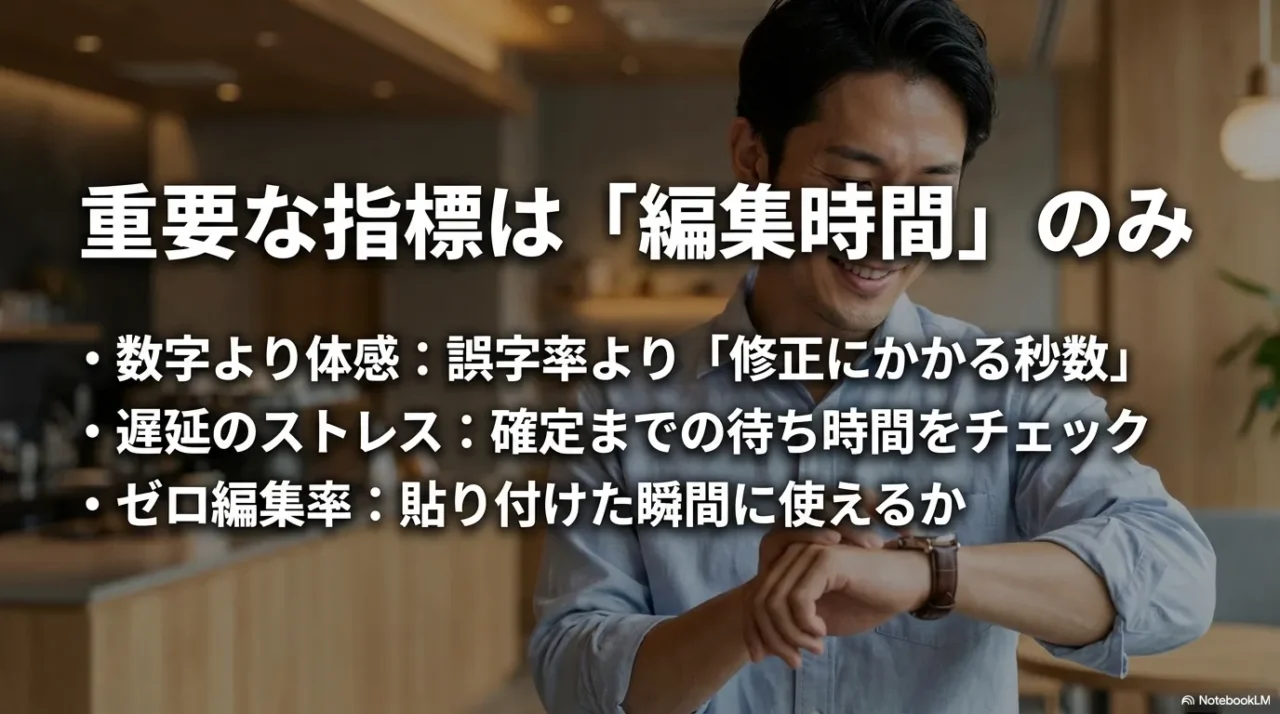
だから私は、数字は“足切り”で使って、最後は体感(編集時間)で決める運用にしています。
| 指標 | 見る単位 | 向いている場面 | 弱点 |
|---|---|---|---|
| WER | 単語 | 英語や単語境界が明確な文章 | 日本語は区切り方で結果が揺れやすい |
| CER | 文字 | 日本語、固有名詞の拾い、変換癖の比較 | 句読点や整形の評価を別に考える必要がある |
WERの定義を“一度だけ”押さえる
WERは「置換・脱落・挿入」を合算して、参照テキストの単語数で割る、という考え方です。
この定義がぶれると、比較が成立しないので、私は最初にここだけ揃えます。
参照として、公的な評価計画でも同様の定義が使われています。(出典:NIST OpenSAT Evaluation Plan)
私がやっている簡易プロトコル
測り方はシンプルでOKです。
私は「固定文を読む」方式で比較します。
雑談だと毎回文が変わるので、どうしてもブレます。
固定文は、あなたの用途に合わせるのが一番です。
たとえば、メールが多い人はメール文、企画書が多い人は箇条書き説明、コードレビューが多い人は英数字が混じる文章。
この3本を用意すると、現実の弱点が見えます。
- テスト文を3本用意(メール文、メモ、長めの段落)
- 同じ環境で各3回ずつ入力
- 誤りを「置換・脱落・挿入」で数える
- 整形(句読点、フィラー処理)は別枠で評価
遅延は「確定までの体感」で見る
遅延は、正直ミリ秒単位のベンチより「ストレスが溜まるか」で判断したほうが実用的です。
私はスマホのストップウォッチで、話し終えてからテキストが確定するまでを測ります。
ここが長いと、会話テンポが崩れて編集ミスが増えます。
体感的には、確定が遅いと「次の文を喋る前に待つ」ことになって、テンポが途切れるんですよね。
なので私は、遅延は“集中の切れ”で見るようにしています。
私の遅延評価の基準(あくまで目安)
- 話し終わり→確定が短い:会話テンポが崩れにくい
- 確定が遅い:次の文に移れず、誤編集が増えがち
- 外出先で遅くなる:ネット環境や混雑の影響も疑う
数字で勝っても、体感で負けることは普通にあります。
だからこそ、WER/CERは“比較の土台”、遅延は“実用の土台”として、両方を見たほうがあなたの判断はブレません。
2-2. 使い方設定でゼロ編集率
TypelessAI音声入力の精度を「最強に感じる」状態は、ゼロ編集率が上がったときです。
ここはツールの性能だけじゃなく、使い方で伸びます。
ゼロ編集率って要は「貼り付けた瞬間に使える割合」なんですが、これが上がると、音声入力が“実験”から“習慣”に変わります。
あなたも、毎回ちょい直しが必要だと、だんだん使わなくなりますよね。
私のおすすめ運用
- 30〜60秒で区切る(長文一発をやめる)
- 固有名詞は辞書に入れてから本番運用
- 句読点を入れたい場所で「小さく間を置く」
- 整形が崩れたらSpeak to edit的に「直し方」を話す
6分上限を前提にワークフローを組む
長く話せば話すほど効率が上がる気がするんですが、実際は逆になりがちです。
途中で切れたり、後半で崩れたときの修正コストが大きいから。
私は「段落単位」で回します。
結果として、精度もテンポも安定しました。
さらに、仕様として1回のディクテーションに上限がある設計だと、なおさら“分割”が正義になります。
私は、頭の中で「段落の見出し」を作ってから喋るようにしてます。
「結論」「理由」「補足」みたいに章立てして話すと、出力が整うし、あなたが読み返すときもラクです。
ゼロ編集率の正体は「揺れの削減」
編集が減る人は、話し方がうまいというより、入力の揺れを減らしているんですよね。
言い直しを減らす、同じ言い回しを使う、固有名詞を固定する。
ここを作ると、体感の精度が一気に上がります。
私がよくやるのは「テンプレ口調」を作ること。
たとえばメールなら「結論→背景→お願い」、メモなら「結論→箇条書き→次アクション」。
このテンプレを口で回すだけで、整形が暴れにくくなります。
ゼロ編集率を上げる“テンプレ例”
このテンプレは、あなたの用途に合わせてカスタムするのが良いです。
いきなり完璧を狙わず、まずは「編集が減った」を感じるところからでOKですよ。
2-3. AquaVoiceとWisprFlow比較
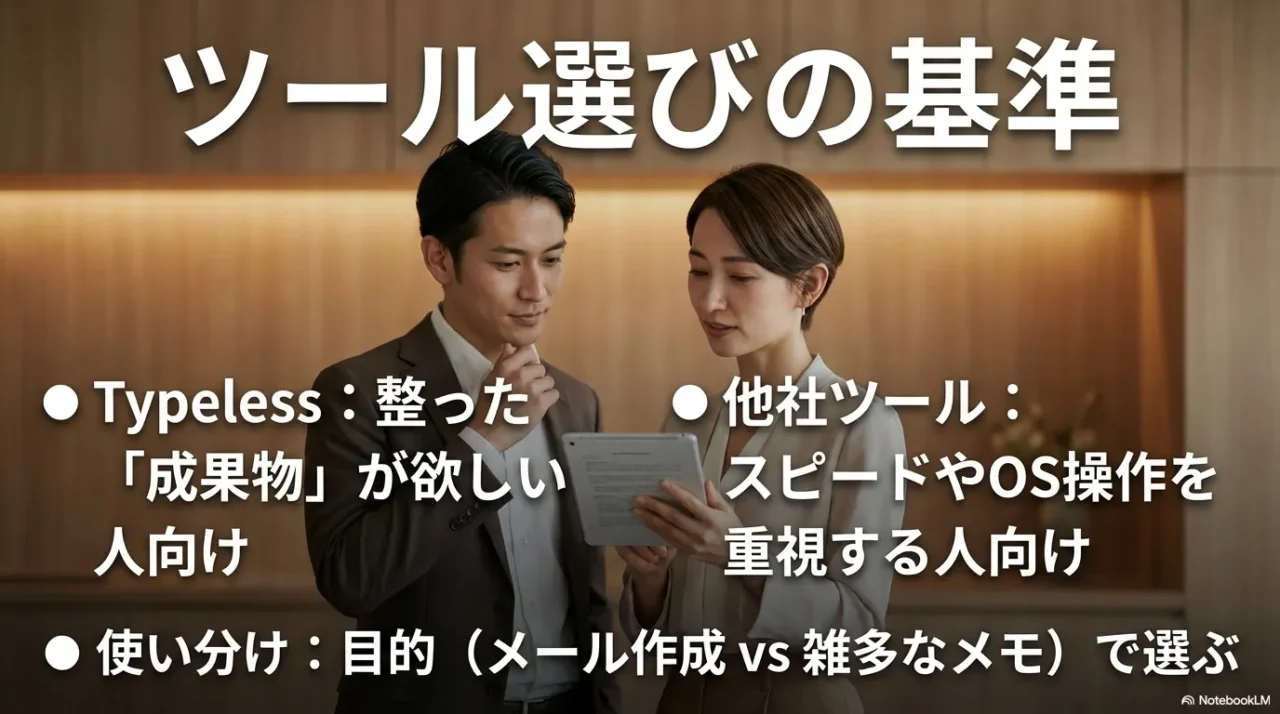
比較で迷うなら、私はまず「思想」で分けます。
どれが上というより、得意領域が違います。
音声入力ツールって、結局は「あなたがどう使いたいか」に最適化されてるかどうかなんですよね。
だから私は、精度比較の前に“勝ち筋”を決めます。
整った文章を速く作りたいのか、日常入力を丸ごと置き換えたいのか、会話テンポを最優先したいのか。
ここが定まると、選ぶのがラクになります。
ざっくり使い分け
- Typeless:話し言葉を整えて成果物に寄せる(メール、文章、下書き)
- AquaVoice:とにかく速く、コンテキストに合わせて気持ちよく入れる(テンポ重視)
- WisprFlow:音声入力を日常の入力手段として広く統合(コマンドや自動編集も含めて運用)
| 項目 | Typeless | AquaVoice | WisprFlow |
|---|---|---|---|
| 強み | フィラー除去・言い直し吸収・文章の整い | 低遅延・高速起動・コンテキスト適応 | 統合体験・自動編集・運用の広さ |
| 向く用途 | メール、メモ、記事下書き、整った文章 | 短い入力を連打、瞬間的な入力置換 | 日常入力の置き換え、幅広いアプリ横断 |
| 注意点 | 逐語録用途だと整形が邪魔になること | 無料枠の考え方や制限が気になりやすい | クラウド処理前提の運用設計が必要 |
地味に効く:スマホでも回せる
あと私が大きいと思うのが、Typelessはスマホ(iPhone/Android)でも使える点です。
外出先のチャット返信やメモまで音声入力に寄せられるので、「PCだけ速い」じゃなくて日常の入力をまとめて置き換えやすいんですよね。
比較で見るべきは“精度”より“編集コスト”
私は比較をするとき、「単語が合ってるか」より「直すのに何秒かかるか」を見ます。
なぜなら、実務はそこだから。
Typelessは整形が強いので、多少の誤変換があっても文章として整っていると直しやすい。
逆に、逐語の精度が高くても句読点や段落が弱いと、直す量が増えます。
あなたがどっちにストレスを感じるタイプかで、選ぶべきツールが変わります。
もし「AquaVoiceとSuperwhisperの違い」まで含めて整理したいなら、私のサイト内だと下の記事が文脈に合うと思います。
2-4. 料金と無料枠4000語
料金は精度と同じくらい重要です。
どんなに気持ちよく認識しても、続けられないと意味がないですからね。
ここでは「無料でどこまで試せるか」「有料の上限(実質どこまで回せるか)」を、目安として比較表にまとめます。
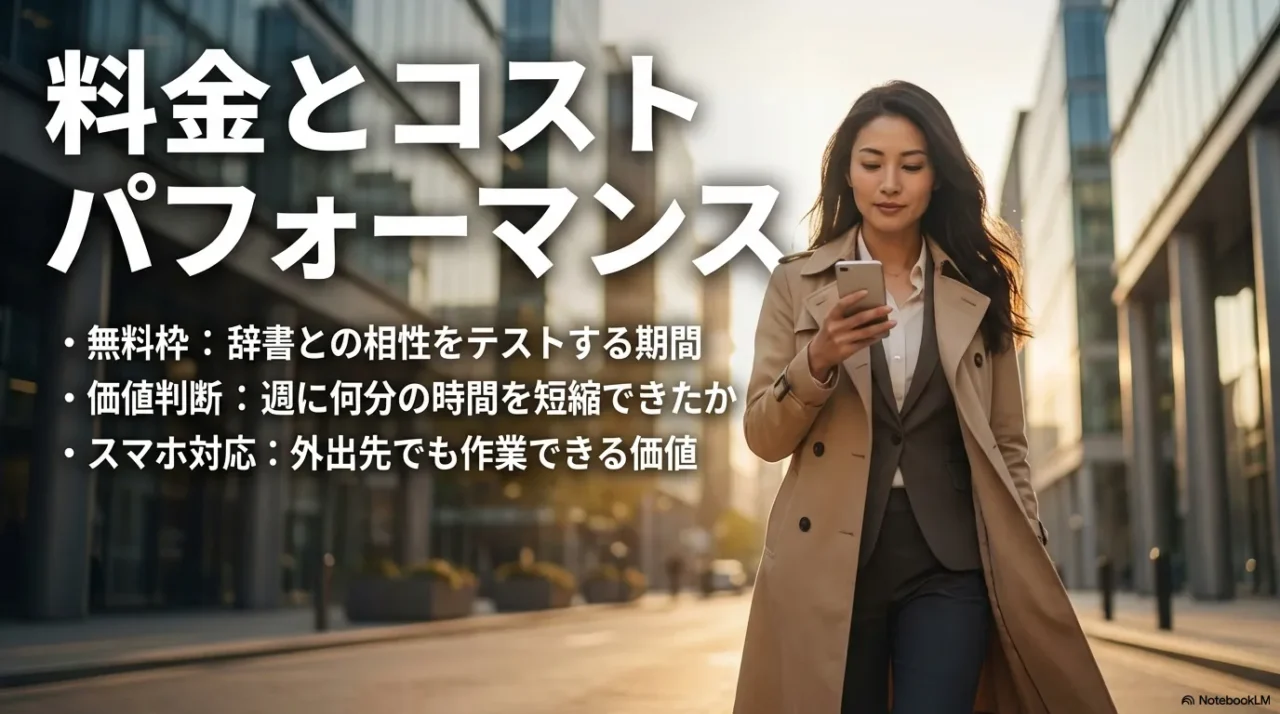
あと、外で使う人ほど地味に効くのがスマホ対応です。なので比較表の「私の見方」に、対応デバイスも一言で混ぜました。
| サービス | 無料でどこまで | 有料(年払い目安) | 有料の上限 | 私の見方 |
|---|---|---|---|---|
| Typeless | 4,000 words/週 | Pro:$12/月(年払い) $30/月(毎月払い) | 週あたり無制限(Pro) | 無料枠が厚い。まず無料で相性チェック→良ければProで編集時間を回収。iOS/Android対応なので外出先入力まで回しやすい |
| AquaVoice | お試し:1,000 words(初回付与) | Pro:$8/月(年払い) | 無制限(Pro) | とにかくテンポ重視の人向き。現状はMac/Windows中心で、iPhoneアプリは未対応なので「スマホ運用が必須」なら注意 |
| WisprFlow | Desktop:2,000 words/週 iPhone:1,000 words/週(別枠) | Flow Pro:$12/月(年払い) $15/月(毎月払い) | 週あたり無制限(Pro) | マルチデバイス前提で強い。iPhone対応で外でも回せる。Androidは近日対応の案内なので、Android勢は最新状況を要確認 |
私は“月額”ではなく“週の回収”で考える
私の感覚だと、課金判断は「月いくら」より、週にどれだけ編集時間を削れるかで決めるのが一番ラクです。
たとえば週30分でも取り戻せるなら、体感だとかなりデカいですよ。
逆に週1回しか使わないなら、無料枠で回しても満足できるケースが多いです。
費用に関する注意
料金・無料枠・上限・仕様はアップデートで変更される可能性があります。金額や制限はあくまで一般的な目安として捉え、正確な情報は各公式サイトをご確認ください。また、業務経費処理や契約条件の判断は、必要に応じて経理・法務など専門家にご相談ください。
無料枠を“浪費しない”使い方
無料枠があると、つい雑に使いたくなるんですが、私は最初の数日は「辞書と話し方の最適化」に寄せます。
慣れてから回したほうが、同じ語数でも成果物の品質が上がって、結果的に満足度が高いです。
仕様の制約も含めて費用対効果を見る
料金だけじゃなく、ディクテーションの上限や運用の癖も費用対効果に直結します。
上限があるなら分割運用が前提になるので、「自分の作業が分割に向いているか」まで含めて考えると後悔しにくいですよ。
2-5. プライバシーとオフライン
プライバシーとオフラインは、精度と同じくらい慎重に扱うべきです。
音声入力は「うっかり機密を喋る」リスクがあるので、ここは軽く見ないほうがいいです。
あなたも、会議の内容とか個人情報とか、うっかり口に出してしまいそうで怖いですよね。
私はここを“ツールの設定”というより“運用ルール”として扱っています。
設定で守れることもありますが、最後は人間が守るしかない部分も多いからです。
私が守っているルール
- 機密・個人情報・未公開情報は音声入力しない
- 社内規定があるなら必ずそれに従う
- 外出先は入力内容をさらに保守的にする
クラウド処理と“保持”は分けて考える
クラウド処理型のツールは、低遅延や高精度のメリットがある一方で、ネット接続が前提になりがちです。
オフライン対応が気になる人は、まず「自分の利用シーンで本当にオフラインが必要か」を切り分けるのが早いです。
ここで大事なのが、クラウドに送ること自体と、データが保持されることは別問題だという点。
ツールによって保持して学習に使う設計もありますが、Typelessは公式に「データ保持ゼロ(Zero data retention)」「AI学習への利用なし」を明言しています。(出典:Typeless公式)

とはいえ、私は念のため、プライバシーは「送信」「保持」「第三者提供」「学習利用」この4点で確認するようにルール化しています。
安全面の最終確認
プライバシー、セキュリティ、法令順守の要件は組織や業界によって異なります。最終的な判断は、所属組織のルールや専門家の助言に従ってください。繰り返しますが、正確な取り扱いは公式の説明をご確認ください。
オフラインが必要な人の現実的な代替案
もし「どうしてもオフラインが必要」なら、音声入力そのものを分けるのも手です。
たとえば外ではメモだけにして機密は扱わない、機密はキーボードで入力する、など。
全部を音声に寄せるより、あなたが安心して続けられるラインに合わせるのが正解です。
ストレスがあると結局使わなくなるので、ここは割り切りが大事ですよ。
「会議音声を扱う」「議事録まで整える」文脈なら、音声入力とは別軸ですが、ワークフローの参考として以下も役立つと思います。

2-6. TypelessAI音声入力の精度まとめ

まとめです。
TypelessAI音声入力の精度は、「どれだけ正確に文字起こしするか」だけじゃなく、話し言葉を成果物に整える完成度まで含めて評価すると、強さが見えやすいです。
あなたが「文字起こしツール」を探しているのか、「文章作成を速くする手段」を探しているのかで、評価軸は変わります。
私は後者の視点で見ると、Typelessの価値が一番出ると思っています。
私の結論:こんな人にハマりやすい
- メールや文章の下書きを、整った形で一気に作りたい
- フィラー除去や言い直し処理で、編集を減らしたい
- パーソナル辞書を育ててゼロ編集率を狙いたい
逆に、合わない人もいる
逆に、逐語録が最優先なら「整形が入ること自体」がリスクになります。
その場合は、用途に合うツールを選ぶのが正解です。
私はここを無理に合わせないほうがいいと思ってます。
ツールは目的のための道具なので、目的に合わないなら変える。
それだけです。
精度の最終判断は“あなたの環境”で決まる
最後に、精度の判断はあなたの環境で決まります。
固定フレーズでCERをざっくり測って、遅延がストレスにならないかを確認する。
これが一番ブレません。
料金や無料枠、プライバシーの条件も含めて、続けられる運用に落とせたら勝ちです。
そして大事な注意点として、料金・無料枠・仕様・プライバシーの取り扱いは変わる可能性があります。断定で判断せず、正確な情報は公式サイトをご確認ください。業務で使う場合は、社内規定や必要に応じて専門家への相談もおすすめします。あなたが安心して使える形で、音声入力を“武器”にしていきましょう。
【免責事項・注記】
※本記事で紹介している機能や料金体系(週4,000語の無料枠など)、プライバシー規約は、執筆時点での公式情報および筆者の検証に基づいています。アップデートにより変更される可能性があるため、導入前には必ずTypeless公式サイトの最新情報をご確認ください。
※記事内のWER/CERや遅延の検証結果、マイクによる精度の体感差などは、筆者の独自のテスト環境によるものです。通信環境やデバイスによって結果は変動する場合があります。
👇時間のない方はこちらの動画をチェック👇

⏰ 【目次】AI音声入力の精度を劇的に上げる3つの秘訣