【30秒でわかる結論】
- 日常の入力を置き換えてテンポを上げたいなら、Aquavoiceがハマりやすい
- 議事録・長文を「成果物」に整えるなら、Superwhisperが強い
- 迷うなら、無料枠で「メール返信1本」だけ同条件で試す(修正コストで差が出る)
こんにちは。ジェネレーションB、運営者のTAKUです。
SuperwhisperとAquavoice、どっちが自分に合うのかで迷って検索してきた人、多いと思います。
料金やPro、無料枠の1000words、精度や日本語の強さ、使い方と設定、プライバシー、買い切りのLifetime、学割、代替候補としてのWisprFlowあたりまで、気になる点が一気に出てきますよね。
わかる。
情報多すぎて手が止まるやつ。
この記事では、SuperwhisperとAquavoiceを「毎日使う道具」として見たときに、どこで差が出るのかを、議事録や会議メモみたいな実務目線でまとめます。
あなたの用途に合わせて、迷わず選べる状態を作るのがゴールです。
この記事でわかること
- SuperwhisperとAquavoiceの違いがどこで出るか
- 料金や無料枠、Proの考え方
- 精度や日本語、プライバシーの見方
- 用途別にどちらを選ぶべきか
1. SuperwhisperとAquavoiceの違いとそれぞれの比較
この章でわかること
ここでは、まず「同じ音声入力でも思想が違う」ポイントを押さえます。
比較はスペック表だけだと決めきれないので、実際に使う場面(メール、メモ、会議、執筆)で何がラクになるかに寄せて見ていきます。
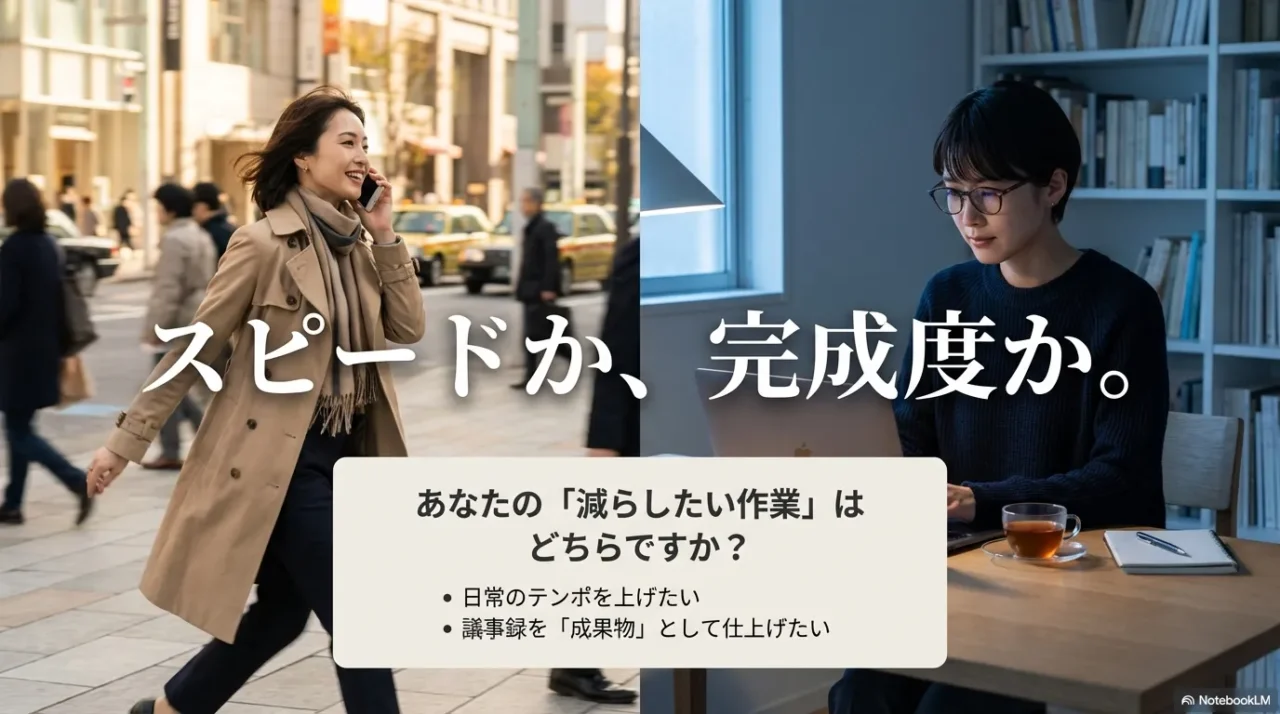
ざっくり言うと、Aquavoiceは「その場で入力を置き換えて気持ちよく回す」方向、Superwhisperは「音声→文字→整形で成果物に寄せる」方向に強さが出やすいです。
この比較軸が固定できると、料金や精度の話もスッと入ってきます。
次は、迷いがちポイントの代表格=料金と無料枠を整理します。
1-1. SuperwhisperとAquavoiceの料金とPro
料金は、比較でいちばん最初に気になるところですよね。
結論から言うと、両者ともPro課金が前提になりやすい設計です。
ただし、課金の意味合いが少し違います。
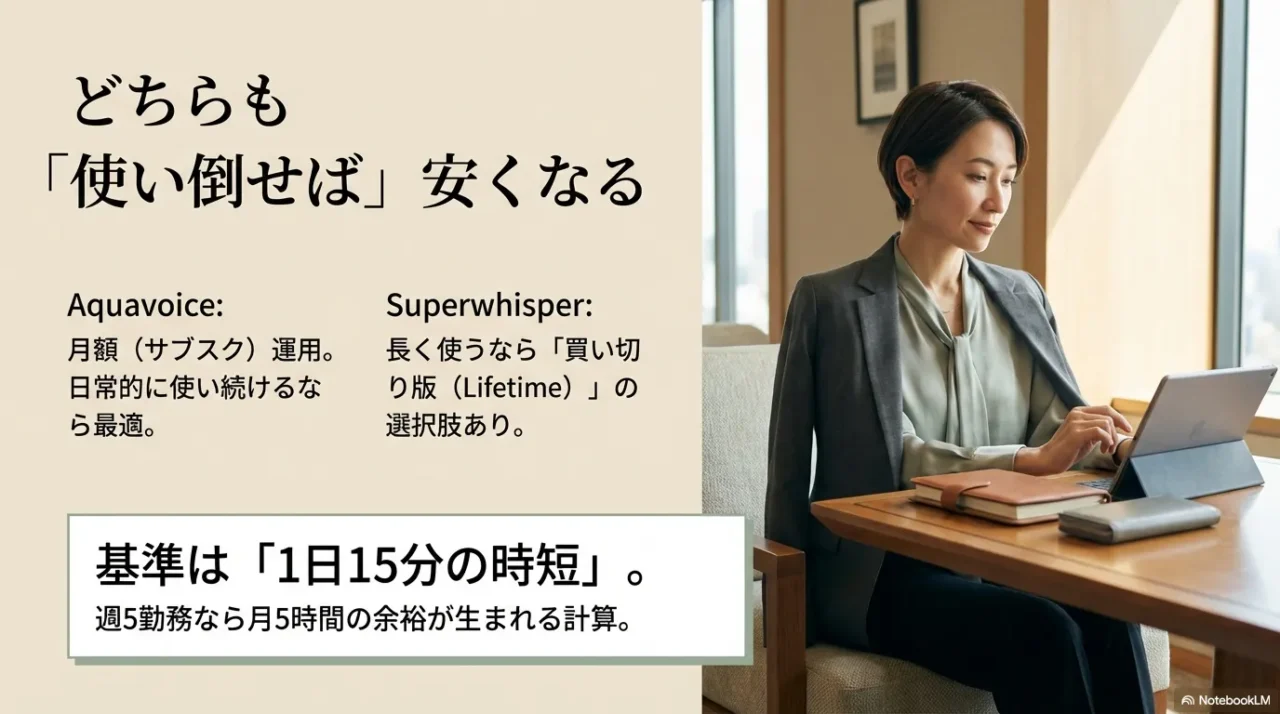
音声入力は「毎日、何回も使う」なら月額は回収しやすいです。逆に、週1程度なら無料枠や代替手段で十分なこともあります。
私の見方
料金比較で見落としがちなポイント
- 無料枠の終了後に「使い続ける前提」になっていないか
- 年払いの割引が自分の利用継続に合っているか
- 買い切り(Lifetime)を選んだ場合の回収期間のイメージ
- チーム利用(Team)や複数端末運用が必要か
私が料金を判断するときの基準
プランの考え方(目安)
| 観点 | Superwhisper | Aquavoice |
|---|---|---|
| 入口 | Freeから開始しやすい | 無料枠(1000words)から開始 |
| Proの位置づけ | モデル・整形・運用の幅を広げる | 入力体験をフルで回すための前提 |
| 長期の選択肢 | 年額・Lifetimeが選びやすい | 基本はサブスク継続で考える |
※価格・無料枠・プラン内容は変更されることがあります。最終的な金額や条件は公式サイトで確認してください(社内決裁や契約判断が絡む場合は、社内ルール/担当者の判断も優先)。
1-2. Superwhisper vs Aquavoiceの無料枠と1000words
無料枠は、「合うかどうか」を短時間で確かめるための入口です。
Aquavoiceは1000wordsの無料枠が話題になりやすく、使い切るとProへ移行する導線が明確です。
ここで大事なのは、無料枠の量そのものよりも、無料枠で何をテストするかなんですよ。
無料枠で必ず試すといいこと
- 日本語+英単語の混在(固有名詞やツール名)
- 句読点の入り方と改行の癖
- 自分の声質・早口でも崩れないか
- 文章として使える形に整うか
私が無料枠で一番見たいのは、精度そのものより「修正コスト」です。
音声入力って、多少の誤字はある前提で、それでもトータルが速いなら勝ちなんですよね。
逆に、誤変換が少なくても、句読点や改行がめちゃくちゃで整形し直しに時間がかかるなら、体感は悪くなります。
ここ、地味だけどめちゃくちゃ重要です。

1000wordsで“勝負がつく”テストシナリオ
- Slack返信を想定して、短文を10本しゃべる(語尾のトーンが自然か)
- 会議メモを想定して、60秒しゃべる(要点が崩れないか)
- ブログ下書きを想定して、3分しゃべる(長文で破綻しないか)
- 数字と固有名詞を混ぜる(予定日、金額、製品名)
ポイント
無料枠は「気持ちよさ」を測る場です。あなたが「このままタイピング捨てられるかも」と思えたら勝ち。思えないなら、別ツールか運用変更の方が早いです。
一方、Superwhisper側は「音声→文字→整形」というワークフローで価値が出るので、無料枠で見たいのは、起こしたテキストが後工程でどれくらい使い物になるかです。
単なる文字起こしだけで判断すると、強みを取りこぼしがちです。
たとえば、会議でダラダラ話した内容が、モードやカスタム指示で「決定事項」「ToDo」「背景」に分かれて出てくるだけで、仕事の進み方が変わります。
ちなみに、音声ファイルの文字起こしそのものをまず低コストで回したいなら、私のサイト内だと「Geminiの文字起こし」手順も合わせて見ると比較の解像度が上がります。

1-3. SuperwhisperとAquavoiceの精度と日本語
精度は「正しく聞き取るか」だけじゃなくて、そのまま使える文章になるかまで含めて評価したいです。
あなたが気にすべきは誤字の数じゃなくて、修正の手間と、最終アウトプットの質です。
日本語で差が出やすいポイント
- 助詞の抜けやすさ(が/を/に)
- カタカナ語の表記ゆれ(ツール名、サービス名)
- 数字・英字の認識(プラン名、金額、日付)
- フィラー(えー、あのー)の扱い
Aquavoiceはリアルタイムで文章を整えていく体験が強みなので、短文のチャットやメモだと「その場で使える」感が出やすいです。
逆に言うと、リアルタイムで目に入ってくる分、誤認識があるとストレスにもなりやすい。
ここは好みが出ます。
Superwhisperは、モードやカスタム指示で整形する前提があるので、長文を後から成果物に変える方向で強さが出ます。
私は会議や長めのメモが多いので、ここがハマると「書く」作業がかなり軽くなります。
たとえば、会議後に5分しゃべって、そこから議事録の型に整えて出せると、タイピングで30分かかってた作業が一気に短縮されるんですよね。
精度を「体感」で上げる実務テク
- 固有名詞は最初に言う:文章の文脈が乗ると認識が安定しやすい
- 数字は区切って言う:30〜50万のようなレンジは「さんじゅうからごじゅうまん」まで明確に
- 句読点はAIに任せる:自分で言い過ぎると逆に文章が硬くなりがち
- 言い直しを怖がらない:音声入力は編集前提、タイピングみたいに一発で決めなくてOK
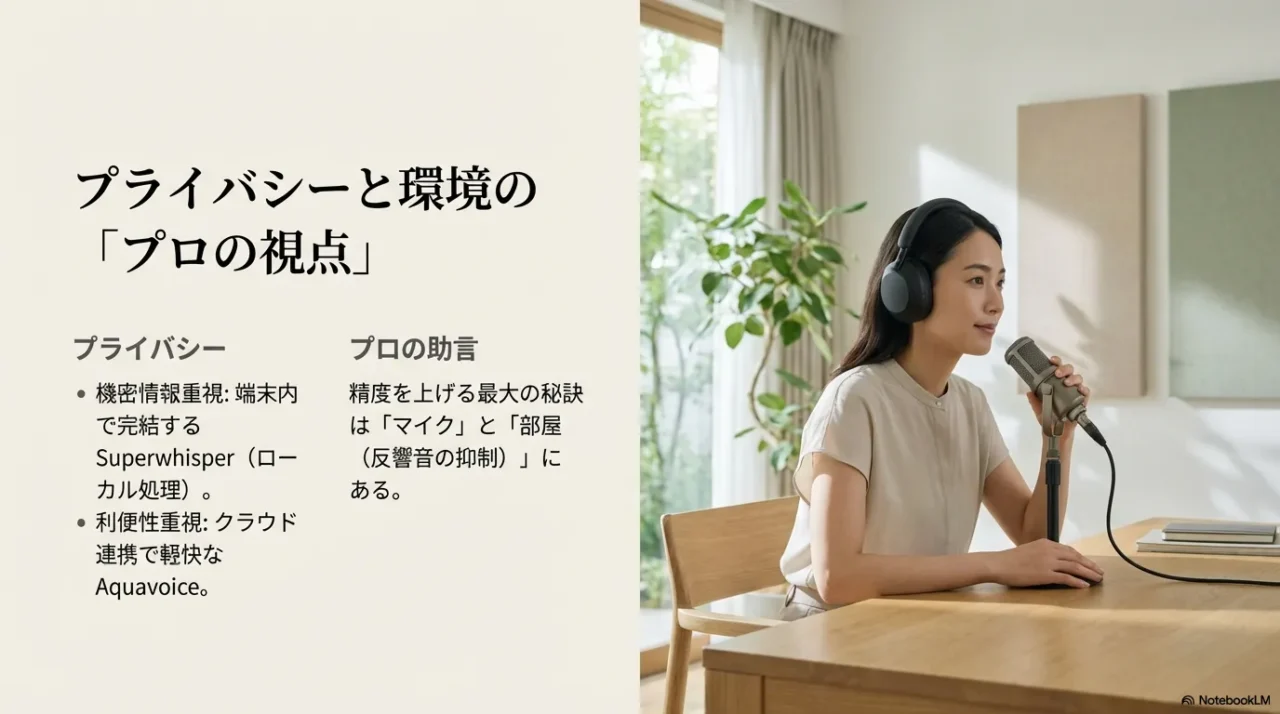
精度はマイク環境と話し方で体感が変わります。
静かな部屋だけでなく、移動中や雑音ありでも試してから決めるのがおすすめです。
1-4. SuperwhisperとAquavoiceの使い方と設定
使い方は、最初の3日で「定着するか」「放置するか」が決まります。
音声入力って、機能が良くても“使う導線”が弱いと続かないんですよね。
だから最初の設定は、スペック比較より大事かもです。
定着しやすい初期設定のコツ
- ホットキーを押しやすい位置に固定する
- よく使う用途を3つに絞って、最初から欲張らない
- 誤変換した固有名詞は、その場で辞書・置換に登録する
Superwhisperはモード設計が肝なので、「議事録」「メール」「ブログ下書き」みたいに成果物単位でモードを切るのが合います。
コツは、モードを“きれいな文章を出す魔法”だと思わないこと。
実務では「要点はこれ」「箇条書きにして」「敬語で」みたいな軽い指示で十分です。
最初から作り込みすぎると、運用が重くなって逆に使わなくなります。
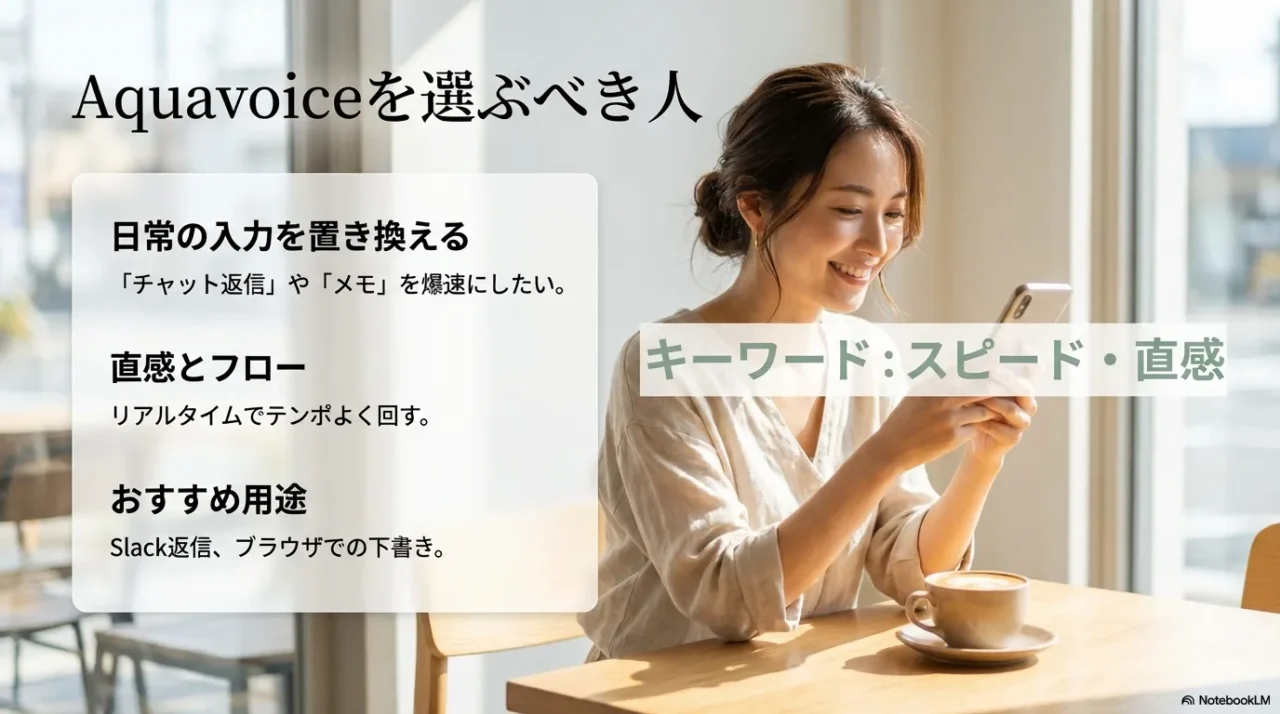
Aquavoiceは、日常の入力全般を置き換える発想がハマりやすいので、Slack返信やメモ、ブラウザでの下書きと相性がいいです。
私が好きなのは、返信のテンポが上がるところ。
タイピングだと「後で返そう」になりがちな文章でも、音声なら30秒で返せるので、仕事の滞留が減るんですよ。
地味だけど効きます。
私のおすすめの始め方
“毎日使う”ための運用ルール
- 朝イチにホットキーを押して、今日のToDoを30秒しゃべる
- 会議後に1分だけ「要点の振り返り」をしゃべってログ化
- 返信が必要なチャットは、文章を考えながらしゃべって即送る
ポイント
音声入力は「特別な作業」じゃなくて、「キーボードの代わり」に落とすと勝ちです。儀式化した瞬間に続かなくなります。
1-5. SuperwhisperとAquavoiceのプライバシー
プライバシーは、使い方によって重要度が激変します。
社内情報、顧客情報、医療・法務系の内容を扱うなら、ここは軽視しない方がいいです。
逆に、日記や個人メモ中心で機密度が低いなら、体験の気持ちよさを優先してもいい。あなたの状況次第ですね。
プライバシーで見るべきチェックポイント
- 音声データや文字起こしデータが端末外に送られるか
- 送られる場合、保存されるのか、どれくらい保持されるのか
- ログや履歴がどこに残るのか(端末/クラウド/両方)
- 会社利用の場合、社内規定や取引先要件に触れないか
Superwhisperはローカル処理を強く打ち出していて、端末内で完結させたい人に刺さります。
一方で、クラウド系のモデルや外部連携を使う場合は、どこまでがローカルでどこからが外部かが混ざりやすい。
だから私は、使い方を決めてから設定を固める派です。
Aquavoiceは体験が強いぶん、クラウド処理が前提になりやすい文脈で語られることが多いので、社内規定や運用ルールとの相性を確認しておくと安心です。
ここは「怖いから使わない」じゃなく、用途で切り分けるのが現実的かなと思います(顧客名が入る内容はローカル寄り、日常の返信はスピード優先、など)。
客観的な裏付けとして、Superwhisper側はプライバシーポリシーで取り扱い方針を明記しています。
導入前に一度読んでおくと安心です。(出典:Superwhisper Privacy Policy)
※プライバシー/セキュリティ要件は運用(設定・連携・保存先)で変わります。最終判断は公式情報と自社ルールを優先してください(必要なら専門家/担当部門に確認)。
2. Superwhisper vs Aquavoiceで選ぶ最適ツール
この章でわかること
ここからは「あなたの用途」から逆算して選びます。
迷う人ほど、比較軸が増えすぎて決めきれないので、用途別に意思決定をシンプルにします。
2-1. Superwhisper 買い切りとLifetime
Superwhisperのみが選択できる買い切り(Lifetime)は、サブスクが苦手な人にとって大きな魅力です。
ただ、ここは冷静に見た方がいいポイントでもあります。
音声入力って進化が早いので、買い切りで安心したい気持ちと、変化に追随したい現実がぶつかりやすいんですよね。
Lifetimeを選ぶ前に考えること
- 毎日使う頻度が本当にあるか
- 2年後も同じツールを使っているイメージがあるか
- チーム導入や複数端末運用が前提か
私の感覚では、音声入力がワークフローの中心に来る人(ライティング、議事録、情報整理が多い人)ほどLifetimeの価値が出やすいです。
理由は単純で、使う回数が多いほど「タイピング削減=時間回収」が積み上がるから。
逆に、たまに使う程度なら、月額で“必要な月だけ”課金する方が結果的に安くつきます。
私の判断フロー
- まず月額で1〜2週間、毎日使う習慣が作れるか試す
- 「これ無しは無理だわ」になったら年額を検討
- それでも確信が持てたらLifetimeを考える
買い切りの回収イメージ(例)
| 利用タイプ | 使う頻度 | おすすめ |
|---|---|---|
| ライト | 週1〜2回 | 月額で必要な月だけ |
| ミドル | ほぼ毎日 | 年額で様子を見る |
| ヘビー | 毎日&長文も | Lifetime検討の価値あり |
一方で、ツールの進化が早い領域なので、まずは月額で試してからでも遅くないです。
2-2. SuperwhisperとAquavoiceの議事録と会議メモ
議事録・会議メモは、音声入力の効果が一番分かりやすい用途です。
会議って、話してる時間だけじゃなくて「後処理」が地味に重いですよね。
メモを清書して、決定事項を拾って、ToDoにして、関係者に共有して…ここが短縮できると、仕事のスピードが目に見えて変わります。
議事録で差が出るのは「整形」
会議の価値は、話した内容そのものよりも「決定事項」「ToDo」「背景」が整理されているかで決まります。
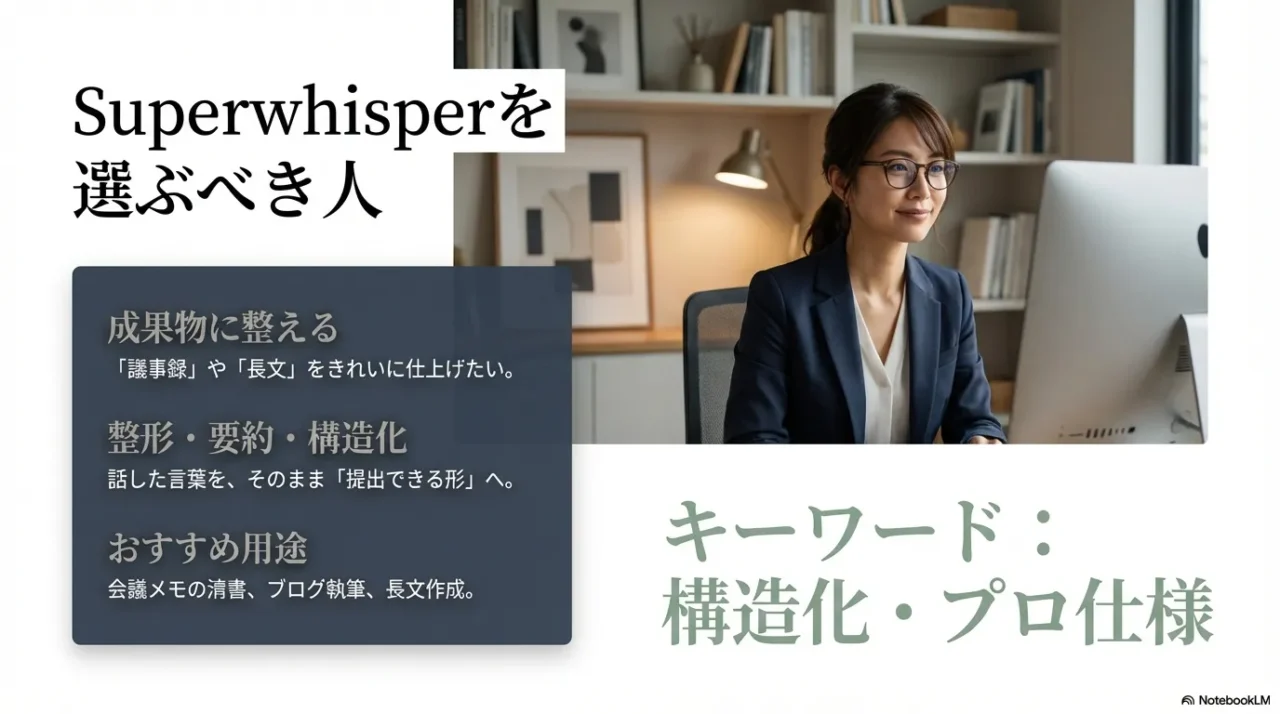
Superwhisperはモードやカスタム指示で、議事録の型に落とし込みやすいのが強みです。
Aquavoiceは会議中にリアルタイムでメモを整えやすいので、会議の場でそのまま使える下書きを作るのに向きます。
おすすめの二段構え
会議メモを「資産」に変えるコツ
- 会議直後に30秒だけ「結論」をしゃべって追記する(記憶が新しいうちに)
- 決定事項は「誰が・いつまでに」をセットで言う(ToDo化が一気にラク)
- 議論が長い会議ほど、最後に「論点の整理」を音声でまとめる
私の運用例
議事録の作り方をもう一段深く詰めたい場合は、NotebookLMを絡めた最短化手順も参考になります。

2-3. SuperwhisperとAquavoiceの代替とWisprFlow
代替候補を見ている時点で、「自分の用途がまだ固まってない」か「価格か体験で引っかかっている」ことが多いです。
なので、代替比較は機能の数じゃなくて、どの瞬間がラクになるかで比べるのがコツです。
ここを間違えると、いつまでもツール沼から抜けられなくなります。
代替を見るときのチェック軸
- リアルタイム入力が必須か、後処理で良いか
- 辞書・置換の育てやすさ
- 長文の整形が得意か、短文の速度が得意か
- プライバシー要件に耐えられるか
WisprFlowのように入力体験が売りのものもあれば、VoiceInkやWillow Voice、OpenWhisprのように方向性が違うものもあります。
私は「用途が決まっているほど、比較はすぐ終わる」と思っています。
逆に用途が決まってないなら、比較を増やすほど迷う。
だから、代替を検討するときほど、やることはシンプルにした方がいいです。
代替検討で失敗しないための“最短ルート”
- まず「これを音声入力にしたい」を1つ決める(メール返信 or 会議メモ)
- 同じタスクを各ツールで10分だけ試す
- 一番ストレスが少ないものを残して、他は一旦切る
迷ったら、まずは「メール返信」か「会議メモ」どちらを音声入力に置き換えたいかだけ決めると、代替検討もスッと進みますよ。
2-4. Superwhisper Aquavoiceの学割と学生向け
学生向けで見るなら、学割の有無だけじゃなくて、学業のどの作業を置き換えるかが大事です。
レポート下書き、講義ノート、研究メモ、就活の文章作成あたりがハマりやすいですね。
学生の時間って貴重なので、タイピングに吸われる時間を減らせるなら、それだけで十分価値が出ます。
学生がハマりやすい使い方
- 講義後の要点を音声で振り返ってメモ化
- 研究の進捗を口頭でログに残す
- レポートの構成を話して先に骨組みを作る
ここで大事なのは、音声入力で「文章が完成する」ことを狙いすぎないこと。
私のおすすめは、まず音声で“素材”を作って、それを整形して提出物に寄せる流れです。
たとえば、レポートなら「結論→理由→具体例→まとめ」を口でしゃべって素材を作っておくと、あとから清書するときの負担が一気に減ります。
就活のESも同じで、最初から綺麗に書こうとすると詰まるけど、口で話すとスッと出たりしますよね。
学生にとっての勝ちパターン
2-5. SuperwhisperとAquavoiceの最終比較と結論
最後に、私の結論をまとめます。
選び方はシンプルでOKです。
迷いがちなポイントは山ほどあるけど、最終的には「あなたが毎日使うかどうか」と「どんなアウトプットを作りたいか」に集約されます。
SuperwhisperとAquavoiceの選び方
- 文章の整形やテンプレ化で成果物にしたいならSuperwhisperが強い
- 日常入力の置き換えと速度感を優先するならAquavoiceがハマりやすい
- 会議や執筆が多い人は、二刀流で一気にラクになることもある
迷ったときの最終チェック
- あなたが一番減らしたいのは「タイピング」?それとも「整形作業」?
- 扱う内容は機密寄り?それとも日常コミュニケーション寄り?
- 短文中心?長文中心?(チャット返信 vs 議事録・執筆)
私の背中押し
2-6. まとめ
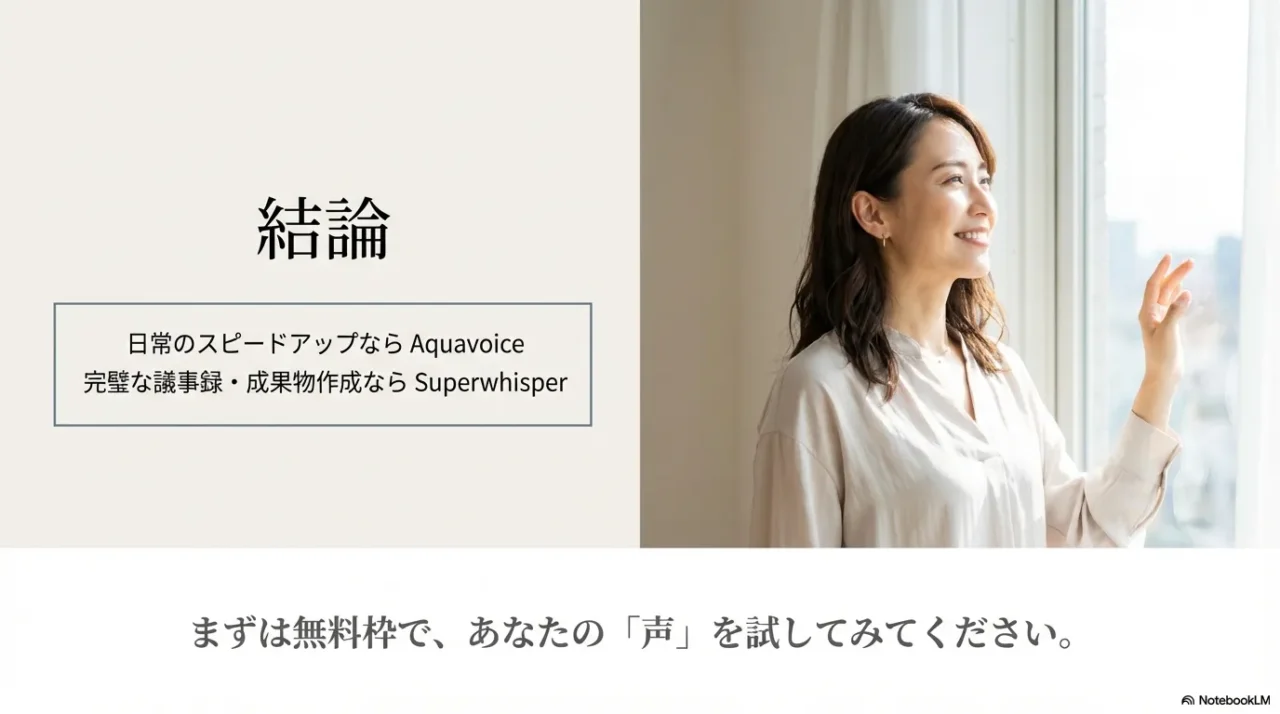
迷うポイントは多いけど、結論は「何を減らしたいか」で決まりやすいです。
短文のテンポならAquavoice、長文の整形ならSuperwhisperが刺さりやすい。
どちらも、無料枠で修正コストを見れば判断が速くなります。
繰り返しますが、次アクションは1つだけ。
無料枠でメール返信を1本、同じ内容で試して比べてみてください。
2-7. 音声入力を本気で使う人向けの周辺機器
①「これ1台で収録〜整音まで」:RODECaster Pro II(統合オーディオスタジオ)
会議・収録・配信を“機材沼なし”で一気に片付けたいなら、まずここを疑うのが早いです。
推しポイント
- マイク入力・録音・音作りまで一体型で、環境差による失敗が減る
- “声が聞き取りやすい”状態を作りやすく、結果として文字起こしの修正が減る
- 机上運用の完成度が高く、継続しやすい(=回収しやすい)


 ポチップ
ポチップ
 | 価格:129800円 |

②「部屋が原因の誤認識を潰す」:Primacoustic LONDON 8
マイクを買う前に、実は一番“効く”のが部屋。反響が減ると、精度も体感も別物になります。
推しポイント
- 反響・残響を抑えて、音声の輪郭が立ちやすい
- “静かな部屋じゃないと厳しい”問題を現実的に軽減
- 機材より地味だけど、修正コストに直撃する改善
 ポチップ
ポチップ
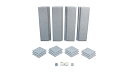 | 価格:107800円 |

③「声の太さ・安定感で定番」:SHURE SM7B
『声が薄い/ノイズを拾う』でストレスがあるなら、マイクの格を上げるのが最短です。
推しポイント
- 周囲ノイズや環境の影響を受けにくい傾向(在宅・雑音環境に強い)
- 声がまとまりやすく、聞き取りやすさが上がる
- 音声入力・文字起こしに“素材として強い音”を作れる
 ポチップ
ポチップ
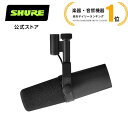 | SHURE SM7B ダイナミックマイク : 単一指向性 / レコーディング / 配信 / ゲーミング ボーカル マイクロホン プロ仕様 シュア【国内正規品/メーカー保証2年】 価格:66993円 |

④「どこでも集中状態を作る」:Sony WH-1000XM5
音声入力は“話す環境”だけじゃなく“集中環境”が肝。周りがうるさい人ほど効きます。
推しポイント
- ノイキャンで集中が切れにくく、入力の回数が増える(=定着する)
- 移動中・カフェなど環境差が大きい人の“体感”を底上げ
- 文章を考えながら話すタイプの運用と相性が良い
 ポチップ
ポチップ
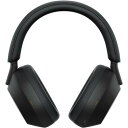 | ソニー ワイヤレス ヘッドホン ハイレゾ ノイズキャンセリング 最大40時間 USB-C WH-1000XM5 BM ブラック系 価格:56100円 |
⑤「会議音声の保険になる」:ZOOM H6essential
会議の失敗は取り返しがつかないので、“録れてる安心”に投資すると後工程がラクになります。
推しポイント
- 会議・対面打ち合わせの音声を“確実に残す”用途で強い
- 後から整形(Superwhisper系の“成果物化”)に回しやすい
- スマホ録音より安定しやすく、結果として修正が減る
 ポチップ
ポチップ
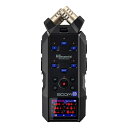 | ZOOM H6essential【台数限定プロテクティブケースプレゼントキャンペーン!】(6トラック・32bitフロート対応ハンディーレコーダー)(ズーム) 価格:38900円 |