
【重要】
OpenClawは「自分のPC(またはサーバー)でGatewayを動かす」仕組みです。
普段使いPCで動かす場合、設定次第で個人ファイルや資格情報に触れるリスクがあるため、最初は“最小権限(できればローカル限定+強い認証+危険なツールOFF)”で始めてください。
迷ったら公式Securityを先に確認:OpenClaw Security(リンク)
こんにちは。ジェネレーションB、運営者のTAKUです。
今回は第3回です。
第1回で「Control UI(操作画面)が開いた」まで行けたあなたは、もう土台ができてます。
第2回で「APIキーを入れて返事をさせる」までできた人は、今日は“スマホから話しかける入口”を作ります。
ここ、ちょっとワクワクしますよね。
だって「PCの前にいなくても、スマホから話しかけられる」って、体感として一気に“使える感”が出るから。
ただ、その分だけ事故も起きやすいポイントでもあります。
なので今日は、便利さを追いかけるより先に「安全に動かす」を最優先にします。
ここで一回安全側に倒しておくと、後でめちゃくちゃ楽になりますよ。
この記事のゴール:あなた1人だけがTelegram(またはSlack)からOpenClawに話しかけられて、返事が返ってくる状態にする。
ここ大事なんですが、今日は「便利にする回」じゃなくて、安全にする回です。
なぜかというと、メッセージアプリって“人が増える”世界だから。
設定を雑にすると、ほんとに一瞬で事故ります(怖がらせたいわけじゃなく、ここだけは現実)。
とはいえ、ビビらせたいわけじゃないです。
むしろ逆で、初心者でも事故らない順番にして、あなたが安心して「できた!」を積み上げられるようにします。
分岐はできるだけ減らして、迷うポイントは先回りでつぶしますね。
このページでわかること
- まず最初に「あなた1人だけ」にする考え方(ここが安全の核)
- Telegramで“あなた専用の入口”を作って、1往復テストする
- Slackでも同じ考え方で安全に使う(※やり方の型だけ覚えればOK)
読んでて「Slackのほうが普段使いなんだけど…」って思ったあなたも大丈夫。
順番としてはTelegramのほうが“個人で安全に試す”のが簡単なケースが多いので、まずTelegramで“型”を覚える→Slackに持っていく、が失敗しにくいです。
もちろん最初からSlackに行ってもOK。
ただ、Slackは権限や管理者設定で「そもそも作れない」ことが普通にあるので、そこで詰まると心が折れやすいんですよね。
まずは“自分の環境で成功”を取るのが勝ち筋かなと思います。
大事な注意
この回は「見せちゃダメな情報」が出ます。トークン、キー、招待リンク、スクショ…人に見せない・画面共有しないだけ守ればOKです。
ここ、気になりますよね。
「何が“見せちゃダメ”なの?」って。
超ざっくり言うと、次のどれかに当てはまる文字列は基本ぜんぶ秘密です。
- 「token」「api key」「secret」「webhook」「signing」っぽい名前のもの
- 長い英数字(コピペ用のやつ)
- 招待リンク(誰でも入れちゃう入口になりがち)
「これ、秘密?」って迷ったら、秘密と思って扱うのが正解です。
迷うくらいなら、スクショも共有もやめて、まずは自分の中で完結させましょう。
私もこの手の設定は、まず“誰にも見せないモード”でやります。
1. まず最初に:なぜ「1人だけ」が最優先なの?

あなたが作ろうとしてるのは、ざっくり言うと「スマホから家のPCに話しかけるインターホン」です。
インターホンって、玄関に付けるじゃないですか。
もしこれが「誰でも押せる」「誰でも通れる」状態だったら…こわいですよね。
だから今日の基本方針はこれだけです。
今日の方針:入口は作る。でも、鍵(許可)を必ず付ける。
そして、鍵の作り方は2段階です。
- 入口を作る(Telegram/Slackとつなぐ)
- 入れる人を絞る(「あなた以外」を通さない仕組みにする)
第3回は①がメイン(入口)。②(絞る)は第4回でガッチリやります。
でも、今日も“最低限の安全”は入れます。
ここだけはセットでやりましょう。

1-1. 「1人だけ」にするメリットは、実は“心が折れない”こと
安全面ももちろん大事なんですが、初心者さんにとってもっと大事なのは迷子にならないことです。
たとえば最初からグループに入れてしまうと、「誰の発言に反応してる?」「通知が多い」「返事が追いつかない」「変な挙動した気がする」って、情報が一気に増えます。
結果、何が原因か分からなくなって、修正が難しくなるんですよね。
逆に、あなた1人だけの空間なら、起きていることは単純です。
- 送ったのはあなた
- 返すのはOpenClaw
- うまくいかないなら「接続」か「許可」か「動作状態」
この単純さが、初心者の勝ち筋です。
まずはここで成功体験を取ります。
成功体験が取れると、不思議と用語の怖さが消えていくんですよ。
あなたもたぶん、そうなるはず。
1-2. 今日の“最低限の安全ライン”チェックリスト
ここから先で、あなたが守るのはこれだけでOKです。
ガチガチにしなくて大丈夫。
最低限で勝てます。
- 最初は1人(グループにしない、誰も招待しない)
- 秘密っぽい文字列は見せない(スクショ/画面共有/コピペ相談は基本NG)
- テストは1往復だけ(長文や連投はしない)
この3つを守れたら、今日は100点です。
ほんとに。
ここまで読んだあなたは、もう安全側に倒せてます。
2. 事前チェック:OpenClawが動いてるかだけ確認(30秒)
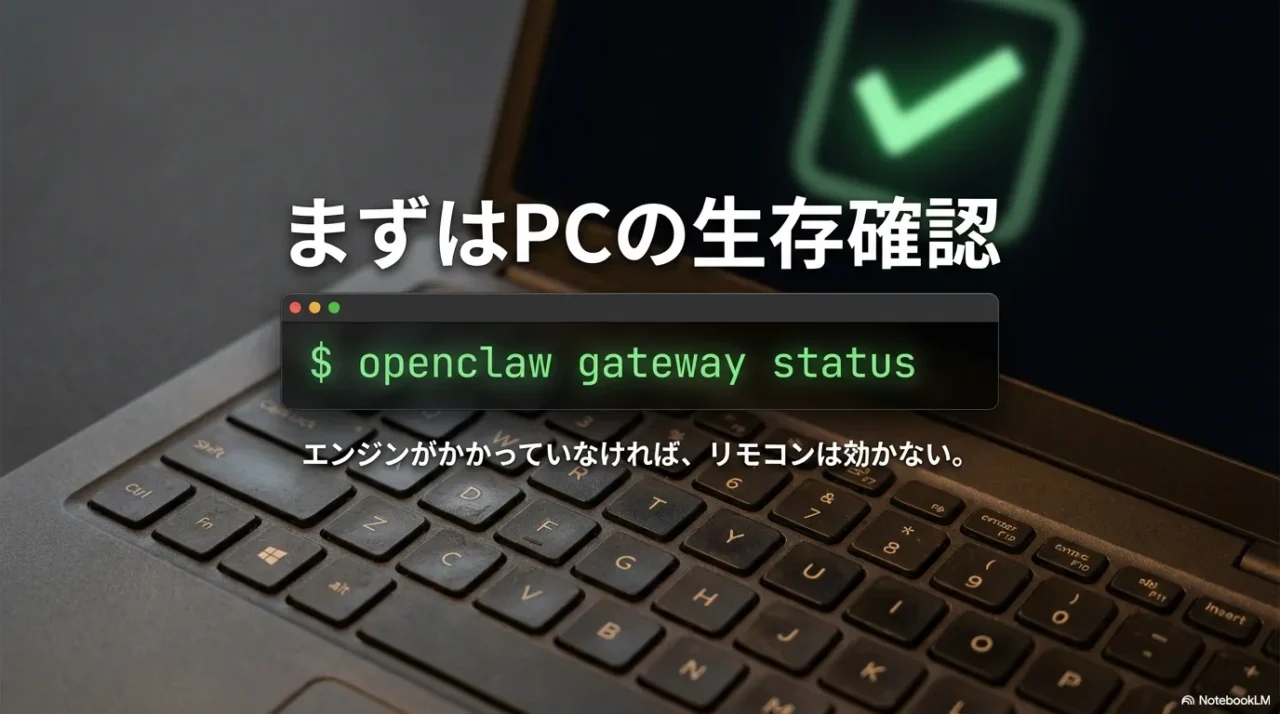
まずはPC側が元気じゃないと、スマホから呼んでも返事が来ません。
この“事前チェック”を飛ばしたくなる気持ち、分かります。
でもここをやっておくと、あとで詰まったときに「原因はどこ?」が一気に絞れます。
初心者ほど、最初にチェックしておくのが勝ちです。
ターミナルを開いて、これを順にコピペしてください。
openclaw --versionopenclaw gateway statusopenclaw doctor※この記事は「v2026.2系(v2026.2.15以降)」を前提にしています。
--versionでバージョンが古い場合はアップデートをおすすめします(環境によっては -V で通ることもあります)。
成功判定:statusがrunning / healthyっぽい表示で、doctorが「直す提案」を出すならそれに従えばOK。
ここでのコツを、超初心者向けに言うとこうです。
- status:いま動いてる?(エンジンかかってる?)
- doctor:どこが悪い?(症状→対処のヒント)
もし status が stopped / failed っぽいなら、ここで無理に進まないでOK。
第1回の「困ったとき」ルート(status → doctor)に戻るのが最短です。
あと、地味に大事なのがこれです。
エラーが出たら、連打しない。
焦って何回も実行すると、状況が複雑になります。
いったん止まって、doctorを見る。
これが一番ラクで安全です。
ここでつまずいたときの“戻り方”を先に決めておく
初心者さんが怖いのって「詰まったときに戻れない」ことなんですよね。だから先に“戻り方”を決めちゃいます。
戻り方:statusで止まってたら → doctor → 表示された提案を1個だけやる → もう一回status(これでOK)
やることを増やさないのがコツです。「提案を全部やらなきゃ…」って思わなくて大丈夫。1個ずつでOK。あなたのペースでいけます。
3. Telegramでつなぐ(超初心者の最短ルート)
Telegramは「個人で試す」のに向いてます。
理由は単純で、あなた1人のスマホだけで完結しやすいから。
ここからは、難しい言葉を覚えなくてOK。
“どこに何を貼るか”だけを丁寧に書きます。
ただ一点だけ先に言っておくと、Telegram連携で出てくる「Bot(ボット)」は、超ざっくり“自動で返事をしてくれるアカウント”です。
あなたが作るのは、その“返事係”のアカウントだと思えばOK。
難しい概念じゃないです。
そしてその返事係には「合言葉(トークン)」が発行されます。
これが秘密情報。
ここだけは、丁寧に扱いましょう。
TelegramのBotの概念や仕組み自体は、公式にも説明があります。
仕組みを確認したいときは一次情報としてここが安心です。(出典:Telegram公式「Bots: An introduction for developers」https://core.telegram.org/bots)
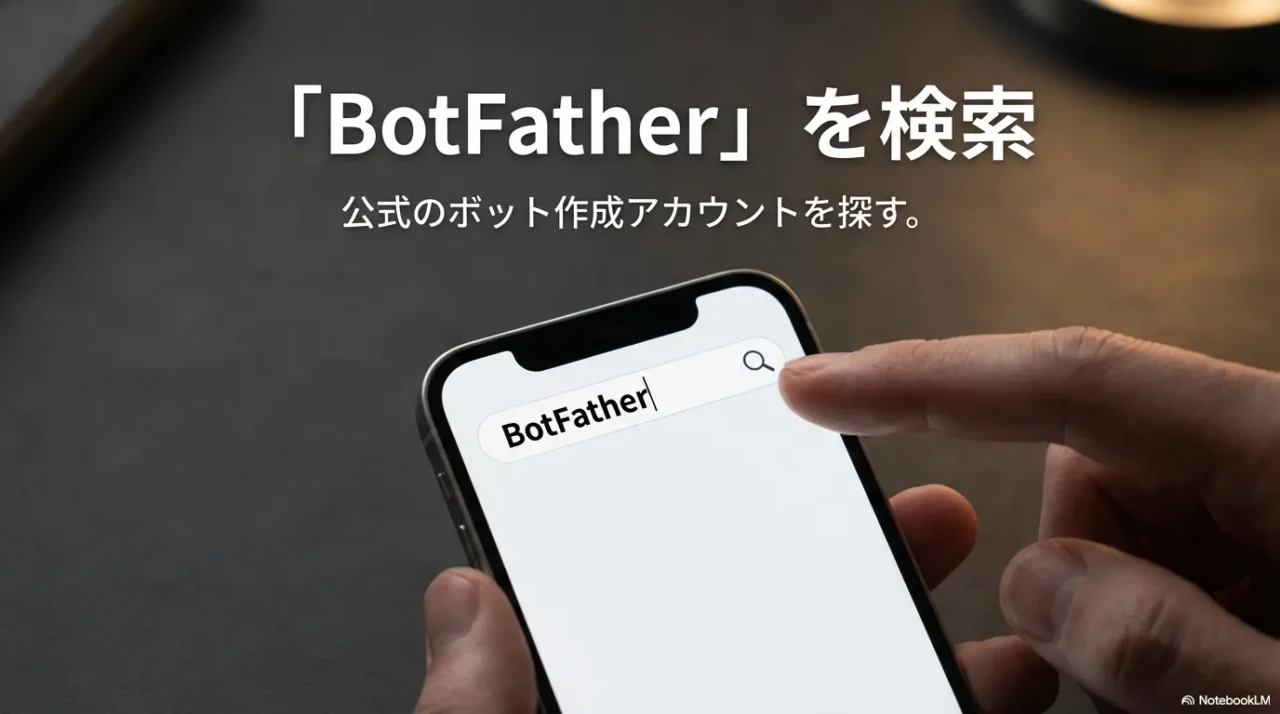
まずはTelegramアプリを開きます。
すでに使ってる人はそのままでOK。
大事なのは「グループ」にしないこと。
最初は必ず“自分1人”で試します。
- 今日は「あなたのスマホ」⇄「あなたのMac」だけで完結させる
- 誰かを招待するのは、第4回の安全柵が終わってから
やること(初心者向けに超具体的)
ここ、いちばん「何すればいいの?」ってなりやすいので、超具体的に書きますね。
- Telegramの検索で「BotFather」を探す(公式のボットです)
- BotFatherで「新しいボットを作る」流れに沿って進める(案内が出ます)
- 作成できると、トークン(長い文字列)が出るのでコピーして安全な場所に一時保存
トークンをコピーしたら、ここで一旦ストップしてOKです。
焦って次に進まなくて大丈夫。
大事なのは「トークンをなくさない」「見せない」。
この2つだけ守れたら勝ちです。
トークンは“鍵”です。
スクショに写さない・人に送らない・メモしたら後で消す、を意識しておくと安心です。
また、作成したボットの名前(@から始まるID)も、むやみに公開するとスパム等に狙われやすくなるので、今は自分だけの秘密にしておくのが無難です。
ブラウザでControl UIが開いている前提で進めます。
もし「今、Control UI閉じちゃってる…」なら、ここで一回戻って大丈夫。
ターミナルでこれを実行して、開き直せます。
openclaw dashboardControl UIの中に、だいたい以下みたいな場所があります(名前はアップデートで変わることがあります)。
- Integrations / Connectors / Messaging などのメニュー
- その中に Telegram / Slack の項目
そこで「Telegram」を選んで、連携の設定画面を開きます。
このときの初心者あるあるが「どこ押せばいいか分からない」なんですが、ここは正解が1つじゃないことが多いです。
UIの名前が変わっても、探すキーワードは同じ。
探すキーワード(目印)
- Telegram
- Token / Bot Token
- Connect / Enable / Save / Test
成功判定:Telegramの設定欄(トークンを貼る欄、接続ボタン、テストボタン等)が見えていればOK。
見えたら勝ち。次は「貼るものを間違えない」が本番です。
ここから先は、だいたい「文字列を貼る」作業になります。
初心者が一番やりがちなのが、貼る場所を間違えること。
でも大丈夫。
今日はルールを1つだけ覚えればOKです。
ルール:「Telegram用」と書かれてる欄には、Telegramで発行したものだけを貼る(逆も同じ)。
「当たり前じゃん」って思うかもなんですが、実際はOpenAIのキーとTelegramのトークンがごちゃ混ぜになって、貼り間違えがちなんですよ。
用語が似てるから。
ここ、落ち着いていきましょう。
貼る前の“安全確認”は、30秒でいい
そして、貼る前に“安全確認”をします。
- 画面共有してない?(Zoom/Meet/Discord配信も含む)
- 近くに人いない?(カフェ・家族の後ろ通過も地味に危険)
- スクショ撮ってSNSに上げない?(貼った瞬間アウト)
とはいえ、作業中にいちいち背後を気にして画面を隠すのは集中力が途切れてしまいますよね。
ご自身の作業環境に合わせて、使いやすいものをチェックしてみてください。
推薦商品(低→中→高)
①【低価格帯】YMYWorld マグネット式 覗き見防止フィルター


 ポチップ
ポチップ
- 解決する課題:周囲からの視線による機密情報(トークンなど)の漏洩を防ぐ
- ここが効く:マグネット式で、設定作業をする「必要な時」だけサッと取り付けられる手軽さが魅力です。
- 選定理由:
- 着脱が簡単なマグネット式を採用している点
- 不要な時はすぐに外せるため普段使いの邪魔にならない点
- 初めてフィルターを試す方でも手に取りやすい点
- 検索キーワード:YMYWorld マグネット 覗き見防止 Mac
②【中価格帯】エレコム のぞき見防止 プライバシーフィルター マグネットタイプ
 ポチップ
ポチップ
- 解決する課題:周囲からの視線による機密情報(トークンなど)の漏洩を防ぐ
- ここが効く:国内メーカーならではの信頼性と、長時間のターミナル作業に嬉しいブルーライトカット機能を兼ね備えています。
- 選定理由:
- 国内メーカーによる品質の安心感がある点
- ブルーライトカット機能で目の疲労軽減も期待できる点
- 正面からの画面のクリアさと、横からの見えにくさのバランスが良い点
- 検索キーワード:エレコム のぞき見防止 マグネット Mac
③【高価格帯】3M 明るい画面プライバシーフィルター
 ポチップ
ポチップ
- 解決する課題:周囲からの視線による機密情報(トークンなど)の漏洩を防ぐ
- ここが効く:特許技術による圧倒的な視野角の狭さで、カフェなどの外出先でも横からの視線を強固にシャットアウトします。
- 選定理由:
- プライバシー保護分野のトップブランド製品である点
- 覗き見防止性能が非常に高く、セキュリティ面での信頼が厚い点
- フィルター越しでも画面の鮮明さを損ないにくい高品質な素材である点
- 検索キーワード:3M 明るい画面プライバシーフィルター Apple MacBook Pro 14 M1-M2 16:10 BPNAP003用
ここまでOKなら、貼ります。
貼ったら、だいたい「Save(保存)」「Enable(有効化)」「Connect(接続)」みたいなボタンを押す流れになります。
ここもUIで言い方が違うだけで、やってることは同じです。
成功判定:保存後に「Saved」「Enabled」「Connected」など、“反映されたっぽい表示”が出ればOK。
もし何も表示が変わらない場合は、保存ボタンを押せてないことがあります。
焦って貼り直す前に「保存した?」だけ確認するのがコツです。
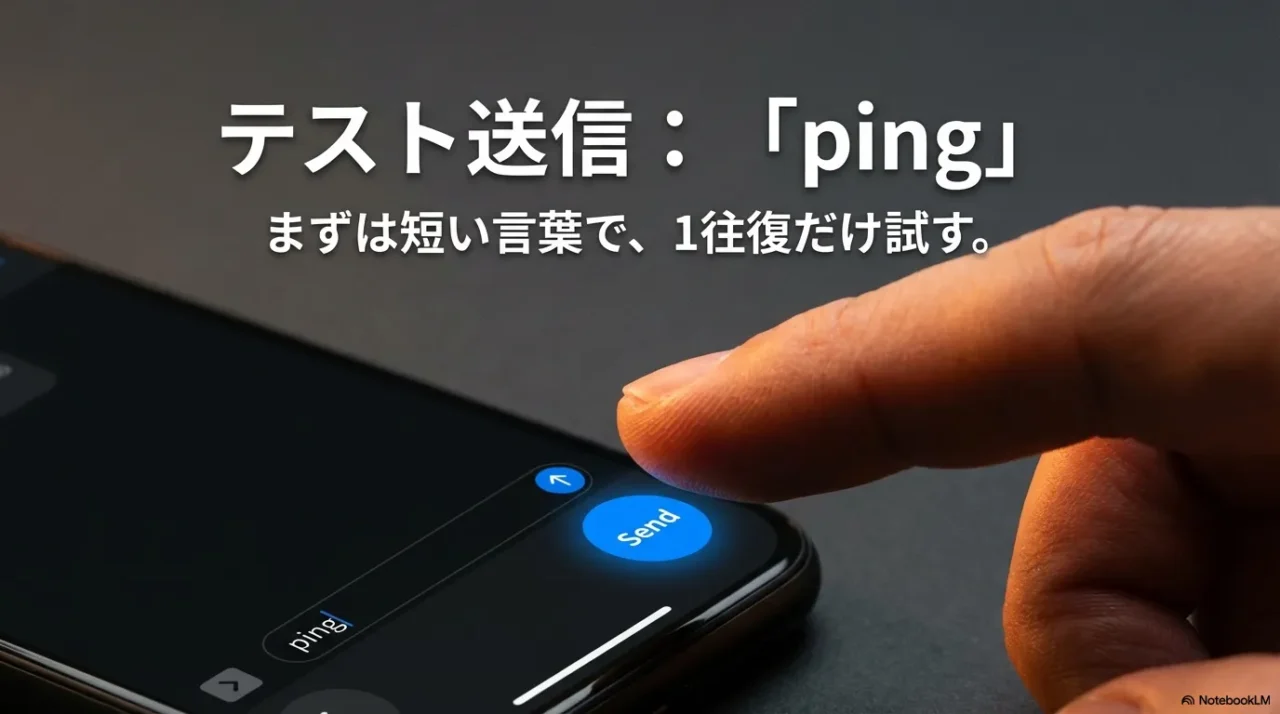
設定を保存したら、TelegramでOpenClaw(連携した相手)にメッセージを送ります。
最初のテストは、短いのでOK。
たとえばこれ。
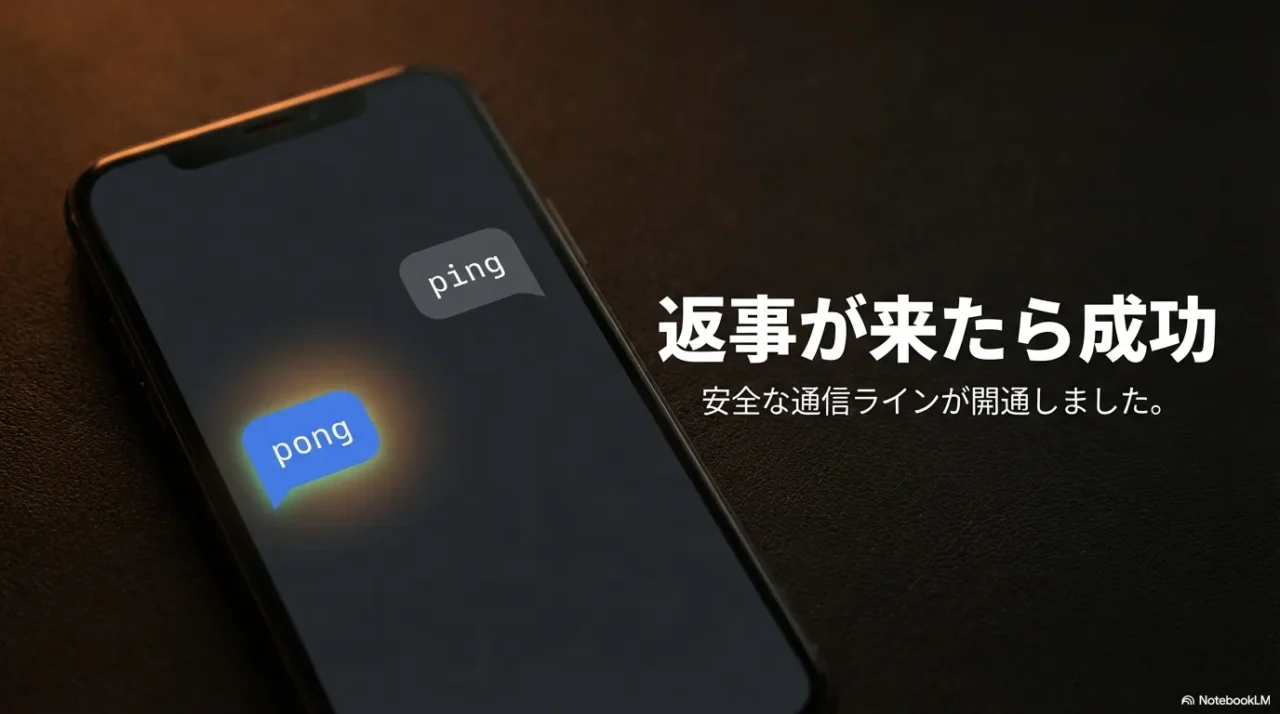
テスト文:ping(たったこれでOK)

ここで注意!
次に、あなたのMacのターミナルで、そのコードを許可(承認)してあげます。
これが「あなた1人だけを入口に通す鍵」になります。
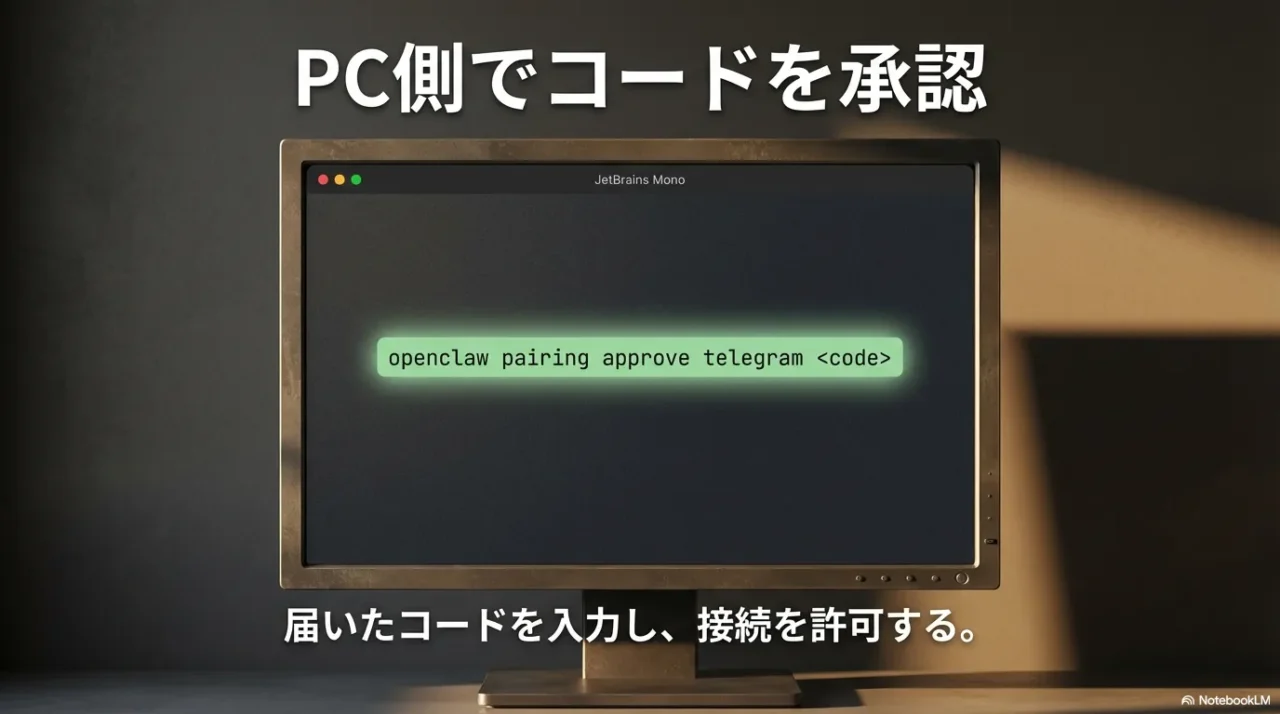
openclaw pairing approve telegram <ここにTelegramで返ってきたコードを入れる>これを実行して承認できたら、もう一度Telegramで「ping」か「こんにちは」と送ってみてください。
今度は、ちゃんとOpenClawからの返事が返ってくるはずです!
💡 ペアリングのつまづきポイント
・コードの有効期限は1時間です。
・再DMしてもすぐ再発行されないことがあります(スパム防止のため)。
・もし迷子になったら、ターミナルで openclaw pairing list telegram を打つと、現在のコードや待ち状態が確認できます。
ここでの“初心者の勝ち筋”を言うと、テストは短いほど良いです。
長文を投げると、失敗したときに「どこが原因?」が分かりにくくなるので。
まずはpingで1往復。
これができたら、次に「こんにちは」でいいです。
成功判定:Telegramであなたが送ったメッセージに対して、最初はコードが返り、承認した後はちゃんとした返事が返ってくる。
返ってこない場合は、焦って設定をいじらないでOK。
まずはこれに戻ります。
openclaw gateway statusopenclaw doctor「動いてるのに返事が来ない」場合は、たいてい貼ったものの種類違いか、保存漏れか、入口の許可がまだ弱い(第4回で整えるやつ)です。
返事が遅い・無反応のときに落ち着いて見るポイント
もう少しだけ、“あるある”を潰しますね。
返事が遅いと「壊れた?」って思いがちなんですが、実際はこういうこともあります。
- はじめての接続で、裏側の準備に少し時間がかかってる
- 送信はできてるけど、OpenClaw側の処理待ち(キューがある)
- テストメッセージが短すぎて、何も返す必要がない設定になってる
だから、無反応のときはまず「30秒待つ」→「もう一回ping」くらいで十分です。
連投はしない。
これが安全です。
4. Slackでも使いたい人へ(考え方は同じ)

Slackは「ワークスペース」という世界に入るので、Telegramより“人が増えやすい”です。
だから、最初はこうやるのが安全です。
- 最初は自分だけのプライベートチャンネル(誰も招待しない)
- OpenClawへの接続情報(トークン等)は絶対に貼り間違えない
- 最初のテストは1往復だけ。長文を投げない
Slack連携の“手順”は、あなたの環境(権限・プラン・管理者設定)で変わりやすいので、ここでは事故らない型だけ持ち帰ってください。
「自分だけの場所で」「1往復で」「見せちゃダメを見せない」。
これだけ守れたら、Slackでも同じように進められます。
4-1. Slackは“権限ゲー”になりがち。詰まったらあなたのせいじゃないです
Slackで初心者が詰まりやすいのは、技術というより権限です。
「アプリ作成できない」「管理者が必要」「セキュリティでブロック」みたいなやつ。
これ、普通に起きます。
あなたがダメなんじゃなくて、会社/ワークスペースの方針です。
だから、Slackでやるときは最初にこう考えると楽です。
Slackの考え方:まずは“個人で試せる場所”を作る → 無理ならTelegramで成功を取る → 必要なら管理者に相談
最初から「会社Slackで完全運用!」みたいに狙うと、権限で止まって消耗しやすいです。
まずは“自分で動かせる範囲”で成功体験を取るのが近道かなと思います。
4-2. TelegramとSlackの違い(初心者向けに“ざっくり比較”)
どっちが良い悪いじゃなくて、向き不向きがあります。
あなたが迷ったときの判断材料として、ざっくり表にしました。
スマホだと横にスクロールできます。
| 比較ポイント | Telegram | Slack |
|---|---|---|
| 個人で試しやすさ | 比較的やりやすい(1人で完結しやすい) | 環境次第(権限・管理者設定で止まりやすい) |
| 人が増える速度 | 自分の範囲でコントロールしやすい | 増えやすい(ワークスペースは“人の世界”) |
| 事故の起き方 | トークンや招待リンクの扱いが主な注意点 | 権限/公開範囲/チャンネル設計で事故りやすい |
| おすすめの始め方 | 自分1人 → 1往復 → OKなら次へ | 自分だけのプライベートチャンネル → 1往復 → 権限に詰まったら相談 |
この表を見て「私、Slackの権限で詰まりそう…」って思ったら、いったんTelegramで成功を取るのが楽です。
成功を取ったあとなら、Slackに戻っても落ち着いて対処できます。
4-3. Slackで“最低限”やっておく安全策(第4回に行く前の予防線)
Slackで進める場合、今日は最低限これだけ意識すると事故りにくいです。
- チャンネルは必ずプライベート(公開チャンネルで試さない)
- 最初は誰も招待しない(“あなた1人”の空間を作る)
- 連携用のトークンは秘密(貼る場所・見せる相手を間違えない)
- テストは1往復(ping相当の短文でOK)
Slackで詰まったら、あなたは悪くないです。
繰り返しますが、権限の問題がよくあります。
そこで無理に進めずに、Telegramで成功→第4回の安全柵→落ち着いてSlack、が一番ラクなルートになりやすいです。

5. 今日の最終チェック(合格ライン)
今日の合格ラインは、これだけでOKです。
今日の最終チェック:スマホ(Telegram/Slack)→OpenClaw→スマホの「1往復」ができたら満点。
ここまでできたあなたは、もう「使える入口」を持ってます。
この時点でやっておくと良いのは、成功した画面(返事が返ったところ)を自分用にメモしておくことです。
スクショじゃなくてもOK。「Telegramでping送ったら返った」「Slackのこのチャンネルで返った」みたいな、あなたが分かるメモで十分。
次回の作業がすごく楽になります。
次回(第4回)は、その入口にガチの安全柵を付けます。
allowlist(許可リスト)とログの扱い。
ここが“安心して使える人”の分かれ道です。
【注記】
※本記事はOpenClaw v2026.2系(v2026.2.15以降)の仕様を前提に解説しています。今後のアップデートにより、Control UIの名称やコマンドの挙動が変更される可能性があります。
※現在のOpenClawのデフォルト設定(dmPolicy: pairing)では、外部アプリから初めて接続した際にペアリング承認が必須となっています。これにより、第三者からの不正アクセスが自動的にブロックされる安全な仕組みになっています。
※OpenClawはローカルPCを自律的に操作できる強力なツールです。外部アプリ(Telegram/Slack等)と連携する際は、公式のセキュリティガイドラインを必ず併せてご確認ください。
👇時間のない方はこちらの動画をチェック👇

⏰ 動画の目次(タイムスケジュール)
- [00:00] はじめに:スマホとPCを繋ぐ「専用の入り口」を作ろう
- [00:21] 作業前の最重要ポイント:「安全」を確保する3つのお約束
- [01:17] 準備運動:OpenClawが正常に動いているか確認しよう
- [02:05] エラーが出たときの対処法(パニックにならず一旦止まる勇気)
- [02:49] 本番ステップ1:Telegramで専用の自動返事係(Bot)を作る
- [03:30] 【重要】秘密の鍵(キー)の取り扱い注意点
- [03:53] テスト送信:「真実の瞬間」まずはスマホから一言送ってみよう
- [04:33] Macでの承認作業と最終テスト(成功のサイン)
- [05:01] 応用編:SlackとTelegramの違いと注意点
- [06:14] おわりに:自分だけの強力なツールへの入り口が完成!