

こんにちは。ジェネレーションB、運営者のTAKUです。
NotebookLMの議事録作成、気になりますよね。
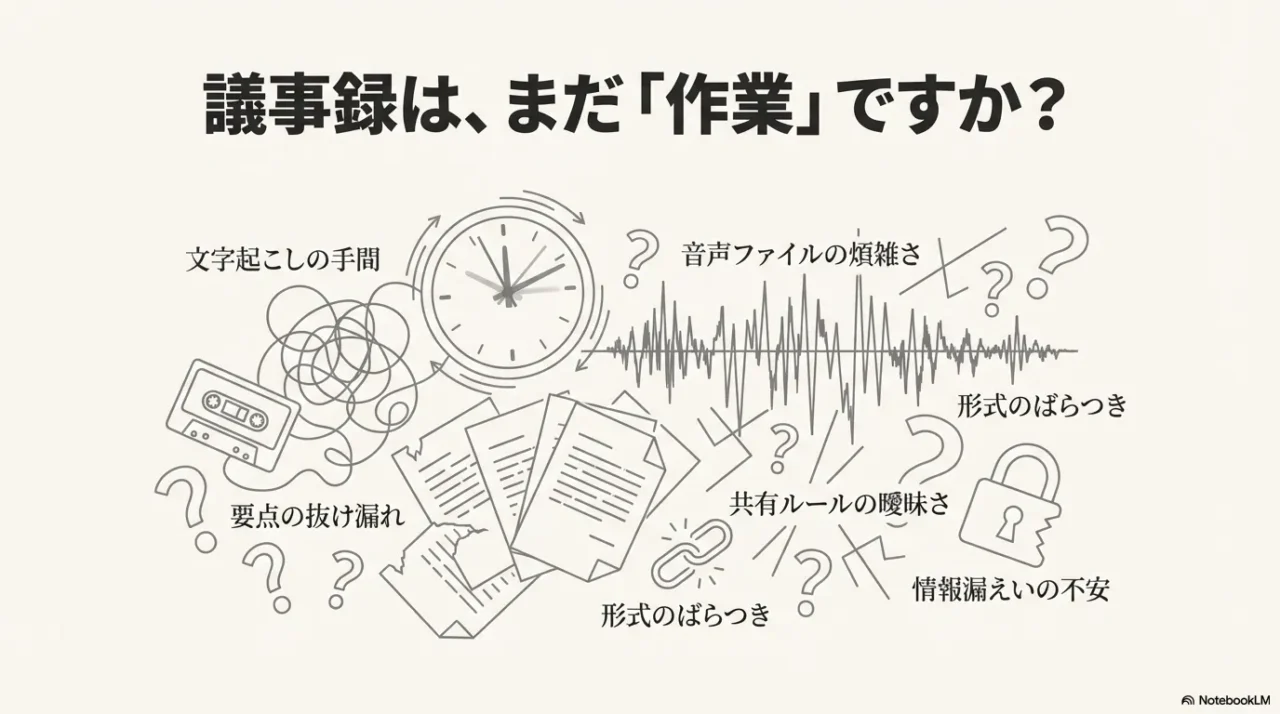
会議の録音から議事録を作るのって、文字起こしや要約の手間が重いし、音声ファイルの扱いも地味に面倒です。
しかも、録音データがmp3なのかwavなのか、使い方は合ってるのか、議事録テンプレや議事録プロンプトは何が正解なのか、決定事項とToDoが抜けないか、共有や共同編集で揉めないか、料金は無料で足りるのかProが必要か、日本語対応や精度は大丈夫か、セキュリティや情報漏えいはどう考えるべきか……不安ポイントが多い。
この記事では、NotebookLMで議事録作成を「実務で回る形」に落とし込みます。
YouTube要約やURL取り込み、Web要約とペイウォールの制約、ソース検索やDeep Researchの使いどころ、Pixelレコーダーの活用まで含めて、あなたが迷わず運用できるところまで一気に整理します。
この記事でわかること
- NotebookLMで議事録を作る最短手順
- 音声ファイル文字起こしのコツと注意点
- 要約・テンプレ・プロンプトで品質を上げる方法
- 共有・料金・日本語精度・安全性の現実解
1. NotebookLMで議事録を作成する方法
ここでは、まず「NotebookLMの基本」と「議事録作成が成立する流れ」を固めます。
最短で動かしつつ、あとで揉めないための根拠づけ(引用)と、運用の型(テンプレ・プロンプト)まで用意します。
1-1. NotebookLMの使い方
NotebookLMは、ざっくり言うと「あなたが入れた資料(ソース)だけを根拠に整理するノート」です。
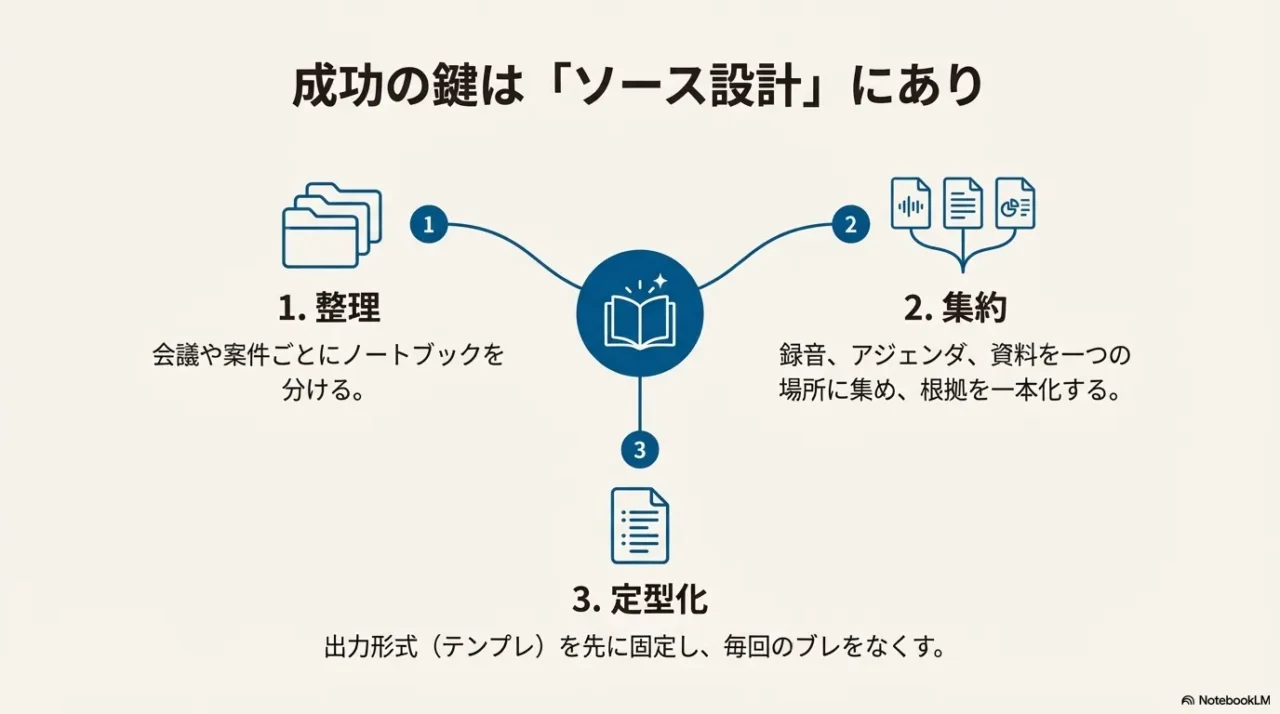
なので、議事録作りは最初にソース設計を決めると勝ちやすいです。
私がまず押さえる3点
- 会議ごとにノートブックを分けるか、案件ごとにまとめるかを決める
- 録音・アジェンダ・資料を同じ場所に入れて、根拠を一本化する
- 出力形式(テンプレ)を先に固定して、毎回のブレを消す
ソースとして入れやすいのは、会議の録音、手元メモ、Googleドキュメントやスライド、PDF、テキスト、Wordあたり。
ここが揃うだけで議事録は十分作れます。
あと、地味に便利なのがWeb系です。
URL取り込みやWeb要約は「参考リンク」を追加したいときに使えます。
ただし、本文テキストだけが取り込まれることが多く、ペイウォール(有料記事)やログイン必須ページは期待どおりに読めないケースが出やすいので、そこは割り切りが必要です。
YouTube要約も便利ですが、基本は字幕ベースになることが多いので、字幕が弱い動画だと議事録の骨格が崩れがち。
会議の議事録用途なら、素直に録音(音声ファイル)を入れるのが堅いです。
運用のコツは、チャットに雑に投げるんじゃなくて、「このソースを根拠にして」と範囲を決めてから質問すること。
そうすると、決定事項やToDoの抽出が安定します。
1-2. 音声ファイルの文字起こし
議事録で一番効くのは、結局ここです。
録音があるなら、音声ファイルをそのままソースに入れて文字起こしを走らせる。
これが一番ラク。
先に注意点
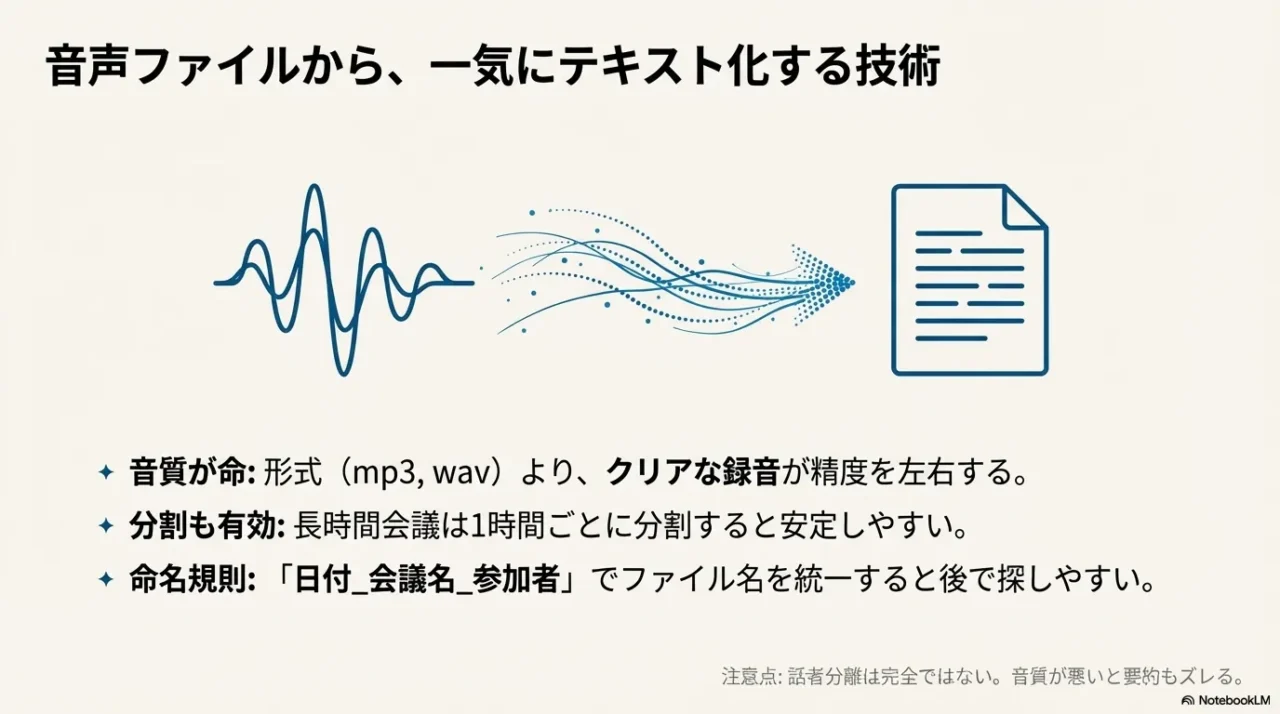
- 発話がほぼ無い音声はうまく処理されないことがある
- 音質が悪いと文字起こしが崩れ、要約もズレる
- 話者分離(誰が話したか)を完全に期待しないほうがいい
ここ、結局いちばん効くのは“音”です。
会議室で複数人が話すなら、マイク環境を整えるだけで文字起こし精度が目に見えて変わりますよ。


 ポチップ
ポチップ
mp3やwavは定番ですが、形式より大事なのは「会議の音の取り方」です。
私がよくやるのは、スマホを机の真ん中に置くより、PCの近くで録ること。
オンライン会議なら、ヘッドセット側の音が一番キレイに残ります。
オンライン会議の議事録は、マイクを変えるのが一番早いです。
文字起こしの“誤変換ストレス”が減るので、結果的に清書がラクになります。
 ポチップ
ポチップ
長時間会議は、ファイルサイズも大きくなります。
1本が重いなら、1時間ごとに分割して入れたほうが安定しやすい。
長時間会議って、録音が飛んだ瞬間に詰みます。私は“確実に録れる機材”を1つ持っておくと、議事録の安定感が段違いだと思ってます。
 ポチップ
ポチップ
議事録って、結局「後で探せるか」が大事なので、分割の手間は後から回収できます。
ファイル名のおすすめ
日付_会議名_参加者(略)みたいに揃えると、探す時間が減ります。議事録のDoc名も同じ命名にすると、さらに迷子になりません。
ちなみに、Pixelレコーダーを使っている人は、録音→文字起こしの導線が作りやすいです。
もし「NotebookLM以外の文字起こし方法も比較したい」なら、私がまとめた手順も参考になります。

1-3. 要約で議事録を整える
文字起こしが入ったら、次は要約です。
ここで大事なのは、単なる短縮じゃなくて「議事録として読める形」に整えること。
私がよくやる流れは、まず全体要約を出して、次にアジェンダごとに分解するやり方です。
いきなり最終形を出させると、決定事項と雑談が混ざりやすいんですよね。
要約で崩れやすいポイント
- 結論が出ていない議論を、勝手に結論っぽくまとめる
- 期限や担当が曖昧なToDoが、ふわっと消える
- 重要な前提(数値・条件・例外)が抜ける
対策はシンプルで、要約の指示に「不明は不明と書く」「推測で埋めない」「根拠(引用)を添える」を入れること。
これだけで、あとで揉める確率がガクッと下がります。
そして、要約は一発で決めなくていいです。
まずは叩き台を作って、あなたが3分だけ手を入れる。
その3分があるかどうかで、議事録の信頼性が変わります。
1-4. 議事録テンプレの作り方
議事録は、形式が毎回ブレると読む側が疲れます。
なので、テンプレを作って「この形式で出して」と固定するのが一番ラクです。
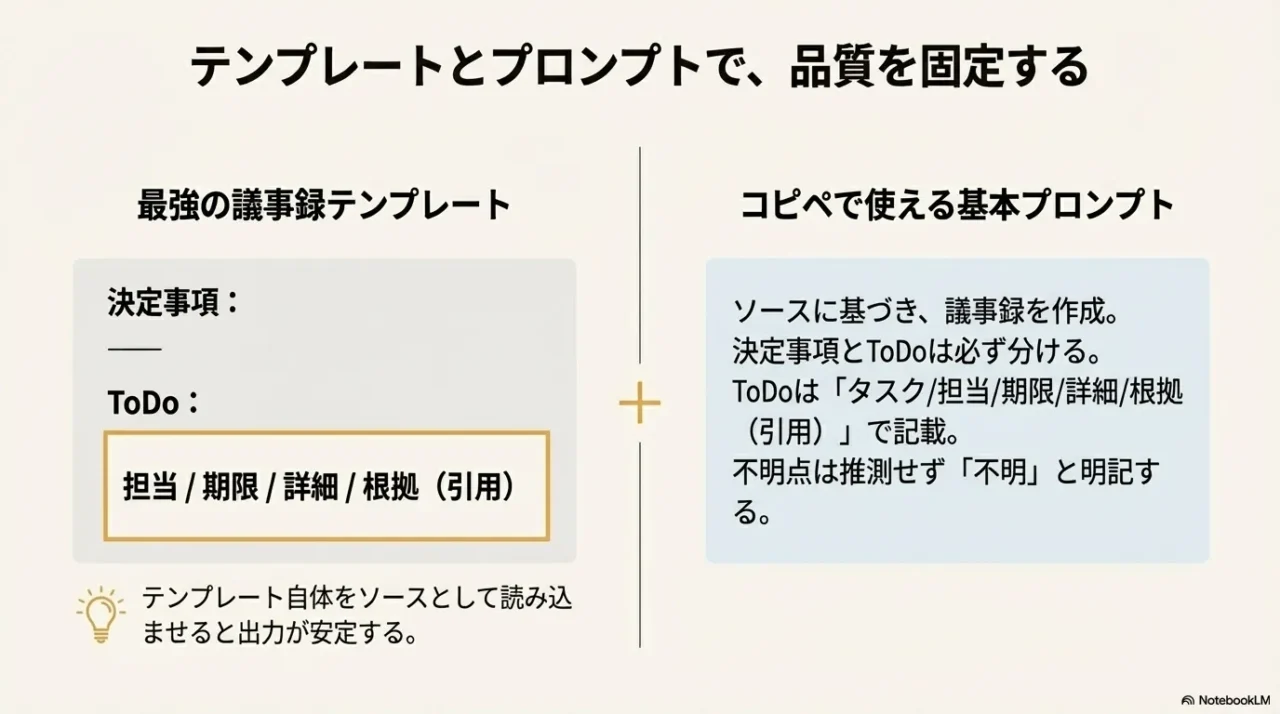
テンプレはソース化すると強い
会議名:
日時:
参加者:
目的:
アジェンダ:

議論サマリ(要点3〜7行):

論点別メモ:
- 論点1:
- 論点2:

決定事項:
1.
2.

ToDo(担当/期限/詳細/根拠):
- タスク:
  - 担当:
  - 期限:
  - 詳細:
  - 根拠(引用):

未決事項・リスク:
次回予定/次回までの確認事項:
ここでのコツは、ToDoに「根拠(引用)」欄を入れておくこと。
議事録って、後から「あれ誰が言った?」が必ず起きます。
根拠が辿れるだけで、議事録の価値が上がります。
1-5. 議事録プロンプト例
プロンプトは、難しくしなくてOKです。
大事なのは「形式」と「抜け漏れ防止項目」を固定すること。
ここが整うと、毎回の出力が安定します。
コピペで使える基本形
このノートブックのソース(文字起こし+資料)に基づいて、以下のテンプレ形式で議事録を作成してください。
- 決定事項とToDoを必ず分ける
- ToDoは「タスク/担当/期限/詳細/根拠(引用)」で出す
- 不明な点は推測せず「不明」と明記する
上司共有なら「決定事項だけ抽出」、タスク管理なら「ToDoだけ抽出」、振り返りなら「論点別に時系列整理」みたいに、目的に合わせて切り替えるとラクです。
- 決定事項だけ:重要度順に箇条書き+根拠(引用)
- ToDoだけ:表形式で担当・期限まで整理
- 参加者別:主張・懸念・宿題を3点以内で要約
- 抜け漏れチェック:期限未設定や意思決定者不明を指摘
ここ、気になりますよね。「AIっぽい文章になる」問題。これは、文体を「です・ます」や「箇条書き中心」など指定すると改善しやすいです。あなたの職場の文化に合わせて、少しずつ寄せていくのが現実的かなと思います。
2. NotebookLMで議事録作成を効率化
ここでは、実務で詰まりやすい「決定事項とToDoの抜け」「共有での事故」「料金プランの迷い」「日本語精度と安全性」をまとめて潰します。
仕組みでラクにして、議事録を“積み上がる資産”に変えていきましょう。
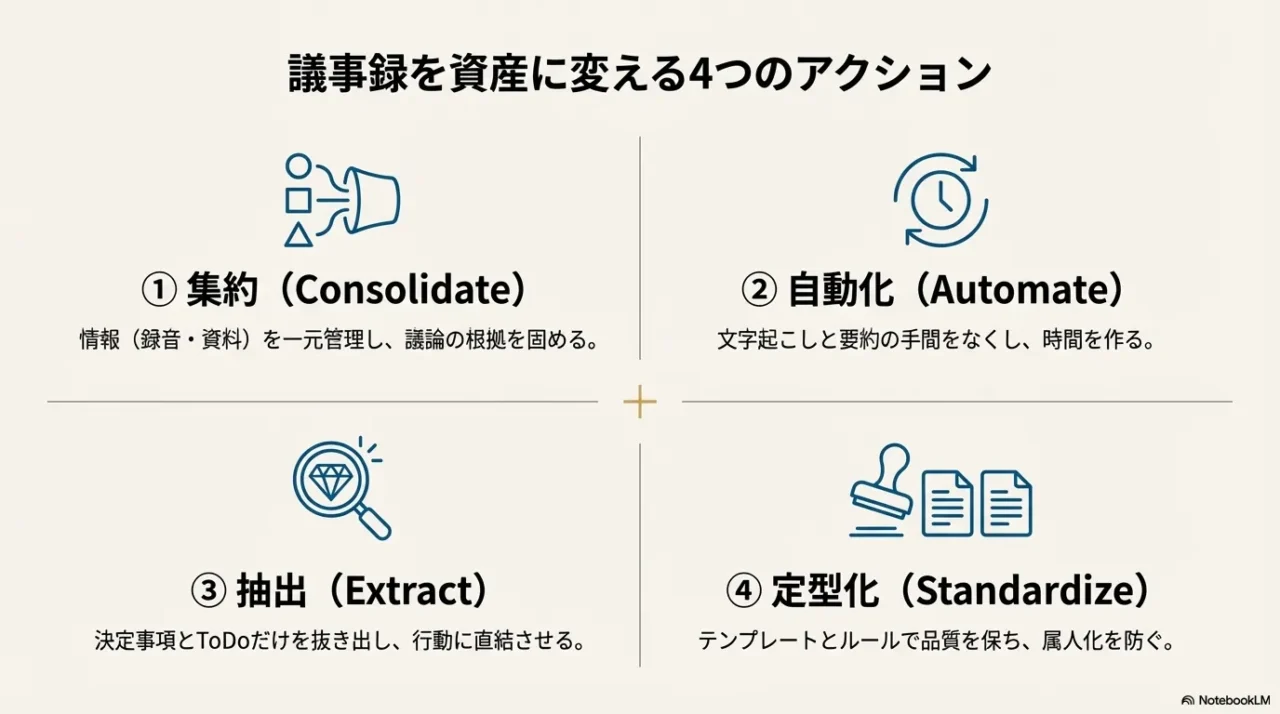
2-1. 決定事項とToDo抽出
議事録の価値は、極論すると決定事項とToDoが正しいかどうかです。
なので、ここだけ別工程で抽出するのが一番安全です。
私のおすすめは、まず議事録を作ってから、次に「決定事項だけ」「ToDoだけ」を別で出させる方法。
二段階にすると抜けが減ります。
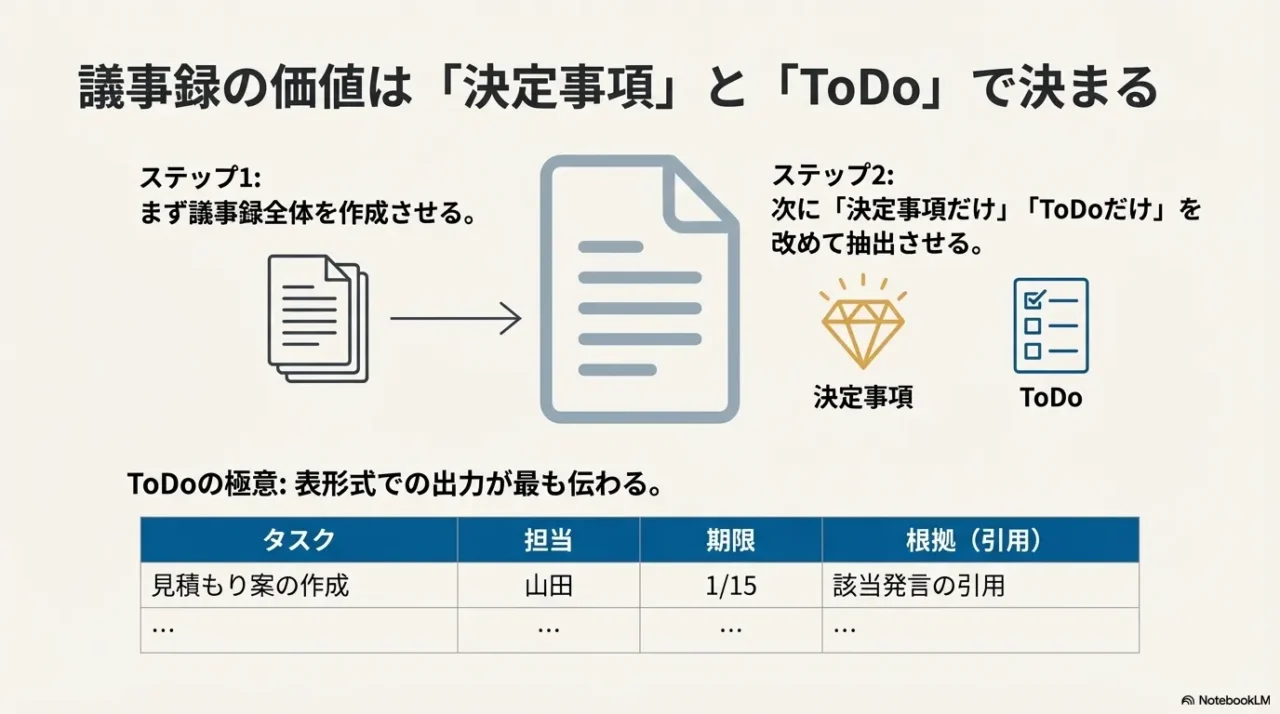
ToDoの出し方は“表”が勝ち
| タスク | 担当 | 期限 | 詳細 | 根拠 |
|---|---|---|---|---|
| 例:見積もり案の作成 | 例:山田 | 例:1/15 | 例:A案・B案の2パターン | 例:該当発言の引用 |
期限が曖昧なToDoは、ここで無理に確定しないほうがいいです。
「未設定」として出して、次回の冒頭で埋める。
この運用にすると、議事録が“管理ツール”として機能し始めます。
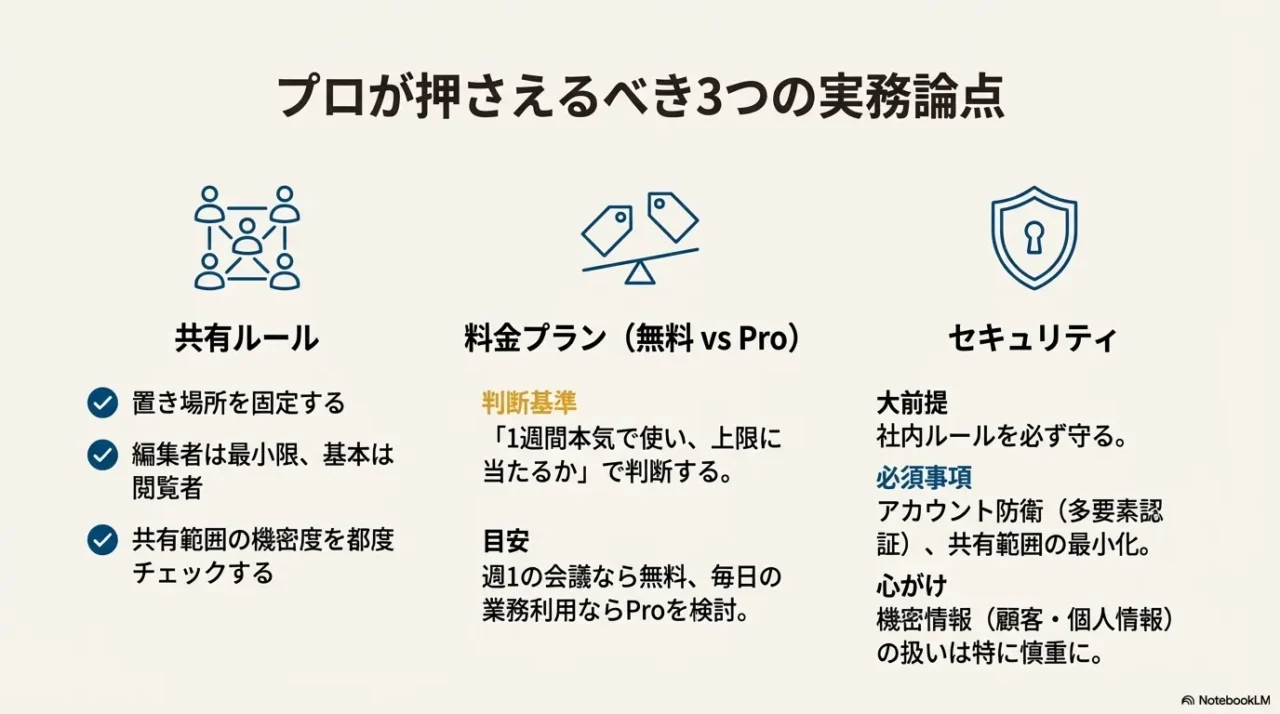
2-2. 共有と共同編集のコツ
議事録で揉めるのは、だいたい「最新版がどれか分からない」「勝手に編集された」「誰に共有したか分からない」の3つです。
ここは運用で潰せます。
私がやってる共有ルール
- 議事録は最初から“置き場所”を固定する(Driveの案件フォルダなど)
- 編集者は最小限、閲覧者を基本にする
- 議事録の冒頭に「最終更新日時」と「更新者」を書く
- 共有範囲を広げる前に、機密度を一回チェックする
チームで回すなら、共同編集は便利です。
ただし、誰でも編集できる状態だと、議事録が“事故る”確率が上がります。
編集権限は絞って、コメント運用にするだけでも安定しますよ。
2-3. 料金と無料・Proの違い
料金は、正直いちばん迷いますよね。
結論から言うと、週1の会議だけなら無料で十分な可能性が高い。
一方で、仕事で毎日使うなら、上限に当たるストレスが積み重なりやすいです。
ここは必ず前置き
| 項目 | 無料(目安) | Pro(目安) |
|---|---|---|
| ノートブック数 | 100 | 500 |
| 1ノートブックのソース数 | 50 | 300 |
| チャット回数/日 | 50 | 500 |
| 生成系(音声/動画など) | 少なめ | 増える |
| 共有やカスタマイズ | 基本機能 | 強化される傾向 |
私がよく勧める判断法はシンプルで、「1週間だけ本気で使って、上限に当たるかメモする」こと。
ここまでやれば、だいたい迷わないです。
関連で、ChatGPTやGeminiも含めて“仕事の回し方”から選びたいなら、この比較も参考になります。
お金の話は、人によって重みが違います。
最終的な判断はあなたの利用頻度と業務要件次第なので、必要なら会社の規定や経理・情シスともすり合わせてください。
迷う場合は、専門家にご相談ください。
2-4. 日本語対応と精度の目安
日本語対応は基本的に問題になりにくいですが、精度は「日本語だから」より音の条件に左右されます。
ここを押さえると、議事録のクオリティが一段上がります。
- 会議室なら、反響を減らす(壁際より中央、マイクは近め)
- 同時発話を減らす(被せが多い会議は要約も崩れやすい)
- 固有名詞は、資料側に正式名称を置く(表記ゆれ対策)
ここ、気になりますよね。
会議の精度って“日本語対応”より、実は周りの雑音やマイク位置で決まることが多いです。
 ポチップ
ポチップ
海外メンバーが混ざる会議でも、ソース(資料)と合わせて整理すると読みやすくなります。
英語の固有名詞は、無理にカタカナにせず、原文のまま残したほうが誤解が減りますよ。
精度を上げる裏ワザ
アジェンダや決定したい論点を事前にテキストで入れておくと、要約が“会議の目的”に寄りやすいです。録音だけより、資料やメモを混ぜたほうが安定します。
2-5. セキュリティと情報漏えい
ここ、いちばん大事かもです。
議事録は、社内の情報が詰まります。
だから「便利そう」だけで突っ込むと危ない。
まず大前提
私が実務で意識しているのは、次の5つです。
- 共有範囲の最小化:閲覧者を基本にして、編集者を絞る
- フィードバック送信の扱い:社外秘っぽい内容は安易に送らない
- アカウント防衛:パスワード管理と多要素認証は必須
- ソースの選別:顧客情報や個人情報は、入れる前に一段慎重に
- 出力の点検:要約が“それっぽい嘘”を混ぜていないか最後に確認
特に「共有設定の不備」は、ツール側が強くても事故の原因になります。
議事録は、出した瞬間から“配布物”だと思って扱うのが安全です。
Google系のセキュリティやプライバシーの考え方をもう少し整理したい人は、Gmail文脈になりますが、このあたりも参考になると思います。
2-6. NotebookLMで議事録作成のまとめ
NotebookLMの議事録作成は、やること自体はシンプルです。
録音(音声ファイル)を入れて文字起こしして、要約で整えて、テンプレとプロンプトで形式を固定する。
あとは決定事項とToDoを別で抜き出して、共有と共同編集のルールで事故を防ぐ。
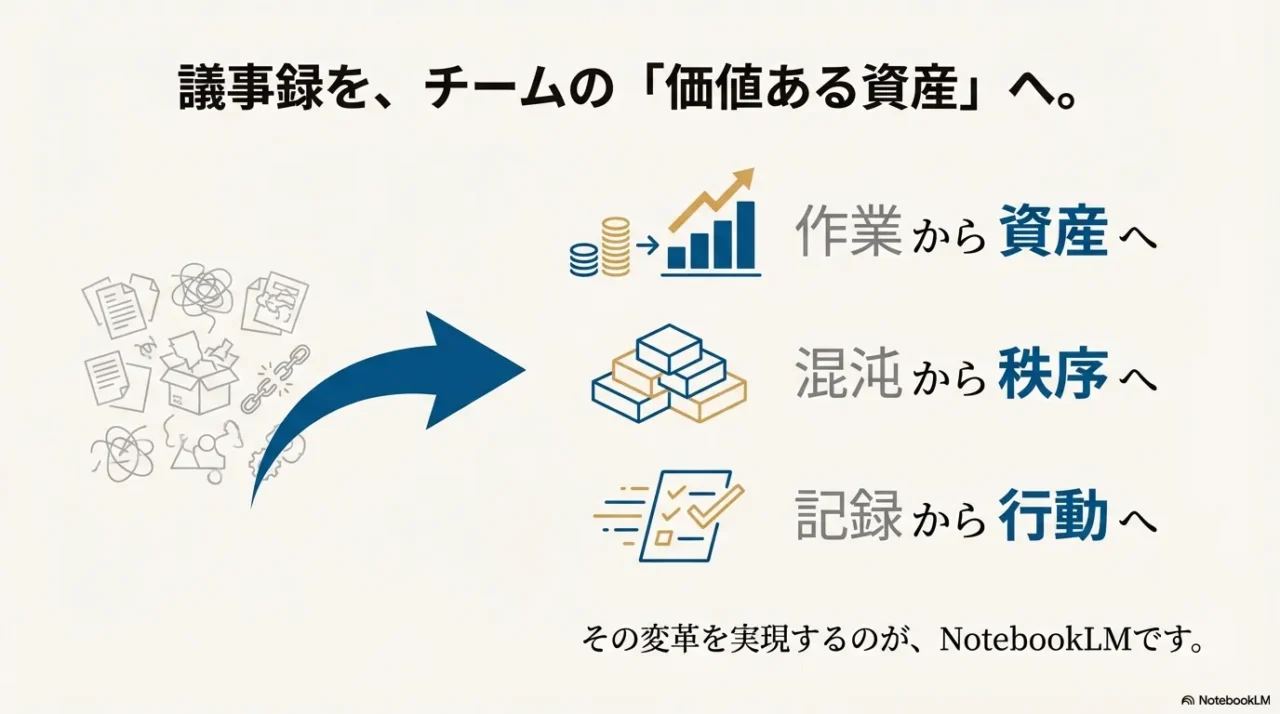
これだけで、議事録は“作業”から“資産”に変わっていきます。
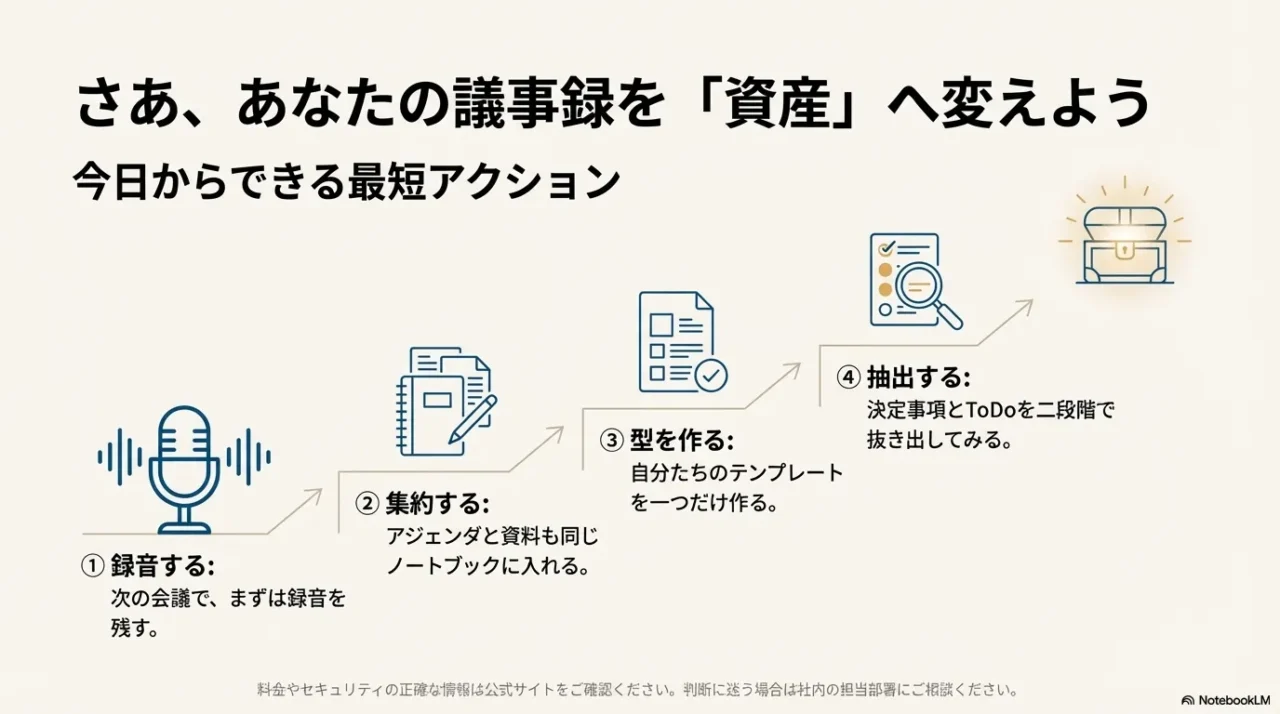
今日からの最短アクション
- 次の会議で録音を残す(mp3でもwavでもOK)
- アジェンダと資料も同じノートブックに入れる
- テンプレを1つ作ってソース化する
- 決定事項とToDoを二段階で抽出する
料金や上限、日本語対応、セキュリティなどは、運用や契約条件で変わる部分があります。
正確な情報は公式サイトをご確認ください。
判断に迷う場合や機密性が高い場合は、社内の担当部署や専門家にご相談ください。











コメント
コメント一覧 (1件)
[…] 【2026年最新】NotebookLMで議事録作成を最短化する方法 こんにちは。ジェネレーションB、運営者のTAKUです。 […]