こんにちは。ジェネレーションB、運営者のTAKUです。
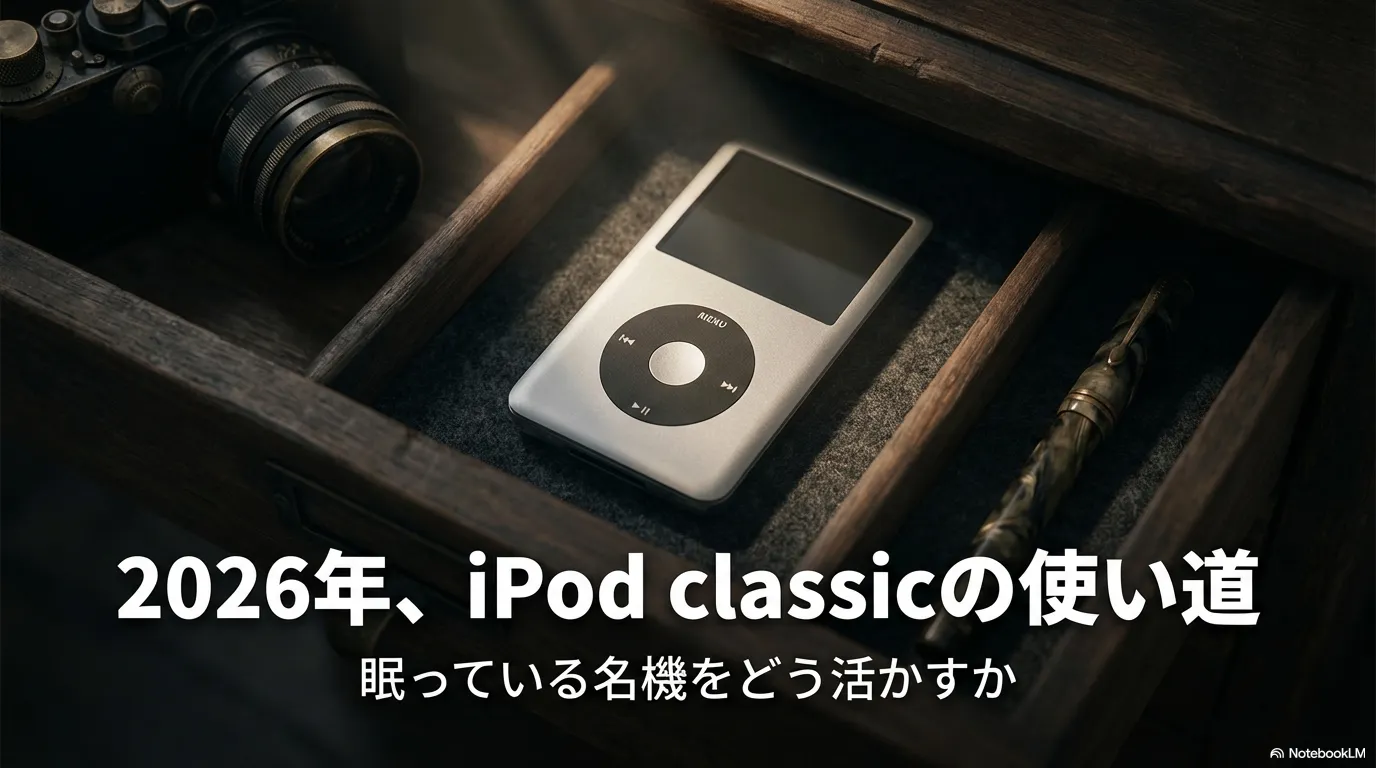
あなたのiPod、引き出しの奥で眠っていませんか?
iPod classicの使い道って、いまさら聞きづらいけど気になりますよね。
2026年でも今でも使えるのか、曲の入れ方や同期はどうするのか、iTunesでまだいけるのか……このへんで手が止まりがちです。
さらに、SSD化や大容量化(iFlash)、バッテリー交換、Bluetooth化、RockboxでFLAC再生までやるべきか、外付けHDD化(ディスクモード)で割り切って使うのか、車で使うならどうするのか。
中古相場や落札相場を見て、厚型・薄型の違い、世代別上限まで含めて、結局どれが自分に合うの?って迷うはず。
この記事では、あなたの状況に合わせて「改造しないで使う」「必要なところだけ直す」「思い切って売る」まで、判断しやすい形にまとめます。
この記事でわかること
- iPod classicで今できること・難しいこと
- 改造なしで現実的な使い道
- SSD化や電池交換など改造の勘どころ
- 中古相場の見方と売買の判断軸
1. iPod classicの使い道と前提
まずは前提整理です。
iPod classicは「できること」と「できないこと」を押さえるだけで、使い道の選択が一気にラクになります。
ここでは、復活させる前に確認したいポイントと、改造なしで活躍するパターンを具体的に見ていきます。
1-1. 2026年も使える?注意点
結論から言うと、iPod classicは2026年でも十分使えます。
とはいえ、発売から年数が経っているので、現代のスマホと同じ感覚で何でもできると思うとギャップが出ます。
ここ、気になりますよね。
なので私は「使える/使えない」を感情じゃなく、チェック項目で割り切って判断します。
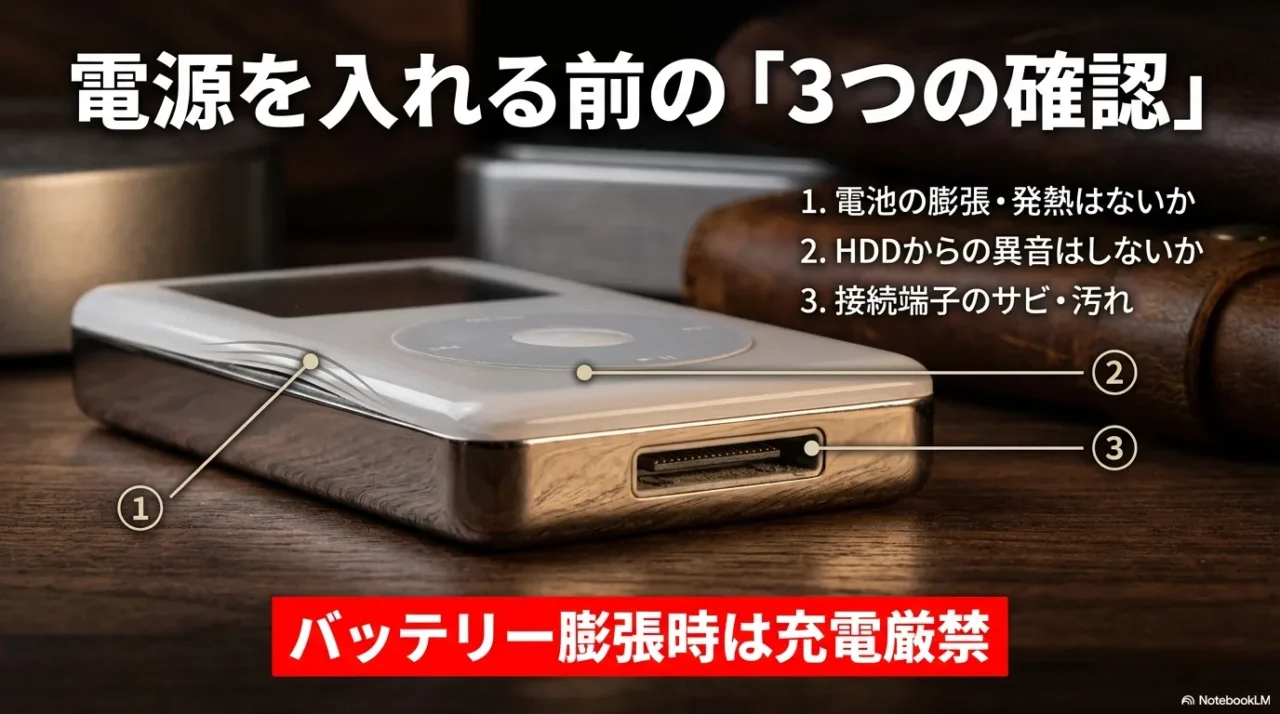
最初にやるべき3チェック
私が最初に見るのはこの3つです。
これだけで「まず復活を狙うのか」「部品取り(または売却)に切り替えるのか」がかなり見えます。
- バッテリーの状態(膨張・急減り・発熱がないか)
- ストレージの状態(HDDモデルなら異音・読み込みの不安定さ)
- 接続環境(30ピン、USB、PC側の同期方法)
「使えるけど不便」になりやすい落とし穴
iPod classicは、音楽専用機としては今でも強い一方、ネット前提のサービスとは相性がよくないです。
たとえばストリーミングで曲を増やしたい人は、iPod単体では完結しません。
PC側で曲を用意して入れる運用が基本になるので、そこが「面倒」に感じると続かないかも。
あと、充電や接続は30ピンが中心です。ケーブルが劣化してたり、USBハブ経由だったりすると認識が不安定になりやすいです。
これ、iPodの故障に見えて実は周辺環境だった、ってパターンが本当に多いです。
バッテリーは“安全”の話として扱う
特にバッテリーは、古い個体ほど劣化の個体差が大きいです。
発熱や膨張が疑わしい場合は無理に充電・使用を続けないでください。
安全に関わるので、すでにAppleの公式サポートは終了しているため、不安がある場合はiPod修理の実績がある非正規の専門業者に相談するのも一つの手です。
ただし、非正規修理となる点は承知しておいてください。
自分で作業するにしても、焦って「とりあえず充電」はやらないほうがいいです。
注意
古いリチウム電池は状態次第でリスクがあります。作業に自信がない場合、分解は避けてください。正確な情報は公式サイトをご確認ください。最終的な判断は専門家にご相談ください。
症状別に「やること」を決める
判断をラクにするために、よくある症状をざっくり整理しておきます。
ここで言う対処はあくまで一般的な目安です。
あなたの個体の状態によって変わるので、無理はしないでください。
| 症状 | まず疑う | やること(目安) | 切り替え判断 |
|---|---|---|---|
| 充電できない | ケーブル/端子/USB | 別ケーブル・直挿しで確認 | 改善なしなら電池/基板を疑う |
| すぐ落ちる | 電池劣化 | 満充電→再現性チェック | 日常利用なら電池交換候補 |
| 読み込みが遅い | HDD劣化 | 曲数を減らして様子見 | 安定性重視ならSSD化候補 |
| PCに認識されない | USB環境/接点 | ポート変更・再起動・直結 | 別PCでもダメなら本体側 |
まとめると、2026年でも使えるかどうかは「価値観」じゃなく「状態と運用」で決まります。
まずは安全と認識確認、その次に“使い続けたいか”を判断する。
これが一番失敗しにくい流れですよ。
1-2. オフライン再生で活用
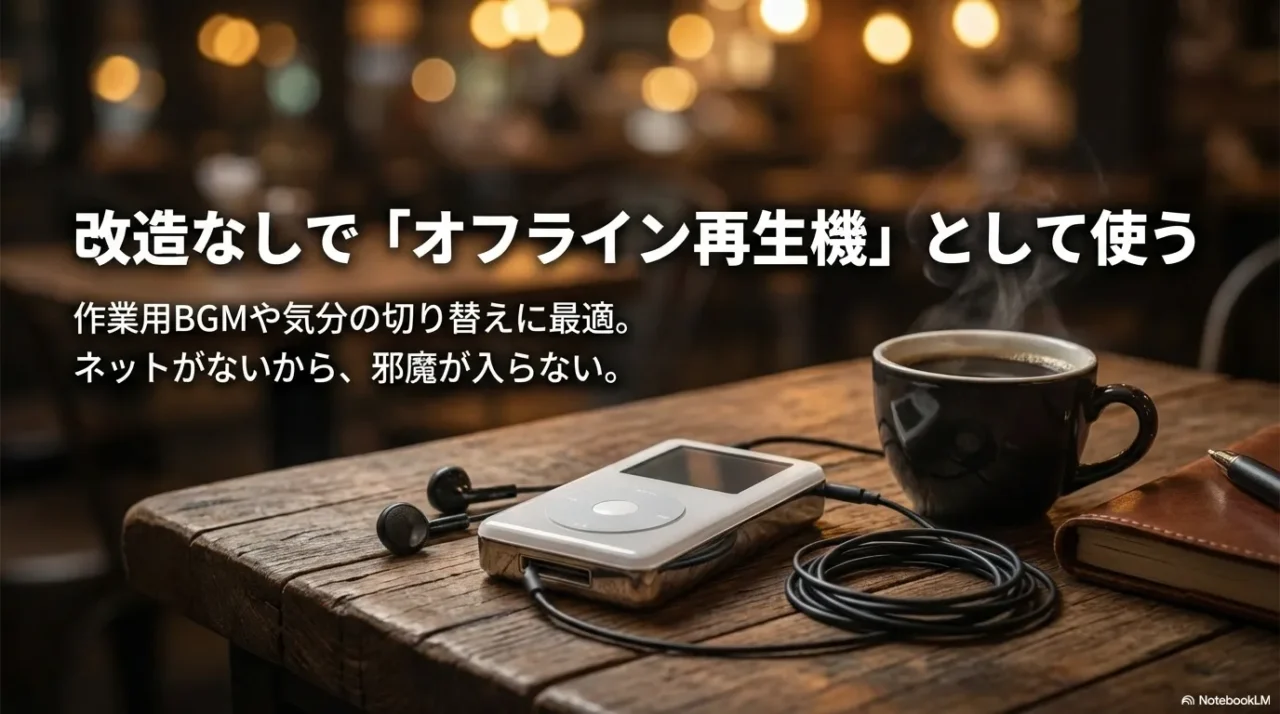
改造なしで一番強い使い道は、やっぱりオフライン音楽専用機です。
スマホだと通知やSNSに引っ張られますが、iPod classicは再生に集中できます。
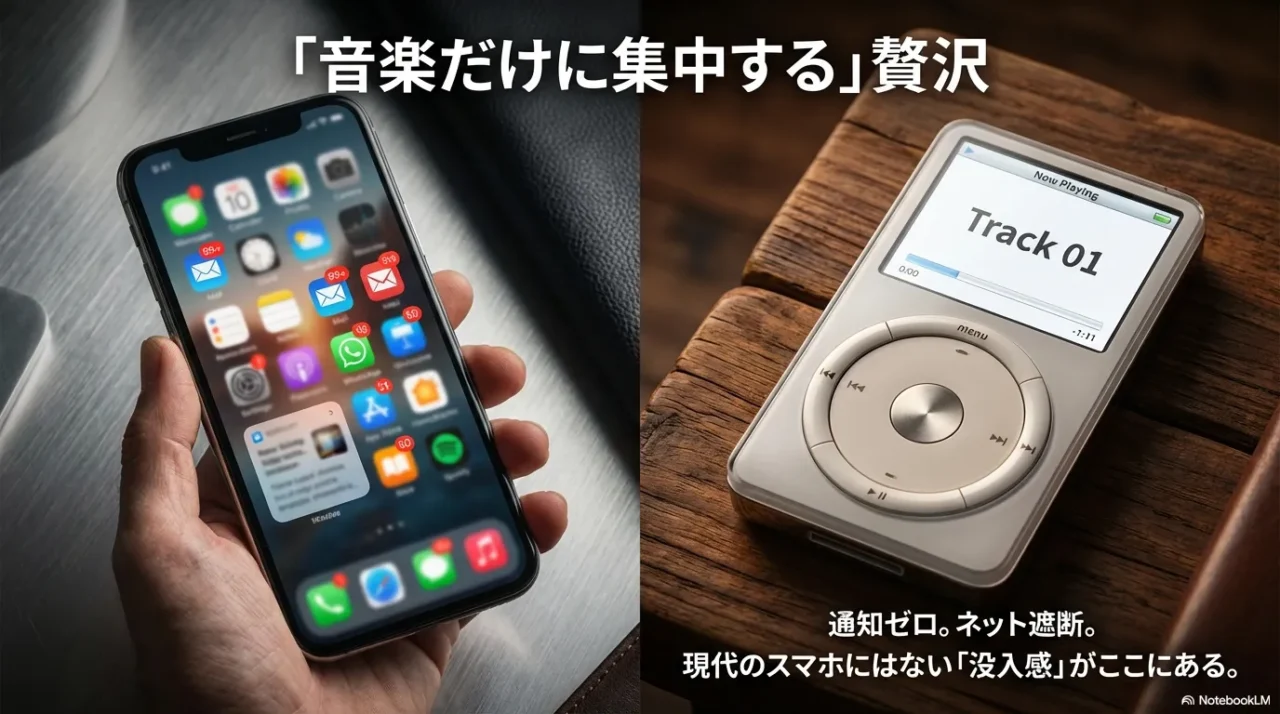
これ、地味に効きます。
音楽を聴く時間が「作業のBGM」から「気分を整える時間」に戻る感じ、あなたも一回やると分かると思います。
ライブラリは“詰め込む”より“迷わない”が正解
私なら、ライブラリを「普段聴くもの」に絞って入れます。
容量を埋めるより、迷わず再生できる状態にしておくほうが使う頻度が上がります。
特に久々にiPodを触る人ほど、曲が多すぎるとスクロール疲れで終わるんですよね。
私がよくやる“迷わない”作り方
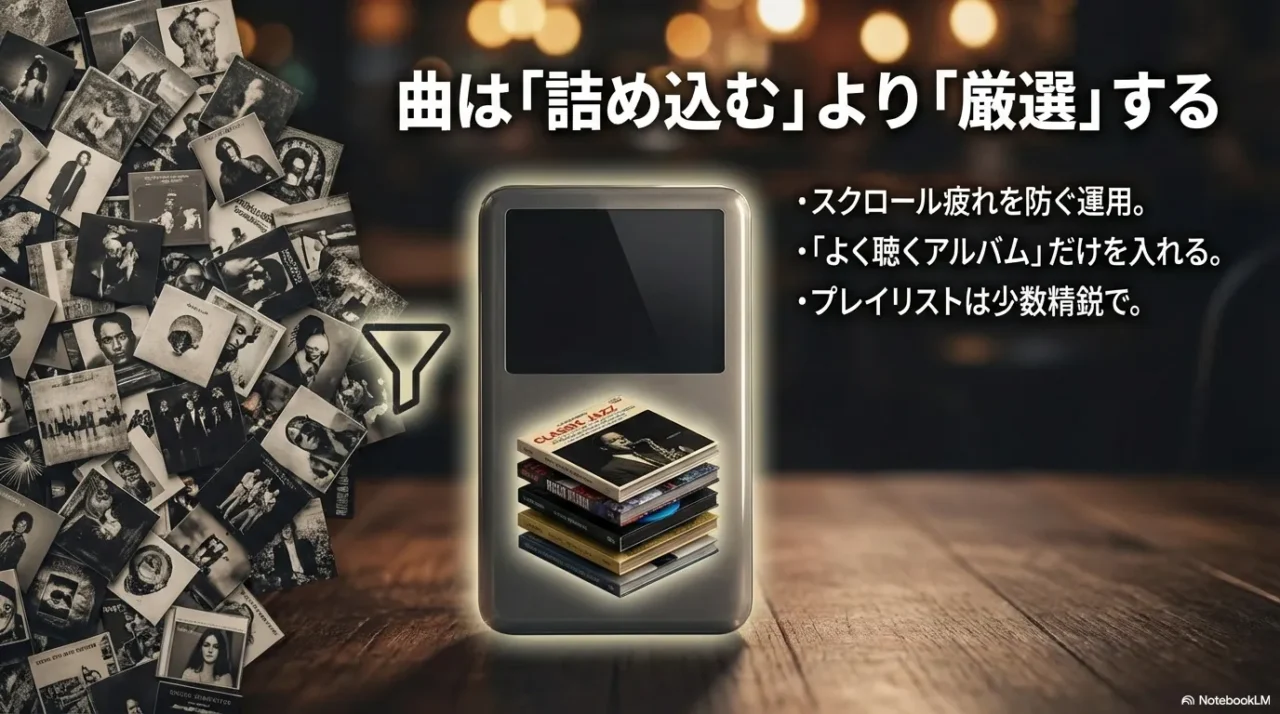
- アルバムは「よく聴く順」に厳選して入れる
- プレイリストは3〜6本くらいに絞る
- ジャンル分けより「状況分け」(通勤/作業/夜)を優先
音源形式は“あなたの手間”で決めていい
音質にこだわりたい気持ち、分かります。
ただ、オフライン運用で大事なのは「続くこと」です。
Apple Losslessや高ビットレートMP3など、形式は好みでOK。
とはいえ、変換が増えるほど管理が面倒になるので、私は最初はMP3やAACで固めて、慣れてきたら音源を見直す派です。
あと意外と効くのが音量のバラつき。
アルバムごとに音量差があると、聴いてるうちにストレスになります。
iTunes側の機能を使って調整しておくと、車でもイヤホンでも扱いやすいですよ。
オフライン再生が刺さる“もう一つの理由”
オフライン再生が刺さるのは、通信制限がある人だけじゃありません。
旅先や災害時の備えとしても「電波ゼロで成立する娯楽」があるのは強いです。
スマホは便利だけど、電池と回線が前提。
iPod classicはそこから自由なんですよね。
さらに言うと、バッテリー持ちが良い個体だと「数日放置しても残ってる」ことがあります。
もちろん年式や電池状態で変わるので過信は禁物ですが、“いざという時に動く道具”としてバッグに入れておくのは全然アリだと思います。
| 運用スタイル | メリット | デメリット | 向いている人 |
|---|---|---|---|
| 厳選ライブラリ | 迷わない・使う頻度が上がる | 新曲の入れ替えが必要 | “音楽を聴く時間”を作りたい |
| 容量フル運用 | なんでも入っていて安心 | 探すのが大変 | アルバム単位で掘るのが好き |
オフライン専用機って、派手じゃないけど生活を静かに良くします。
まずは厳選ライブラリで「ちゃんと使う」状態を作る。
ここから始めるのが一番おすすめですよ。
1-3. iTunes同期と曲転送
ここが一番つまずきやすいところですよね。
iPod classicは基本的に「PC側で管理して同期」が王道です。
MacならFinderやミュージックアプリ経由になることが多いし、Windowsならおなじみの「iTunes」か、最近主流になっている新しい「Apple デバイス」アプリを使うケースが一般的です。
要は、iPod classicは“スマホみたいに単体で完結”じゃなく、PCとセットで考えるのがコツです。
最初に決めるのは「自動」か「手動」か
やり方のコツはシンプルで、最初に方針を決めること。
これを曖昧にすると「同期したら曲が消えた」「別PCにつないだらややこしくなった」みたいな事故が起きやすいです。
おすすめ方針
- ライブラリをPCで管理して、iPodは同期で運用
- アルバム単位で転送し、プレイリストは少数精鋭
- 途中で方式を変えない(同期の事故が減る)
同期の“怖さ”は仕組みを知ると消える
同期って、言い方が強いんですよね。
実態は「PC側のライブラリを基準に、iPod側の中身を合わせる」仕組みです。
だから、PCが変わったり、ライブラリが空っぽだったりすると、iPod側の曲が消える可能性があります。
ここを理解しておくだけで、事故は激減します。
私は新しいPCに乗り換えたとき、いきなり同期しません。
まずはライブラリの準備(曲が入ってるか、プレイリストがあるか)を整えてから、最小単位でテストします。
あなたも「いきなり全部同期」だけは避けたほうが安全です。
公式の前提も一度だけ確認しておく
iPod classicは、そもそもiTunes等で同期する前提の機種です。
Windows環境なら特に、公式が「同期が必要」と明言しているので、ここは一次情報として押さえておくと安心ですよ。(出典:Appleサポート『PCのiTunesの同期の概要』)
認識しない・同期できない時の“切り分け”
もし認識が不安定なら、ケーブル・USBポート・ハブの有無を疑ってください。
30ピンは接点がシビアなので、ケーブル交換であっさり直ることもあります。
あと地味に多いのが、USBハブやフロント端子経由で電力が弱いパターン。
直挿しに変えるだけで安定することがあります。
私がよくやる順番
最終的には“あなたの環境に合わせる”が正解
PC環境は更新で変わります。手順が合わないと感じたら、Appleのサポート情報を見て、あなたのOSに合う方法で進めてください。正確な情報は公式サイトをご確認ください。最終的な判断は専門家にご相談ください。
ここまで押さえれば、同期は怖くなくなりますよ。
1-4. 車載・据置でDAP活用
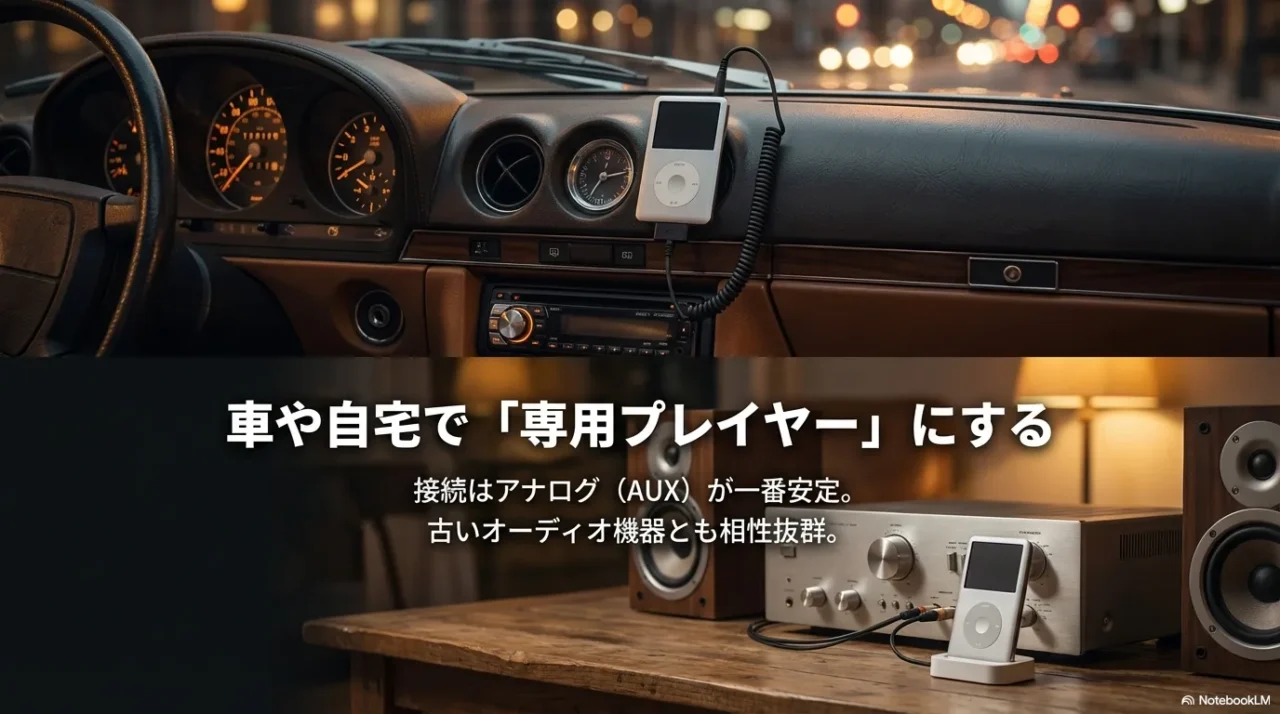
「車で使う」も定番の使い道です。
スマホだと充電や通知が面倒なとき、iPodを車専用にしておくと快適。
AUXがあるなら、3.5mmで直結が一番安定します。
ここはもう、シンプルが正義です。
車載で失敗しない接続の考え方
車のオーディオって、世代差が激しいですよね。
USBでiPodを直接認識するタイプもあれば、AUXしかないタイプもある。
まずはあなたの車の入力方式に合わせて、無理のない接続に落とすのがコツです。
車載運用で快適にする3つ
- 接続はAUX直結を第一候補にする(トラブルが少ない)
- プレイリストを“車専用”に作っておく(操作回数を減らす)
- 充電は安定する方法に固定する(ケーブル品質も大事)
音量バランスとノイズの話
車でありがちなのが「音量が小さい」「ノイズが乗る」問題。
これ、iPod側の音量が低すぎたり、AUX入力のゲインが合ってなかったり、充電しながら再生してアースの関係でノイズが出たり、原因がいくつかあります。
いきなり機材を買う前に、まずはiPod側の音量を上げて、車側で適正に調整できるか試してみてください。
それでもダメなら、充電ケーブルを抜いて再生してみる。
これでノイズが消えるなら、充電由来の可能性が高いです。
対処はケースバイケースなので、断定はしませんが、こういう切り分けだけでも無駄な買い物は減りますよ。
Bluetoothが欲しいなら“外付け”からで十分
Bluetoothが欲しい場合は、まずは外付けのBluetooth送信機で十分です。
内蔵改造はロマンがあるけど、難易度とリスクが一気に上がります。
車は振動も温度変化もあるので、安定運用を狙うなら外付けのほうが気楽です。
注意
運転中の操作は危険です。プレイリストや音量は停車中に設定して、走行中は触らない前提で組みましょう。
据置は“Dock(ラインアウト)”が効く
据置運用なら、Dock(ラインアウト)を使える環境があると音量・音質の扱いが楽です。
古いオーディオでも「入力さえあれば現役」にできるのが、iPod classicのいいところですね。
家だと操作の安全面も気にしなくていいので、車より簡単に“専用プレイヤー感”が出ます。
私は据置の場合、iPodを「アルバム鑑賞用」に寄せます。
スマホでシャッフルより、iPodでアルバム通し。
これがハマると、iPod classicの価値が一気に戻ってきますよ。
1-5. 外付けストレージ運用
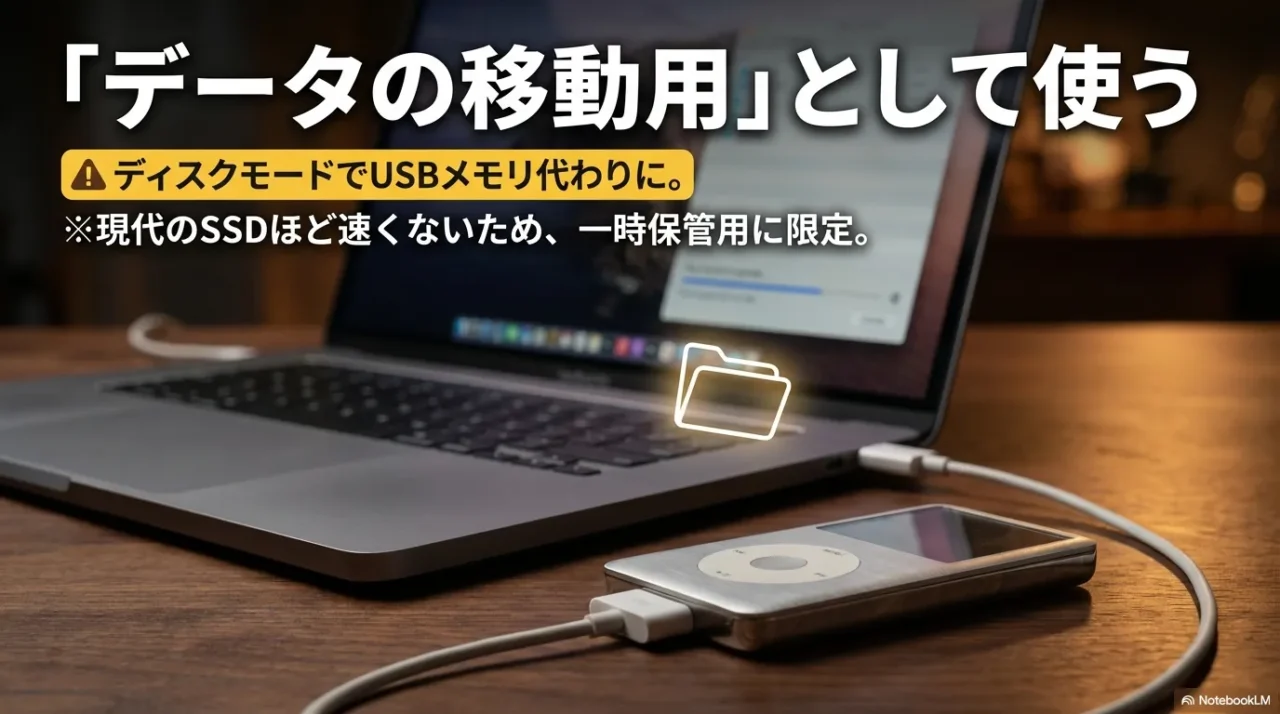
意外と知られてないけど、iPod classicはディスクモード(外付けHDD化)で「持ち運べるストレージ」として使えます。
音楽だけじゃなく、古いデータの中継やバックアップ用途で便利です。
特に、昔の写真や書類が散らばってる人には「一旦まとめる箱」として刺さることがあります。
ディスクモードは“用途を限定”すると強い
ただし、ここは割り切りポイントもあります。
iPod classicは現代のSSDみたいに速度も信頼性も期待しすぎないほうがいいです。
だから私は、外付け運用をするなら「一時置き」「移動用」に限定します。
あなたの大事なデータの“唯一の保管先”にしない。これが鉄則です。
- HDDが劣化している個体はストレージ運用に向かない
- 転送速度は現代のSSDほど速くない
- ファイルシステムやOS相性で認識が不安定な場合がある
私がやる“安全寄せ”の運用ルール
ストレージとして使うなら、ルールを決めたほうがいいです。
ルールがないと、気づいたら「ここにしかないファイル」が増えて危ないので。
外付け運用のルール(目安)
- 重要データは必ず別の場所にもバックアップを持つ
- フォルダは用途別に固定(例:TEMP/写真移動/書類移動)
- 作業が終わったらiPod側は空に戻す(“溜めない”)
地味に効くのは“古い環境の中継”
iPod classicが便利なのは、古いPCや古いOS環境でもUSBストレージとして認識しやすい場面があることです。
たとえば、昔のノートPCからデータを救出したい時に、現代のクラウドや新しいドライバがうまく動かないことがありますよね。
そういう時に、iPodを中継にして「とりあえずコピー」できると助かることがあります。
豆知識
なので私のおすすめは、「大事なデータの唯一の保管先」にしないこと。あくまで移動用・一時置き場として使い、重要なバックアップは別の場所にも持つのが安心です。正確な情報は公式サイトをご確認ください。最終的な判断は専門家にご相談ください。
2. 改造で広がるiPod classicの使い道
ここからは改造パートです。
iPod classicの面白さは、必要なところだけ手を入れて現代の使い方に寄せられるところ。
とはいえ、難易度・費用・失敗リスクはゼロじゃないので、目的別に「どこまでやるか」を整理していきます。
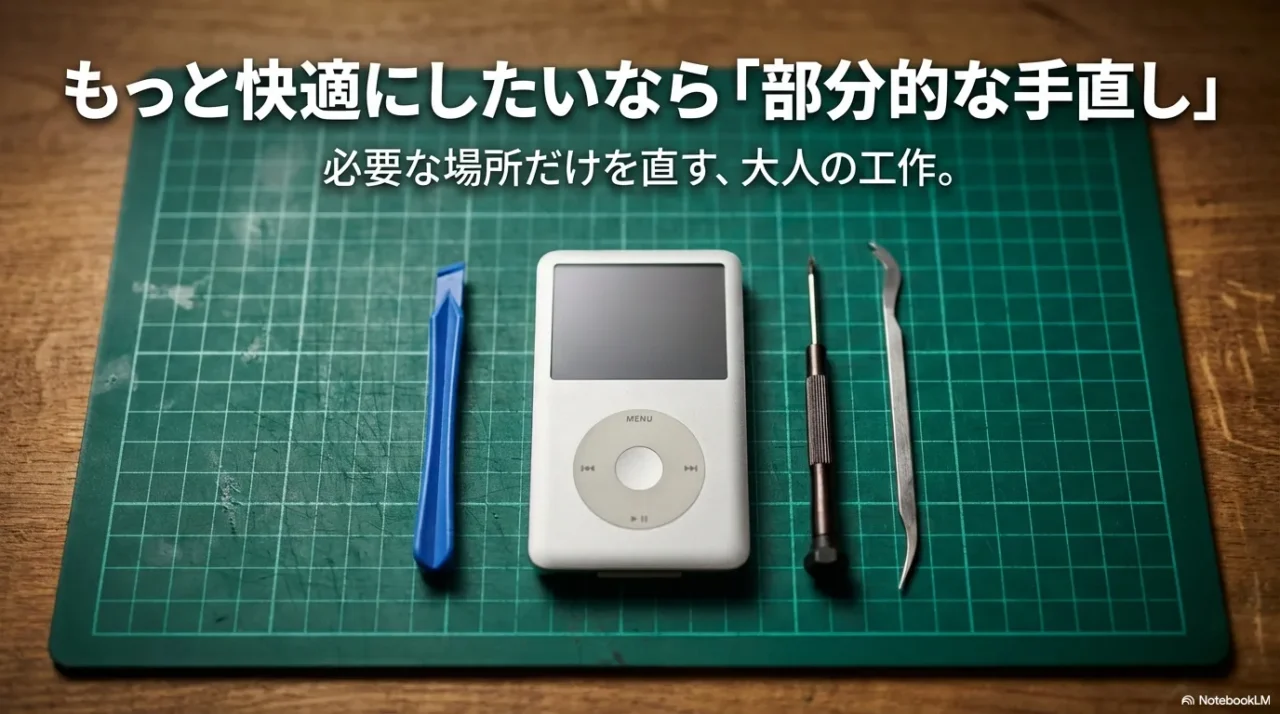
2-1. SSD化で大容量化
HDDモデルの弱点は、衝撃と経年です。
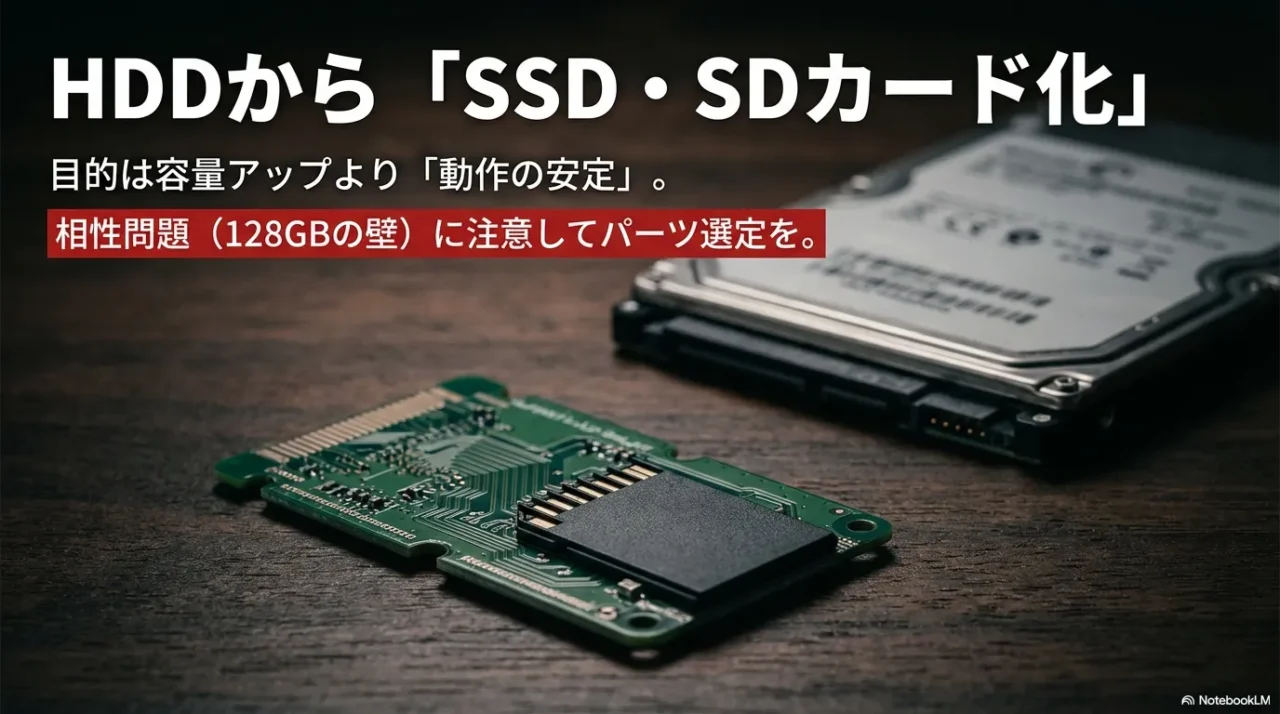
SSD化(厳密にはSDカード等への置き換えを含む)は、静音化・省電力・安定性の面でメリットが大きいです。
大容量化も同時に狙えます。
ここは「iPod改造の花形」みたいに語られがちだけど、実際は“安定運用を取り戻す手段”としてめちゃくちゃ現実的です。
SSD化でつまずくのは「互換」と「手順」
ただし、ここは世代別上限や相性が絡みます。
世代・型番によって容量制限がある(いわゆる128GBの壁がある個体がある)ため注意が必要です。
厚型・薄型の違いでも、入るバッテリー容量やパーツ構成が変わることがあります。
購入前に自分の型番と限界容量の確認は必須です。
つまり、勢いでパーツを買うと「物理的に入らない」「認識しない」「復元で止まる」みたいな沼に入る可能性があるんです。
SSD化で押さえること
- 対応世代・対応パーツの互換表を必ず確認
- 容量は欲張りすぎず、安定実績が多い構成を選ぶ
- 初期化・フォーマット手順は販売元の案内に従う
私のおすすめは「安定重視」から入ること
費用はパーツ構成で変わりますが、あくまで一般的な目安として「変換基板+メディア+工具」で数千円〜数万円まで幅があります。
安い構成ほど相性の沼に入りやすいので、最短で成功したいなら実績の多い組み合わせを選ぶのが結果的に安いです。
“安定実績”って何?って話なんですが、要は「同じ世代のiPodで成功報告が多い構成」のこと。
容量だけ見て最強にするより、まずは確実に復活させて日常で使える状態を作る。
これが一番満足度が高いです。
復元(リストア)で詰まった時の考え方
SSD化後にありがちなのが、PC側で復元がうまくいかないケース。
こういう時は「iPodの問題」だけじゃなく、PC側のUSB環境、ケーブル、iTunesの状態など複合要因になりがちです。
だから私は、詰まったら一回落ち着いて、切り分けをします。
切り分けのコツ
SSD化は“容量”より“ストレス消し”が本質
SSD化で一番うれしいのは、読み込みの不安定さや待ち時間が減って、iPodが「使える道具」に戻ること。
大容量化はロマンだけど、あなたが毎日持ち出したいのは“安定して再生できるiPod”のはず。
そこを優先すると、SSD化はかなり良い投資になりますよ。
正確な情報は公式サイトをご確認ください。最終的な判断は専門家にご相談ください。
2-2. バッテリー交換で延命
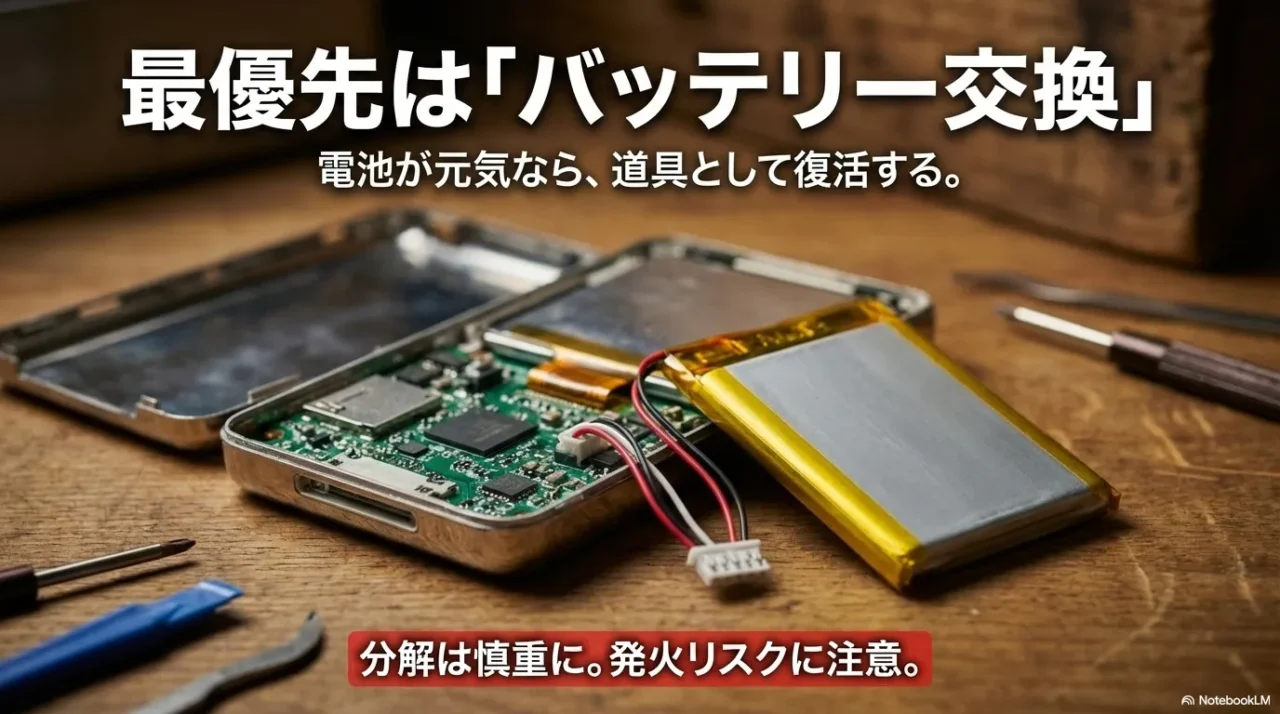
改造の優先度で言うと、私はまずバッテリー交換を推します。
理由はシンプルで、電池が死んでると他が良くても使う気が起きないから。
逆に電池が元気だと、iPod classicは「また毎日使える道具」になります。
ここ、体感が一番大きいです。
交換を考えるサインは分かりやすい
「満充電したのにすぐ落ちる」「残量表示が乱高下する」「少し使うと熱っぽい」。
こういうサインが出てるなら、バッテリー劣化の可能性が高いです。
もちろん別原因のこともあるので断定はしませんが、年数的に“まず疑うべきポイント”ではあります。
分解は“繊細な作業”として見積もる
ただし分解は、想像以上に繊細です。
工具の入れ方ひとつで筐体が曲がったり、ケーブルを傷めたりします。
私はここを「スマホの画面交換より緊張する作業」くらいに見積もっています。
作業に慣れてないなら、無理しないほうがいいです。
注意
特に画面が押し上げられているなど、バッテリー膨張が見られる個体は要注意。無理に工具を刺すとバッテリーを傷つけて発火・爆発する危険があります。少しでも不安を感じたら、絶対に自力でこじ開けず、修理専門業者や自治体の小型家電回収などに相談してください。
厚型・薄型で“やれること”が変わる
ここでよく出てくるのが厚型・薄型の話。
これ、単に見た目じゃなくて「中の余裕」が違うことがあります。
厚型のほうが大容量バッテリーを入れやすい場合がある一方、薄型は収まりがシビアで、ケーブルの取り回しも気を使うことがあります。
あなたの個体がどっちかで、選べるバッテリーや作業難易度が変わることがあるので、買う前に確認したほうが安全です。
費用感は“想定外”まで含めて考える
費用感も書いておくと、バッテリー単体は比較的手が届きやすい価格帯が多い一方で、工具・失敗時のリカバリ(パネル交換など)まで考えるとトータルは上がります。
ここも「目安」として捉えて、あなたの手先スキルと相談して決めるのがいいかなと思います。
私の考え方
最後にもう一度。安全面の不安がある場合は、自己判断で突っ込まないでください。正確な情報は公式サイトをご確認ください。最終的な判断は専門家にご相談ください。ここを守るだけで、後悔はだいぶ減りますよ。
2-3. Bluetooth化でワイヤレス
Bluetooth化は人気です。
ワイヤレスイヤホンや車載で便利だし、現代っぽさが一気に出ます。
だけど、ここは“夢が先行しやすい”改造でもあります。
私はBluetooth化を考える時、まず「あなたが困ってるのは何?」から逆算します。
配線が邪魔?車でケーブルが面倒?イヤホン端子が嫌?ここを言語化すると、答えが出やすいです。
二択で考えると迷わない
ただ、ここは二択で考えると迷いません。
Bluetooth化の現実的な選び方
- まずは外付け:3.5mmやDockにBluetooth送信機を挿す(安全・簡単)
- 内蔵は上級者向け:配線・電源・干渉・筐体加工などのリスクがある
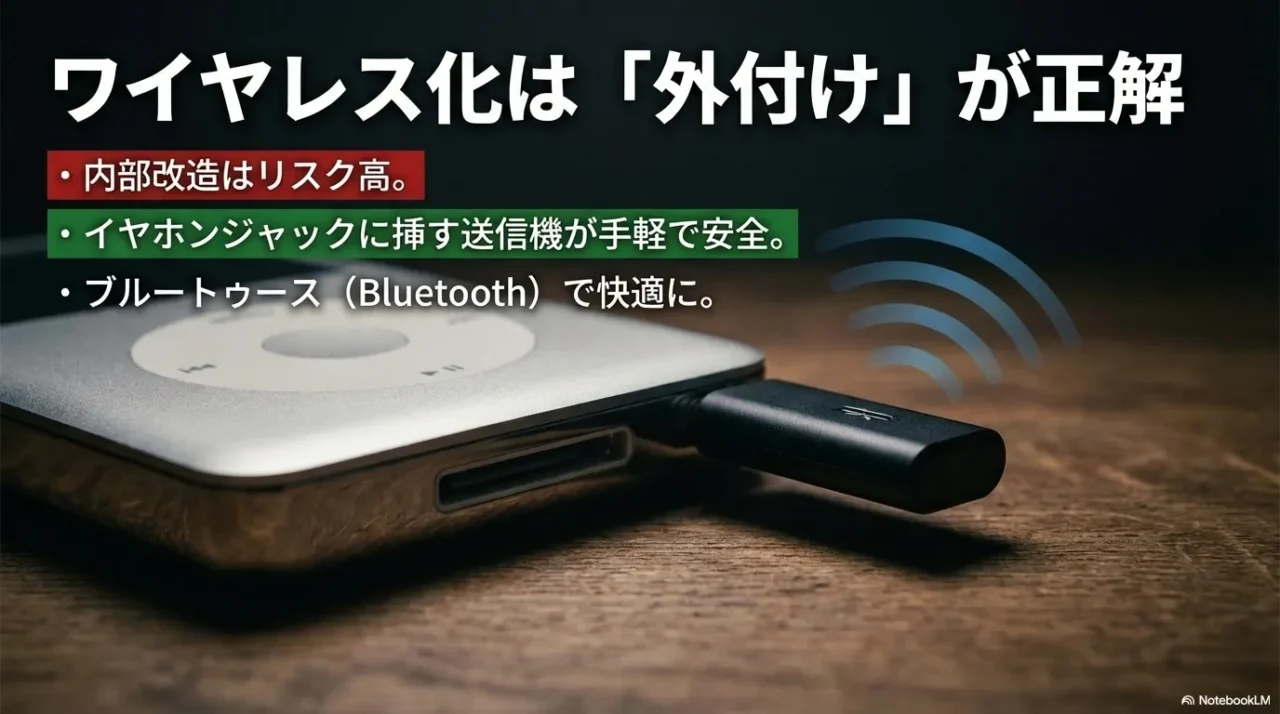
外付けで満足できるなら、それが最強
私のおすすめは「外付けで満足できるか」を先に試すこと。
外付けで十分なら、iPod本体を傷めるリスクを背負わなくていいです。
しかも外付けなら、Bluetoothの規格やコーデックが変わっても“送信機だけ更新”で済む可能性があります。
これ、長期的に見るとかなり強いです。
本体を傷つけずにすぐワイヤレス化を試したい場合は、イヤホンジャックに挿すだけの小型トランスミッターを選ぶのが確実です。
ご自身のイヤホンや使う環境に合わせて、一番しっくりくるものを選んでみてくださいね。
推薦商品
①【低価格帯】 UGREEN Bluetooth 5.3 トランスミッター レシーバー 3.5mm


 ポチップ
ポチップ
 | 価格:4999円 |

- 解決する課題:iPod classicを無改造でBluetooth対応にしたい
- ここが効く:超小型でiPod classicに挿しても邪魔になりにくく、新しい通信規格で安定して繋がります。
- 選定理由:
- 1. ケーブルがない直挿しタイプで持ち歩きに最適
- 2. 送受信の切り替えができ、車載用途にも応用可能
- 3. 初めてのワイヤレス化でも試しやすいエントリーモデル
- 検索キーワード:UGREEN Bluetooth トランスミッター 3.5mm
②【中価格帯】Anker Soundsync Bluetooth トランスミッター レシーバー
 ポチップ
ポチップ
 | 【中古】Anker Soundsync Bluetooth トランスミッター レシーバー 2-in-1 Bluetooth 5 AUX RCA 光デジタル接続 対応 価格:11088円 |

- 解決する課題:iPod classicを無改造でBluetooth対応にしたい
- ここが効く:モバイルバッテリーの定番Anker製で、バッテリーの持ちと品質に安心感があります。
- 選定理由:
- 1. サポート体制が手厚いメーカー製で長期間使いやすい
- 2. 付属のケーブル類が豊富で接続方法を柔軟に選べる
- 3. 音の遅延を抑える規格(aptX Low Latency)に対応している
- 検索キーワード:Anker Soundsync トランスミッター
③【高価格帯】ゼンハイザー Bluetoothオーディオトランスミッター BT T100
 ポチップ
ポチップ
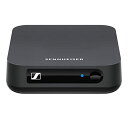 | ゼンハイザー Bluetoothオーディオトランスミッター BT T100 ブラック 508258【国内正規品】 価格:13375円 |

- 解決する課題:iPod classicを無改造でBluetooth対応にしたい
- ここが効く:老舗オーディオメーカーならではの高音質設計で、iPodの音を劣化させずに飛ばせます。
- 選定理由:
- 1. 安定した通信と高音質コーデック(aptX)に完全対応
- 2. 据え置きや車載などでじっくり音楽を聴く用途に最適な設計
- 3. 高性能なイヤホンやヘッドホンの実力をしっかり引き出せる品質
- 検索キーワード:ゼンハイザー BT T100
Bluetoothは“遅延”と“音質”のトレードがある
ワイヤレスって便利なんですが、遅延や音の変化がゼロではありません。
音楽鑑賞だけならそこまで気にならなくても、映像と合わせると違和感が出ることがあります。
車載なら遅延はそこまで問題になりにくいけど、据置で動画を見るなら注意が必要かも。
ここもあなたの用途次第です。
内蔵改造は、やるなら覚悟を持って
内蔵に行くなら、作業難易度が跳ね上がるので、手順をよく理解してから。
改造キットや配線は個体差や組み方で結果が変わることもありますし、長期信頼性は個別事例になりやすいです。正確な情報は公式サイトやメーカーの案内をご確認ください。最終的な判断は専門家にご相談ください。
注意
ワイヤレス化で使い勝手は上がりますが、無理な分解や加工は本体ダメージにつながります。外付けで目的が達成できるなら、そのほうが安全です。
Bluetooth化は“現代化”の象徴みたいに見えるけど、目的はあくまで「あなたが使いやすくすること」。
そこさえブレなければ、外付けでも十分に満足できますよ。
2-4. RockboxでFLAC再生
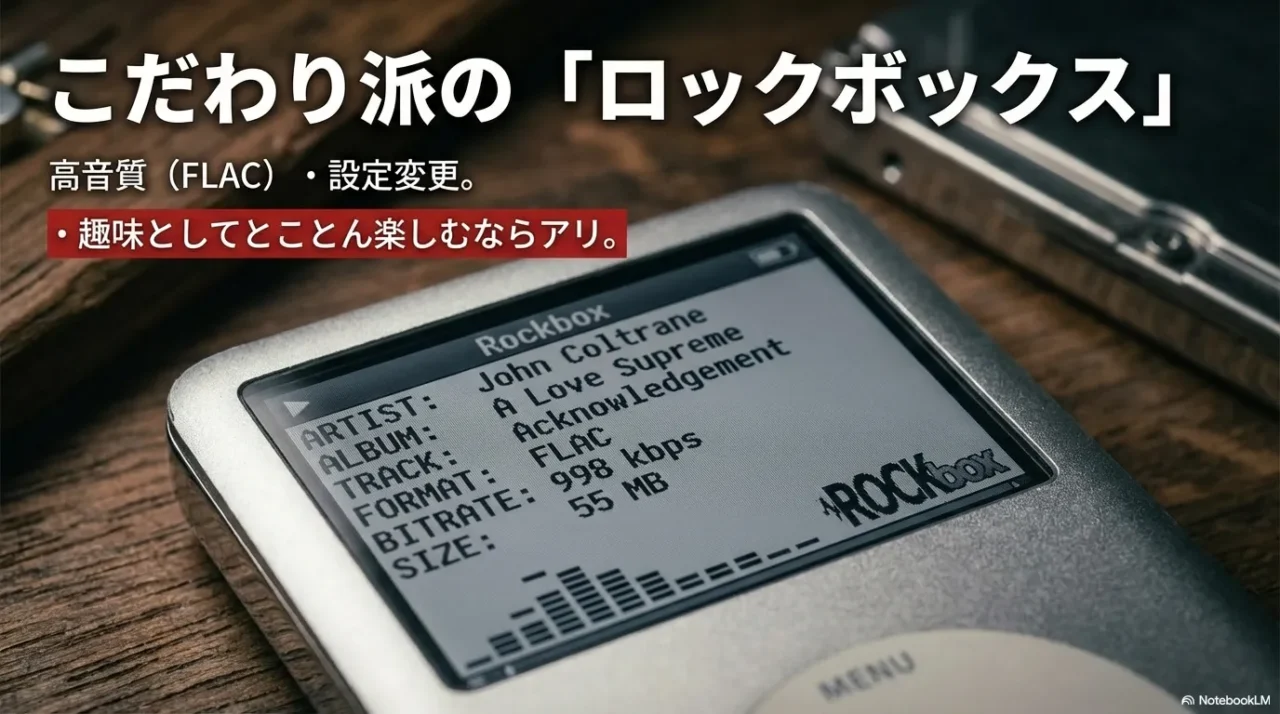
Rockboxは、iPod classicを「遊べるプレイヤー」に変える代表格です。
FLAC再生が目的で入れる人も多いし、イコライザや細かい設定を触れるのも魅力。
正直、いじるのが好きな人にはたまらない世界です。
私も“趣味としてのiPod”に寄せるなら、Rockboxはかなり面白いと思います。
Rockboxの魅力は「できることが増える」より「自分で追い込める」
FLACが再生できる、テーマを変えられる、細かい音質調整ができる。
こういう機能面も大きいんですが、Rockboxの本質は「自分の運用に合わせて作り込める」ことかなと思います。
純正だと“Appleの正解”に乗る感じだけど、Rockboxは“あなたの正解”に寄せられる。こ
こがハマる人には刺さります。
万人向けじゃない理由もちゃんとある
ただし、万人向けではありません。
導入・運用に学習コストがあるし、純正の使い勝手と違います。
初回の設定やデータベース更新(曲数が多いと時間がかかることもある)で「うわ、面倒…」となる人もいます。
だから私は、Rockboxを入れる前に“やりたいこと”を一回紙に書くのをおすすめします。
Rockboxを検討する前のチェック(目安)
- FLAC再生が本当に必要か(MP3/AACで困ってないか)
- UIや操作を学ぶ気があるか
- トラブル時に切り分けする余裕があるか
私の感覚だと、Rockboxは「FLAC再生をしたい」「音やUIを自分で追い込みたい」人には刺さる一方で、ただ聴きたいだけなら純正運用のほうがストレスは少ないです。
導入するなら“逃げ道”も用意しておく
Rockboxは楽しい反面、環境によっては相性問題や設定沼が起きることもあります。
なので、導入前にバックアップや復元方法を把握しておくと安心です。
いざとなったら純正に戻せる、という“逃げ道”があるだけで気持ちがラクになります。
なので、Rockboxを入れる前に「自分は何をしたくてiPodを復活させるのか」を先に決めるのがコツ。
目的がはっきりしてるほど、導入してよかった感が出ます。
正確な情報は公式サイトをご確認ください。最終的な判断は専門家にご相談ください。
2-5. 中古相場も踏まえたiPod classicの使い道
最後に一番大事な話をします。
iPod classicの使い道は、結局のところあなたの目的と手間のバランスで決まります。
ここ、気になりますよね。
改造して使うのが正義でもないし、売るのが逃げでもないです。
あなたの生活に合うかどうか、それだけです。
まずは選択肢を3つに分ける
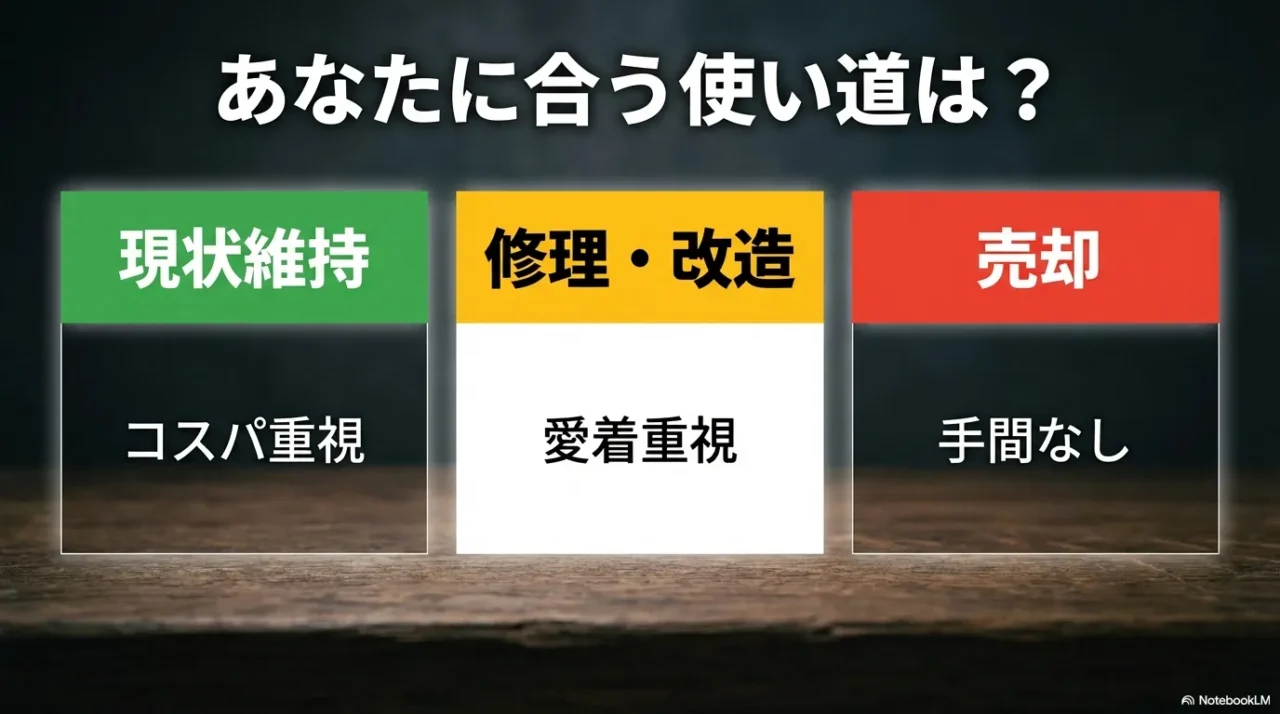
大きく分けると、選択肢はこの3つです。
- 現状維持:いま動く範囲で使い切る(コスパ最強)
- 修理・改造:バッテリー交換やSSD化で延命(満足度が高い)
- 売却・部品取り:相場を見て手放す(時間とリスクを減らす)
相場は“数字”より“状態の読み”が重要
中古相場は、状態・世代・改造有無・付属品・バッテリー劣化で大きくブレます。
目安として、フリマは売り切れ価格のレンジが広く、オークションは平均が見えやすい傾向があります。
ただ、価格は変動しますし、個体差も大きいので、相場だけで決めないのがコツです。
私が見るのは「動作の確度」と「今後の手間」。
たとえば、電池が弱いだけなら交換で復活する可能性が高い。
でもHDDが不調で読み込みが怪しいなら、SSD化まで視野に入る。
そこまでやる気がないなら、売却のほうがスッキリすることもあります。
判断をラクにする比較表
| 選び方 | 向いている人 | 費用の目安 | リスク |
|---|---|---|---|
| 現状維持 | とにかく早く使いたい | ほぼゼロ | 突然の不調が起きる可能性 |
| 電池交換 | 日常的に使いたい | 数千円〜(工具含め幅) | 分解失敗・安全面 |
| SSD化 | 安定性と容量が欲しい | 数千円〜数万円 | 相性・手順ミス |
| 売却 | 手間をかけたくない | ゼロ(むしろ回収) | 状態説明・トラブル回避 |
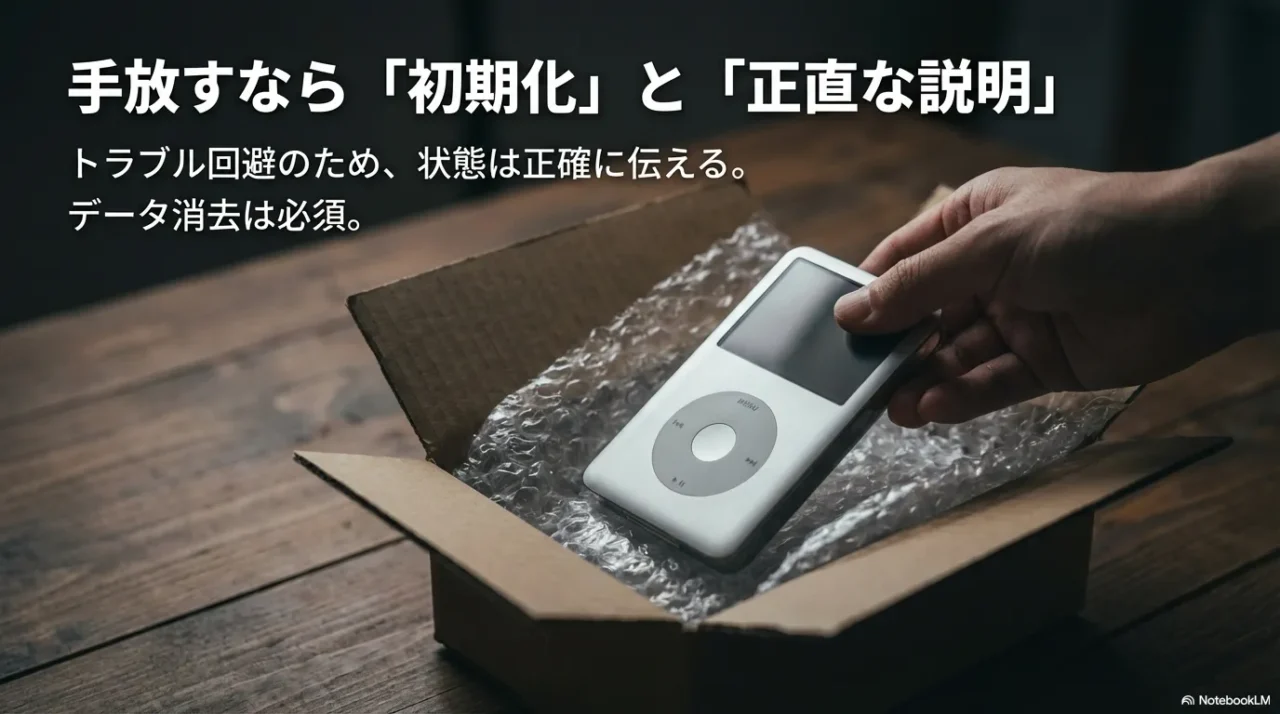
売るなら“トラブル回避”を最優先
売却・部品取りを選ぶなら、やることはシンプルです。
「データを消す」「状態を正直に書く」「付属品の有無を明確にする」。
これだけでトラブル確率が下がります。
逆に、ここを雑にすると、購入者との認識ズレが起きやすいです。
売買の注意
売る前にデータ消去(初期化)を必ず行い、状態は正直に記載してください。トラブル回避のためにも、取引ルールや最新の手順は各サービスの案内を確認し、最終的な判断は専門家にご相談ください。
私のおすすめは“段階式”
私のおすすめは、「まず現状維持で触ってみる → 気に入ったら電池交換 → さらにハマったらSSD化」みたいに段階を踏むこと。
いきなりフル改造より、失敗しにくいし、あなたの生活に合うかどうかも見極められます。
というわけで、iPod classicの使い道は“正解”が一つじゃないです。
あなたの目的と手間に合わせて、いちばん気持ちいい落としどころを選んでいきましょう。
2-6. 古いiPod classicを再利用するメリット・デメリット
メリット
デメリット
2-7. よくある質問(FAQ)
- 2026年現在でもiPod classicに曲を追加できますか?
-
はい、可能です。MacならFinderやミュージックアプリ、Windowsなら「Apple デバイス」アプリやiTunesを使って、手持ちの音源データを同期できます。
- バッテリーが膨らんでしまったのですが、充電しても大丈夫ですか?
-
絶対に充電しないでください。 リチウムイオン電池の膨張は内部ガスが発生している証拠であり、通電や強い圧力をかけると発火・爆発の危険があります。速やかに専門業者や自治体の案内に従って処分・修理を行ってください。
- SSD化で256GBや512GBにすることは可能ですか?
-
世代や型番によって異なります。特定の世代(いわゆる第6世代など)ではシステムの仕様により128GBまでしか認識されない「128GBの壁」がある個体が存在します。改造前に必ずご自身のモデルの型番と限界容量を調べてください。
※本記事の情報は2026年時点の筆者調べによるものです。各種ソフトウェアのアップデートやパーツの互換性については、必ず最新の一次情報をご確認ください。また、Apple社によるiPod classicのハードウェア修理サポートは終了しています。分解・改造はメーカー保証外となり火災のリスク等も伴うため、ご自身の責任においてご判断ください。
👇時間のない方はこちらの動画をチェック👇

⏰ 動画の目次(タイムスケジュール)
- [00:00] はじめに:2026年、眠っているiPod classicはまだ現役で使えるのか?
- [00:49] 復活の前の最重要確認!iPodが生きているか見極める「3つのチェックポイント」
- [01:38] 【警告】バッテリー膨張などの危険な状態と絶対やってはいけないこと
- [02:09] よくあるトラブル(充電不可・読み込み遅延など)の原因と切り分け方
- [02:47] 最大の難関?「音楽の同期」を安全に行うための鉄則と注意点
- [04:04] 改造なしで使う価値:通知に邪魔されない「純粋な音楽体験」の魅力
- [04:30] iPodを最高にするライブラリの作り方と、手軽な活用法(車載・Bluetooth化)
- [05:20] 賢いアップグレード(改造)の順番:現状維持→バッテリー交換→SSD化
- [06:14] 【要注意】SSD化の前に知っておくべき「128GBの壁」とは
- [06:53] Bluetooth化の2つのアプローチ(手軽な外付け vs 上級者向けの内部改造)
- [07:20] まとめ:iPod classicとこれからどう付き合うか?(3つの選択肢)
- [08:04] おわりに:あえて「音楽しか聴けないデバイス」を持つという贅沢