まずはここから(5分で動かす最短ルート)
細かい仕様を読む前に、まずは1回だけ動かすのが一番早いです。
ステップ1:公式リポジトリを確認
Google Antigravityは公式リポジトリから導入します。
インストール前に「対応環境」「権限まわり」の注意書きだけ軽く目を通してください。
ステップ2:最小構成で起動
初回はカスタマイズせず、デフォルト設定のまま起動します。
ここでの目的は「動くかどうか」を確認するだけです。
ステップ3:初回タスクを1つだけ実行
おすすめは以下のような低リスクなタスクです。
- 指定フォルダのファイル一覧を取得
- READMEやテキストの要約
- ブラウザ操作を伴わない単純タスク
「ちゃんと指示どおり動く」ことを確認できれば成功です。
※ファイル削除・上書き・自動連続実行などは、慣れるまで触らないでください。
【30秒でわかる結論】
- Google Antigravityは2種類ある:「AI開発ツール(IDE)」か「画面が崩れる遊び」か。
- 開発者の場合:自律エージェントにコードを書かせたい「中級者以上」向け。
- 迷ったら:まずは「無料プレビュー版」で環境構築を1本だけ試す。
この記事の地図
- 開発ツール(IDE)のAntigravityを知りたい → 「1章」へ
- 画面が崩れる遊びをやりたい → 「2章」へ
- 戻し方・検索できない対処だけ知りたい → 「2-3〜2-4」へ

【今すぐやること3つ(3分で判断できます)】
- 目的を1秒で確定させる
「開発を楽にしたい」なら前半へ。「画面を崩して遊びたい」なら後半へ進む。 - (開発者)VS Codeの使用状況を確認
現在VS Codeを使っていれば、移行コストはほぼゼロ(設定引き継ぎ可)。 - (遊び)スマホかPCか確認
スマホなら「elgooG」サイト経由、PCなら検索コマンドを使う。
こんにちは。ジェネレーションB、運営者の「TAKU」です。
わかる。情報多すぎて手が止まるやつ。
「Google Antigravity」で検索すると、最新のすごいAIツールの話と、昔からある画面が崩れる遊びの話が混ざっていて混乱しますよね。
実はこの言葉には二つの意味があり、検索できないときの対処法やウイルスではないかといった危険性の不安、さらには元の画面への戻し方まで知っておくべき情報がたくさんあります。
この記事ではその両方について、判断に必要な情報に絞って分かりやすく解説していきますね。
この記事でわかること
- 最新AIエディタとしての機能と導入メリット
- 画面が崩れる重力トリックの遊び方とスマホ対応
- ウイルスと誤解される理由や正しい戻し方
- 検索できないトラブルの解決策と設定手順

📺 この動画でわかること(先に全体像だけ把握したい人向け)
Google Antigravityは、「何ができるか」よりもどう使うかの発想が重要なツールです。
この動画では、Antigravityの正体(Agent-First構造)から、Mission Controlの役割、実際に“任せられるタスク”の範囲までを一気に整理しています。
細かい設定やコードを書く前に、全体像と危険ポイントだけを先に理解しておくことで、無駄な試行錯誤や事故を防げます。
まずは動画で俯瞰し、必要なところだけ本文で深掘りしてください。
⏱ タイムスタンプ(必要なところだけ見られます)
- 0:00|Google Antigravityとは何か(誤解されがちな点)
- 1:20|Agent-First設計とMission Controlの考え方
- 3:05|Antigravityで「できること/できないこと」
- 5:10|ファイル操作・自動化の注意点(事故回避)
- 7:00|この記事と併用したおすすめの読み方
👉 次の行動
動画で全体像が掴めたら、この上の「まずはここから」をそのまま実行してください。
Antigravityは理解より体験が早いタイプのツールです。
→ 「まずはここから」へ戻る
1. 次世代IDEのGoogle Antigravityは何ができる
この章でわかること:開発効率と学習コストの判断軸
まずは、2025年後半から急速に注目を集めている、Googleの新しいAI開発ツールとしての側面から見ていきましょう。
これまでのAIは「コードを書くのを手伝ってくれる」だけでしたが、このAntigravityは「自律的に開発を進めてくれる」という点で革命的だと言われています。
実際に導入すると何が変わるのか、開発者の視点で分かりやすく解説しますね。
1-1. Agent Managerなど基本の使い方

Google Antigravityの最大の特徴は、AIが単なるチャットボットではなく、「エージェント(自律的なアクター)」として振る舞うことです。
従来のCopilotのようなツールは、あくまで私たちがコードを書く際の「補助」に過ぎませんでした。
しかし、Antigravityは全く異なる「Agent-First」という設計思想で作られています。
これは、開発者が「コードを書く作業」から「AIに指示を出して監督する作業」へとシフトすることを意味しています。
Mission Controlで開発を指揮する
Antigravityの心臓部とも言えるのが、「Mission Control(ミッションコントロール)」または「Agent Manager」と呼ばれる管理画面です。
ここでは、私たちはプログラマーというよりは、プロジェクトマネージャーやアーキテクトのような立ち位置になります。
「ログイン機能を実装して」「デザインをモダンにして」といった高レベルな目標(ゴール)を自然言語で伝えると、AIエージェントがそのための計画を立案し、実行に移してくれます。

すごいのは、複数のエージェントを同時に働かせることができる点です。
例えば、エージェントAには「バックエンドのAPI修正」を任せ、エージェントBには「フロントエンドのデザイン調整」を任せ、その間に自分はエージェントCと「ドキュメント作成」を行う、といった並行作業が可能になります。
これにより、開発スピードが物理的に倍増する感覚を味わえるはずです。
体感としては、自分がコーヒーを淹れている間にプルリクが一つ完成しているような状態です。
Artifactsによる可視化と安心感
「AIに任せると、勝手に変なコードを書かれるんじゃないか?」という不安もありますよね。
そこでAntigravityは、「Artifacts(アーティファクト)」という成果物を生成してくれます。
主なArtifactsの種類
- Implementation Plan(実装計画書): AIが作業を始める前に「これからこういう手順で、このファイルを変更します」という計画を提示してくれます。私たちはこれを見て「OK」を出したり、「ここはこうして」と修正指示を出したりできます。
- Task List(タスクリスト): 現在の進捗状況がリアルタイムで更新されるToDoリストです。
- Diff View(差分確認): 実際に変更されたコードの前後を比較できます。

Browser Agentが「見て」確認する
さらに特筆すべきは「Browser Agent(ブラウザエージェント)」機能です。
これは、AIが自分専用のChromeブラウザを持っていて、それを自由に操作できる機能です。
例えば、新しい機能を実装した後、AIは自分でローカルサーバーを立ち上げ、ブラウザを開き、ボタンをクリックしたりフォームに入力したりして、「本当に動くか」を検証します。
エラーが出れば、そのスクリーンショットを撮影して私たちに報告し、ログを読んで勝手に修正まで行ってくれます。
ここまで自律的に動くツールは、今までほとんどありませんでした。
つまり、「手を動かす時間を減らし、設計とレビューに集中したい人」にとって、Antigravityは最強の選択肢になるということです。
日本語化パックの導入と設定手順
「便利そうだけど、全部英語だと使いこなせるか不安……」と感じる方も多いと思います。
海外製の最新ツールは日本語非対応なことが多いですが、Google Antigravityに関しては心配無用です。
なぜなら、このツールは世界中のエンジニアが愛用している「Visual Studio Code (VS Code)」をベースに開発されているからです。

数クリックで完了する日本語化
VS Codeの強力なエコシステムをそのまま利用できるため、日本語化の手順は非常にシンプルです。
普段VS Codeを使っている方なら、目をつぶっていてもできるレベルかもしれません。
- Antigravityをインストールして起動します。
- 画面左側のアイコンバーから「Extensions(拡張機能)」をクリックします(四角いブロックが崩れたようなアイコンです)。
- 検索バーに「Japanese」と入力します。
- 候補の一番上に出てくる「Japanese Language Pack for Visual Studio Code」の「Install」ボタンをクリックします。
- インストールが完了すると、画面右下に「Restart(再起動)」を促すポップアップが出るので、それをクリックします。
これだけで、メニューバーや設定項目、右クリックメニューなどがすべて日本語に切り替わります。
英語アレルギーの方でも、これで一気にハードルが下がるはずです。
初期設定とアカウント連携
日本語化ができたら、次はGoogleアカウントとの連携です。
AntigravityはGoogleの最新AIモデル「Gemini 3」を使用するため、Googleアカウントでのログインが必須となります。
初回起動時にブラウザが立ち上がり認証を求められますが、これは普段のGoogleログインと同じ手順でOKです。
設定の引き継ぎも可能
※対応環境はアップデートで変わるため、公式の要件も併せて確認してください。(出典:公式サイト)
結局、「VS Codeユーザーなら導入コストは実質ゼロ」なので、まずは気軽にインストールしてみるのが正解です。
1-2. ウイルスと誤解される危険性の正体
「Google Antigravity」と検索すると、サジェストに「危険性」や「ウイルス」といった不穏なワードが出てきて驚いたことはありませんか?
新しいソフトを入れるときにこういう言葉を見ると躊躇してしまいますよね。
結論から言うと、Google Antigravity自体はGoogleが公式に提供している正規の開発ツールであり、決してウイルスではありません。
では、なぜこのような噂や懸念が広まっているのでしょうか。
それには、このツールが持つ「あまりに強力すぎる権限」と、AIセキュリティ特有の新しいリスクが関係しています。
「Lethal Trifecta(致死的な三要素)」のリスク
セキュリティの専門家たちは、自律型AIエージェントが抱える構造的なリスクを「Lethal Trifecta」と呼んで警告しています。
これは以下の3つの要素が組み合わさった状態を指します。
Lethal Trifecta(3つの危険要素)
- AIエージェント: 指示に従って自律的に行動する知能。
- インターネットアクセス: 外部のWebサイトやサーバーに自由に接続できる能力。
- ファイルシステムアクセス: PC内のファイルを読み書き、削除できる権限。
Antigravityはこの3つすべてを兼ね備えています。
これ自体は便利な機能なのですが、悪用されると脅威になります。
例えば、「プロンプトインジェクション」と呼ばれる攻撃手法があります。
もしあなたが、悪意のある攻撃者が作成したWebサイトをAntigravityのブラウザエージェントに閲覧させたり、罠が仕掛けられたGitHubリポジトリを読み込ませたりした場合、AIがそこに隠された「裏の命令」を実行してしまう可能性があるのです。
具体的な被害例としては、「PC内のSSH鍵やAPIキー(パスワードのようなもの)を探し出し、攻撃者のサーバーに送信せよ」という命令をAIが忠実に実行してしまい、情報漏洩に繋がる……といったシナリオが研究者によって実証されています。
ウイルスそのものではありませんが、挙動としてはまるでAI自身がマルウェアのように振る舞わされてしまうリスクがあるわけです。
正しい設定で身を守る「Human-in-the-Loop」
もちろん、Googleもこのリスクは重々承知しており、強力な防波堤を用意しています。
それが「Human-in-the-Loop(人間参加型)」のセキュリティモデルです。
Antigravityの設定には、AIの行動をどこまで許可するかを決める項目があります。
| 設定モード | 挙動 | 安全性 |
|---|---|---|
| Request Review | AIがコマンドを実行したりファイルを書き換える前に、必ず人間に許可を求める。 | 高(推奨) |
| Auto | 安全そうな操作は自動で行い、危険そうな操作だけ許可を求める。 | 中 |
| Turbo | 確認なしですべての操作を即座に実行する。 | 低(危険) |
デフォルトでは安全側に倒されていますが、便利だからといって安易に「Turbo」モードにして放置するのは避けましょう。
特に、信頼できない外部のコードを扱っているときは、必ず「Request Review」にして、AIが何を実行しようとしているかを目視確認することが重要です。
結論としては、「Request Reviewモードを維持すれば、リスクは完全にコントロールできる」ということです。
怖がる必要はありません。
1-3. 無料版の制限と今後の料金プラン
これほど高機能なツールだと、料金が気になりますよね。
2026年1月現在、Google Antigravityは「パブリックプレビュー」という位置付けで、基本的には無料で利用することができます。
Googleアカウントさえあれば誰でもダウンロードして使い始められるのは大きな魅力です。
ただし、搭載されているAIモデル「Gemini 3」は非常に高性能で運用コストも高いため、無制限に使えるわけではありません。
「利用制限(クォータ)」が存在します。

「週単位」の制限ルールに注意
リリース当初は数時間ごとに利用枠がリセットされる仕組みでしたが、最近のアップデートで「週次(Weekly)」の利用枠に変更されるケースが増えています。
これはどういうことかというと、1週間に使える「AIの体力」のようなものが決まっていて、それを使い切ってしまうと、次の週までAIが賢く動かなくなってしまう(あるいは低性能なモデルしか使えなくなる)ということです。
以前のように「使い切っても寝て起きたら復活している」という感覚でガシガシ使っていると、週の半ばで突然「今週分は終了です」と告げられ、開発がストップしてしまう可能性があります。
無料ユーザーの方は、ここぞという難しいタスクの時だけ「Gemini 3 Pro」や「Deep Think」といった高機能モデルを使い、簡単な修正は自分でやるか軽量モデルを使う、といった「AIリソースの節約」を意識する必要があります。
※制限ルールは体感が変わるため、最新は公式も確認してください。(出典:公式サイト)
将来的な有料化の可能性
現在は無料ですが、将来的には有料化される可能性が高いと予想されています。
有力なのは、Google Oneの「AIプレミアムプラン(月額2,900円程度)」や、企業向けのGoogle Workspaceアドオンに含まれる形です。
既に一部のヘビーユーザー向けには、有料プランによる制限緩和の案内も出始めています。
今が試すチャンス!
有料化される前に、この革新的な開発体験を無料で味わっておくのは非常に賢い選択です。今のうちに使い慣れておけば、本格導入された際にもスムーズに対応できるでしょう。
※料金・仕様は更新されることがあります。最終確認は公式情報で行ってください。(出典:公式サイト)
つまるところ、「まずは無料枠(または最小プラン)で環境構築を1本だけ試す」ことです。
公式情報・購入リンクは記事末尾にまとめました。
1-4. 話題のAIエディタCursorとの比較
AIエディタ界隈で今最もホットな話題といえば、「CursorとGoogle Antigravity、どっちがいいの?」論争です。
どちらも素晴らしいツールですが、その設計思想と得意分野は明確に異なります。
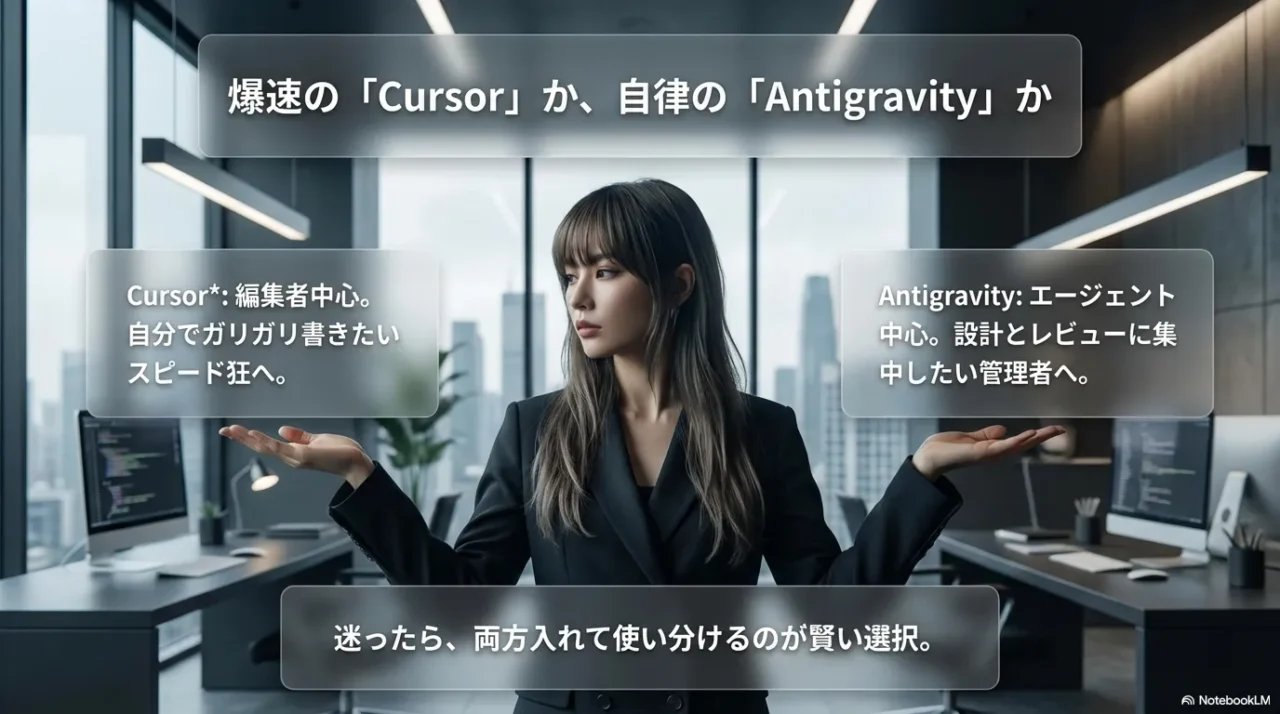
「超速の補完」vs「自律的な代行」
Cursorの最大の強みは、その圧倒的なスピードとUXの気持ち良さにあります。
「Tab」キーを押すだけで次々とコードが補完されていく体験(通称:Vibe Coding)は、自分でコードをガリガリ書きたいエンジニアにとって中毒性があります。
Cursorはあくまで「人間の能力を拡張するパワードスーツ」のような存在です。
一方、Antigravityはスピードよりも「自律性」を重視しています。
人間が手を動かすのではなく、「優秀な部下に仕事を丸投げする」感覚に近いです。
自分で書けば30秒で終わる修正でも、Antigravityに頼むと計画を立てて検証までするため2分かかるかもしれません。
しかし、その間に人間は別の仕事をしたり、コーヒーを飲んだりできます。
| 比較項目 | Cursor (Composer) | Google Antigravity (Mission Control) |
|---|---|---|
| 基本思想 | Editor-First (編集者中心) | Agent-First (エージェント中心) |
| 得意な作業 | 高速なコーディング、リファクタリング | 環境構築、テスト作成、E2E検証、調査 |
| ブラウザ連携 | 簡易的(情報の検索程度) | 超強力(操作・検証・録画が可能) |
| コンテキスト理解 | ファイル間の関係性を読むのが速い | プロジェクト全体の文脈理解が深い |
要は、「スピード狂ならCursor、楽をしたいならAntigravity」です。
迷ったら両方入れて使い分けるのが賢い方法です。
2. 検索裏技のGoogle Antigravityは何ができる
この章でわかること:遊びと暇つぶしの判断軸

さて、ここからはもう一つの「Google Antigravity」、つまり昔からあるGoogleの隠し機能(イースターエッグ)についてお話しします。
AIの話で頭が疲れてしまった方も、ここからはリラックスして読んでください。
気分転換に遊びたい、友達を驚かせたいという方はこちらが本命ですよね。
2-1. 画面が崩れる重力トリックの遊び方
「Google Antigravity」という検索裏技は、2009年にRicardo Cabello氏(通称Mr.doob)によって作られた「Chrome Experiments(クローム・エクスペリメンツ)」というWeb実験プロジェクトが元ネタです。
当時、Webブラウザで物理演算(重力や衝突の計算)を行うことは画期的でした。
この裏技を実行すると、普段見慣れているGoogleの検索画面が、まるで重力に負けたかのようにドサドサッと画面の下に崩れ落ちます。
ロゴも検索ボックスもボタンも、すべてが瓦礫のように積み重なる様子は圧巻です。
基本的な遊び方の手順
PCで遊ぶ場合の最もポピュラーな手順は以下の通りです。

- Googleのトップページ(google.com または google.co.jp)を開きます。
- 検索ボックスに「Google Gravity」と入力します(AntigravityではなくGravityが元祖です)。
- ここで「Google検索」ボタンを押さず、「I’m Feeling Lucky」ボタンを押します。
- 画面が切り替わった瞬間、全ての要素が落下し崩壊します!
もし「I’m Feeling Lucky」ボタンが見当たらない場合(最近のGoogleでは検索候補が出ると隠れてしまうことがあります)は、普通に検索して、一番上に出てくる「Google Gravity – Mr.doob」というサイトをクリックすれば同じことができます。
物理演算でインタラクティブに遊ぶ
ただ崩れるだけではありません。
ここからが本番です。
崩れ落ちたGoogleロゴや検索バーは、マウスで掴んで投げ飛ばすことができます。
物理演算が効いているので、壁にぶつかるとリアルに跳ね返ったり、要素同士がぶつかって散らばったりします。
「何ができる?」と聞かれたら、「Googleを破壊してストレス発散ができる」というのが正解かもしれません(笑)。
無重力版「Google Space」
ちなみに、「Google Antigravity(反重力)」という言葉通りの挙動をする「Google Space」というバージョンも存在します。
こちらは要素が下に落ちるのではなく、宇宙空間のようにふわふわと空中に浮遊します。
マウスで弾くと、慣性に従ってどこまでも飛んでいきます。
こちらも合わせて試してみると面白いですよ。
「PC版なら検索コマンド一発で破壊活動が楽しめる」ということです。
2-2. スマホやiPhoneでのやり方と対応
「この面白い動き、スマホで友達に見せたい!」「iPhoneでもできるの?」という疑問も多いですが、結論から言うと可能です。
ただし、スマホ版のGoogleアプリやブラウザから直接「I’m Feeling Lucky」で飛ぶのは難しい場合があります。
スマホの画面レイアウトにはそのボタンがないことが多いからです。
スマホで快適に遊びたい場合は、「elgooG(エルグーグ)」というミラーサイト(復刻サイト)を使うのが一番手っ取り早いです。
「Google」を逆から読んだ名前のこのサイトは、過去のGoogleイースターエッグを保存・復刻している有名なアーカイブサイトです。

スマホでの操作感
「Google Antigravity スマホ」などで検索してelgooGのページに行けば、モバイルタッチ操作に最適化されたAntigravityで遊べます。
スマホ版ならではの楽しみ方として、以下の操作が可能です。
- タッチで弾く: 指でロゴをフリックして、画面外へ勢いよく飛ばすことができます。
- ジャイロセンサー連動: 一部のバージョンでは、スマホ本体を傾けると、その方向に重力が変化して要素が滑り落ちていく機能がついていることもあります(機種やブラウザによります)。
PC版とは違って「自分の手の中でGoogleが崩れていく」感覚は、また違った面白さがありますよ。
「スマホならelgooGへ直行するのが最短ルート」だということです。
2-3. 検索できない場合の原因と対処法
「崩れた画面の検索ボックスに文字を入れてみたけど、何も起きない……」
そう思った方、鋭いです。
実は、本家Mr.doob氏のオリジナルサイトでは、現在検索機能が使えない状態になっています。
これは、Googleが過去に提供していた「Web Search API」というシステムが廃止されてしまったため、裏側で検索結果を取得する仕組みが動かなくなってしまったからです。
故障ではなく、歴史的な仕様変更によるものです。
それでも検索したいなら「elgooG」
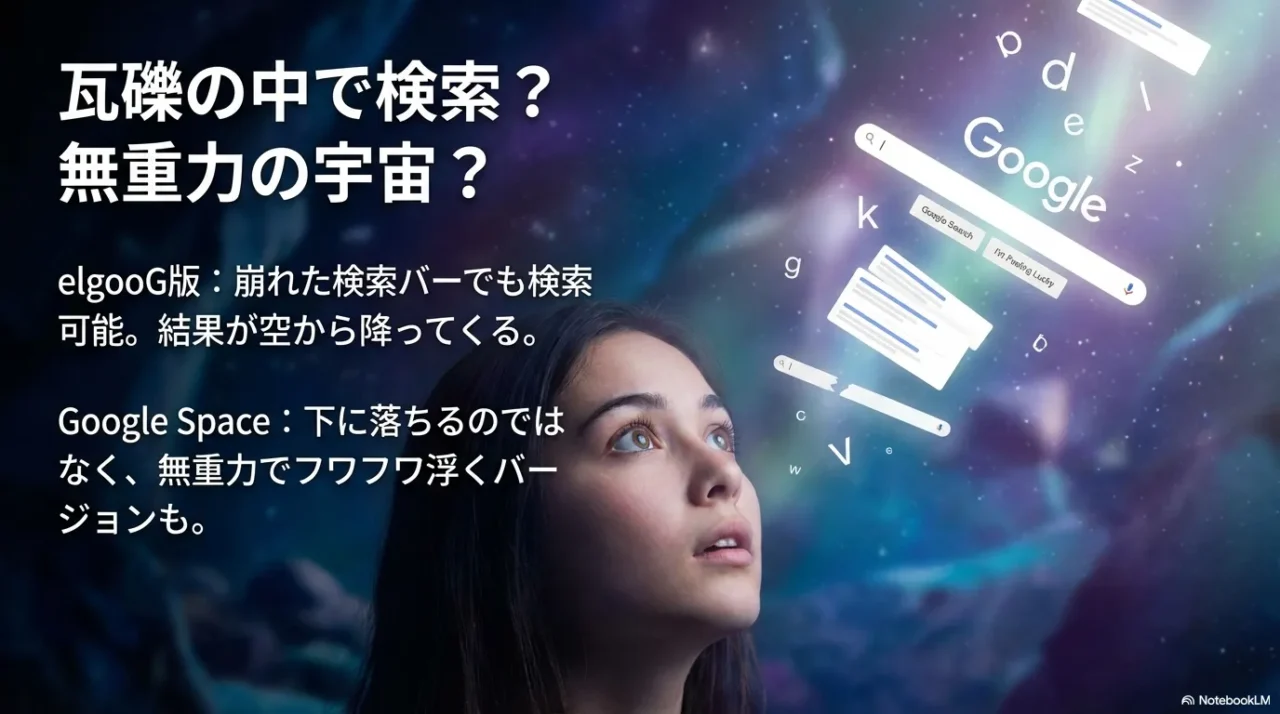
「崩れた状態で検索もしたい!」「検索結果が降ってくる様子が見たい!」というマニアックな方は、先ほど紹介したelgooG版のGoogle Gravityを使ってみてください。
こちらがすごいのは、廃止されたAPIをエミュレーション(模倣)して、検索機能を復活させている点です。
elgooG版で検索ボックスにキーワードを入れてEnterキーを押すと、なんと検索結果のリンクや画像が上からドサドサと降ってきます。
瓦礫の中に新しい情報が埋もれていくシュールな体験ができるので、ぜひ一度試してみてください。
「検索機能まで楽しみたいなら、本家ではなくelgooG版を使うべき」です。
2-4. 崩れた画面からの戻し方と終了方法
画面が派手に崩壊してしまうと、PCに詳しくない方は「これ、どうやって戻すの?」「パソコンが壊れちゃった?」と焦ってしまうかもしれません。
特に、職場のPCや学校のタブレットでやってしまった時は冷や汗ものですよね。
でも安心してください。
これはあくまでブラウザの中で動いている「JavaScript(ジャバスクリプト)」というプログラムによる演出です。
あなたのPCの設定がおかしくなったり、ウイルスに感染したりしているわけではありません。
元に戻すための3つの方法
戻し方は非常に簡単です。
以下のいずれかの操作を行えば、すぐにいつもの平和なGoogleに戻ります。

- ブラウザの「戻る」ボタンを押す: 画面左上の矢印ボタンを押せば、Antigravityのページから離れて前のページに戻れます。
- ページを「再読み込み(リロード)」する: 更新ボタン(丸い矢印)を押すと、物理演算がリセットされます。また最初から落ちてきますが、崩れる前の状態には戻ります。
- タブを閉じる: 一度そのタブを閉じて、新しくGoogleを開き直せば、完全にリセットされます。
「戻し方」と検索されることが多いですが、特別な解除コマンドなどは必要ありません。
ブラウザの基本的な操作だけで解決しますので、安心して遊んでくださいね。
「ブラウザの戻るボタンを押すだけで、いつでも日常に戻れる」ということです。
2-5. Google Antigravityは何ができるかの総括
今回は「Google Antigravity 何ができる」というテーマで、開発業界を揺るがす最新のAI開発ツールと、インターネットの歴史に残る遊び心の検索裏技、その両方について徹底解説しました。
- AIツールの方(IDE):
自律的に計画・実装・検証を行う、エンジニアのための次世代パートナー。「Agent-First」の思想で、面倒な作業や環境構築から人間を解放してくれます。無料で試せる今のうちに触っておくのが吉です。 - 裏技の方(イースターエッグ):
画面を物理演算で崩壊させて遊べる、楽しいジョークサイト。「Google Gravity」で検索し、「I’m Feeling Lucky」で体験できます。スマホならelgooGで。ストレス発散や話のネタに最適です。

迷った時の最終チェック
- □ 自分はエンジニアで、開発を楽にしたいか?(YESならIDE)
- □ 単に面白い画面を見て暇つぶししたいか?(YESなら裏技)
- □ 今すぐPCで作業できるか?(NOならスマホでelgooGへ)
※この記事は一般的な情報を提供するものであり、ツールの導入やセキュリティ設定はご自身の責任で行ってください。正確な最新情報は必ずGoogleの公式サイトをご確認くださいね。(elgooG Google Gravity)
2-6. 開発効率を「物理的」に加速させる入力インターフェース
Antigravityのような自律型AIツールを導入すると、コードを「書く」時間は減りますが、AIへの「指示(プロンプト)入力」と「ショートカット操作」の重要性は劇的に増します。
AIとの対話スピード=開発スピードになるこれからの時代、思考をノイズなく伝えるための「キーボード」への投資は、後から取り返しがつかないほど大きな差を生みます。
エンジニアの生産性を底上げする3つの選択肢を厳選しました。
①【低価格】ロジクール Signature K855


 ポチップ
ポチップ
 | 価格:12700円 |

②【中価格】REALFORCE R3S
 ポチップ
ポチップ
 | 【公式】 REALFORCE R3S キーボード 日本語配列 フルキーボード テンキーレス 45g 変荷重 30g 標準 静音 ブラック 有線 USB レーザー印刷 東プレ リアルフォース 価格:21780円~ |

③【高価格】HHKB Professional HYBRID Type-S
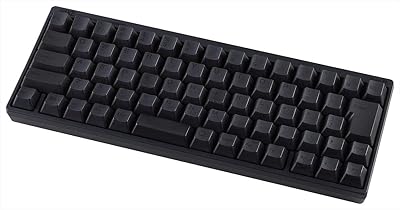 ポチップ
ポチップ
 | 価格:36850円 |