【30秒でわかる結論】
- 解約(自動更新停止)が最優先。返金申請より先に次回の課金を止める。
- 返金申請は「48時間以内」ならGoogle Play公式から通る可能性がある。
- 迷ったら「即時解約」して、200GB超過に備えた「ストレージ整理」を行う。
※この記事では、結論を実行に移すための基準例として「SanDisk エクストリーム ポータブルSSD 1TB」を先に挙げます。


 ポチップ
ポチップ
- 現在のストレージ使用量が無料枠(15GB)を大きく超えている → YES / NO
- 端末本体やPCに、データを全てダウンロードできる空き容量がない → YES / NO
- 解約後にGmailの送受信が止まると、仕事や生活に支障が出る → YES / NO
→ YESが1つでもあれば、解約ボタンを押す前に、あふれるデータを移す「退避用ストレージ」を手元に用意してメール停止を防いでください。
【今すぐやること3つ(3分で判断できます)】
- スマホ/PCの設定から「定期購入(サブスクリプション)」を開く(契約元を特定する)
- 「キャンセル(自動更新オフ)」をタップして次回の課金を止める(被害を確定させる)
- 購入履歴から「返金リクエスト」を送信する(ダメ元でOK、やらなきゃ損)
こんにちは。ジェネレーションB、運営者の「TAKU」です。
Google AI Plusの解約忘れで返金できるのか、いま不安ですよね。

定期購入がどこでキャンセルできるのか、自動更新停止の場所が分からない、無料トライアルの解約忘れで次回請求日を過ぎてしまった、返金申請や返金フォームが見当たらない、払い戻しリクエストの48時間って本当?といった悩みはかなり多いです。
さらに、返金されない・返金不可と言われたときの理由や、日割り返金・部分返金の可否、身に覚えがない不正請求や二重課金の可能性、解約後に200GBが減ってGmailが送れないかも…という心配まで、気になるところは全部つながっています。
この記事では、焦って遠回りしないための順番を、できるだけ分かりやすくまとめます。
この記事でわかること
- まず最優先でやるべき自動更新停止の手順
- GooglePlay・AppStore・GoogleOne請求の見分け方
- 返金申請の進め方と通りやすい考え方
- 解約後の200GB減少と容量超過の対処
👇時間のない方はこちらの動画をチェック👇

🕛 タイムライン(目次)
- [00:00] オープニング:身に覚えのない請求と脱出プラン
- [00:40] 対処の全体像:2つの重要なステップ
- [01:04] まず確認すること:契約元(Google Play / App Store / 直接)の特定
- [02:00] 契約が見つからない場合の3つのチェックポイント
- [02:34] フェーズ1:自動更新の停止(最優先事項)
- [02:52] 最大の間違い:「アプリ削除=解約」ではない
- [03:12] 解約の操作手順と証拠(スクショ)の保存
- [04:01] フェーズ2:返金申請の手順
- [04:08] 勝負の分かれ目となる「48時間」ルール
- [04:33] 返金申請を通しやすくする書き方のコツ
- [04:55] 返金申請でよくある3つの失敗パターン
- [05:31] 解約後の副作用:Googleストレージ容量への影響と対策
- [06:19] 最終確認:ファイナルチェック5項目
- [07:16] エンディング:他のサブスクリプションへの注意喚起
1. Google AI Plus 解約忘れ 返金の要点
最初に押さえるべきは、「返金できるか」より先に「次の請求を止める」ことです。
返金は通る・通らないがどうしてもありますが、更新を止めるのは多くの場合で自分でコントロールできます。
ここでは、解約方法と自動更新停止、定期購入がどこにあるか、返金申請の入り口までを一気に整理します。
読者の時間とお金を守るために、手順はなるべく短く、でも必要な注意点は抜けないように書きますね。
1-1. 解約方法と自動更新停止
GoogleAIPlusの解約忘れでいちばん多いのが、アプリを消して安心してしまうパターンです。
アンインストールは端末の整理としてはアリですが、自動更新停止(=解約)は別の場所でやる必要があります。
ここを勘違いすると、翌月も普通に請求が続いて「え、まだ取られてる…」ってなるんですよね。
私のおすすめは、とにかく最初に「自動更新停止」をやってしまうことです。
返金の話はその後でOK。
というのも、返金の申請画面を探してウロウロしている間にも、更新日が近いと不安が増えてしまいますし、場合によっては更新処理が走る直前にお金が動くこともあります。
だから順番が大事です。
まずやることはシンプルです。
- いまの契約が残っていてもOKなので、先に自動更新停止をする
- そのあとに返金申請が可能かチェックする
ここで「自動更新停止」と言っているのは、だいたい次のどれかです。
自分がどれに当てはまるかだけ、先に見極めましょう。
Android(GooglePlayの定期購入)っぽい場合
GooglePlayの「定期購入」一覧にGoogle AI Plusが出ているなら、そこで解約(自動更新停止)します。
ここを止めない限り、次の更新日にまた請求される可能性が残ります。
ポイントは「解約=即日停止」とは限らないところで、だいたいは支払い済みの期間が終わるまで利用できる形が多いです。
表示としては「◯月◯日に終了」みたいに出ることがあって、それを見ると不安になる人もいますが、基本は“次回更新しません”の意味合いだと思っておくと落ち着きます。
もし「解約ボタンが見当たらない」「定期購入が出てこない」という場合は、別のGoogleアカウントで購入している可能性もあります。
仕事用と個人用でGoogleアカウントを使い分けている人、かなり多いです。
焦る気持ちは分かるんですが、ここは一度深呼吸して、ログインしているアカウントを確認してから定期購入の一覧を見るのが近道です。
iPhone(AppStoreのサブスクリプション)っぽい場合
iPhoneは「設定」からサブスクリプション管理に入って停止する流れが一般的です。
AppStore経由の課金は、解約も返金もApple側のルールに寄ります。
ここで混乱しやすいのが、Googleの画面(GoogleOneやGemini側)に「契約中」っぽい表示が残っているのに、iPhone側で止まっているケース。
表示の更新タイミングや連携の都合で、反映が遅れることもあるので、まずは「サブスクリプション一覧でキャンセル済みになっているか」を優先して見ます。
それでも心配なら、領収書メールや購入履歴で「どこから課金されているか」をもう一度確認するのが安心です。
iPhoneは家族共有や複数Apple IDなども絡むことがあるので、購入したApple IDがどれなのかを見つけるのも重要ですね。
Web決済(Google One請求)っぽい場合
Google One側で請求している場合は、Google Oneの管理画面から解約します。
多くのケースで「今の期間の終了までは使えて、次回以降の請求が止まる」という形になります。
ここでの注意点は、プランにストレージ(例:200GB)が付いていることが多い点です。
解約自体はできても、解約後に容量が足りなくなってGmailやDriveに影響が出る可能性があるので、解約と同時に“容量の見通し”も考えておくと安心です(この話は後半でがっつりやります)。
注意
料金や仕様は更新されることがあります。ここでの説明は一般的な整理なので、最終的には各画面に表示される案内を確認してください。迷う場合は、サポート窓口やカード会社など専門家への相談も選択肢です。
「解約できたか不安」な人は、最後にもう一手だけ。
解約直後の画面で“終了予定日”や“自動更新オフ”のような表示が出たら、その画面をスクショしておくと安心です。
後からサポートに相談する場面でも、状況説明がしやすくなります。
1-2. 定期購入どこでキャンセル
ここが分かれると、ずっと迷子になります。
私がよくやるのは、契約元の即時診断です。
定期購入をどこでキャンセルすればいいかは、契約した場所で決まります。
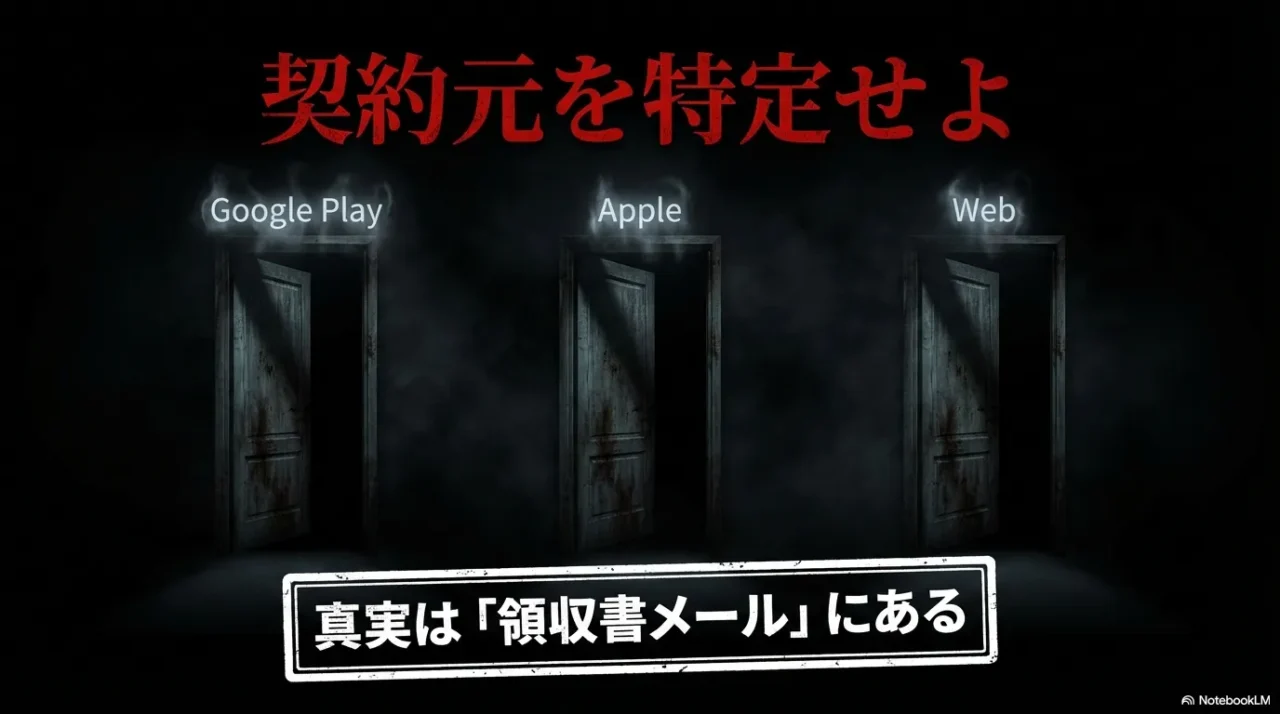
逆に言うと、契約元さえ分かれば、解約の入口はほぼ確定です。
契約元を見分けるとき、いちばん強い情報は「購入履歴」と「明細」です。
人間って、焦っていると“いま見えている画面”だけを信じたくなるんですけど、サブスクは裏側で課金経路が分かれているので、画面の雰囲気だけで判断すると外しがちです。
だからチェック項目を固定します。
契約元を見分けるチェック
- Google Playの「定期購入」にある → Google Play課金の可能性が高い
- iPhoneの「サブスクリプション」にある → App Store課金の可能性が高い
- どちらにも無い → Web決済(Google One請求)の可能性が高い
もし「どこにも無い」と感じるなら、ここからが勝負です。
次の“迷子脱出チェック”を順番にやってみてください。1個ずつ潰すのが早いです。
迷子脱出チェック(上から順に)
- 登録に使ったGoogleアカウントが複数ないか(別アカで契約していることがあります)
- メールの領収書・購入完了メールに、GooglePlay/Apple/GoogleOneのどれが書かれているか
- クレジットカード明細の請求名がどの系統か(Appleの表記、Googleの表記など)
ここでのコツは、「自分はこのアカウントで契約したはず」という思い込みを捨てることです。
無料トライアルの登録って、勢いでポチることが多いので、後から振り返ると別アカだった…が普通に起きます。
だから“履歴が真実”です。
また、家族が同じ端末を使っている場合や、家族のカードが登録されている場合は、思っていないところで課金が発生している可能性もあります。
これは不正請求とは別で、単純な「うっかり」かもしれません。
疑う順番としては、まず「自分(家族)の誤操作」→それでも違うなら「不正利用」の順が心の衛生的にも良いかなと思います。
契約元が分からないと、返金申請の入口もズレます。
だから、まずは「定期購入どこでキャンセル」を確定させるのが最短です。
契約元の見分け方は、他サービスでも共通なので、近い考え方はこのサイト内の記事も参考になります。
1-3. 返金申請と返金フォーム
返金申請の入口は、契約元によって分かれます。
ここでいう「返金フォーム」は、だいたい次のどれかを指していることが多いです。
まずはこの“入口の種類”を頭の中で分けておくと、探す手間が減ります。
- Google Playの購入履歴から進む返金申請
- Appleの購入履歴(問題を報告)から進む申請
- Google One側のサポート導線(ただし返金対象外のケースも多い)
Google Playの場合は「購入履歴」や「注文履歴」から該当の取引を開いて、返金申請に進むのが基本です。
Appleの場合は購入履歴から対象を選んで申請、という流れになりやすいです。
Google One請求の場合は、そもそも返金が難しいケースが多いので、返金に期待し過ぎず、次回以降の請求停止とストレージ影響の対処を優先するのが現実的だと思います。
返金申請の前にやっておくと通りやすい準備
「通りやすい」という表現は慎重に言いたいんですが、少なくとも申請がスムーズになる準備はあります。
返金って、言い換えると“状況説明の勝負”なので、材料が整っていると話が早いです。
申請の前に、スクショを残すのはおすすめです。
- 次回請求日(更新日)の表示
- 購入日・金額・契約プラン名
- どのアカウントで購入したか
加えて、私なら「いつ気づいたか」「どのタイミングで解約操作をしたか」もメモしておきます。
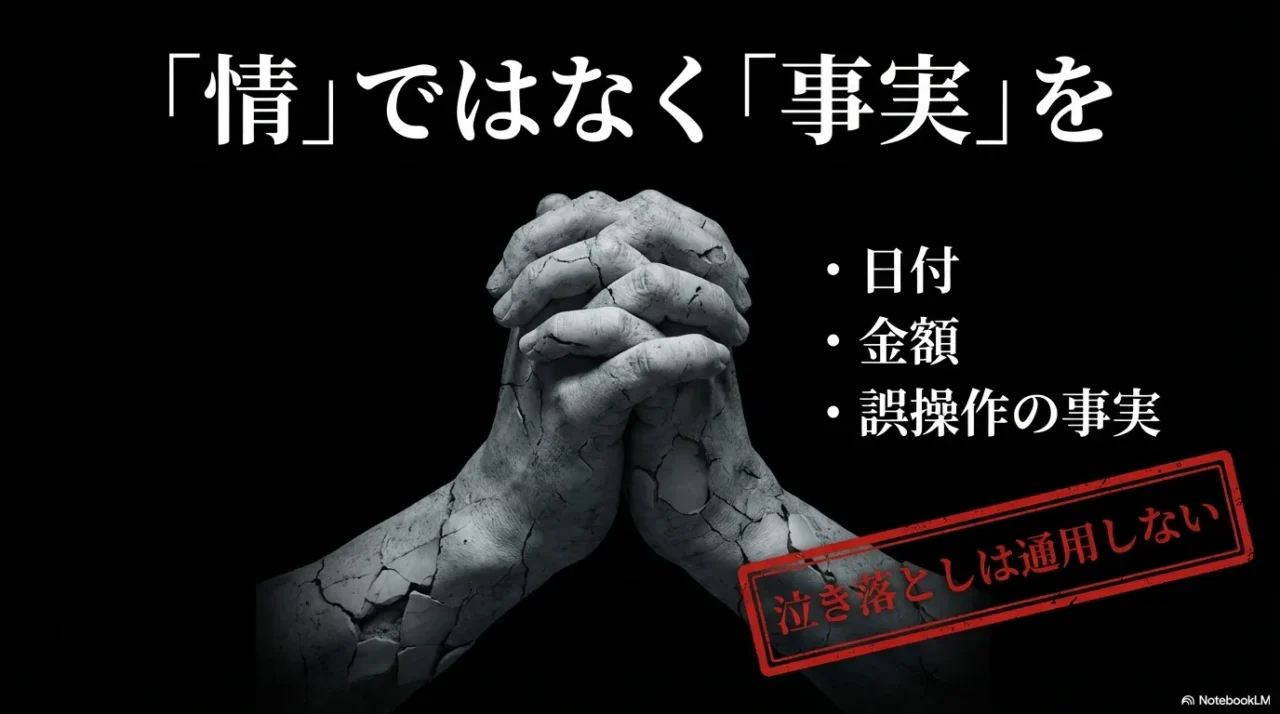
たとえば「無料トライアルが終わると思っていなかった」「通知に気づかなかった」「更新直後に気づいてすぐ解約した」など、時系列がはっきりしていると説明が楽です。
返金申請の考え方(TAKU流)
- 返金は“お願い”ではなく“状況の説明”として淡々と書く
- 言い訳より、事実(日時・金額・更新タイミング)を優先する
- 通らなかった時の次の手(更新停止・容量整理)も同時に進める
返金は通ればラッキー、通らなければ次の請求を止めて損失を最小化、という姿勢が現実的かなと思います。
ここは精神論じゃなくて、サブスクの仕組み上、どうしても“ゼロかイチか”になりやすいからです。
だからこそ、申請を出したら、並行して次の請求が止まっているかも確認しておくと安心です。
1-4. 払い戻しリクエストと48時間
検索でよく出るのが「払い戻しリクエスト 48時間」です。
これは、購入から48時間以内だと手続きがスムーズになりやすいという目安として語られることが多いです。
ただ、実際は「時間だけで全てが決まる」というより、取引の種類や状況、そして申請先のルールで判断が分かれます。
まず、48時間という数字が独り歩きしがちなんですが、ここは冷静に考えたいです。
たとえば「48時間以内でも必ず返金」ではありませんし、「48時間を過ぎたら絶対に無理」とも限りません。
ただ、一般的には時間が経つほど難しくなる、これは覚えておくと動けます。
48時間を過ぎたら終わり?
体感としては、48時間を超えると一気にハードルが上がることがあります。
ただ、完全にゼロではなく、サポートに事情を伝える導線が用意されていることもあります。
特に「解約忘れが原因で意図せず更新された」というケースは、状況説明が重要になりやすいです。
48時間まわりでやりがちなミス
- 返金申請を探しているうちに、解約(自動更新停止)を忘れる
- 申請理由を感情で長文にして、肝心の事実(日時・金額)が薄くなる
- 複数アカウントを見落として、別アカの契約が残ったままになる
ここで一つだけ、客観的な一次情報源も置いておきます。
細かい条件は変わる可能性があるので、最終チェックとして公式のポリシーを見るのが安全です。(出典:Google Play「アプリ、ゲーム、アプリ内購入(定期購入を含む)の払い戻しポリシー」)
注意
返金の可否はケースバイケースです。この記事は「こうすれば必ず返金される」という断定はしません。正確な条件は公式サイトをご確認ください。判断に迷う場合は、最終的な判断は専門家にご相談ください。
私なら、返金が難しそうでも、次の請求を確実に止めることと、利用状況の整理(ストレージや特典をどうするか)に切り替えます。
返金が通らなかった時に「あぁ、時間だけ使ってしまった…」となるのが一番もったいないので、更新停止とセットで動くのがコツです。
1-5. Apple返金とGoogle One請求
ここは混乱が多いので、ざっくり表で整理します。Apple返金はAppleの判断、Google One請求は基本的に「解約して次回以降を止める」になりやすい、というイメージです。
大事なのは、“どちらが良い悪い”ではなく、入口が違うことを理解することですね。
Apple経由の場合、返金の審査や判断はApple側なので、Google側の画面だけ見ていても進みません。
逆にGoogle Play経由ならAppleの返金ページを見ても当然出てこない。
つまり、遠回りしないために、契約元の確定がすべてのスタートになります。
| 契約元 | 解約(自動更新停止) | 返金の考え方 | 迷った時の確認先 |
|---|---|---|---|
| Google Play | Google Playの定期購入 | 申請は可能だが条件次第 | 購入履歴・注文履歴 |
| App Store | iPhoneのサブスク管理 | Apple側の審査・判断 | Appleの購入履歴 |
| Google One請求 | Google Oneの管理画面 | 返金不可が基本線のことが多い | Google Oneの請求情報 |
ここで大事なのは、返金を考える前に契約元を特定することです。
Apple返金の手順を探しても、Google Play課金なら入口が違う、ということが普通に起きます。
なので私は「定期購入の一覧にあるか」「購入履歴の領収書に何と書かれているか」を先に見ます。
Apple返金かGoogle One請求かで迷う人の多くは、「契約画面はGoogleっぽいのに、請求はApple」みたいな状態にハマっています。
このズレは珍しくないので、慌てず“請求の実体”を追いかけるのが近道です。
2. Google AI Plus 解約忘れ 返金の対処法
ここからは、返金が難しい場合も含めて「損を広げない」ための対処をまとめます。
返金されない理由、日割り返金の期待値、無料トライアルの落とし穴、不正請求の切り分け、そして解約後のストレージ問題まで、一気に潰していきます。
ここを読んでおくと、もし返金が通らなくても「次に何をすればいいか」が見えるはずです。
2-1. 返金されない・返金不可の理由
正直、Google AI Plusの解約忘れ返金で「返金されない」「返金不可」となるケースは珍しくありません。
理由はシンプルで、サブスク系は「利用期間が発生した」扱いになりやすいからです。
とくに無料トライアルから本契約に切り替わった直後は、本人の感覚は「うっかり」でも、仕組み的には“更新が正常に完了した”となりやすいんですよね。
ただ、ここで大事なのは「返金不可=詰み」ではないことです。
返金が難しいなら、次の請求を止めること、そして解約後の影響(ストレージ)を最小化することに切り替える。
これで損失は確実に減らせます。
ここを理解しているだけで気持ちがだいぶ楽になります。
- 無料トライアル後に自動更新で課金が発生している
- 更新後しばらく使っていて、サービス提供が進んでいる
- 購入経路の規約上、原則返金しないカテゴリに入っている
上の3つは、どれか一つでも当てはまると難しくなりやすいです。
特に「更新後しばらく使っていた」は、人によって感覚が違います。
たとえば“1回試しただけ”でも、仕組み上は利用が発生した扱いになる可能性があります。
現実的なゴール設定
- 返金が通ればラッキー
- 通らなくても次回以降の請求を止められれば勝ち
- ストレージや特典の影響だけは必ず管理する
返金されない時にやるべき「次の一手」
私なら、返金がダメだった時点で“次の一手”に移ります。
具体的には、(1)解約が確実に反映されているか再確認、(2)次回請求日の確認、(3)ストレージの使用量確認、(4)不要なら関連する支払い手段の整理(カード明細の通知設定など)です。
返金されない時に大事なのは「同じ失敗を繰り返さない仕組みを作る」ことかなと思います。
注意
返金の判断は状況やポリシーで変わります。断定はできないので、正確な情報は公式サイトをご確認ください。不安が強い場合や金額が大きい場合は、最終的な判断は専門家にご相談ください。
とくに「返金は無理でも、次回更新だけは絶対止めたい」という人は多いので、そこだけは確実にやり切るのがおすすめです。
更新が止まっているかを確認して、スクショを残す。
これだけで“今後の不安”が一段下がります。
2-2. 日割り返金と部分返金の可否
日割り返金や部分返金を期待して検索する人は多いですが、ここは期待値を上げすぎないほうがいいです。
私の感覚としては、日割り返金は一般的に通りにくいことが多いです。
これはGoogle AI Plusに限らず、サブスク全般に言える傾向ですね。
なぜ通りにくいかというと、サブスクの料金は「期間に対する利用権」として扱われがちで、途中解約=未使用分返金、という発想になりにくいからです。
もちろん例外はあるかもしれませんが、それを前提に予定を組むと、外れたときにストレスが大きいです。
もし「途中でやめるから残り分返してほしい」という気持ちになったら、まず確認したいのは次の2点です。
- そもそも契約元のルールとして部分返金が用意されているか
- 用意されていても、申請できる期間や条件があるか
日割り返金を期待しない代わりにやると得なこと
ここ、気持ちの切り替えポイントです。
日割り返金が難しいなら、せめて「支払い済み期間をどう使い切るか」を考えたほうが、結果的に納得感が出ます。
たとえば、ストレージを整理して今後の運用を整える、必要なデータを外部に退避する、AI機能を必要な作業だけに絞って使い倒す、などですね。
私がよくやる“使い切り”の発想
- 解約後に困らないよう、写真・動画・Driveの棚卸しをする
- 必要なファイルはローカルや別クラウドへ退避する
- 次回請求が起きないことを最優先で確認する
注意
返金ポリシーは国や決済経路、仕様変更で変わることがあります。正確な情報は公式サイトをご確認ください。判断に迷う場合は、サポート窓口や消費生活センターなど専門家へ相談するのが安全です。
部分返金にこだわりすぎるより、「更新停止を確実にする」「今期のうちに必要なことを済ませる(容量整理など)」に寄せたほうが、結果的にストレスが減ることが多いかなと思います。
2-3. 無料トライアル解約忘れと次回請求日
無料トライアルの解約忘れは、いちばん起きやすいです。
理由は簡単で、登録した瞬間は「無料」の気分が強くて、次回請求日を見落としがちだからです。
しかも、トライアル期間が長めだと「まだ先だし大丈夫」と思っているうちに、気づいたら更新が走っていた…ってなります。
私が大事だと思うのは、無料トライアルを“無料期間”として扱わず、有料化のリマインド付き期間として扱うことです。
つまり「登録した瞬間に、解約の出口もセットで準備する」イメージですね。
次回請求日を見落とさないコツ
- 登録した日に、スマホのカレンダーへリマインドを入れる
- できれば「終了の3日前」に通知が来るようにする
- 定期購入画面で次回請求日を確認する癖をつける
通知だけに頼るのが危ない理由
「通知が来るはず」って思っていても、メールがプロモーションタブに入ったり、通知設定がオフだったり、端末を変えたタイミングで見逃したりします。
だから私は、通知は“補助輪”で、主役は「カレンダー」と「次回請求日の確認」だと思っています。
よくある勘違いとして、「解約すると即日使えなくなるのでは?」があります。
多くのサブスクは、解約しても支払い済み期間の終了までは使える形が多いです(表示は契約元で違います)。
だから、無料トライアル中でも「今すぐ解約しておく」という作戦が不安な人には合うかもしれません。
「今すぐ解約」作戦をやる前に確認したいこと
ただし、すべてのサービスが同じ挙動とは限らないので、解約時に表示される案内は必ず確認してください。
もし「解約したら即時終了」と表示されるなら、その瞬間に使えなくなる可能性があります。
なので、解約ボタンを押す前に「終了日がいつか」「特典がいつまでか」を読んでから判断するのが安全です。
最終的には、これも契約元の表示や条件で変わり得るので、正確な情報は公式サイトをご確認ください。判断が難しい場合は、最終的な判断は専門家にご相談ください。
2-4. 身に覚えがない不正請求・二重課金
「解約忘れだと思ったけど、そもそも身に覚えがない」「同じ金額が2回落ちてる」みたいな不正請求・二重課金の匂いがある場合は、返金申請の前に切り分けが必要です。
ここを間違えると、必要な対処が遅れてしまって、被害が広がるリスクがあるんですよね。
まず言いたいのは、疑いがあるなら早めに動くことです。
私はこういう時、原因を一発で当てようとしません。
手順として「確認→切り分け→必要な連絡」の流れにします。
焦ってカード停止だけしても、原因が“自分の別アカ契約”だった場合は、根本解決にならないことがあります。
私なら最初にこう確認します
- メールの領収書や購入履歴で、購入したアカウントを特定する
- Googleアカウントが複数あるなら、全部ログインして定期購入を確認する
- 家族の端末やファミリー共有で購入が発生していないか確認する
- クレジットカード明細の請求名を見て、Apple/Googleどちらっぽいか当たりをつける
二重課金に見える“よくある誤解”
二重課金っぽく見えるけど、実は違うケースもあります。
たとえば、同じ日に「事前承認(オーソリ)」のような形で一時的に表示されることがあったり、別プラン(ストレージとAIなど)を別口で契約していたり、通貨換算で金額が近く見えたり。
だから私は、明細の「日付」「金額」「請求名」を並べて見ます。
ここで差があれば、別請求の可能性が高いです。
注意
不正利用の疑いが強いときは、放置しないほうがいいです。カード会社への連絡や利用停止など、被害拡大を防ぐ行動が優先になる場合があります。ここは状況により最適解が変わるので、最終判断は専門家(カード会社・サポート)へ相談してください。
不正利用が疑わしい時の「安全な動き方」
リンクを踏んで手続きさせるタイプの詐欺もあるので、メールやSMSのリンクは基本踏まない方が安全です。
公式アプリや公式サイトから自分でアクセスして確認する、これが鉄板です。
焦っている時ほど、近道っぽいリンクに引っかかりやすいので注意したいですね。
「身に覚えのない請求」の切り分けは、別テーマでも共通する話なので、詳しく知りたい人はこのサイト内の記事も役に立つと思います。
2-5. 解約後200GB減でGmailが送れない
Google AI Plusは200GBなどのストレージ特典が絡むので、解約後に「思わぬ地雷」になりやすいです。
いちばん怖いのは、容量超過でGmailが送れない、Driveに保存できない、Photosがバックアップできない、といった実害ですね。
これ、起きてから慌てると本当にしんどいので、解約前後に一度だけでも見直しておくのがおすすめです。
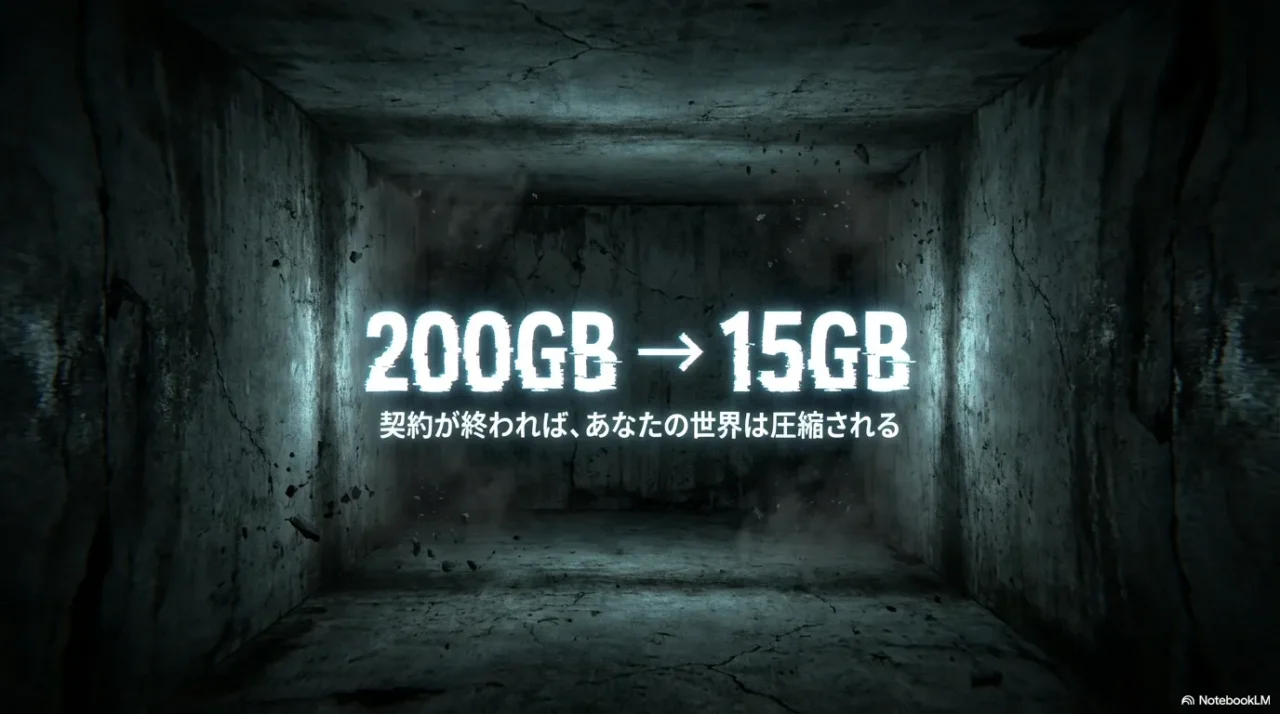
ポイントは「解約した瞬間にデータが消える」みたいな話ではなく、容量が足りない状態が続くと機能が制限されるという方向のリスクです。
だからこそ、“今の使用量”と“解約後の枠”を比べるのが第一歩になります。
解約前にやっておくと安心
- いまの使用量(Gmail/Drive/Photos)を確認する
- 解約後の無料枠に戻ったとき、超過しそうか計算する
- 超過しそうなら先に整理しておく

容量整理のコツ(ざっくり)
- Photosの不要な動画・連写を減らす(容量が大きいものから)
- Driveの重いファイル(動画、ZIP、古いバックアップ)を見直す
- Gmailの大容量添付メールを検索して削除する
私がやる「容量整理の順番」
やり始めると終わらないので、私は順番を固定します。
まずPhotosの動画系(容量が大きい)、次にDriveの巨大ファイル、最後にGmailの添付。
理由は簡単で、効果が出やすい順だからです。
Gmailは検索が便利なので、最後にまとめて掃除するとスムーズです。
迷うファイルは削除じゃなく退避
ここはやり始めると終わらないので、私は「大きいものから削る」「迷うものは一旦ローカルへ退避」を基本にしています。
もし仕事のデータが混ざるなら、削除前にバックアップを取るのが安全です。
正確な影響範囲や最新の制限内容は更新されることがあるので、公式サイトをご確認ください。判断が難しい場合は、最終的な判断は専門家にご相談ください。
2-7. Google AI Plus 解約忘れ 返金まとめ
最後に、Google AI Plusの解約忘れ返金で迷ったときの「最短ルート」をまとめます。
ここまで読んで「やること多いな…」と感じたかもしれませんが、実際は順番さえ守ればシンプルです。
ポイントは、返金より先に更新停止。
そして、契約元を特定して、正しい入口で申請する。これだけです。
そしてもう一つ、メンタル面の話もしておきます。
解約忘れって、誰でも起きます。
大事なのは“取り返せるところは取り返す”と“これ以上損しない”を両立させることです。
返金が通らなかったとしても、次回以降を止めて、ストレージの地雷を避けられたら、それはちゃんと成果です。
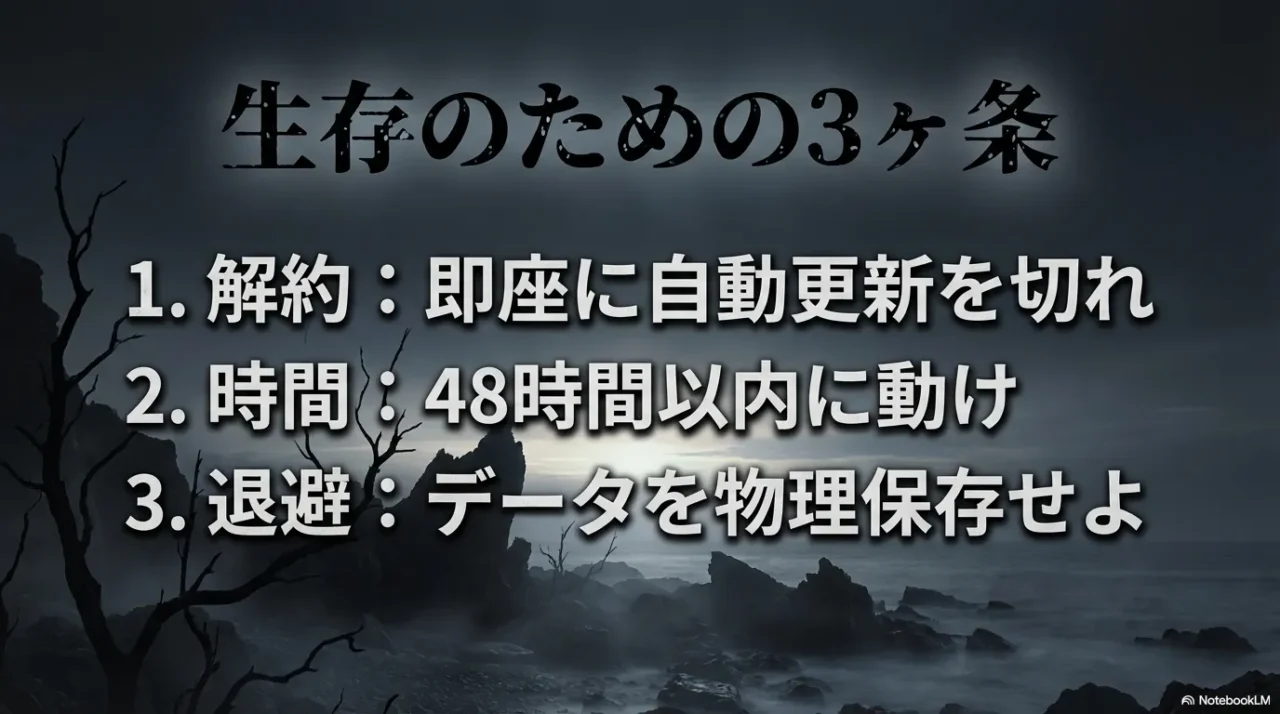
迷ったらこの順番
- 自動更新停止を先にやる(次回請求を止める)
- 契約元がGoogle Play/App Store/Google One請求のどれかを特定する
- 該当する導線で返金申請(返金フォーム・払い戻しリクエスト)を試す
- 返金されない場合は、今期の使い切りとストレージ整理に切り替える
- 身に覚えがない・二重課金の疑いがあれば、サポートやカード会社に早めに相談
重要
料金・機能・返金ポリシーは変更されることがあります。この記事は一般的な考え方と手順の整理なので、正確な情報は公式サイトをご確認ください。不安が大きい場合やトラブルが複雑な場合は、最終的な判断は専門家にご相談ください。
返金の可否は条件で変わるので、断定はできません。
ただ、損を広げない動き方は共通です。
更新停止→契約元の特定→申請→ダメなら切り替え。
この順番で動けば、少なくとも「次も同じ失敗をする」リスクはかなり下げられます。
ここまで来たら、あとは落ち着いて一つずつ進めていきましょう。

2-8. 解約後の「容量超過」を防ぐデータ退避アイテム

解約して無料枠(15GB)に戻ると、超過分によってGmailの送受信まで止まる恐れがあります。
データを削除したくない場合、月額費用の不要な「物理ストレージ」に一度退避させるのが、最も確実で後から修正コストのかからない解決策です。
①【手軽にスマホ直挿し】SanDisk Ultra Dual Drive Go 256GB
 ポチップ
ポチップ
 | 価格:4980円 |

役割:解約後のデータ消失・メール停止を防ぐための「データの緊急退避先」
ここがポイント:PC不要でスマホの端子(Type-C)に挿すだけでバックアップでき、クラウド解約の準備が即完了します。
選定理由:
・ケーブル不要のコンパクトさ
・スマホとPCの両方で使える端子設計
・一時的な退避に十分な容量
検索用キーワード:SanDisk Ultra Dual Drive Go 256GB/サンディスク USBメモリ Type-C
②【高速・高耐久の定番】SanDisk エクストリーム ポータブルSSD 1TB
ポチップ
役割:解約後のデータ消失・メール停止を防ぐための「データの緊急退避先」
ここがポイント:転送速度が非常に速いため、クラウドから引き上げた大量のデータをストレスなく保存・管理できます。
選定理由:
・持ち運びに適した防滴・防塵・耐衝撃性能
・大容量データの移動もスムーズな高速転送
・クラウド1年分以下の投資で数年使える高コスパ
検索用キーワード:SanDisk エクストリーム ポータブルSSD 1TB/SDSSDE61-1T00-GH25
③【大容量・据え置き】BUFFALO 外付けハードディスク 4TB
 ポチップ
ポチップ
 | バッファロー 外付けハードディスク 4TB テレビ録画/PC/PS4/4K対応 バッファロー製nasne™対応 静音コンパクト 日本製 故障予測 みまもり合図 HD-AD4U3 価格:20980円 |
役割:解約後のデータ消失・メール停止を防ぐための「データの緊急退避先」
ここがポイント:容量単価が圧倒的に安く、クラウド数年分のデータを丸ごと保管しても余裕があるため、容量不足の悩みから解放されます。
選定理由:
・圧倒的なコストパフォーマンス
・PCやテレビ録画にも使える汎用性
・動画や重いファイルも気兼ねなく保存可能
検索用キーワード:BUFFALO 外付けハードディスク 4TB/HD-AD4U3
公式情報リンク(出典)
Google Play での払い戻しについて(公式)
Apple から購入した App やコンテンツの返金手続きをする(公式)
Google One のプランを解約する(公式)