

こんにちは。ジェネレーションB、運営者の「TAKU」です。
Geminiの文字起こしのやり方を調べている人って、だいたい「音声ファイルをどう入れる?」「スマホでもいける?」「無料でどこまで?」「議事録っぽく整形できる?」「プロンプトは何て書く?」みたいな不安がセットかなと思います。
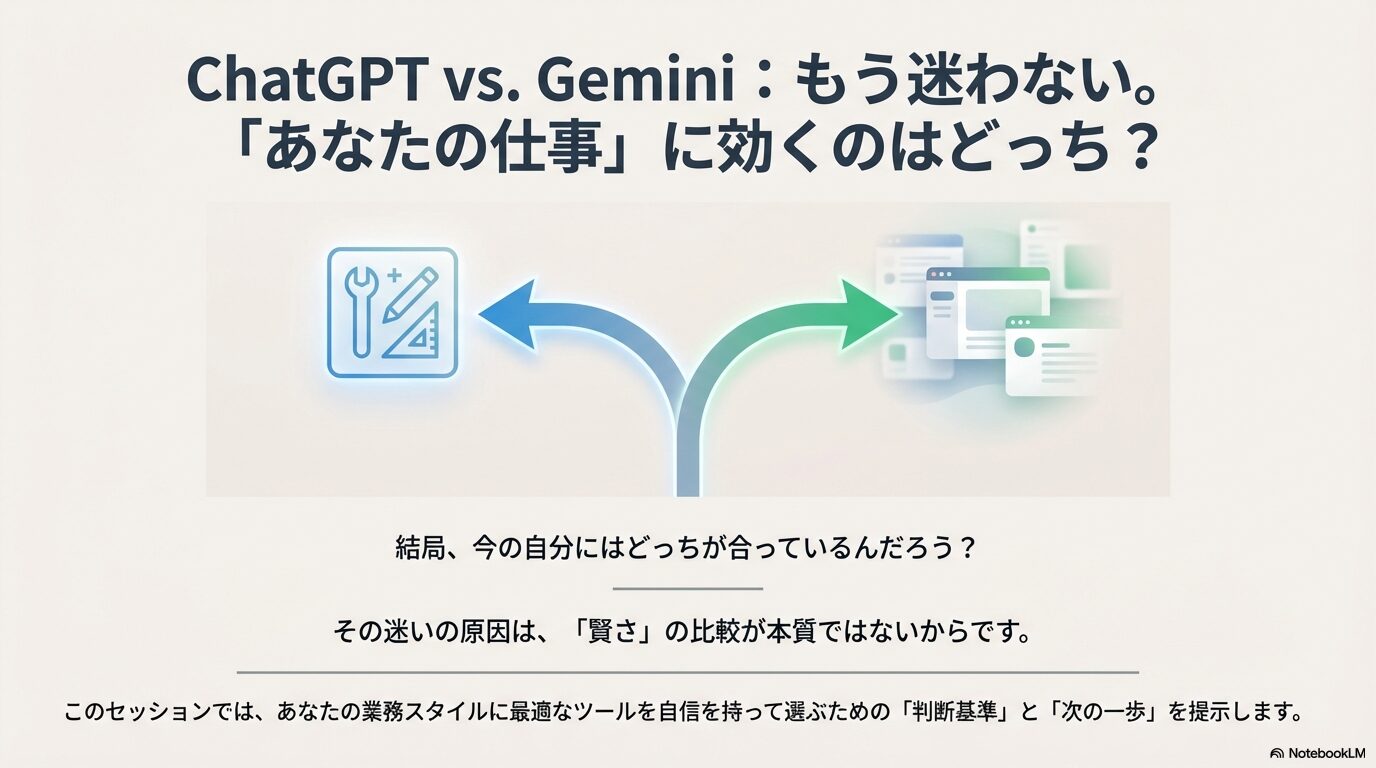
そもそも『文字起こしはChatGPTとGeminiどっちが向く?』を先に決めたい人は、比較から入るのが早いです。
「ChatGPTとGeminiを徹底比較(向いてる人早見表)」
この記事では、Geminiアプリでの音声アップロード、無料と有料の違い、Google AI Studioでの手順、Googleドライブ連携、YouTube動画の扱い方、Pixelレコーダーといった関連ワードもまとめて、最短で迷わない流れにしました。
リアルタイム文字起こしっぽく使う小技や、精度を上げる録音のコツも入れています。
この記事でわかること
- Geminiアプリでの音声アップロード手順
- 無料と有料の制限の考え方
- Google AI Studioでの文字起こし手順
- 議事録に整えるプロンプトと精度の上げ方
1. Geminiの文字起こしのやり方入門
まずは「一番ラクなルート」から。
Geminiアプリで音声を入れて、文字起こし→要約→議事録っぽい形まで持っていく基本をまとめます。
ここができると、あとは用途別に枝分かれするだけです。
1-1. Geminiアプリで音声をアップロード
いちばん手軽なのは、Web版またはスマホ版のGeminiアプリに音声ファイルを投げて、チャットで指示するやり方です。
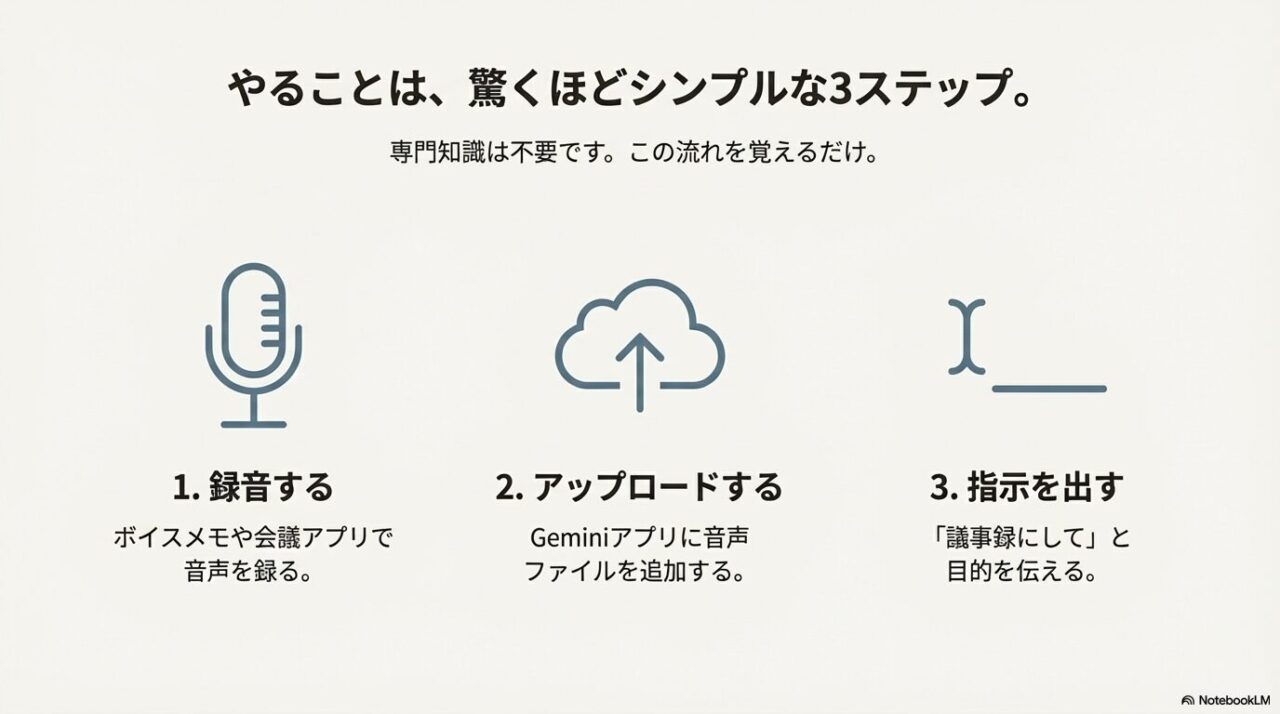
私は「録音→アップロード→整形」という流れで、メモ作りや会議の振り返りに使うことが多いです。
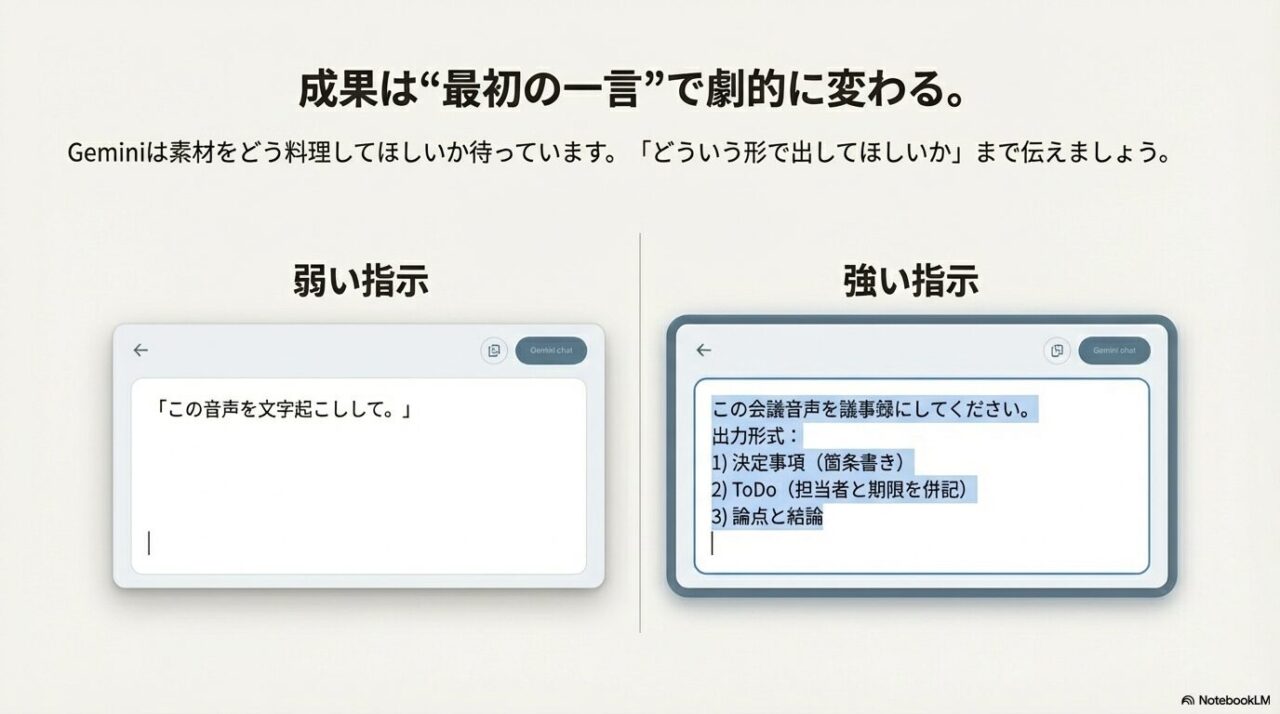
ここで大事なのは、Geminiにとって「音声の中身」は素材でしかなくて、完成品(議事録や要約)をどう仕上げるかは指示の出し方で変わるという点です。
つまり、アップロード自体は簡単でも、結果の満足度は“最初の一言”で上下しやすいんですよね。
スマホでやる基本の流れ
- ボイスメモや会議アプリで音声を録る(できれば雑音少なめ)
- Geminiアプリを開いて、入力欄のファイル追加から音声を選ぶ
- チャットで「文字起こしして」「議事録にして」など指示する
スマホの場合、ファイル選択の画面が「最近使ったファイル」になっていたり、ドライブが候補に出てきたり、端末によってちょっと差があります。
見つからない時は、いったん録音アプリ側で「共有」からGeminiを選べることもあるので、そこも試す価値ありです。
PCでやる基本の流れ
- 録音データをPCに保存(MP3など)
- GeminiのWeb版でファイルを添付
- 目的に合わせて指示(逐字・要約・ToDo抽出など)
PCだと、出力結果をコピペしてGoogleドキュメントに移したり、議事録テンプレに流し込んだりがやりやすいです。
個人的には、文字起こしを見ながら“追加の質問”を重ねる運用をするならPCのほうが気持ちいいですね。
アップロード直後に書くと強い「ひとこと」
私がよくやるのは、アップロードした直後に、まず目的を固定することです。
例えば「あとで読み返して次のアクションを決めたい」のか、「証跡として逐字で残したい」のかで、ベストな出力が違うからです。
コツは、アップロード後に「どういう形で出してほしいか」まで先に書くことです。
文字起こしだけだと読みづらいので、最初から議事録の形に寄せるとラクになります。
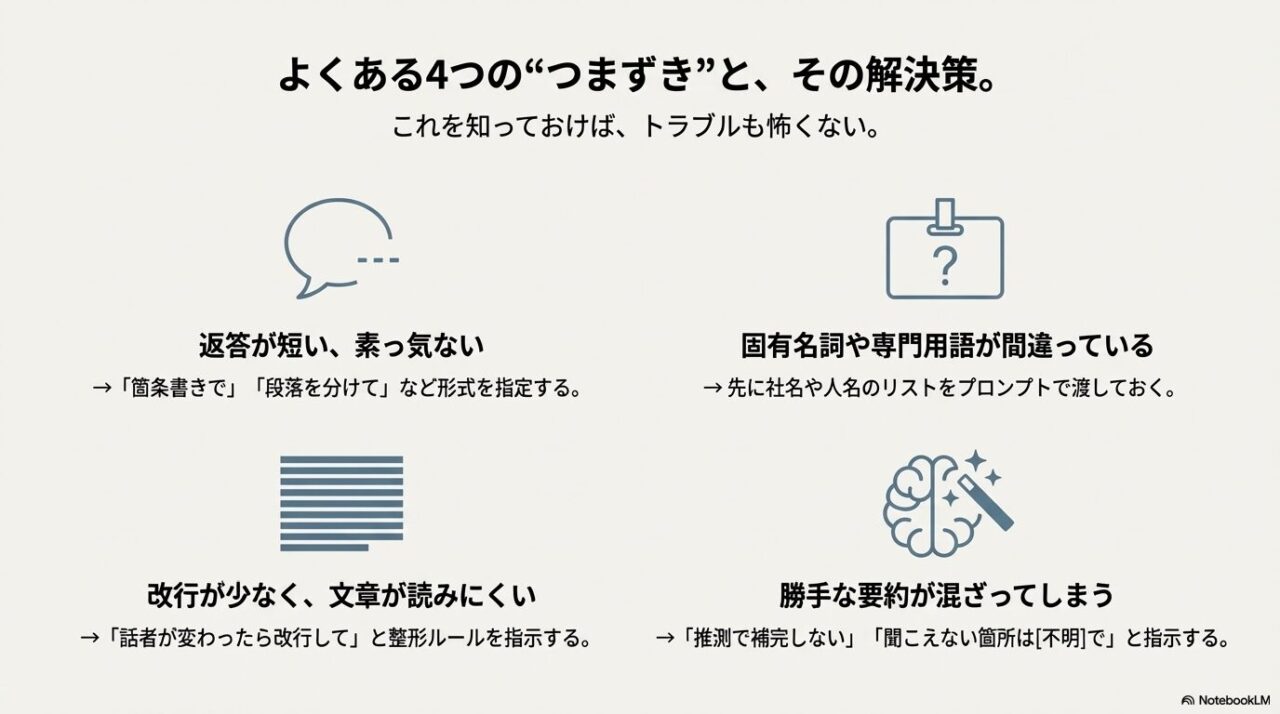
つまずきポイント(あるある)
- 音声は添付できたのに、返答が短い → 指示が「文字起こしして」だけで、形式指定が足りないことが多い
- 固有名詞が崩れる → 先に社名・人名の候補リストを渡すと改善しやすい
- 改行が少なく読みにくい → 「話者が変わったら改行」「段落で区切って」など整形指示を足す
- 途中で変な要約が混ざる → 「推測で補完しない」「聞こえない箇所は[不明]で」など安全側に寄せる
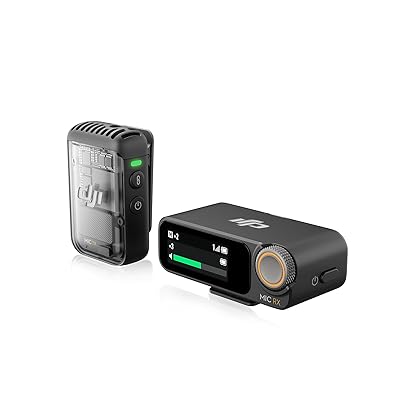
スマホ録音で結果がブレる人は、まず“声の近さ”を確保すると世界が変わります。
特にインタビューや対談は、マイクを1つ足すだけで文字起こしの読みやすさが跳ね上がります。

 ポチップ
ポチップ
音声には個人情報や機密が入ることがあります。
アップロード前に共有範囲や保管ルールを確認し、必要なら固有名詞を伏せるなど工夫してください。
判断に迷う場合は、最終的な判断は専門家にご相談ください。
1-2. 無料10分と有料3時間の制限
ここ、いちばん混乱しやすいところです。
最近は「無料は短め(10分前後)」「有料は長め(3時間前後)」という目安で語られることが多いんですが、プラン名や提供範囲はアップデートで変わりやすいです。
なので私は、数字を丸暗記するよりも、まず「どの制限がどこにかかるのか」を理解したほうがラクだと思っています。
ポイントは、単純に“1ファイルの長さ”だけじゃなくて、同じプロンプト(その投稿)内での合計や、添付できるファイル数、ファイルサイズなどが絡むことがある点です。
※チャットのスレッド全体ではなく、1回の送信が単位だと捉えると混乱しにくいです。
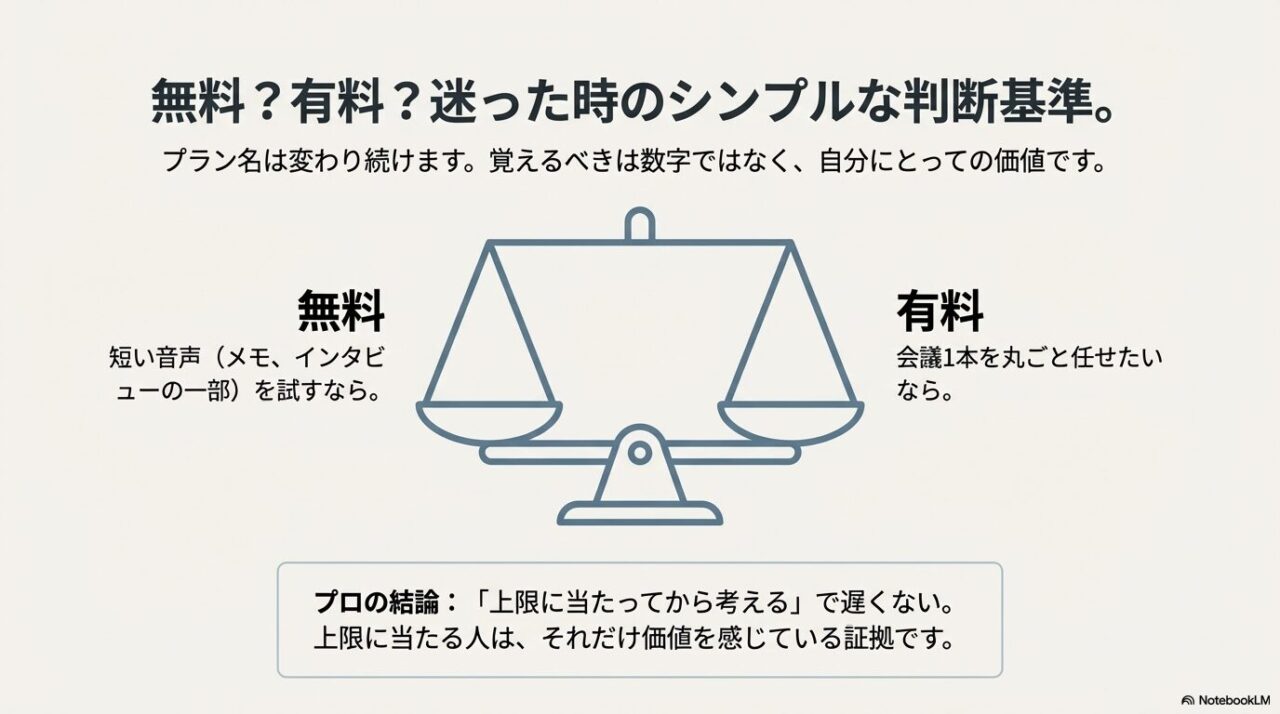
- 短い音声(メモ・インタビューの一部)なら無料枠で試す
- 会議1本まるごとを回したいなら有料も検討
- 長尺は「分割」して回す手もある(後で結合要約)
「合計○分」ってどういう感覚?
ここは誤解しやすいので、私はこう捉えています。
例えば10分の制限があるなら、10分の音声を1本だけ投げるのはもちろん、5分+5分の2本を同じチャットに入れると上限に近づく、みたいなイメージです。
なので、複数ファイルをまとめて処理したい人ほど、制限の影響を受けやすいです。
公式の目安を1回だけ確認しておく
この手の上限は変更されるので、最終的には公式を見たほうが安心です。
私は「音声・動画・ファイル数・サイズ」みたいに、まとめて確認できるページをブックマークする派です。
(出典:Google Geminiヘルプ『Gemini アプリでファイルをアップロードして分析する』)
体感としては、無料枠は「ちょい試し」に十分で、有料は「会議・講義・インタビューを日常的に回す」人向けのイメージです。
とはいえ、ここも人によって違うので、まず短い音声で運用を作ってから判断するのが失敗しにくいです。
迷った時の判断基準(私のおすすめ)
私がよく言うのは、「上限に当たってから考える」でも遅くないということです。
なぜなら、上限に当たらない人が有料にしても、宝の持ち腐れになりやすいからです。
逆に、上限に当たる人は、文字起こしが“生活や仕事の導線”に入ってきてるはずなので、有料の価値を感じやすいです。
プランで迷う人は、まず1週間だけ「本気で使ってみる」のが早いです。
上限に当たる頻度や、時短の体感が見えると判断しやすいんですよね。
Geminiと他サービスのプラン感の違いも含めて整理したい場合は、私が書いた比較記事も置いておきます(料金や条件は変わるので、最終確認は公式でお願いします)。
上限・料金・対応機能は変更されることがあります。
正確な情報は公式サイトをご確認ください。
業務利用や予算判断が絡む場合は、社内ルールや契約条件も関係するので、必要に応じて最終的な判断は専門家にご相談ください。
1-3. MP3やWAV対応フォーマット
音声は、まず「アップロードできる形式か?」で詰まることがあります。
私は迷ったらMP3にしておくことが多いです。
ファイルサイズが軽くて扱いやすいからですね。
ただ、ここで一つだけ言っておきたいのは、フォーマット選びは「正解が一つ」じゃないってことです。
例えば、音質が悪い録音をWAVにしても劇的に良くなるわけじゃないし、逆に高音質のWAVをそのまま投げるとファイルサイズが重すぎて扱いにくい、みたいなこともあります。
だから私は、音質より“運用のしやすさ”を優先してます。
代表的に扱いやすい形式の目安です(環境やアップデートで変わる可能性があります)。
※ここで挙げているのは代表例で、Geminiアプリ側は環境によって通る・通らないが変わることもあります。
| 形式 | 特徴 | 私の使い分け |
|---|---|---|
| MP3 | 軽い・汎用 | まずこれで試す |
| WAV | 高音質・重い | 音質重視だが長尺は注意 |
| AAC | スマホ録音で多い | 変換せず通るならそのまま |
| FLAC | 高音質・可逆圧縮 | アーカイブ用途で使う |
| AIFF / OGG | 環境によって出会う | 通らない時はMP3へ変換 |
文字起こしの精度を一気に上げたいなら、正直ここが近道です。
音声がクリアになると、Gemini側の整形や要約も気持ちよく決まります。
 ポチップ
ポチップ
文字起こしが安定しやすい“音声の条件”
フォーマット以上に効くのが、録音時の条件です。
例えば、同じ会議でも「机の真ん中にスマホを置いた録音」と「遠くのスピーカー音を拾ってる録音」では、結果が全然変わります。
なので私は、フォーマットで悩む前に、まずは録音の条件を改善するほうがコスパいいと思ってます。
私がよくやる“最低ライン”
- できるだけ話者に近い位置で録る(机の中央でもOK)
- 空調やキーボード音が強いなら、置き場所を少し変える
- 会議アプリのスピーカー音を拾う場合は、反響が少ない場所にする
形式でコケる・アップロードでコケる時の考え方
もしアップロードでコケる場合は、形式より先に「ファイルサイズ」や「長すぎ問題」が原因のことも多いです。
長尺は分割するか、ドライブ連携や別ルートを使うのが無難です。
また、たまにあるのが「同じMP3なのに片方は通って片方は通らない」パターンです。
こういう時は、録音アプリが付けたメタデータや、変換時の設定が影響していることもあります。
面倒ですが、別の方法で再書き出しすると通ることがあります。
音声の変換や共有をする時は、元データの保存場所と共有範囲に注意してください。
特に業務音声は扱いを誤るとトラブルになりやすいので、社内ルールがある場合は必ず従ってください。
判断が難しい場合は、最終的な判断は専門家にご相談ください。
1-4. 文字起こしプロンプト例と要約
Geminiの文字起こしは、ただ「文字起こしして」でも動きます。
でも、欲しいのってだいたい「読みやすい文章」や「議事録」だと思うんですよね。
なので私は、最初から出力の形を指定します。
そしてもう一つ大事なのが、Geminiに「やってほしい作業」を分解することです。
いきなり“完璧な議事録”を一発で狙うより、①文字起こし→②整形→③要点抽出→④ToDo化みたいに段階を踏むと安定します。
議事録ができたら次は、関係者に共有するメール。ここもAIで短縮できます。
「GmailでGeminiを使って要約&返信下書きする方法」
これは人間の仕事のやり方に近いので、結果もブレにくい印象です。
よく使う指示の型は「目的+形式+追加条件」です。
コピペで使えるプロンプト例
この音声を日本語で文字起こししてください。
条件:
・句読点を入れて読みやすく
・話者が変わるところで改行
・専門用語っぽい単語は推測で補完しない(聞こえたまま)
この会議音声を議事録にしてください。
出力形式:
1) 決定事項(箇条書き)
2) ToDo(担当者が分かるなら併記、期限があれば併記)
3) 論点と結論(対立があれば両方)
最後に全体を200字で要約“議事録っぽさ”を上げる追加フレーズ
ここからが強化ポイントです。
私は議事録を作る時、次のどれかを追加することが多いです。
たった一行足すだけで、読みやすさが結構変わります。
- タイムスタンプ:可能なら5分刻みで区切って
- 話者の扱い:名前が不明なら「話者A/B」でOK
- 曖昧さの処理:聞き取れない箇所は[不明]と書く
- 結論優先:決定事項→理由→背景の順でまとめる
私がよく使う「二段階プロンプト」
会議が長かったり、論点が散らかってる時は、一発で議事録にせず、二段階にするのが安定します。
(1回目)
この音声をできるだけ忠実に文字起こしし、話題の切り替わりで段落を分けてください。
不明点は推測せず[不明]で表記してください。
(2回目)
上の文字起こしを元に、議事録を作ってください。
決定事項/未決事項/ToDo/次回までの宿題に分け、
最後に全体の要約を200字で書いてください。ポイントは、「逐字」か「議事録」かをはっきりさせること。
逐字は正確だけど長い。
議事録は読みやすいけど省略が入る。
用途で選ぶのが気持ちいいです。
要約は便利ですが、ニュアンスが落ちたり、発言者の意図が短くなりすぎることがあります。
外部共有や正式文書に使う場合は、原文(文字起こし)と照らして最終チェックする前提が安心です。
正確な情報は公式サイトをご確認ください。
必要に応じて最終的な判断は専門家にご相談ください。
1-5. 会議録音の精度を上げるコツ
文字起こしの精度って、モデルの性能もあるけど、ぶっちゃけ録音の時点で8割決まる感があります。
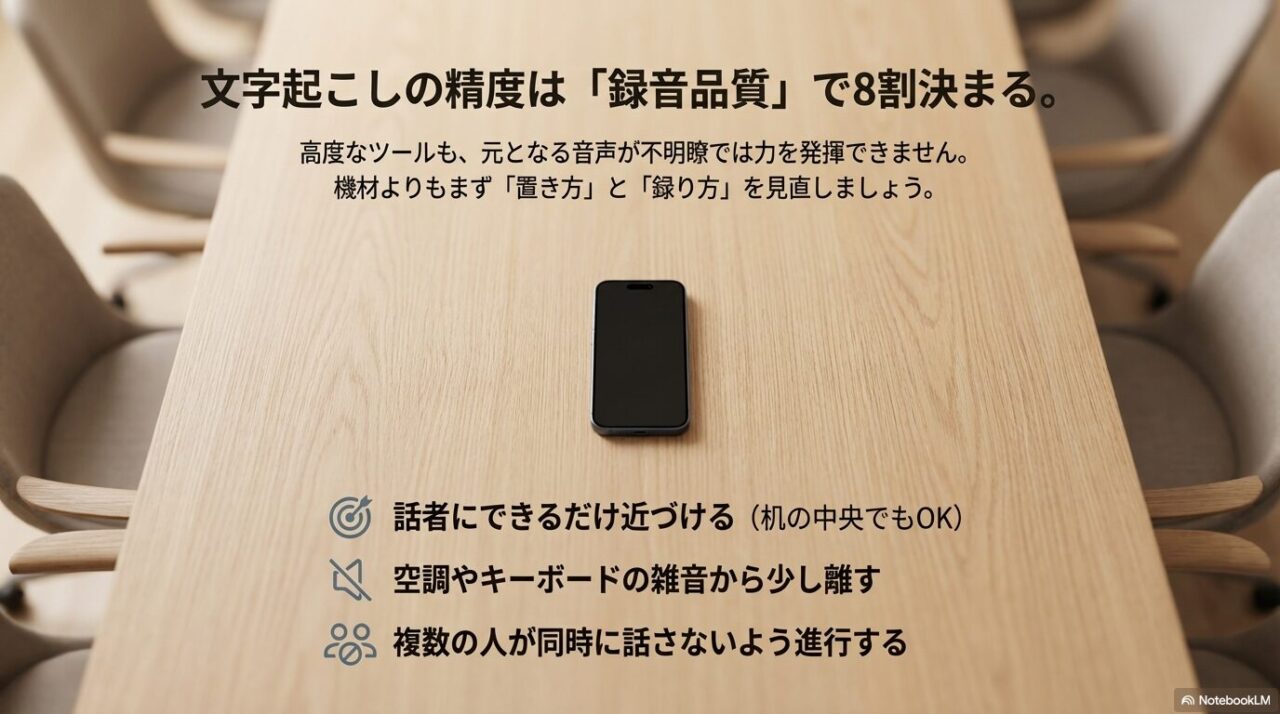
私が意識してるのは、めちゃくちゃ地味なところです。
例えば、同じ内容を話していても「反響が強い部屋」「空調が爆音」「全員が同時にしゃべる」みたいな条件だと、どんなツールでも苦しくなります。
逆に、録音条件さえ整っていれば、文字起こしは一気に現実的になります。
ここは“機材を買う”より、“置き方と進行”で改善するほうが効くことが多いです。
- マイクに近い席に置く(机の真ん中でもOK)
- 空調・キーボード音が強いなら少し離す
- 同時に喋る人が多い会議は、進行役が被りを止める
- 固有名詞が多いなら、冒頭で「社名・人名リスト」を一緒に渡す
オンライン会議の録音で失敗しがちなパターン
オンライン会議って、実は落とし穴が多いです。
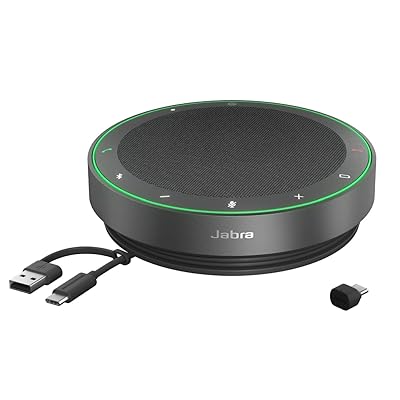
オンライン会議の文字起こしがグダりがちな人は、PC内蔵マイクを卒業すると一気に安定します。
会議を“記録する前提”なら、ここに投資したほうが早いです。
 ポチップ
ポチップ
相手の声がスピーカーから出てるのを、またマイクが拾って反響が混ざることもあるし、回線状況で音が欠けることもあります。
私は、オンラインの時ほど「録音のチェック」を最初の1分でやります。
オンライン会議で私がやるチェック
- 最初の1分だけ録音して、再生して聞く(音量・反響・ノイズ)
- 誰かの声が小さいなら、マイク距離や入力設定を調整してもらう
- 重要会議なら、議事録担当が「被りを止める」宣言をする
「話者分離っぽさ」を出すための現場テク
ツール側で話者を分けられることもありますが、現場の工夫で一気に精度が上がることがあります。
例えば、発言の頭に名前を呼ぶだけでも違います。
「じゃあTAKUから」「次は山田さん」みたいに一言入ると、後で見返す時に整理しやすいです。
これ、地味に効きます。
会議音声には個人情報や機密が含まれることがあります。
社内ルールに沿って取り扱い、必要なら固有名詞を伏せるなど工夫してください。
正確な情報は公式サイトをご確認ください。
判断に迷う場合は、最終的な判断は専門家にご相談ください。

2. Geminiの文字起こしのやり方応用
ここからは「もう一段ラクしたい」人向け。
Google AI Studioで安定させる方法、YouTube動画の扱い、Googleドライブ連携、Pixelのレコーダー活用など、現場でハマりやすいところをまとめます。
2-1. Google AI Studioで文字起こし
Geminiアプリが手軽なのは間違いないんですが、作業としては「PCで落ち着いてやりたい」「検証しながら出力を整えたい」って場面もあります。
そういう時に便利なのがGoogle AI Studioです。
私の感覚だと、アプリは“気軽に回す場所”、AI Studioは“作業場”に近いです。
特に、文字起こしを何度も作り直したり、プロンプトを微調整したり、出力形式をテンプレ化したりするならAI Studioのほうがハマります。
私の使いどころ
- 出力の癖を見ながら、プロンプトを育てたい
- 同じ音声で「逐字」と「議事録」を両方作りたい
- 長文の整形(見出し付け、箇条書き化)まで一気にやりたい
AI Studioで“失敗しにくい”進め方
私はまず、短い音声(1〜3分)でプロンプトの型を固めてから、長い音声に行きます。
いきなり1時間の会議を投げると、うまくいかなかった時に修正コストが高いからです。
短い音声で「句読点」「改行」「段落」「ToDoの出し方」などを最適化して、最後に長尺で回すとストレスが減ります。
AI Studioは「プロンプトを育てる場所」として使うと強いです。
完成したテンプレをアプリ側でも使い回せるので、結果的に運用が整います。
アプリとAI Studioの使い分け(私の目安)
| やりたいこと | おすすめ | 理由 |
|---|---|---|
| とりあえず文字起こししたい | Geminiアプリ | 導線が短くて早い |
| 議事録の型を固めたい | Google AI Studio | プロンプトを調整しやすい |
| 長文を整形しながら仕上げたい | Google AI Studio | 作業として落ち着いて扱える |
| 外出先でサクッと確認したい | Geminiアプリ | スマホ完結で軽い |
作業環境やアカウントの設定によって、使える機能や画面が変わることがあります。
業務音声を扱う場合は、組織の規程や契約条件も確認しつつ進めるのが安心です。
迷う場合は、最終的な判断は専門家にご相談ください。
2-2. 動画やYouTubeの文字起こし
動画は「音声だけ」じゃなく、場面の切り替わりや固有名詞が増えるので、文字起こし後の整形が大事になります。
私がよくやるのは、最初にタイムラインっぽい区切りを作らせることです。
動画は情報量が多いぶん、ただの文字起こしだと読みづらくなりがちです。
なので私は「話題のまとまり」「結論が出た瞬間」「例示やデモの箇所」みたいに、あとから探しやすい構造に寄せます。
これをやると、1時間の動画でも“欲しいところだけ拾う”がかなり楽になります。
動画向けの指示例
この動画の音声を文字起こししてください。
追加で:
・話題が切り替わるところで小見出しを付ける
・重要な結論は太字にできる形で抽出
・専門用語や固有名詞は候補が複数ある場合、注釈として併記
私がよく入れる追加条件(動画こそ効く)
- タイムスタンプ:見返す前提なら必須級
- 要点先出し:冒頭に3行で結論を書かせる
- 用語集:難しい単語は最後にまとめる
YouTubeは「うまくいく時」と「いかない時」がある
YouTubeは、URLを貼るだけで扱えるケースもあれば、環境や制限で思った通りにいかないこともあります。
私は、うまくいかない時に備えて「動画そのものを解析する」のではなく、まずは音声の要点だけ拾う方向に寄せることが多いです。
つまり「全部を完璧に」より「欲しい部分を確実に」が安全です。
なお、設定や利用状況によって使えない場合もあるので、うまくいかない時は条件(設定など)を見直すのが早いです。
YouTubeの内容を扱う場合、公開範囲や利用規約、著作権などが絡むことがあります。
用途によって扱いが変わるので、公開・共有する前に確認してください。
正確な情報は公式サイトをご確認ください。
2-3. Googleドライブ連携で時短
個人的に、Google環境の人ほど「ドライブ連携」は刺さると思います。
わざわざファイルをダウンロードして、またアップロードして…って、地味に面倒なんですよね。
ドライブに録音を置いておけば、そこから参照して整理できるので、作業の往復が減ります。
私は、会議フォルダに録音を放り込んで、同じフォルダに議事録も置く、っていう流れにすると管理が楽でした。
ここでのコツは「保管のルール」を先に決めることです。
例えば、ファイル名だけでも統一すると、後で探す時間が減ります。
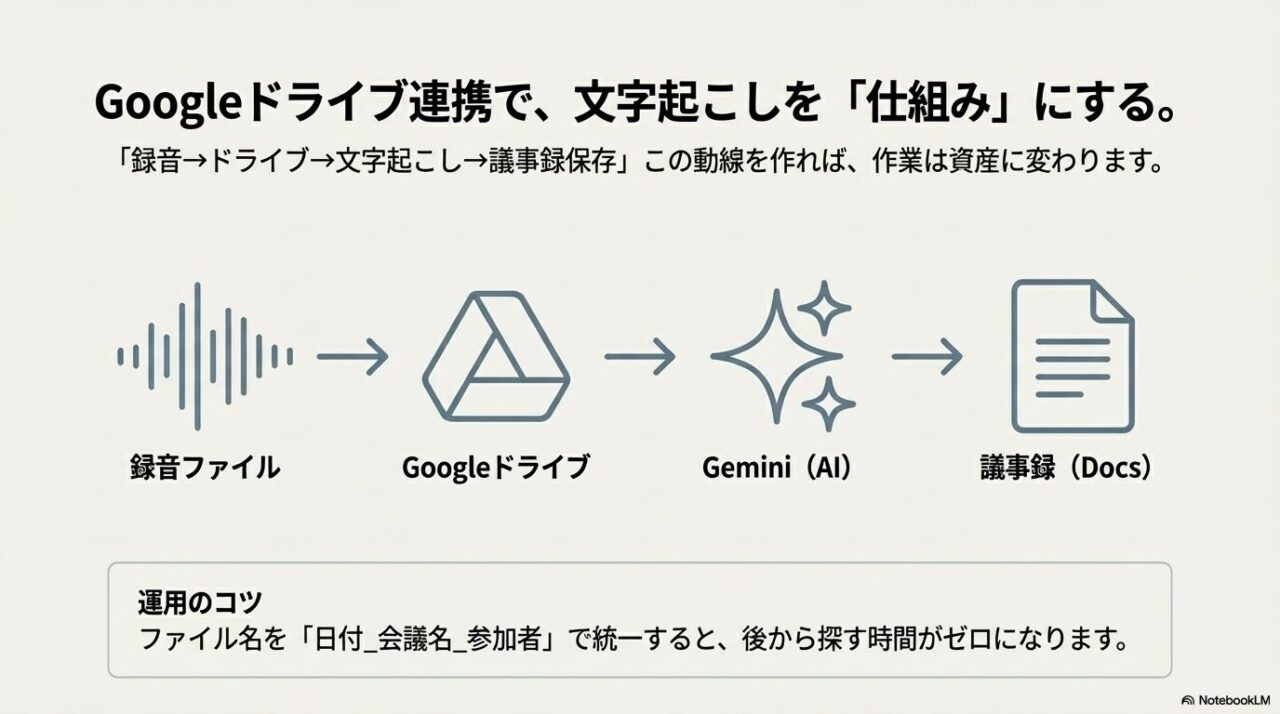
私がよくやるのは「日付_会議名_参加者(略)」みたいな命名にして、議事録も同じ名前で揃える運用です。
これだけで、文字起こしが“単発の作業”じゃなくて“積み上がる資産”になります。
「録音→ドライブ→文字起こし→議事録保存」の動線を作ると、継続できる確率が上がります。
私のおすすめフォルダ設計(シンプル版)
| フォルダ | 入れるもの | 狙い |
|---|---|---|
| 01_録音 | MP3/WAVなど | 素材を一箇所に集める |
| 02_文字起こし | 逐字テキスト | 検索・検証しやすくする |
| 03_議事録 | 整形版・ToDo | 共有・実務で使う |
時短の本体は「再利用」
ドライブ連携が効くのは、単にアップロードが楽になるだけじゃなくて、テンプレや過去データを見ながら改善できるからです。
例えば、議事録テンプレを同じフォルダに置いておけば、毎回ゼロから作らなくて済みます。
こういう地味な積み重ねが、結果的に一番効きます。
共有設定(リンクを知っている全員が閲覧可能等)を誤ると、意図しない相手に見えることがあります。
業務利用の場合は特に、共有範囲と権限設定を確認してください。
迷う場合は、最終的な判断は専門家にご相談ください。
2-4. PixelレコーダーとGemini Nano
Pixelユーザーなら、レコーダーは一度触っておくと得します。
もしPixelをこれから買う予定があるなら、文字起こし運用は端末選びで“ラクさ”が決まります。
録音→検索→あとで要約の流れをスマホだけで回したい人は、ここに投資するのが一番効きます。
 ポチップ
ポチップ
録音が溜まっていくほど価値が出るタイプの機能だからです。
私は「会議」「アイデア」「学び」みたいに、録音のタイトルだけ雑に整えておいて、あとでまとめて要約することがあります。
Pixelの良さは、録音という行為が“その場のメモ”で終わらず、あとから検索できる情報に変わるところだと思います。
さらに、端末内で処理するタイプの機能(いわゆるオンデバイス)だと、反応が速かったり、状況によってはオフラインでも動いたりすることがあるので、生活の中で使いやすいです。
便利に感じるポイント
- 録音しながら文字起こしできるので、後で探しやすい
- 短いメモなら、その場で要点化しやすい
- 端末・言語・機能によっては端末内で処理されることもある(※要約などはオンライン処理になる場合があります)
私の使い方(リアル)
私は、会議の議事録を“完全自動”にするより、まずは「抜け漏れがないメモ」を作る目的で使うことが多いです。
例えば、会議の要点をその場で拾って、後でGeminiアプリに音声を投げて議事録に整える、みたいな併用です。
こうすると、スマホで録る→PCで仕上げる、の導線が作れます。
Pixelレコーダーは「収集」、Geminiは「整形」と役割分担すると、運用が安定しやすいです。
注意したいところ(端末・地域・設定で差が出る)
Pixelの機能は、端末の世代や言語設定、地域の提供状況によって差が出ることがあります。
なので私は、SNSの“できた報告”を鵜呑みにせず、まず自分の端末で「どこまでいけるか」を確認してから運用を決める派です。
期待しすぎない、でもハマると強い、ってタイプですね。
端末・言語・設定によって、使える機能や挙動が変わることがあります。
録音データの扱いはプライバシーにも関係するので、共有・保管のルールは自分の環境に合わせて決めてください。
正確な情報は公式サイトをご確認ください。
2-5. Geminiの文字起こしのやり方まとめ
最後にまとめます。
Geminiの文字起こしのやり方は、まずはGeminiアプリで音声をアップロードして、プロンプトで「逐字」か「議事録」かを決めるだけで、一気に実用レベルになります。
無料10分と有料3時間の制限は目安として捉えつつ、長尺は分割やドライブ連携で回すと現実的です。
PCで腰を据えてやるならGoogle AI Studio、Pixelを持っているならレコーダーも使うと、日常のメモや会議整理がかなりラクになります。
議事録をテキストで終わらせず、図解やアイキャッチにすると共有が一気に通りやすくなります。
「Midjourneyで図解/サムネを作る(日本語プロンプトのコツ)」

そして大事なのは、AIの出力をそのまま確定版にしないこと。
誤字や聞き間違い、言い回しのズレが混ざることがあるので、最終チェックは人間がやる前提が安心です。
私は、外に出す文章ほど「原文(文字起こし)」と「要約(議事録)」を両方残しておくようにしています。
あとから“言った・言わない”が起きた時にも、元の記録があると強いからです。
今日から迷わず回すための最短ルート
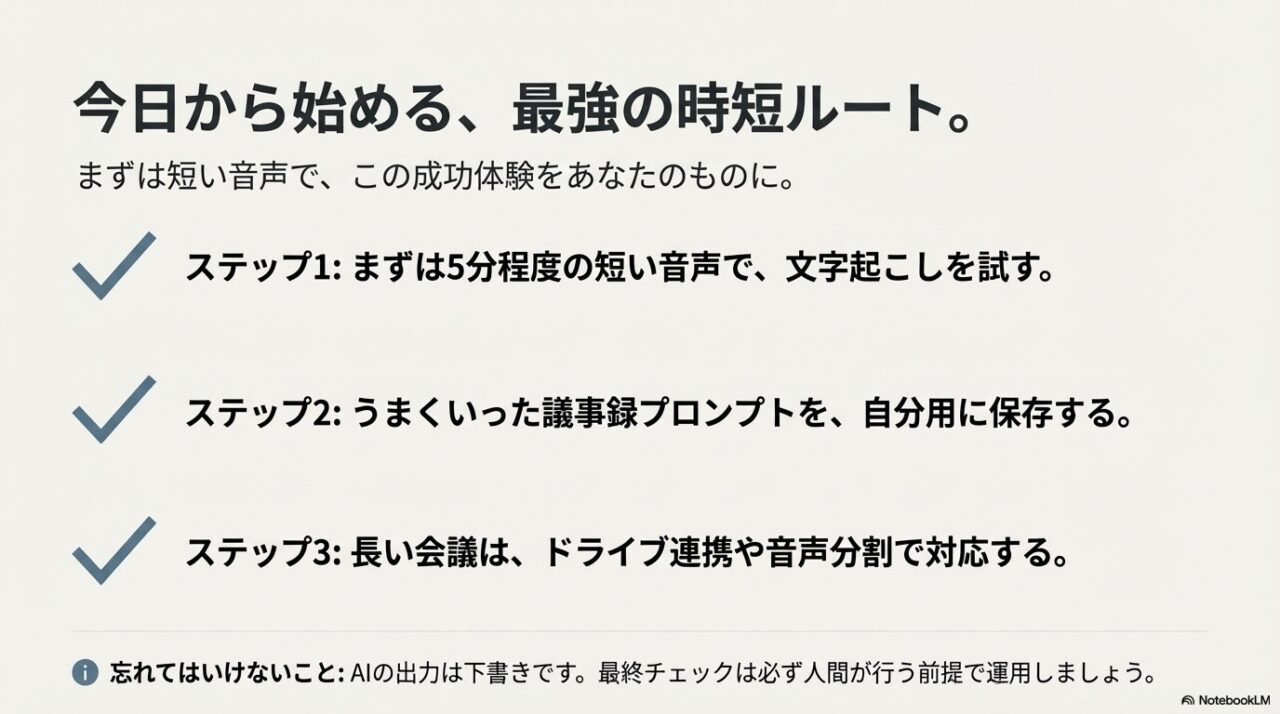
- 短い音声でGeminiの文字起こしを試す
- 議事録プロンプトを自分用にテンプレ化する
- 長尺はドライブ連携や分割で回す
最後に:安心して使うための注意
音声は便利な一方で、個人情報や機密が混ざりやすいデータです。
だからこそ、共有範囲、保管期間、利用規約、社内ルールを一度確認しておくのがおすすめです。
費用や上限も含めて、正確な情報は公式サイトをご確認ください。
業務利用や法務・個人情報が絡む場合は、社内ルールの整備を含めて、最終的な判断は専門家にご相談ください。













コメント
コメント一覧 (2件)
[…] 音声入力つながりで、会議音声の「文字起こし→要約→議事録化」までできると、さらに時短効果が大きいです。Geminiでの文字起こし手順(スマホでの流れ・無料/有料の考え方・整形プロンプト)はこちらにまとめました。初心者向け:Gemini文字起こしのやり方(議事録まで作る手順) […]
[…] 【2026年最新版】初心者向けGemini文字起こしのやり方|無料で議事録を簡単… こんにちは。ジェネレーションB、運営者の「TAKU」です。 […]