【30秒で結論】
- Geminiは“複数アカウント同時ログインで横断操作”が基本設計ではありません。基本は「いまGeminiで使っている1アカウント」が中心です。
- ただし公式ヘルプ上、Googleカレンダーの「予備(セカンダリ)カレンダー」や「共有カレンダー」についても、指定して予定の作成・管理を依頼できるとされています(環境・権限・管理者制限で差は出ます)。
- 別アカウントの予定も見たいなら、最短ルートは「カレンダー共有で“メインアカウント”にアクセス権を集約」です。
【今すぐやること3つ(3分で判断できます)】
- 管理時間を「月5時間」減らすと決める(目的が曖昧だと設定が迷走します)
- 無料枠でOKなので、「今日の予定」を1回だけGeminiに聞く(まず接続・参照が動くかの確認)
- 会社スマホなら管理者制限(外部共有・Gemini連携)の有無を確認、個人スマホならGeminiアプリとGoogleカレンダーを用意
こんにちは。ジェネレーションB、運営者のTAKUです。
仕事と個人の予定を、いちいちアカウントを切り替えせずにまとめて見たい。
そう思って調べ始めたのに、情報が多すぎて手が止まる——この状態になりがちです。
この記事では、「複数アカウントの予定をGeminiで扱う現実的な方法」を、誤解が起きやすいポイント(できる/できない、セキュリティ)まで含めて、実務で迷わない形に整理しました。
この記事でわかること
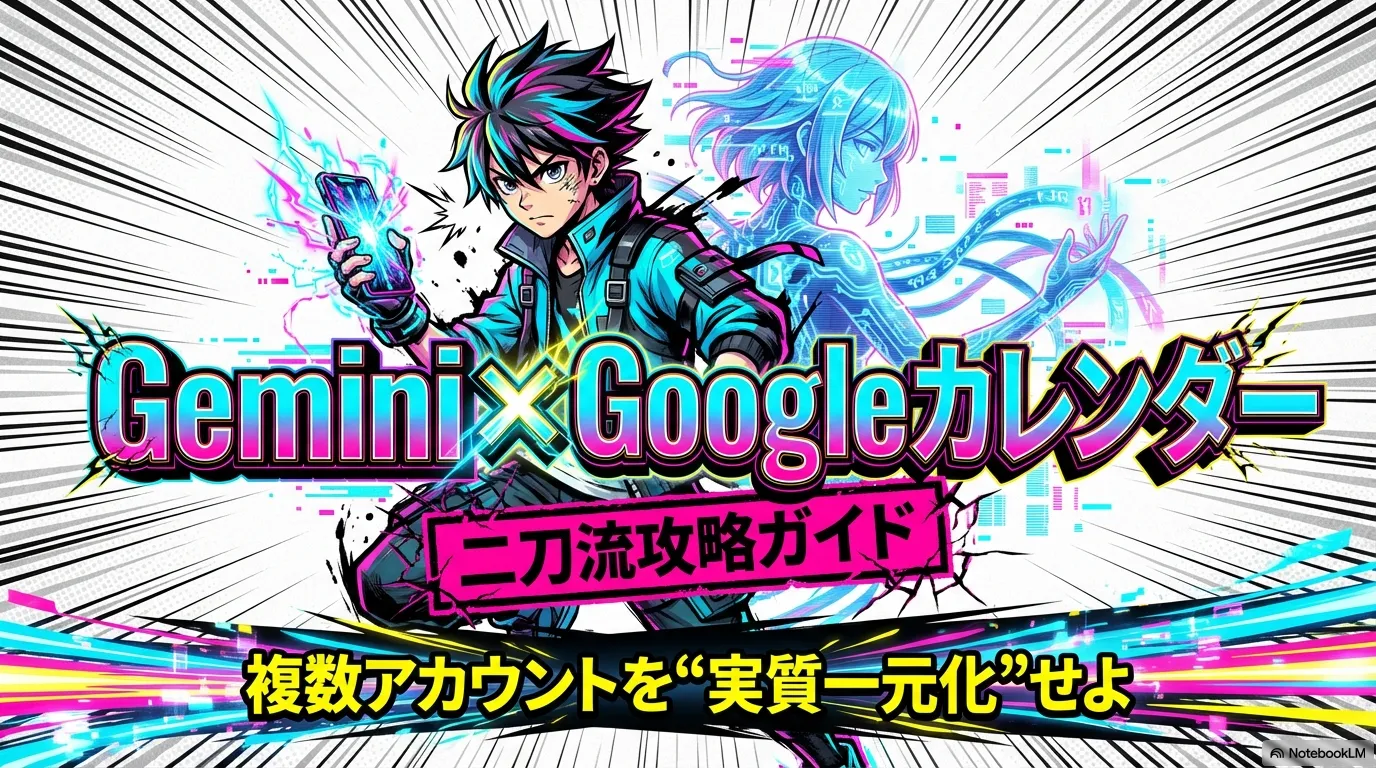
- GeminiでGoogleカレンダーを「複数アカウント運用」する現実的なやり方
- 共有カレンダー/予備(セカンダリ)カレンダーをGeminiで扱うときの「できること・できないこと」と、詰まりやすい原因
- 最短で動作確認するための「3分チェック手順」
- 会社スマホ・会社アカウント絡みで事故らないためのセキュリティ設計
私のおすすめの進め方:
最初から完璧に統合しようとしないのがコツです。まずは“今日の予定を聞く”だけでOK。ここが通れば次に進めばいいし、ダメなら「アカウント」「接続」「共有」のどこで詰まったかを切り分けられます。
👇お時間のない方は、こちらの動画をご覧ください!👇

🕛 タイムスケジュール(目次)
- [00:00] イントロダクション:複数カレンダー管理のストレス
- [00:37] 結論:アカウント切り替えではなく「共有」が正解
- [01:12] 選択肢:A案(便利さ重視)とB案(セキュリティ重視)
- [01:43] 実践:3ステップで完了する設定手順
- [02:15] ステップ1:Geminiに「今日の予定」を聞いてみる
- [02:31] ステップ2:仕事用カレンダーを個人用アドレスに共有する
- [03:09] 重要ルール:共有は必ず「仕事用→個人用」の一方通行で
- [03:33] 推奨設定:権限は「全ての詳細を閲覧」を選ぶ理由
- [03:59] 注意点:会社用アカウント(Google Workspace)利用の方へ
- [04:40] トラブルシューティング:うまくいかない時のチェックリスト
- [05:15] プロのコツ:予定追加時にミスを防ぐ指示の出し方
- [05:41] まとめ:最初のアクションプラン
1. どっちで運用する?(あなたはA/Bどちら?)
ここから先は、「結局どの運用が自分に合うの?」を迷わず決めるためのパートです。
Gemini×Googleカレンダーの複数アカウント運用は、大きく分けてA:共有で“1本化”と、B:アカウント切替の2択になります。
どっちが正解というより、あなたの「優先したいもの」が何かで最適解が変わる感じですね。
判断基準はシンプルで、ラクに一元管理したいならA、セキュリティ境界を最優先したいならB。
まずはA/Bの特徴をざっくり掴んで、「自分はどっち寄りか」を決めてから手順に入ると、設定が迷走しません。
1-1. A. 共有で“1本化”(おすすめ)

迷ったらまずAがいいかなと思います。
理由はシンプルで、「運用がラク」「撤退がラク」「事故りにくい」の3点が揃っているからです。
複数アカウントを“そのまま横断”しようとすると、「いまどのアカウントで聞いてる?」「どのカレンダーに入れた?」が混ざって、便利さよりストレスが勝ちやすいんですよね。
なぜ「共有で1本化」が強いのか
ポイントは「アカウントを増やす」ではなく「アクセス権を集める」ことです。
Geminiは基本的に“ログイン中のアカウント”を中心に動くので、仕事用アカウントBのカレンダーを、個人アカウントAに共有しておけば、Aの視界に仕事予定が入ってきます。
つまりGeminiに質問する窓口を常にAに固定できる。
これが一番強いです。
向いている人・向いていない人
失敗しても戻れる(これ大事)
共有運用のいいところは、合わなければ共有を解除するだけで元に戻せる点です。
データ移行やコピーと違って、カレンダーの本体はそれぞれのアカウントに残ります。
なので、まずは「閲覧共有」や「free/busy」から始めて、必要になったら権限を上げる——この段階運用が安全です。
- 目的:仕事・個人を切替なしでまとめて確認したい
- 方法:仕事カレンダー → 個人(Geminiのメイン)へ共有して集約
- 向いてる:予定確認/空き時間抽出/ざっくり整理
補足(内部リンク):
Gmail文脈から予定を作る流れまで含めて押さえたい人は、こちらも役に立つはずです。

1-2. B. アカウント切替で運用(セキュリティ最優先)
Bは「守り」を最優先する運用です。
Aの共有が会社ルール的に難しいとき、あるいは「会社の情報は会社アカウントの中だけで扱いたい」ならBが現実的。
正直、手間は増えます。
でもその分、混在事故(仕事と個人がごちゃ混ぜ)を起こしにくいのがBです。
Bのメリット:ルールが明確になる
ルールが単純です。
「仕事の予定は仕事アカで聞く」「個人の予定は個人アカで聞く」。
この境界が守れるなら、データの混在が起きにくい。
会社がWorkspaceで監査や制限を強めている環境だと、変に共有で詰むより、最初からBに寄せた方が早いこともあります。
デメリット:切替コストが“積み上がる”
ただBは、毎回の切替が地味に効きます。
「いまどっちでログインしてる?」の確認、通知の分断、端末側の管理など、摩擦が積み上がって使わなくなることも。
なのでBを選ぶなら、切替を減らすルール(例:朝は仕事、夜は個人/作成は必ずカレンダーアプリで最終確認)を最初に決めるのがコツです。
“切替でも快適にする”小ワザ
私なら次の2つをやります。
これだけでも切替のストレスがかなり下がります。
- 目的:会社ポリシーが厳しい/個人と仕事を混ぜたくない
- 方法:Geminiのログインアカウントを切り替えて使う(確認対象を分ける)
注意
Bは「安全」だけど、切替が増えるほど入力ミス(違うアカウントで作成など)は起きやすいです。なのでBでも作成後はカレンダー画面で確認のルールは入れておくのが無難です。
1-3. 重要な前提(ここだけ押さえれば迷子になりません)
1) 「全部のカレンダーが必ずスキャンされる」とは言い切れない
断定系の記事も多いですが、私は「環境次第で揺れる」前提が安全だと思います。
公式ヘルプには、共有・予備カレンダーを指定して予定の作成・管理を依頼できる旨が書かれています。
一方で、実務ではアカウント種別(個人/Workspace)、管理者制限、接続状態、共有権限、端末の管理(MDM)などで挙動が変わることがあります。
「見えるはず」を信じて詰まないための考え方
最初から全部を横断させようとせず、“見せたいカレンダーを1本だけ共有”してテストするのが最短です。
動いたら2本目、3本目。
動かなければ共有権限・接続・アカウントを見直す。
これが一番ラクに切り分けできます。
「見えない」の代表パターン(先に知っておくと楽)
- 共有はしたが、メイン側でカレンダーが追加されていない/実は見ているアカウントが違う
- Gemini側でGoogle Workspace(カレンダー)が未接続
- アクティビティの保存がOFFで接続できない(公式要件)
- Workspace管理者がGemini連携や外部共有を制限している
私の結論:
“1本テスト→増やす”が最短です。これなら詰まっても原因が見えやすいです。
2) Gemini側は「拡張機能」より“接続(Connected Apps)”が本筋
設定画面でスイッチを探すより、Geminiに「今日の予定を見せて」と依頼して、未接続なら出てくる案内に従うのがスムーズです。
公式ヘルプでも「接続されていない場合は接続オプションが表示される」とされています。
接続の確認で見るべきポイント
- ログインアカウント:Geminiが“どのアカウント”で動いているか
- アクティビティの保存:OFFだと接続できない(公式要件)
- デフォルトの扱い:カレンダー指定がないと「デフォルト」に作成される
一次情報源(公式)を1つだけ置いておきます
3) Geminiには“できない操作”がある(過信しない)
ここは重要です。
公式ヘルプ上、Geminiアプリは「予定へのメンバー追加(招待)」や「既存予定への場所・説明の追加/更新」などには対応していません。
だから、仕事の会議で参加者がいる予定を“完全自動で仕上げたい”だと詰みやすいです。
「できる」より「どこまで任せるか」を決める
私のおすすめは最初から分業です。
これで「AIに頼んだのに無理だった…」が激減します。
補足(内部リンク):
「結局、ChatGPTとGeminiどっちを仕事に使うのが良い?」を整理したい場合はこちら。カレンダー連携はGeminiの強み側なので、判断材料になります。
1-4. 手順:Geminiで複数カレンダー運用(王道ルート)
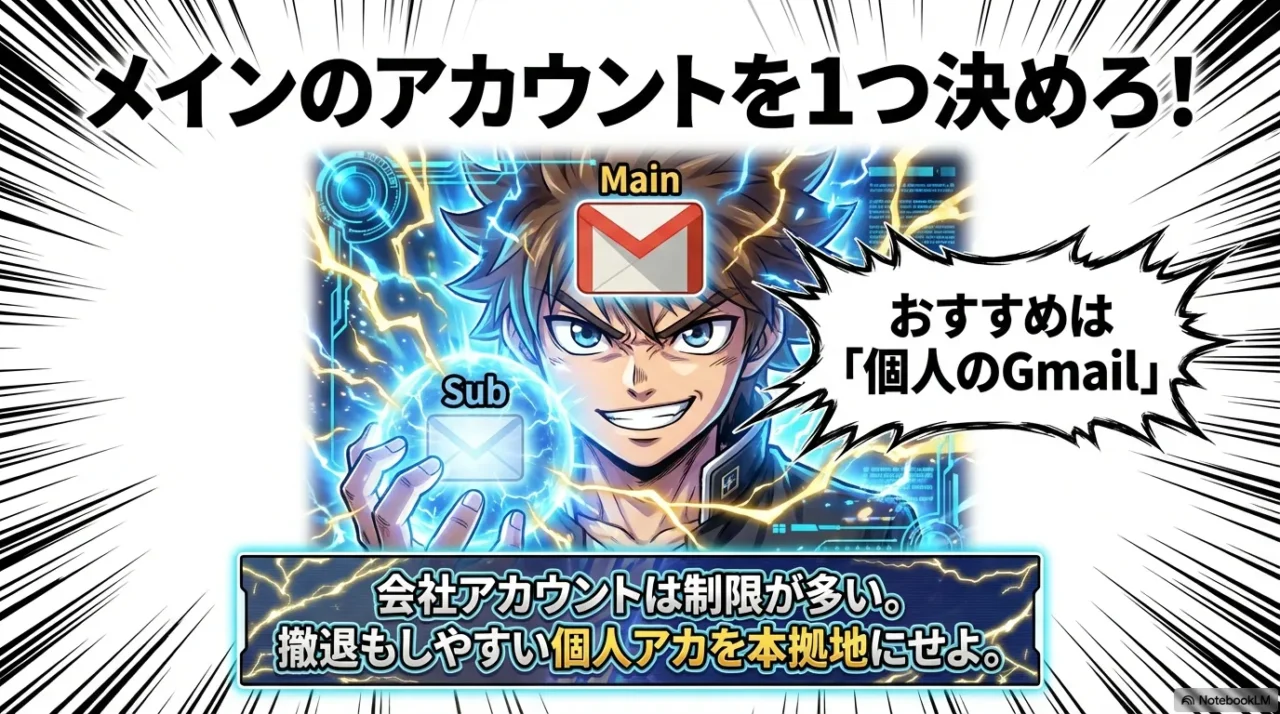
おすすめは個人Gmailです。会社アカウントは制限や監査の影響を受けやすく、運用が不安定になりがち。メインが固定されると、運用ルールが一気にシンプルになります。
決め方のチェックリスト(3つだけ)
撤退しやすいか:共有解除で元に戻せる設計か
毎日ログインしやすいか:スマホで常用しているアカウントが強い
共有を受けられるか:外部共有がポリシーで止まっていないか
私の提案
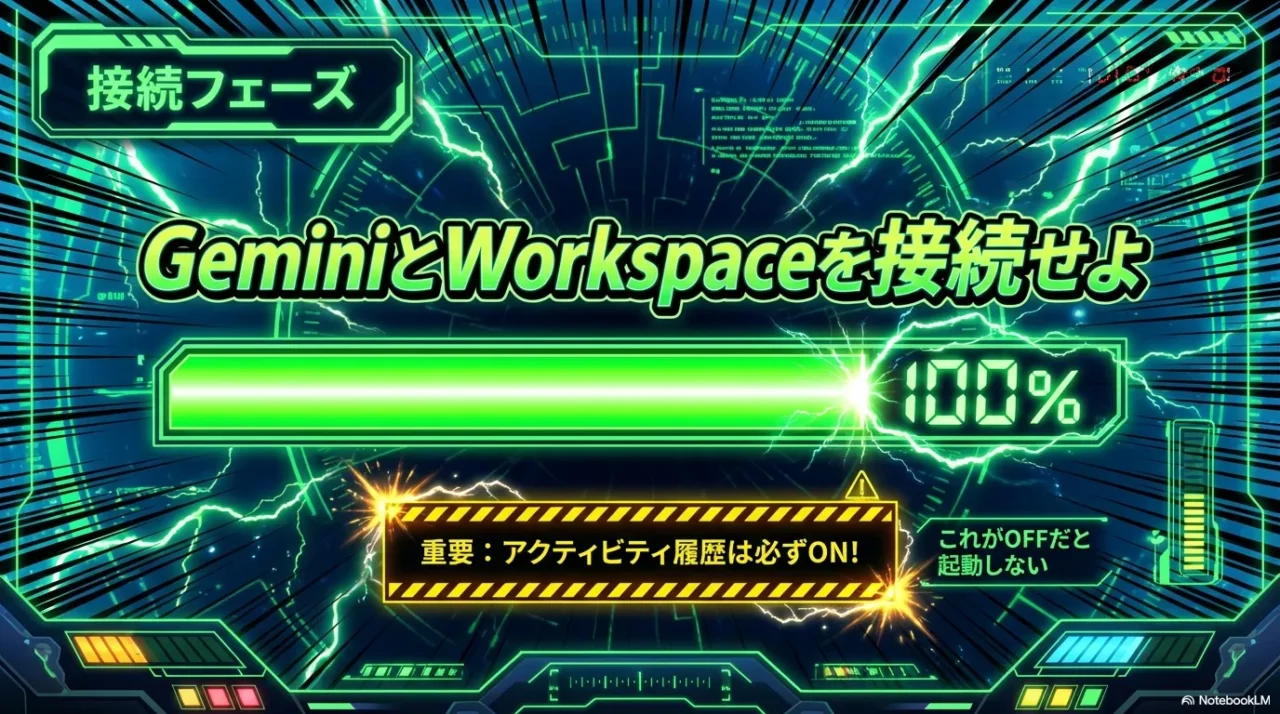
ここは「やり方」より「状態づくり」が大事です。公式ヘルプでは、接続の要件としてアクティビティの保存がオンであることが明記されています。まずは「ログイン」「接続」「アクティビティ」を揃えるのが先です。
まず確認すること(地味だけど超重要)
- Geminiにサインインしていること
- カレンダーを使っているGoogleアカウントと、Geminiのログイン先が一致していること
- アクティビティ(履歴/アクティビティ保存)がオンになっていること
接続のやり方(最短)
- Geminiアプリ(またはブラウザ)を開く
- 「今日の予定を見せて」「カレンダーに予定を作って」など依頼する
- 未接続なら案内が出るので、そのまま接続
- 必要ならプロンプトに @Google Calendar(日本語環境なら@Google カレンダー)を付けて明示
接続後の“動作確認”テンプレ(私ならこう試す)
つまずきやすいポイント
「Geminiは返事してるのに、カレンダーに反映されない」場合は、接続が中途半端か、別アカウントで見ている可能性が高いです。作成テストをしたら、必ず同じアカウントのGoogleカレンダー画面で確認してください。
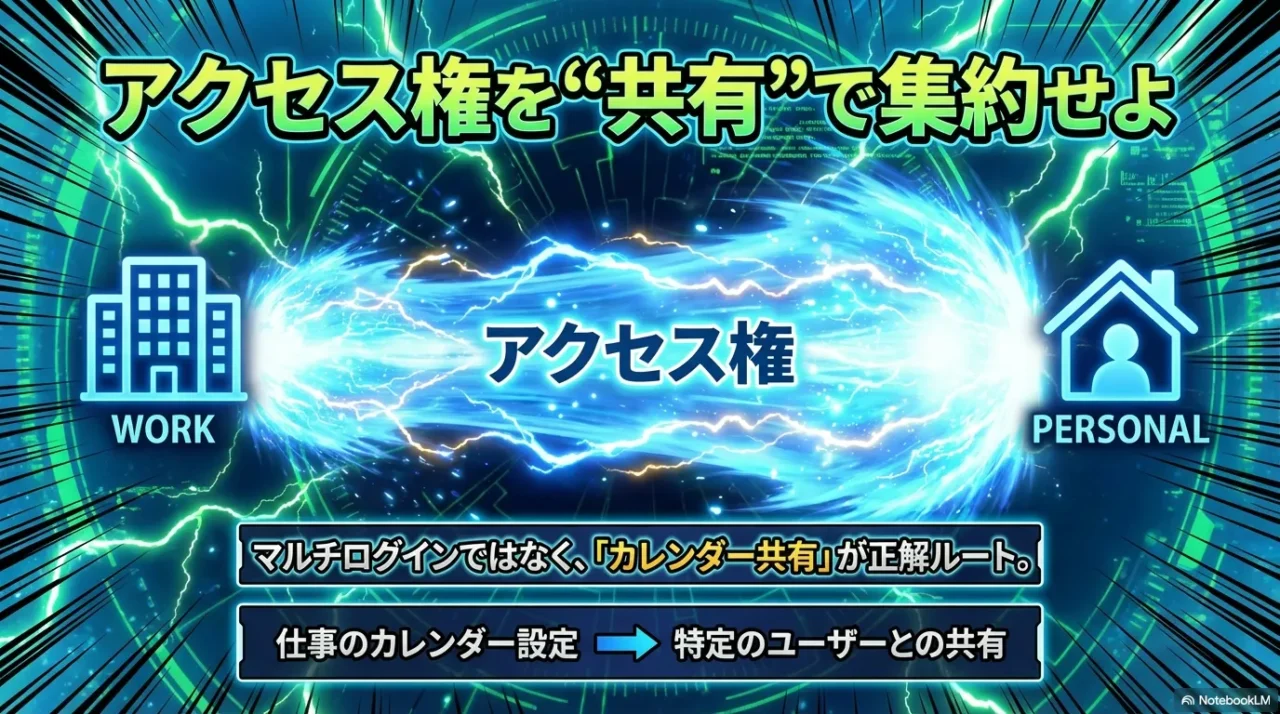
複数アカウント連携の核心はここです。Geminiが見られるのは基本「ログイン中アカウントがアクセスできる範囲」なので、別アカウントのカレンダーを“メインに共有”してアクセス権に含めます。ここで大事なのは、共有には権限レベルがあること。強くしすぎると事故りやすいので、段階運用が安全です。
共有の概念手順(まずは最小構成で)
- 仕事(アカウントB)のGoogleカレンダーで、共有したいカレンダーの「設定と共有」を開く
- 「特定のユーザーとの共有」で、個人(アカウントA)を追加
- 権限を選ぶ(まずは最小:後述)
- 個人(A)側で招待を承認し、カレンダー一覧に追加されていることを確認
ポイント
「マルチアカウントログイン」ではなく、カレンダー共有で“アクセス権”を集約するのが正解ルートです。
権限レベルの選び方(ここで事故が減ります)
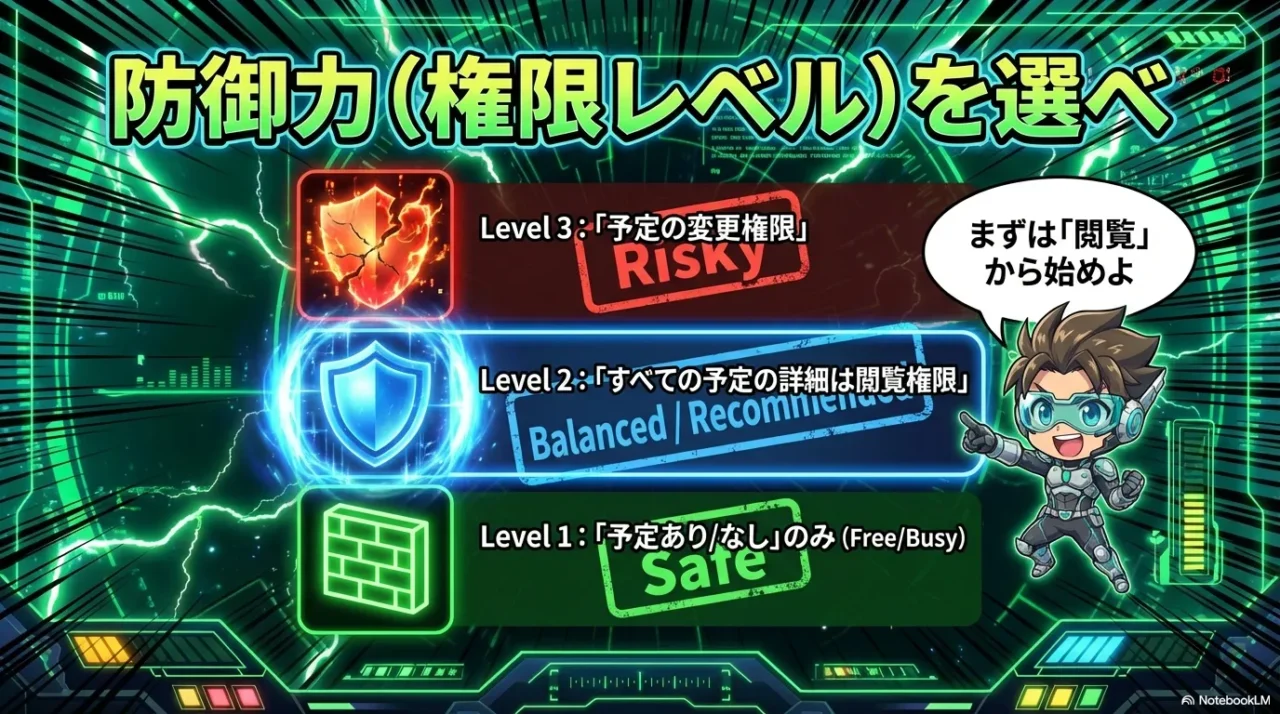
私は最初から強い権限を付けない派です。運用してみないと「どこまでAIに触らせたいか」が決まらないから。まずは閲覧系で試して、必要なら段階的に上げるのが安全です。
共有権限の目安(私はこう選びます)
| 権限 | 見える範囲 | おすすめ用途 | 注意点 |
|---|---|---|---|
| 時間枠のみ(free/busy) | 「予定あり/なし」だけ | 会社に個人の空きだけ渡したい | 内容は見えないので、要約や整理は弱い |
| 詳細の閲覧 | タイトル/日時/説明など | 一元管理で“確認”を快適にしたい | 共有先と対象カレンダーを厳密に管理 |
| 変更(編集) | 作成/編集が可能 | Geminiで作成・変更までしたい | ミスの影響が大きいので慎重に(特に仕事) |
私のおすすめ
共有後にやる“確認”が抜けがち
共有は“設定して終わり”じゃないです。メイン側(個人A)のGoogleカレンダーに、その共有カレンダーが追加されているか確認してください。うまく動かないときは、Web版でカレンダー一覧に表示されているかを見ると切り分けが早いです。
運用が続くかどうかはここで決まります。予定作成や変更の指示で「どのカレンダーに入れるか」を曖昧にすると、デフォルトに入ってしまって事故ります。だから、命名ルールと指示ルールを最初に固めるのが一番です。
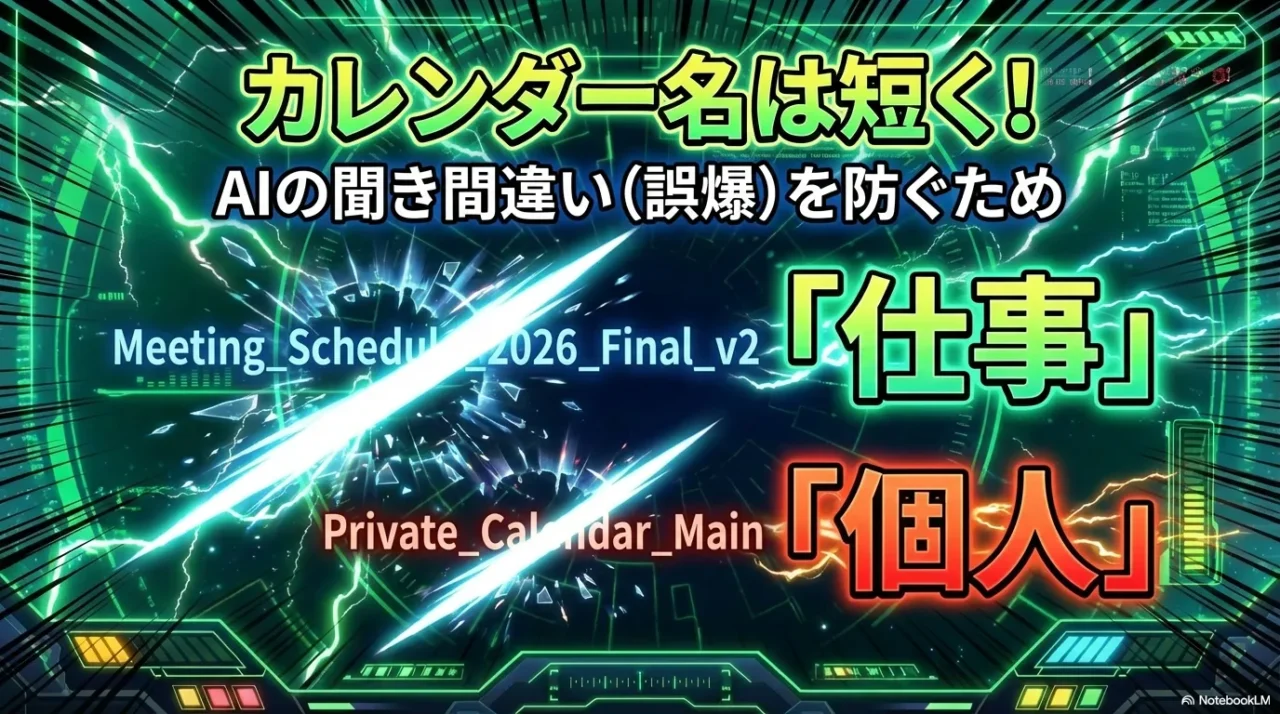
命名ルール:短く・ブレない・被らない
おすすめは「仕事」「個人」「家族」「副業」みたいに短く。長いと指定が面倒で、省略→事故が起きやすいです。短い名前だと「“仕事”に入れて」が一瞬で言えます。
指示ルール:必ず“カレンダー名”を含める
私なら、作成・変更は必ず次の3つを入れます。
(1)いつ(日時)/(2)なに(タイトル)/(3)どこに(カレンダー名)
この3点だけで、入れ間違いが激減します。
“予定の確認”でもカレンダーを指定すると強い
確認も「今日の予定は?」より「今日の“仕事”と“個人”を時系列で」の方が精度が上がりやすいです。見せたい対象が明確だと、整理もズレにくいです。
- カレンダー名は短く(例:仕事/個人/家族)
- 依頼時に「どのカレンダーか」を明示する
補足(内部リンク):
プロンプトを“型”にして抜け漏れを減らしたい人はこれ。カレンダー連携にもそのまま応用できます。
Markdownでプロンプトの型を作って抜け漏れを減らす方法(テンプレ運用の考え方)

1-5. iPhone / Android の注意点(2026年版)
Android
Androidは基本的に連携がスムーズになりやすいです。
ただ、会社支給端末でWork ProfileやMDMが入っていると、仕事領域のデータが個人領域に出ない/外部共有が止まる、が起きがちです。
なので、まずは個人端末・個人アカウントでA運用をテストして、会社側の制限かどうかを切り分けるのが早いです。
Androidでまず見るべきチェックポイント
- Geminiのログイン先:仕事アカ/個人アカ、どちらでGeminiを使っているか
- 端末が会社管理か:Work Profile/MDMの有無
- 共有が許可されているか:外部共有の制限がないか
iPhone(iOS)
iOSは、アプリ側のログイン状態や認証制約でつまずきやすい印象です。
なので最初から「Geminiアプリ」+「Googleカレンダー公式アプリ」前提で、ログイン先を揃えて接続テストをするのが安定します。
iOSで多い勘違い:「iPhoneのカレンダー=Googleカレンダー」ではない
iPhoneの標準カレンダーに予定が見えていても、Googleクラウド側とズレていることがあります。
Geminiは基本的にカレンダー側のデータを参照するので、基準は「Googleカレンダー公式アプリ(またはWeb)」で見えるか、がわかりやすいです。
iOSの安定手順(私はこれで揃えます)
- Googleカレンダー公式アプリを入れて、対象アカウントでログイン
- 共有したカレンダーが表示される状態にする
- Geminiアプリ側でも同じアカウントでログインし、Step 1の動作確認をする
2. セキュリティ:会社に個人予定がバレない設計
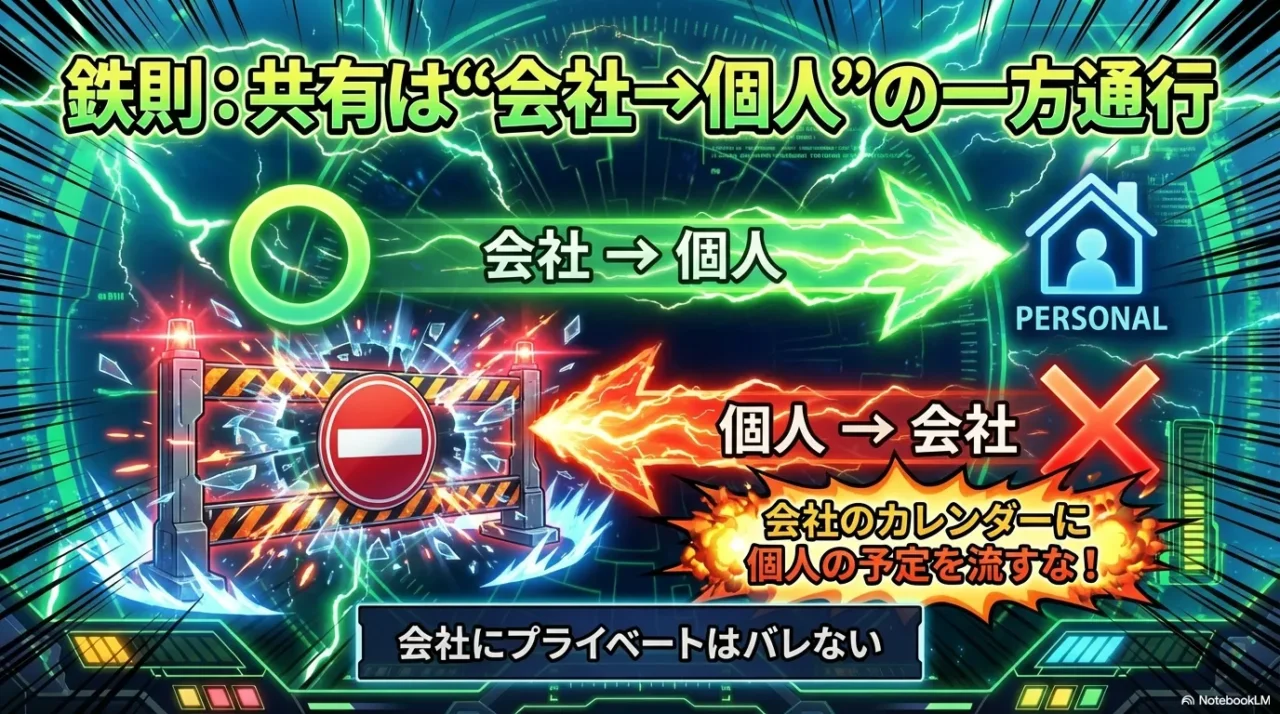
ここからは「便利だけど、怖い…」になりがちなセキュリティの話に入ります。
先に結論を言うと、Gemini連携で事故が起きるパターンの多くは、難しい設定ミスというより“共有の方向”を間違えることから始まります。
つまり「どのスイッチをONにするか」よりも、「どっちからどっちへ共有するか」を最初に決める方が大事、ということですね。
この章では、会社に個人予定がバレない設計をゴールにして、最も安全寄りの運用(まずは最小権限で始める段階設計)と、知らない招待への対処までまとめます。
会社アカウントが絡む人ほど、ここを押さえてから設定に進むのが安心です。
2-1. 方向がすべて:おすすめは「会社 → 個人へ共有」
セキュリティは「設定項目」より方向で決まることが多いです。
おすすめは「会社カレンダー(仕事アカ)を個人(メイン)に共有」する方向。
これなら、あなたが個人側で仕事予定を見られる一方で、会社側に個人予定を見せる必要はありません。
それでも気をつけるべき点
会社によっては外部共有そのものが禁止のこともあります。
ここは無理せず情シス確認が必要です。
また、共有権限を強くしすぎると、個人側から仕事予定を編集できて事故るので、まずは閲覧からが安全です。
通知が増えすぎる問題も出るので、共有直後に通知設定を見直すのもおすすめです。
2-2. どうしても会社側で“個人の空き”を見せたいなら「free/busy」だけ
どうしても必要なら、詳細共有ではなく、「予定あり/なし」だけ見せる(free/busy)から始めるのが安全です。
会社側は空き枠を把握できる一方で、予定名や内容は隠せます。
安全に始める「段階」
この順なら、いきなり丸見え事故を避けられます。
セキュリティ鉄則
個人予定を会社へ渡すなら「時間枠のみ」。詳細共有は最後の手段です。
2-3. 知らないカレンダー招待は要注意
カレンダー招待は“外から入ってくる入口”になり得ます。
知らない相手からの招待や、不自然な本文がある予定は、まず承認せずに送信元を確認するのが基本です。
AIに要約させる前に、カレンダー側で内容を確認する——このワンテンポが事故を減らします。
私がやる“安全な確認手順”
- 知らない招待は、まず承認しない
- 送信元(誰が招待したか)を確認
- 必要ならカレンダーアプリで“読むだけ”にして、AIには投げない
- 社内運用なら「社内ドメイン以外は原則拒否」などルール化
2-4. よくあるトラブルと解決策(効く順)
- Geminiで使っているアカウントが想定と違う(仕事アカで聞いている等)
- Googleカレンダーが未接続(Geminiで予定確認→案内に従って接続)
- アクティビティ保存がオフで接続できない(公式要件)
- 共有したカレンダーがメイン側に追加されていない(Web版で確認)
- プロンプト冒頭に @Google Calendar(または @Google カレンダー)を付ける
- それでも見えない場合:環境差/管理者制限の可能性(会社端末なら情シスへ)
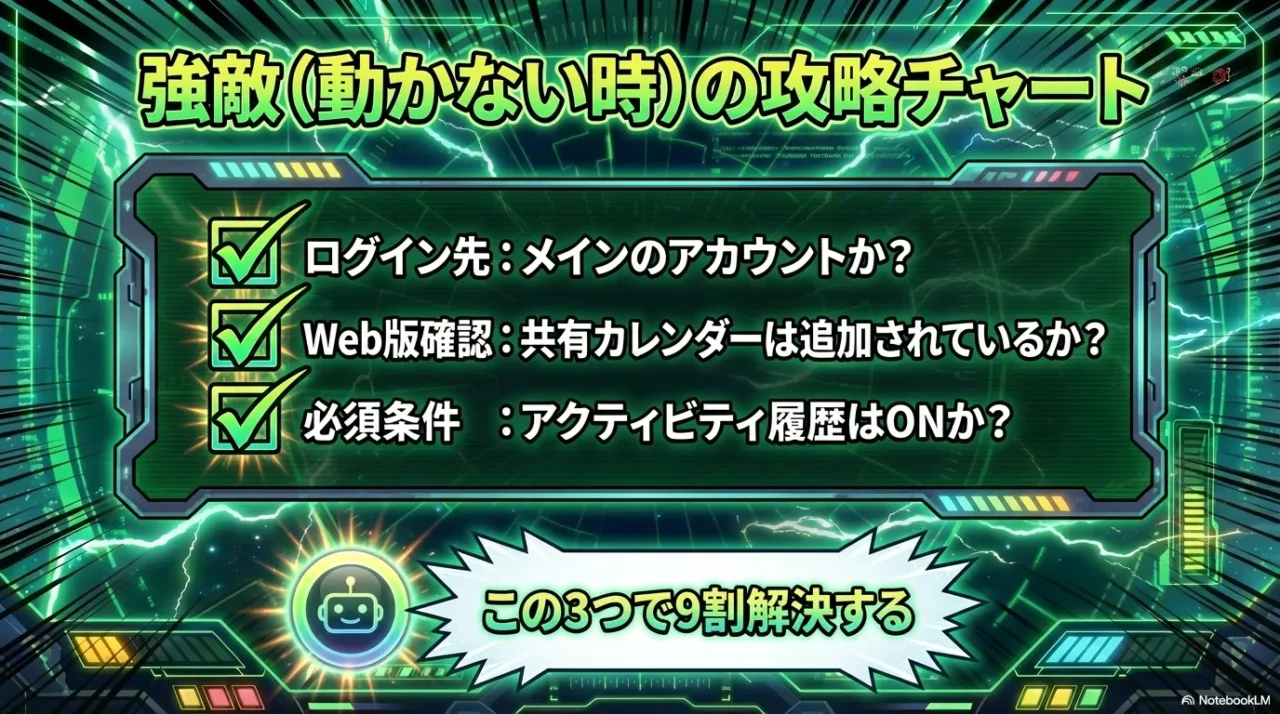
切り分けのコツ(私のやり方)
2-5. すぐ使えるプロンプト例(事故を減らす)
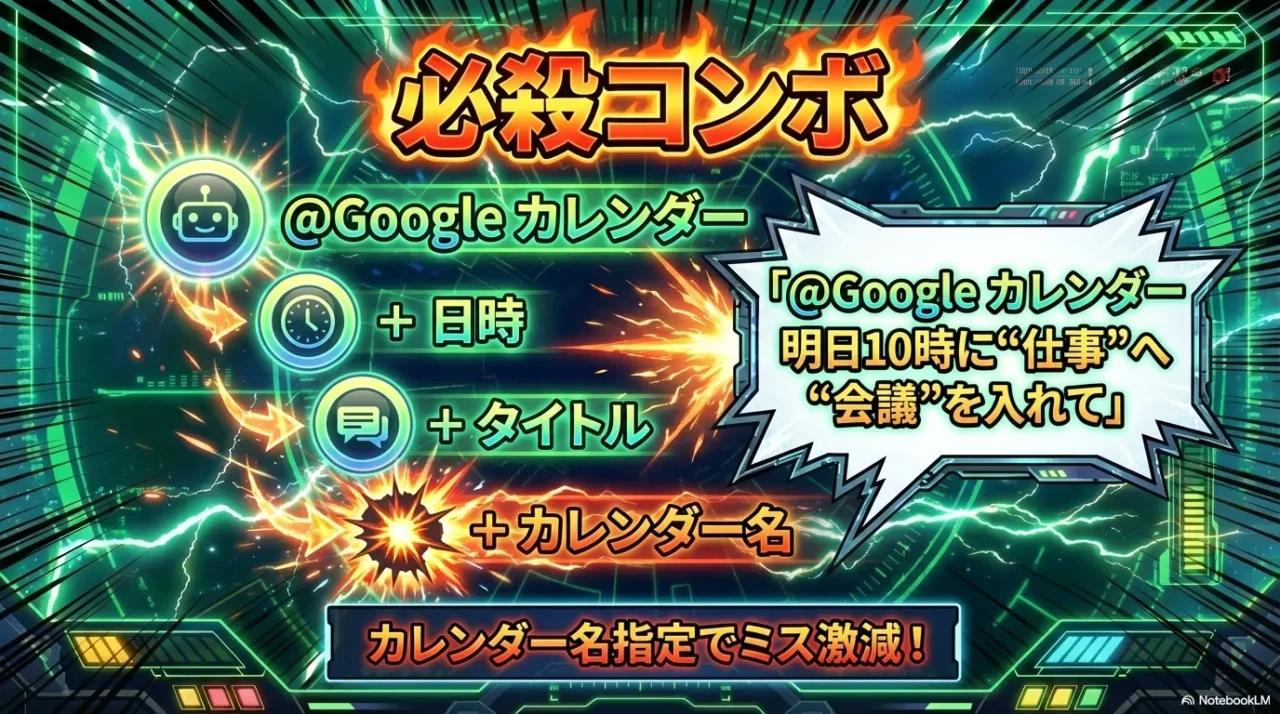
| やりたいこと | おすすめプロンプト例 |
|---|---|
| 両方の予定確認 | 「@Google カレンダー 今日の“仕事”と“個人”の予定を、時系列で教えて」 |
| 空き時間検索 | 「@Google カレンダー 明日、仕事と個人の予定を考慮して、1時間以上空いている時間を候補で出して」 |
| 予定の作成 | 「@Google カレンダー 来週火曜10:00〜11:00、“定例会議”を“仕事”カレンダーに入れて」 |
| 特定カレンダー抽出 | 「@Google カレンダー “家族”カレンダーの来週の予定だけを一覧で教えて」 |
| 入れ間違い防止(確認) | 「@Google カレンダー いま作成した予定が“仕事”カレンダーに入っているか確認して、違っていたら教えて」 |
| 空き枠だけ把握 | 「@Google カレンダー 明日、私が空いている時間帯を“1時間以上”だけ箇条書きで出して」 |
コツ
私の“事故らないテンプレ”
2-6. まとめ:一元管理の正解ルート

- 最も現実的なのは、「メイン1アカウント」+「カレンダー共有で集約」
- 共有権限は最小(free/busy or 閲覧)から開始し、必要な時だけ上げる
- 会社端末・会社アカウントは制限前提。安全策は会社 → 個人(閲覧中心)
- 最終確認はGeminiではなく、Googleカレンダー画面で行う(誤認識対策)
2-7. FAQ
Q. 共有したのにGeminiが「予定なし」と言います
A. 焦らなくて大丈夫。私なら、次の順番でチェックします。
闇雲に設定を触らず、切り分け順を守るのがポイントです。
一番多い原因がこれです。個人で試していたつもりが、実は仕事アカでGeminiを開いていた、みたいなズレが起きます。アイコンからアカウントを確認して、メイン(統合したい側)になっているかを見てください。
Geminiがカレンダーを扱うには接続が必要です。いったん「今日の予定を見せて」と頼み、接続案内が出るなら出るがままに進めるのが早いです。プロンプト先頭に@Google カレンダーを付けるのも有効です。
共有しただけだと、メイン側のカレンダー一覧に追加されていないことがあります。Web版のGoogleカレンダーで、左側のカレンダー一覧に共有カレンダーが出ているかを確認してください。
複数本を一気に共有すると原因が見えません。いったん共有を1本だけにしてテストし、動いたら2本目、3本目と増やすのが最短です。
最短の解決パターン
Q. 会社に個人の予定がバレませんか?
A. 心配になるのは自然です。ここは“感覚”ではなく“設計”で決めるのが大事。
結論として、リスクを極小化したいなら「会社 → 個人へ共有」が基本です。
逆方向(個人→会社)は、会社ポリシー次第で監査の範囲に入る可能性が出ます。
この方向なら、個人予定を会社へ渡しません。個人側のGeminiで仕事予定を確認できる一方、会社側から個人予定は見えません。
必要なら、まずは「時間枠のみ(free/busy)」から。予定名や内容を見せずに調整だけ可能です。
(A)空き枠だけ(free/busy)/(B)詳細閲覧/(C)編集権限。どこまで許容できるかを先に決めると、余計な不安が減ります。
私のスタンス
Q. Geminiで予定の編集がうまくいきません
A. これは「Geminiがダメ」ではなく、カレンダーが“責任が重い”仕組みだから、AIが安全側に倒れているケースが多いです。原因をざっくり3つに分けると切り分けが早いです。
共有で集約している場合、編集権限が付いていないと変更できません。閲覧から始めるのが安全なので、編集したい段階で権限を上げる必要が出るのは自然です。
繰り返しの例外、参加者がいる会議、主催者が自分ではない予定などは、通知や権限の関係でAIが慎重になりがち。こういうのはカレンダーアプリで手動編集が確実です。
時間が大幅に変わるなら、新規で作って元を削除した方が早いケースも多いです。Geminiには“作成”をやらせて、参加者調整などはカレンダー側、という分業が安定します。
最終的な運用の答え
※仕様は更新されることがあります。記事内の発リンクは「一次情報源」を最大1本に絞っています。必要に応じて、Geminiの接続状態・共有権限・会社のポリシーを確認しながら運用してください。
2-8. Gemini×カレンダー運用を「物理的に」楽にする環境投資 3選
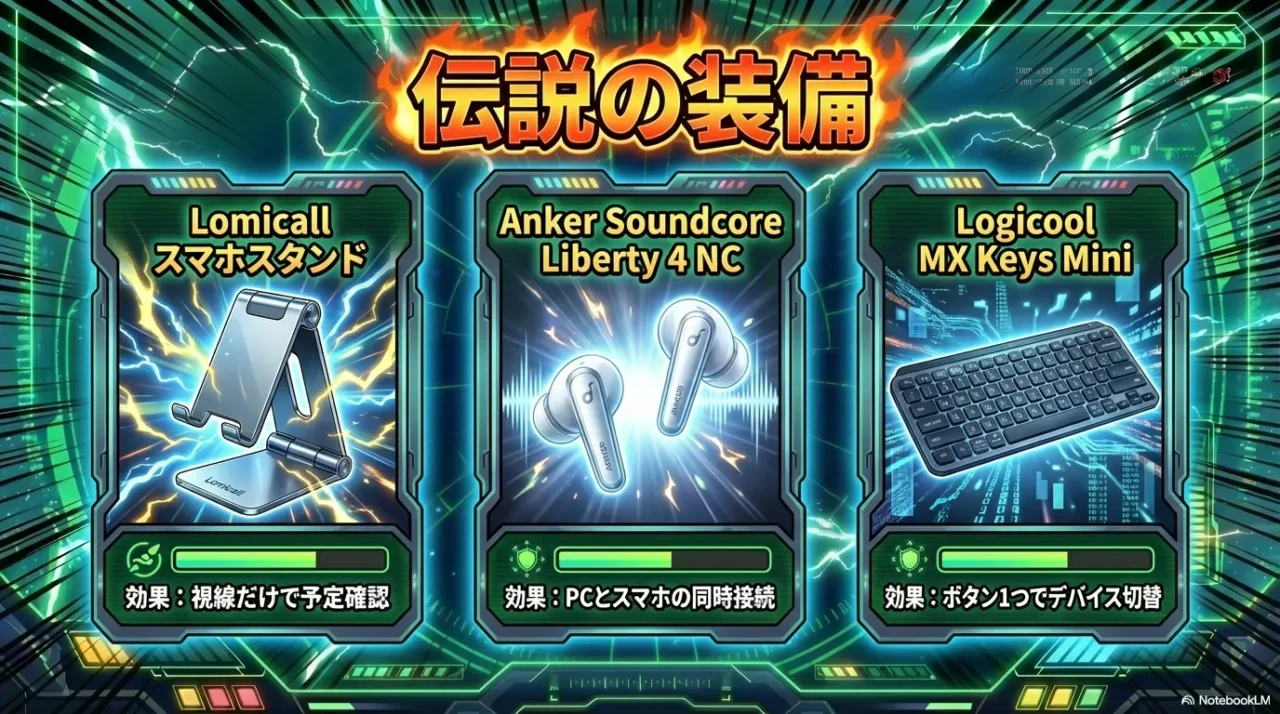
設定や運用ルールが決まっても、日々の「スマホを取り出す」「デバイスを持ち替える」「文字を打つ」といった物理的な動作が面倒だと、結局AI活用は定着しません。
ここでは「仕事と個人の境界線をハードウェア側でシームレスにする」という観点で、運用ストレスを物理的に消すための道具を3段階で紹介します。
Lomicall スマホスタンド(角度調整可能)


 ポチップ
ポチップ
 | タブレット スタンド アルミ ホルダー 角度調整可能 Lomicall stand : 卓上縦置きスタンド タブレット置き台 デスク台 設置 a 価格:2453円 |

役割:スマホを「卓上サブディスプレイ」に変える台座
ここがポイント:角度調整ができるため、PCモニターの横に並べて視線だけで予定を確認できます。通知が来た瞬間にFaceID等のロック解除もしやすくなります。
選定理由:
・スマホを手で持つ回数を減らし、確認のハードルを下げるため
・充電ケーブルを挿したまま縦置きでき、バッテリー切れの不安を消せるため
・低重心設計でタップ操作しても揺れにくく、デスクでのGemini操作が安定するため
検索用キーワード:
Lomicall スマホスタンド / Lomicall A1
Anker Soundcore Liberty 4 NC
 ポチップ
ポチップ
 | 価格:10370円 |

役割:デバイス間の接続切り替えを不要にする「耳のハブ」
ここがポイント:強力なノイズキャンセリングで集中を維持しつつ、マルチポイント機能で「仕事PC」と「個人スマホ」の両方に常時接続しておけます。
選定理由:
・物理的なイヤホンの付け替えなしで、仕事と個人の音声を管理できるため
・Geminiへの音声入力(プロンプト指示)の精度と快適さが上がるため
・同価格帯の中でマルチポイント接続の安定性とバッテリー持ちが優秀なため
検索用キーワード:
Anker Soundcore Liberty 4 NC / アンカー ワイヤレスイヤホン マルチポイント
ロジクール MX Keys Mini
 ポチップ
ポチップ
役割:最大3台のデバイスをワンタッチで切り替える入力デバイス
ここがポイント:「Easy-Switch」ボタンを押すだけで、接続先が瞬時に切り替わります。仕事PCでメールを返し、即座に個人タブレットに切り替えてGeminiに予定調整を指示する、という動きが秒で完了します。
選定理由:
・物理的なデバイスの壁を取り払い、脳の切り替えコストを最小化できるため
・スマホやタブレットでの長文プロンプト入力がPC並みに爆速化するため
・非常にコンパクトで、デスク上のスペースを圧迫せず複数台運用に適しているため
検索用キーワード:
Logicool MX Keys Mini / KX700