【30秒でわかる結論】
・迷ったら、まずは ChatGPT Image 1.5で1枚だけ作ってから判断すれば失敗しない
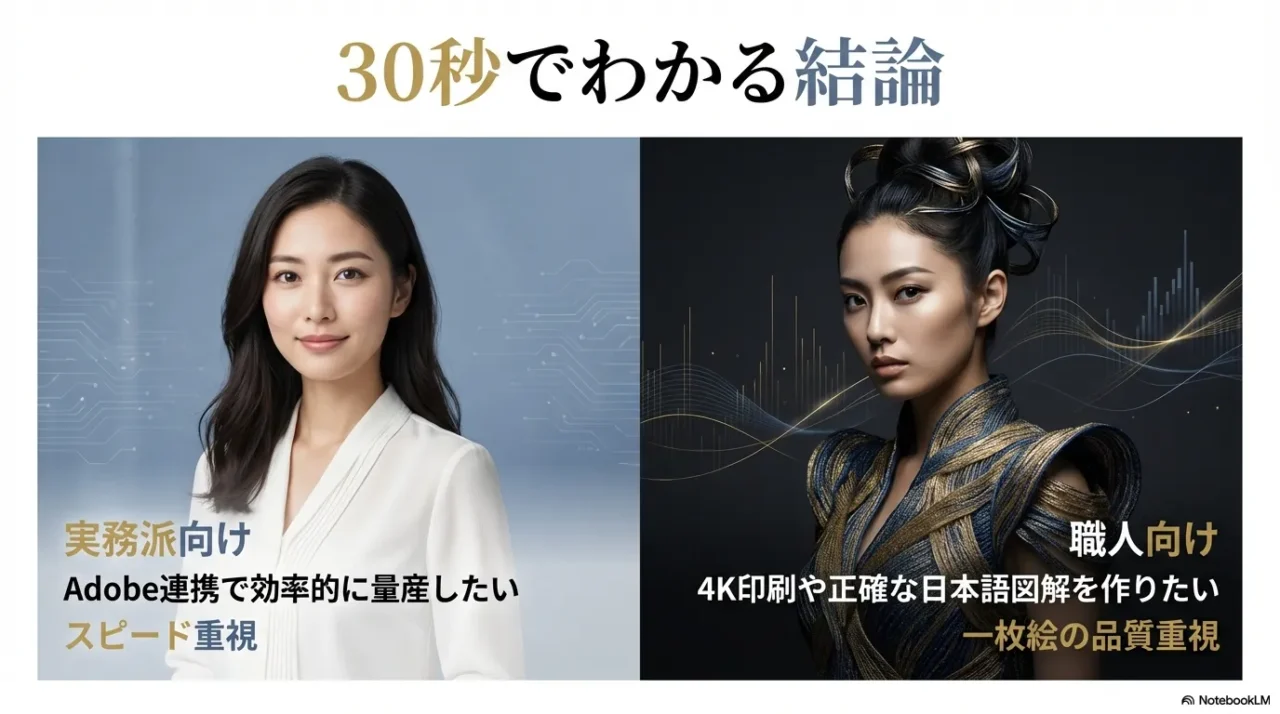
・ChatGPT Image 1.5は「アイデア出し・量産・試行錯誤」を高速で回したい人向け
・Nano Banana Proは「文字入り画像・実写寄り・本番素材」を一発で作りたい人向け
【今すぐやること3つ(3分で判断できます)】
- 1) 「月3,000円」相当の有料枠(または高単価API)を払えるか決める(払わないならGPT寄り)
- 2) Photoshop / Adobe Expressを使っているか確認する(使っているならGPT有利)
- 3) スピード重視ならGPT、一枚絵の品質重視ならNanoで確定
こんにちは。ジェネレーションB、運営者の「TAKU」です。
わかる。
情報多すぎて手が止まるやつ。
最近、画像生成AIの進化スピードには目を見張るものがありますよね。
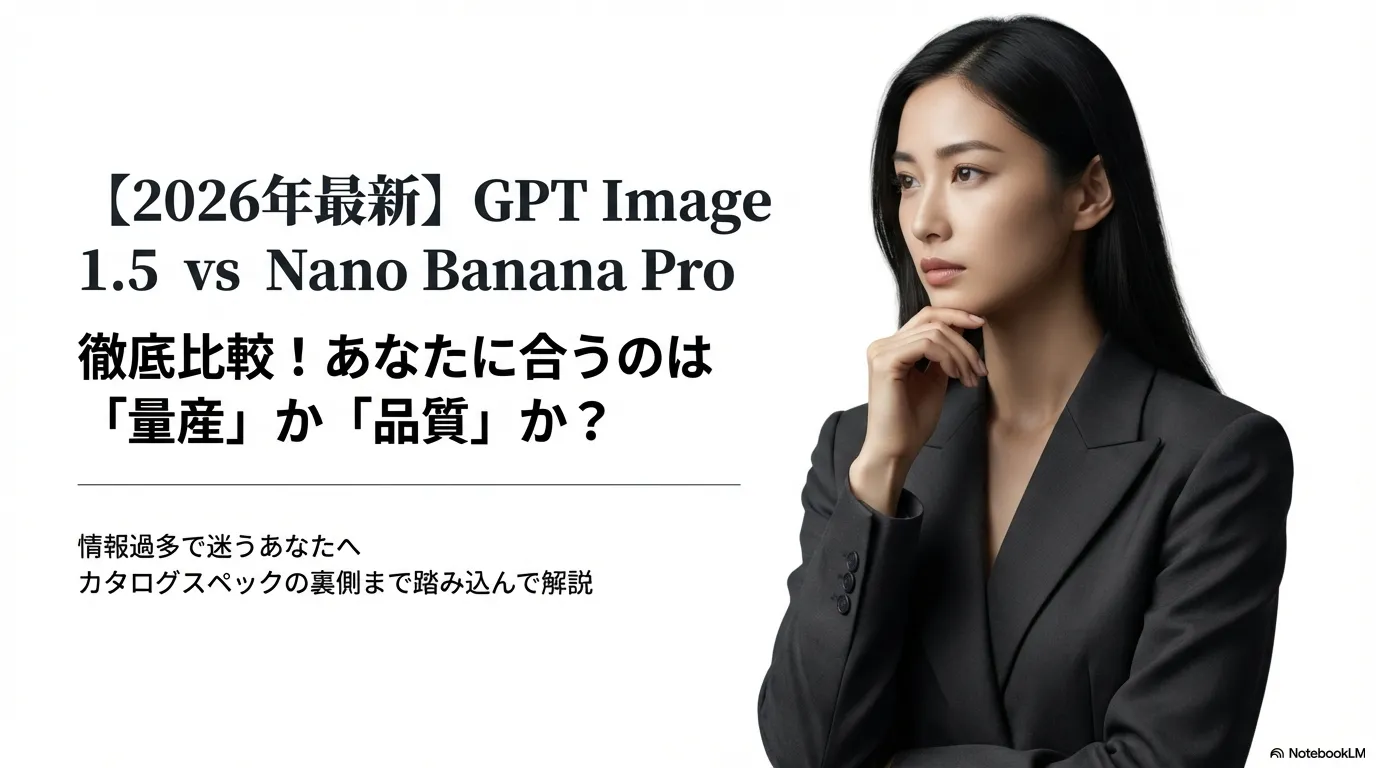
特にクリエイター界隈で話題沸騰中なのが 「GPT Image 1.5(gpt-image-1.5) vs Nano Banana Pro(Gemini 3 Pro Image)」という二大巨頭の対決です。
SNSなどを見ていると、どちらも魔法のように凄い画像を作れるのはわかるけれど、実際のところ自分にはどっちが合っているのか、 料金や使い勝手はどう違うのかと悩んでいる方も多いのではないでしょうか。
私自身も最初は両者の違いがよく分からず、クレジットを無駄に消費しながら色々と試行錯誤を繰り返しました。
特に、趣味のブログ用の画像ならまだしも、仕事や商用案件で使うとなると「何となく」では選べません。
今回は、そんな私が実際に泥臭く使い倒して分かったリアルな現場の情報をもとに、それぞれの特徴や選び方を、 カタログスペックの裏側まで踏み込んで分かりやすく解説していきます。
この記事でわかること
- GPT Image 1.5とNano Banana Proの料金体系や実際のコスト感
- 4K画質や生成スピードにおける決定的な性能差と使い所の違い
- 商用利用時の著作権や安全性の仕組みに関するポイント
- 両モデルを組み合わせた最強のハイブリッド活用ワークフロー
1. GPT Image 1.5 vs Nano Banana Proの性能比較
この章でわかること:コストと画質のトレードオフで決める判断軸
まずは、両モデルの基礎体力とも言えるスペック面を比較していきましょう。
カタログ上の数値だけでは見えてこない、実際に毎日使っているユーザーだからこそ分かる「手触り」や「コストの重み」について、 「GPT Image 1.5 vs Nano Banana Pro」という視点で深掘りしていきます。
1-1. 料金とコストパフォーマンスの違い
画像生成AIを日常的に使い続ける上で、一番シビアな問題が「お財布へのダメージ」、つまりランニングコストです。
どれだけ高性能なツールでも、1枚生成するたびに冷や汗をかくような料金設定では、創造性が萎縮してしまいますよね。
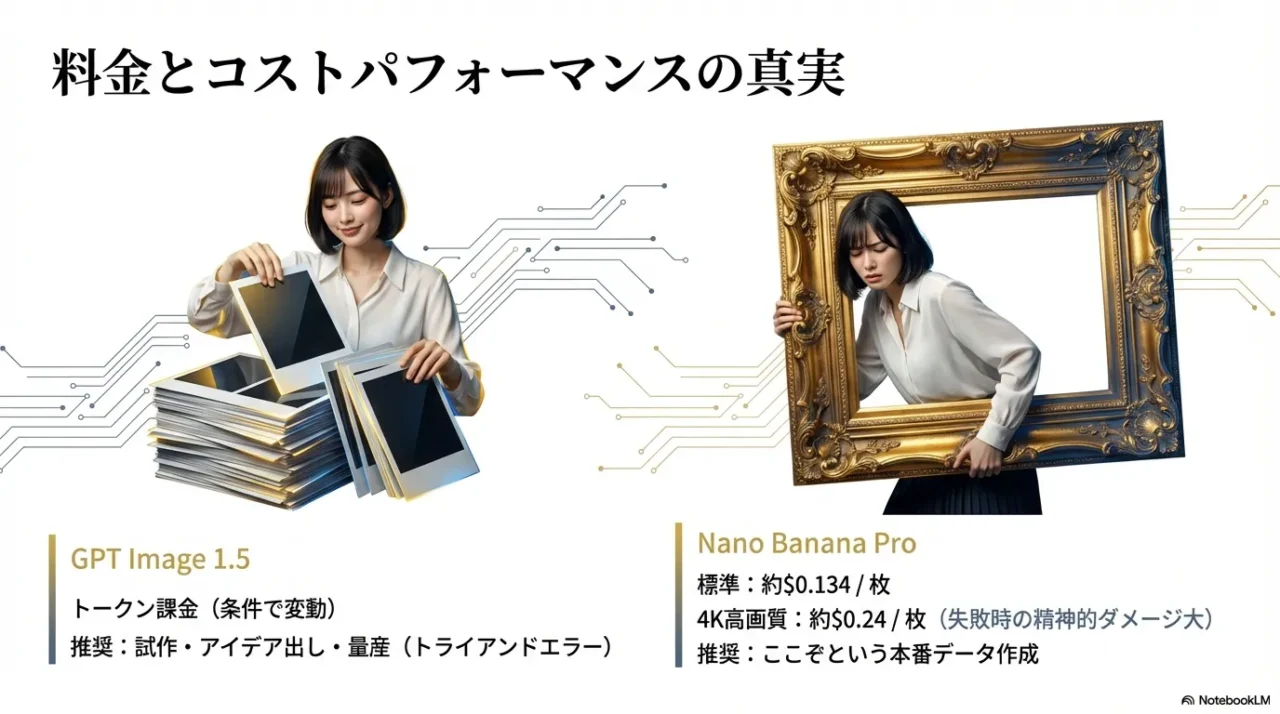
結論から申し上げて、「質より量、とにかく枚数を作って試行錯誤(トライアンドエラー)を繰り返したい」という方には、 GPT Image 1.5の方がコストを管理しやすいです。
これは、ブログのアイキャッチ画像を作ったり、アイデア出しのために『とりあえずバリエーションを10パターンくらい出して』といった指示を出す際にも、そこまで財布の痛みを気にせずに回せるレベルです。
【補足:ChatGPT Plusは完全な無制限ではない】
ChatGPT Plus(GPT Image 1.5)も、公式には「使用制限が入る可能性がある」と明記されています。
ただしGeminiのように「1日◯枚」といった固定上限は常時公開されておらず、 実際の制限は混雑状況やサーバー負荷に応じて動的に変動する仕組みです。
ここで大事な注意点。
OpenAI側(GPT Image 1.5)は「1枚いくら」固定ではなく、基本はトークン課金で、 サイズ・品質・プロンプト長などで実コストが変動します。
そのため本記事の「円換算」「1枚あたり」は、あくまで運用上の目安として読んでください。
一方で、Nano Banana Pro(Gemini 3 Pro Image)は解像度ごとに単価が分かりやすいのが特徴。
標準相当(1K/2K級)の出力は約$0.134/枚、4K(4096×4096)は約$0.24/枚が目安になります。
4Kで回し始めると、「ガチャ失敗」の精神的ダメージ(と財布へのダメージ)が一気に跳ね上がるのが体感です。
| 項目 | Nano Banana Pro(Gemini 3 Pro Image) | GPT Image 1.5(gpt-image-1.5) |
|---|---|---|
| 標準相当のコスト | 約$0.134 / 枚(高め) | トークン課金(条件で変動) |
| 4K高画質コスト | 約$0.24 / 枚(かなり高い) | 4Kネイティブ出力は基本なし(別途アップスケール運用) |
| 課金モデルの傾向 | 品質重視の一点豪華主義 | 試作〜量産の回転を上げやすい(※Web版はプラン仕様に依存) |
| 推奨ユースケース | ここぞという本番データ作成 | ブレインストーミング・量産・部分修正 |
なお、Nano Banana Proはアプリ側の無料枠(回数制限など)で試せることもあります。
まずは無料枠で「画質の方向性」を掴み、勝負画像だけ有料枠(またはAPI/上位プラン)に寄せる運用が、現実的に強いです。
Googleの『Geminiアプリ(無料版)』経由であれば、1日の回数制限などはありますが無料でその高性能ぶりを試すことも可能です。
【重要:Geminiの「使い放題」について】
1-2. 4K解像度や画質における差
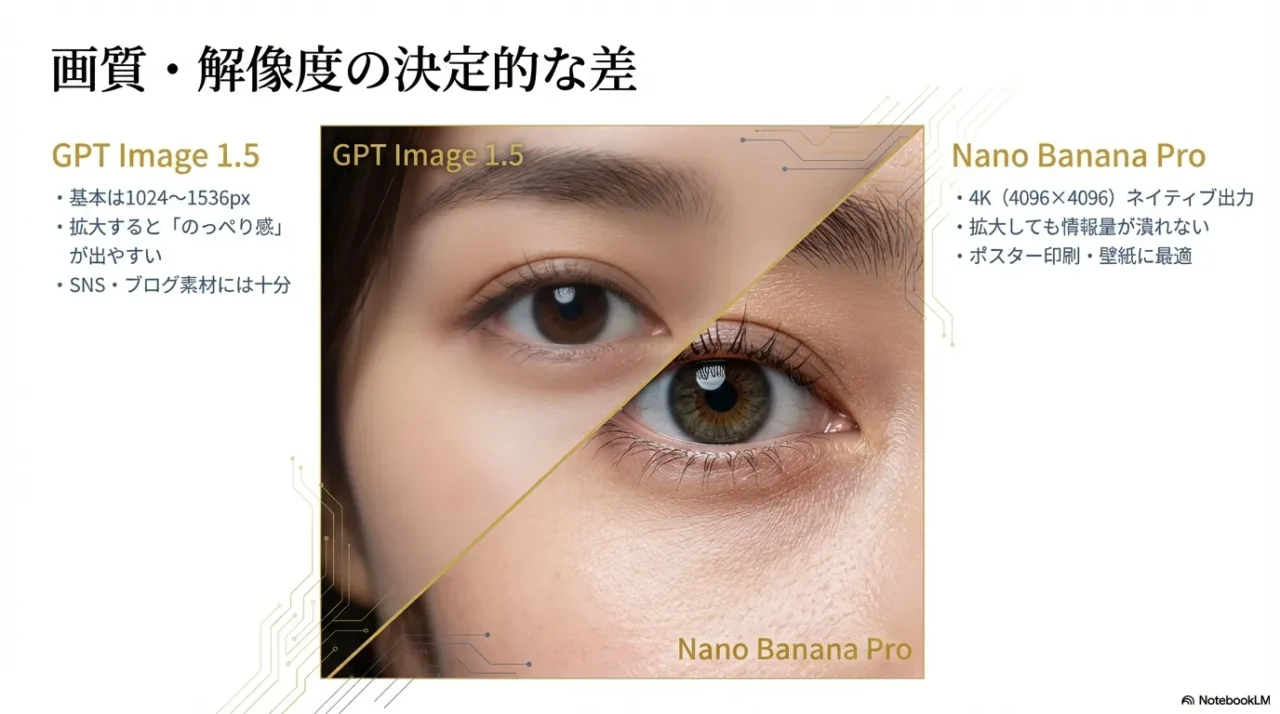
画質のクオリティ、特に「リアリティ」と「解像度」に関しては、Nano Banana Proが強いのは事実です。
もしあなたが「ポスター印刷に使いたい」「4Kモニターの壁紙にしたい」「資料で大きく表示したい」というニーズを持っているなら、 こちらが有利になりやすいです。
Nano Banana Proの大きな特徴は、ネイティブで4K(4096×4096px)の出力に対応している点。
低解像度で生成したものを後から引き伸ばすアップスケールと違い、「最初から高解像度で描く」運用ができます。
拡大に強い「情報量」
Nano Banana Proの画像は、拡大しても細部が潰れにくく、情報量が維持されやすい傾向があります。
逆にGPT Image 1.5は、用途的にはSNS/ブログ素材には十分ですが、拡大すると「のっぺり感」や「過度なスムージング」が目立つことがあります。
なおGPT Image 1.5の出力は、代表的には1024×1024 / 1536×1024 / 1024×1536といったサイズ指定が中心です。
デザイン素材として切り抜いて使う場合は、後段でPhotoshopや専用アップスケーラーを組み合わせる前提にすると破綻しにくいです。
1-3. 生成速度と待ち時間の比較
「時は金なり」というビジネスの現場において、生成スピードは非常に重要な要素です。
もしあなたが「サクサク作業を進めたい」「リズムよく対話しながら画像を作りたい」と考えているなら、GPT Image 1.5が扱いやすいです。
体感としてGPTはテンポ良く回せる一方、Nano Banana Proは高品質側に寄せると待ち時間が伸びることが多いです。
ただし生成時間は混雑・設定・プロンプト・出力サイズで大きく変わるため、本記事の体感は「参考値」として捉えてください。
現場での注意点
例えば、クライアントとZoomを繋ぎながら「その場でイメージを形にしますね」と言って、重めの設定でNanoを回すのは危険です。 沈黙の数十秒〜1分は長い。エラーで止まった時の気まずさは筆舌に尽くしがたいです。
1-4. 商用利用や著作権の安全性
個人で楽しむ分には気にする必要はありませんが、仕事やビジネスでAI画像を使う以上、権利関係(コンプライアンス)は避けて通れない最重要課題です。
基本的に、OpenAI(GPT)もGoogle(Gemini)も、規約の範囲内での生成物利用を認めています。
ただし「企業として導入する際の安心感」という観点では、法人向け契約の補償条項が明文化されているサービスが強いのは事実です。
Googleでは特に、Google Cloud / Vertex AIなどの対象サービスで生成AIに関する補償(indemnification)が示されるケースがあります。
一方、個人向け/アプリ向けのプランは適用範囲や条件が異なる可能性があるため、導入前に必ず契約条項を確認しましょう。
※本節は一般論です。最終判断は自社の法務・契約条項に従ってください。
1-5. 日本語テキストの描写精度
画像生成AIにとって長年の弱点だったのが「文字の描写」です。
しかし最近は、文字の扱いが得意なモデルが増えています。
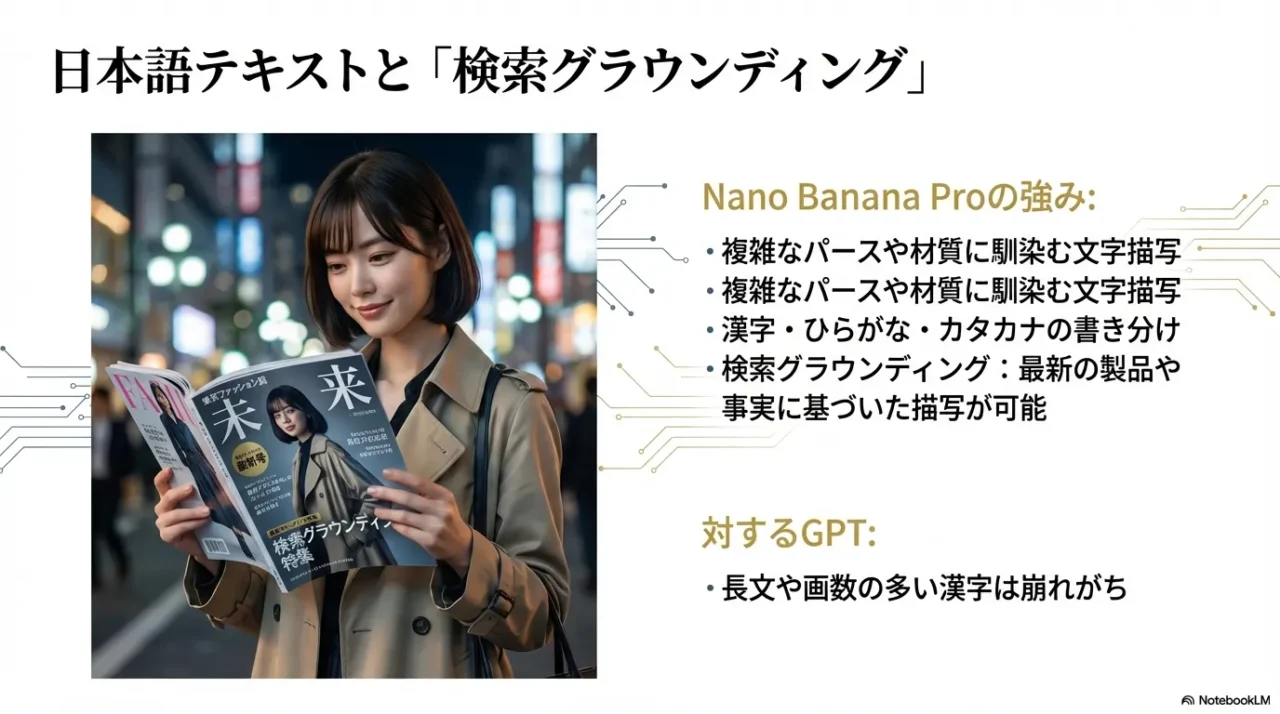
本記事の比較軸で言うと、日本語テキストを“画像の中に直接描かせたい”用途はNano Banana Proが強い場面が多いです。
- 複雑なパース:斜めから見た看板、円柱状の缶に書かれたロゴ
- 材質への馴染み:Tシャツのシワに合わせて歪んだ文字、ネオン管の立体的な文字
- 多言語対応:英語だけでなく、漢字・ひらがな・カタカナの書き分け
GPT Image 1.5も短い英単語やロゴ風は上手い一方、長文の日本語や画数の多い漢字は崩れることがあります。
「後からPhotoshopで文字を打ち直す手間」を省きたいなら、Nanoは強力な味方です。
2. Adobe連携で作る「80:20」のプロ活用術
この章でわかること:AIガチャを卒業する最強のワークフロー
ここからが本題です。
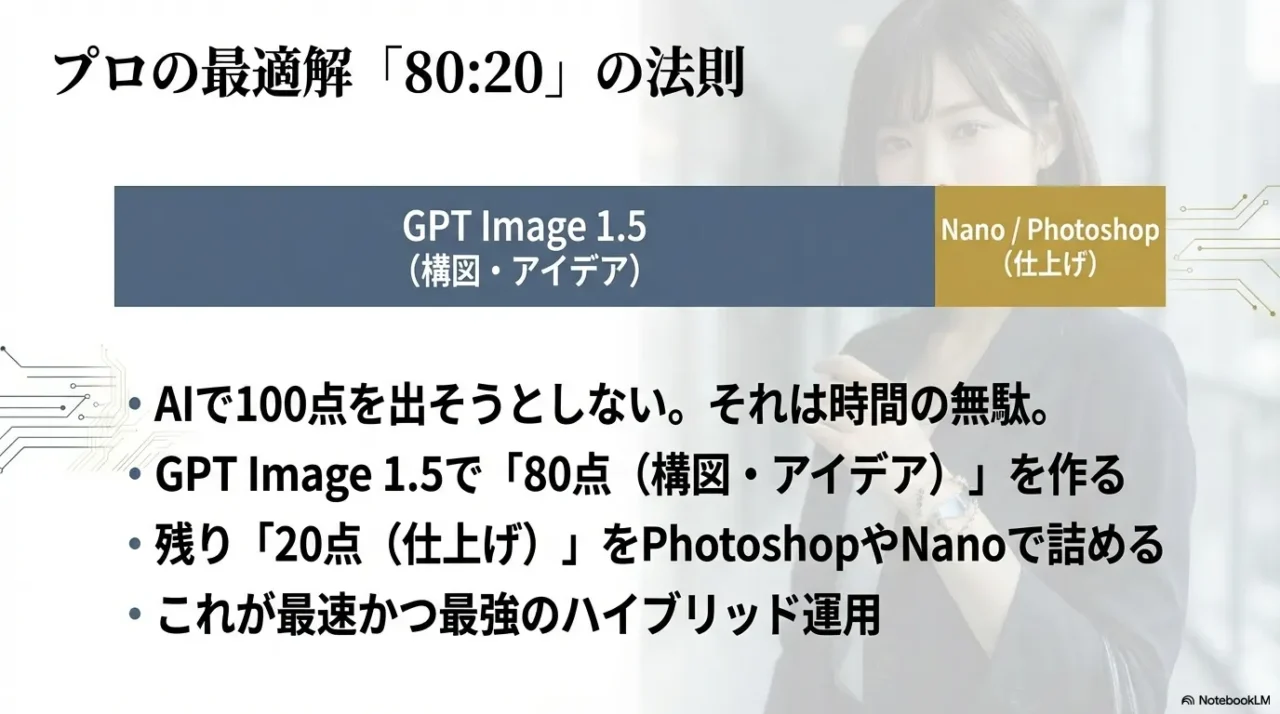
プロの現場では「AIで100点」を出そうとはしません。
それは時間の無駄だからです。
推奨するのは「AIで80点の素材を作り、残り20点をAdobeツールで仕上げる」アプローチ。
これを実現する上で、GPT Image 1.5のAdobe連携が刺さる人は多いです。
2-1. GPT Image 1.5 × Photoshop連携
これまで画像生成AIとPhotoshopの間には、「ダウンロードして、アップロードし直す」という見えない壁がありました。
しかし最近は、チャット上の生成結果からPhotoshop(Web版)へ編集をつなげる導線が整ってきています。
- スライダーによる直感調整:
「もう少し明るく」と指示すると、露光量や彩度など、調整UIで追い込めるワークフローが組めます。 - 「Open in Photoshop」導線:
生成画像からそのまま編集環境に移行できると、作業のリズムが途切れません(※提供状況は環境や仕様変更により変わる場合があります)。
2-2. AIガチャを回避する「ジェネレーティブ塗りつぶし」
「背景は最高だけど、右端の人が邪魔」「モデルの手の形がおかしい」など、部分修正フェーズで全再生成を繰り返すのはコストと時間が溶けます。
GPTで作った素材をPhotoshopに送り、「ジェネレーティブ塗りつぶし」などで局所修正できると、 “確定した部分を維持したまま”外科手術のように直せるのが強みです。
2-3. 文字入れは「人間」がやるのが最速
Nanoの日本語描写が優秀でも、カーニング(文字間隔)やフォントの美しさ、微細な整列は、現状まだデザインツールに軍配が上がりがちです。
プロの最適解
3. GPT Image 1.5 vs Nano Banana Proの活用術
この章でわかること:現場のワークフローに合わせたツールの使い分け
スペックの違いが明確になったところで、次はより実践的な内容に入ります。
実際に私がブログ「ジェネレーションB」の運営や、フライヤー制作などで使っている具体的なテクニックを交えながら、 賢い使い分けと、プロ級の仕上がりを目指すための活用術について解説します。
3-1. インペインティング(部分修正)編集機能
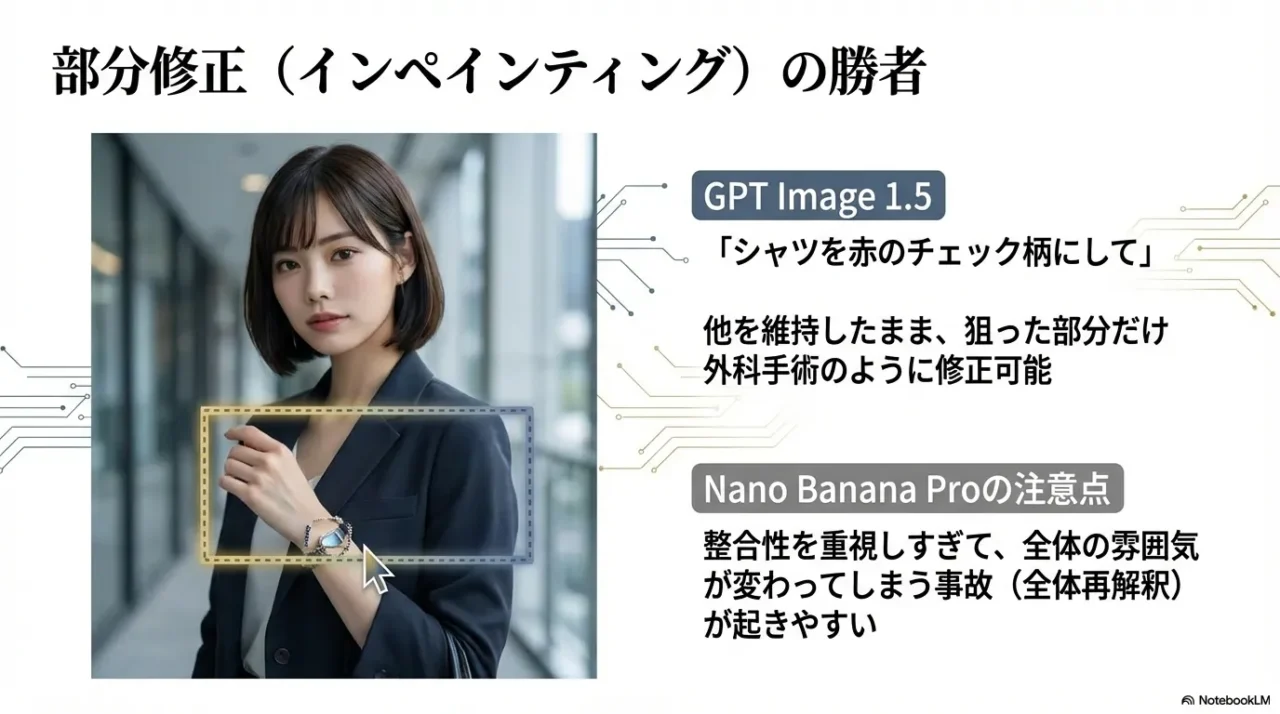
私がGPT Image 1.5を日常的に手放せない理由の一つが、この「部分修正」の使い勝手の良さです。
画像生成において「一発で100点満点の画像が出る」ことは稀。
大抵は「惜しい!ここだけ直したい!」という90点の画像が出てきます。
例えば「モデルの表情も構図も最高だけど、着ている服の色だけ青から赤に変えたい」。
GPT Image 1.5なら、変更したい部分だけを指定して「シャツを赤のチェック柄にして」と頼むことで、 それ以外を維持したまま差し替えできることが多いです(※必ず成功するわけではないので再試行は前提)。
豆知識
3-2. 検索グラウンディングの強み
一方で、正確な図解や、最新のガジェット、実在する製品のイメージ画像を作りたい時は、Nano Banana Proが強いです。
ここで火を噴くのが「検索グラウンディング(Grounding)」という機能です。
これは、画像生成の前に検索で情報を参照し、鮮度の高い事実を反映しやすくする仕組み。
学習データだけに頼るモデルだと、新製品やマニアックな構造はそれっぽく捏造してしまうことがあります。
その点、根拠を参照しながら描画できるモデルは、プレゼン資料やコンセプト設計で強いです。
Adobe連携が強力なGPTですが、それでもNano Banana Proを選ぶべき明確な理由があります。
それは「正確さ」と「日本語」。
ここはPhotoshopを持ってしても完全には補完できない領域が残ります。
3-3. 参照画像による一貫性の維持
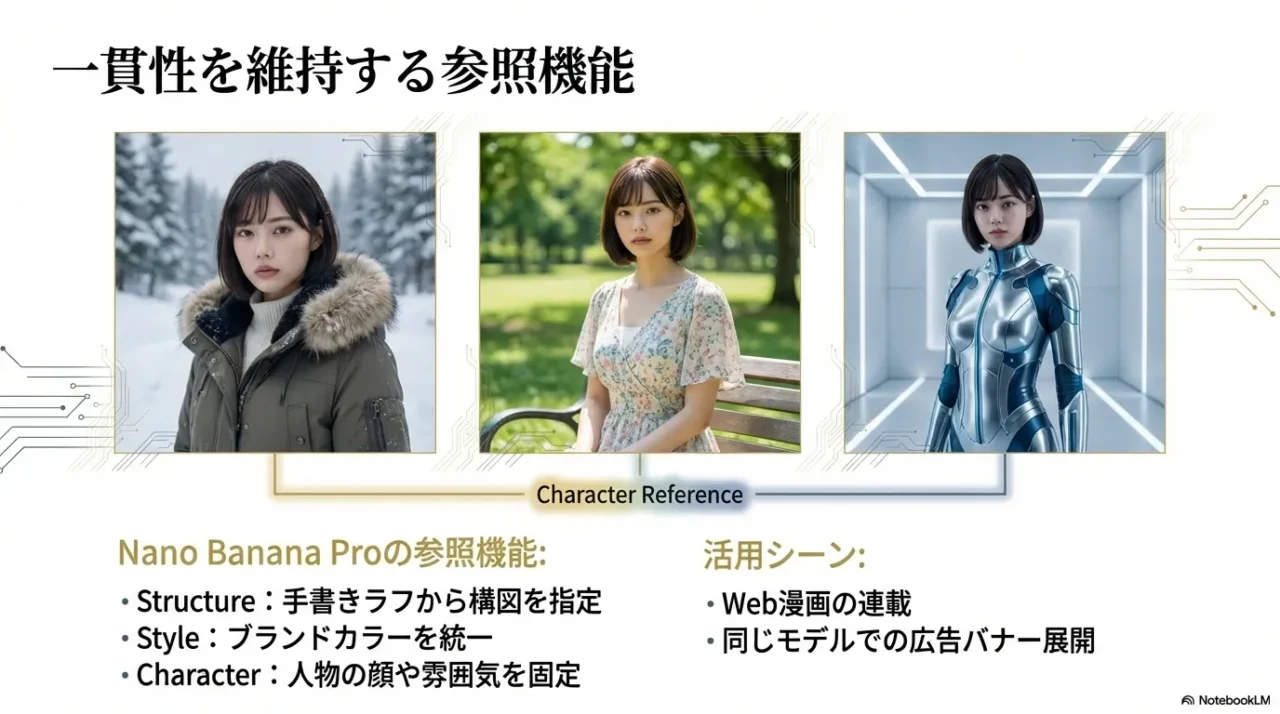
「同じキャラクターを別のポーズで描きたい」「ブランドのトンマナ(トーン&マナー)を守りたい」という要望に応える機能として、 Nano Banana Proは複数枚の参照画像を同時に扱えるのが強みです(最大枚数は仕様により変動し得ます)。
- 構造参照(Structure):手書きのラフスケッチを読み込ませて構図を指定
- スタイル参照(Style):ブランドカラーのパレット画像を読み込ませて色味を統一
- キャラクター参照(Character):人物の参照画像を読み込ませて顔や雰囲気を固定
GPT Image 1.5にも参照は可能ですが、多要素を同時に固定する用途では、Nano側が安定することがあります。
Web漫画の連載や、同じモデルを使った広告バナーの大量展開など、「一貫性」が品質に直結するプロジェクトでは重要な差です。
3-4. 透かしとC2PA / SynthIDの違い
生成された画像が「AI製であること」を証明する技術のアプローチも両者で異なります。
Nano Banana ProはGoogleの「SynthID(不可視の電子透かし)」の文脈で語られやすく、 GPT Image 1.5側はC2PAなどメタデータ由来の透明性の話が中心になりやすいです。
どちらが絶対に優れているというより、「ワークフロー上、どこで証明・管理したいか」で意味合いが変わります。
厳密な運用が必要な案件は、導入先のルール(媒体・クライアント規定)に合わせて選ぶのが安全です。
3-5. 効率的なハイブリッド運用法
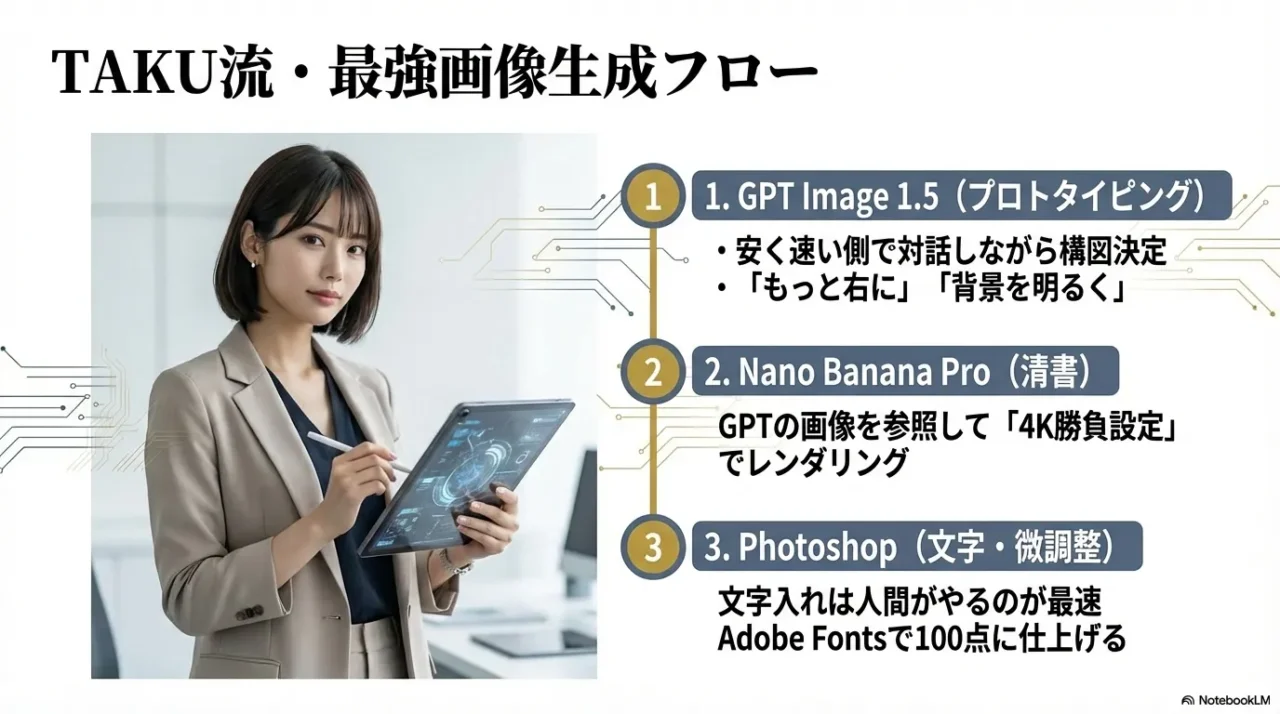
ここまで読んで「GPTの手軽さも捨てがたいし、Nanoの高画質も欲しい…結局どっちも選べない!」と頭を抱えているあなたへ。
私が出した結論は、ズバリ「二刀流(ハイブリッド運用)」です。
TAKU流・最強画像生成フロー
3-6. GPT Image 1.5 vs Nano Banana Proの結論
最後にまとめます。
「GPT Image 1.5 vs Nano Banana Pro」という問いに対する答えは、あなたの「その時の目的」によって勝者が変わります。
- GPT Image 1.5(gpt-image-1.5):
Photoshopなどのツールを使える人、大量のアイデア出しが必要な人、部分修正で効率よく詰めたい人向け。「最強の素材工場」。 - Nano Banana Pro(Gemini 3 Pro Image):
4Kの高解像度が必要、正確な図解や日本語テキストを画像内に描きたい人向け。「孤高の職人」。
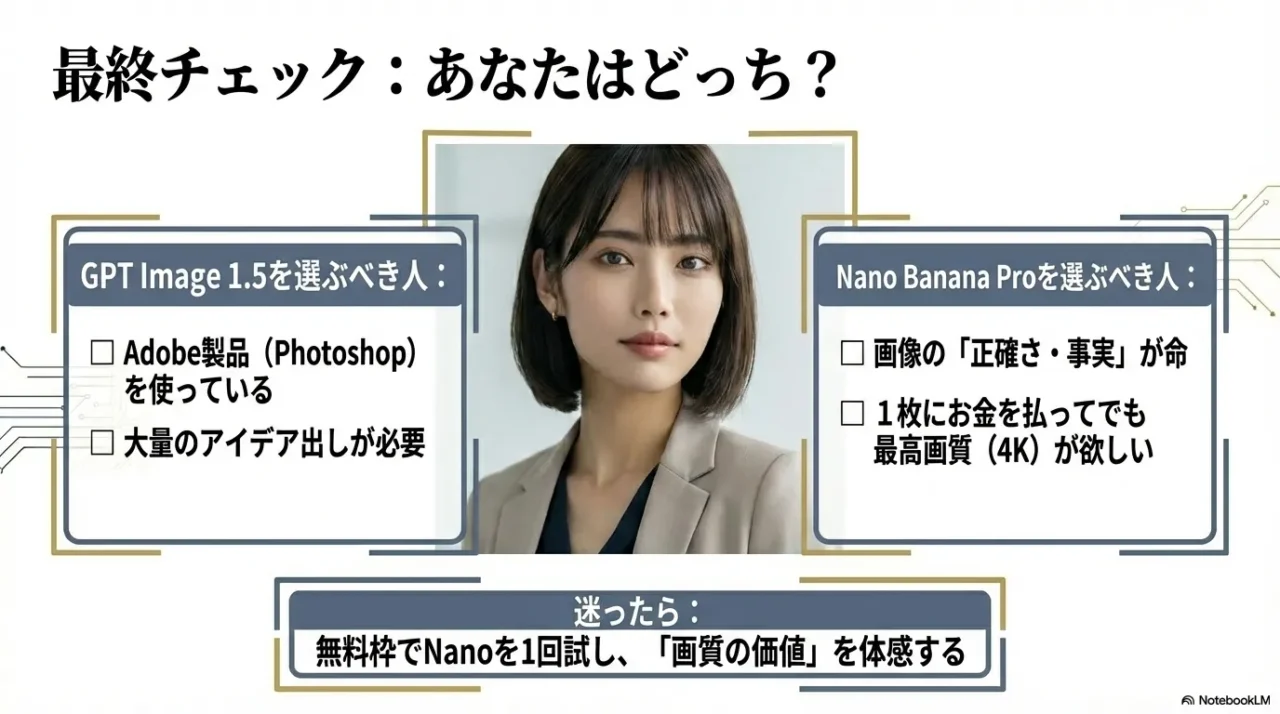
迷った時の最終チェック
・Adobe製品のアカウントや編集ワークフローがあるか(あるならGPT)
・画像の「正確さ・事実」が命か(命ならNano)
・1枚に高単価を払ってでも最高画質が欲しいか(欲しいならNano)
3-7. 最終結論|結局どっちを選ぶべきか
選び方はシンプルです。
- 画像生成を何度も回して試したい → ChatGPT Image 1.5
- 文字・構図・完成度を最初から重視したい → Nano Banana Pro
それでも迷う場合は、次の3つだけ確認してください。
- SNS用・ブログ用など「ラフ生成」が目的か
- プレゼン・資料・商用など「完成品」が目的か
- 修正前提か、一発OKを狙うか
次の行動は1つだけ。
まずは ChatGPT Image 1.5で1枚生成して、どこまで使えるかを体感してください。
それで物足りなければ、その時点でNano Banana Proに切り替えれば十分です。
※本記事は執筆時点の情報と筆者体験に基づきます。料金・仕様・提供機能は更新されることがあります。必ず公式情報で最終確認してください。
3-8. プロ級の「80:20運用」を完遂するための推奨環境
AIで素早く80点の素材を作り、Adobeツールで緻密に100点へ仕上げる。
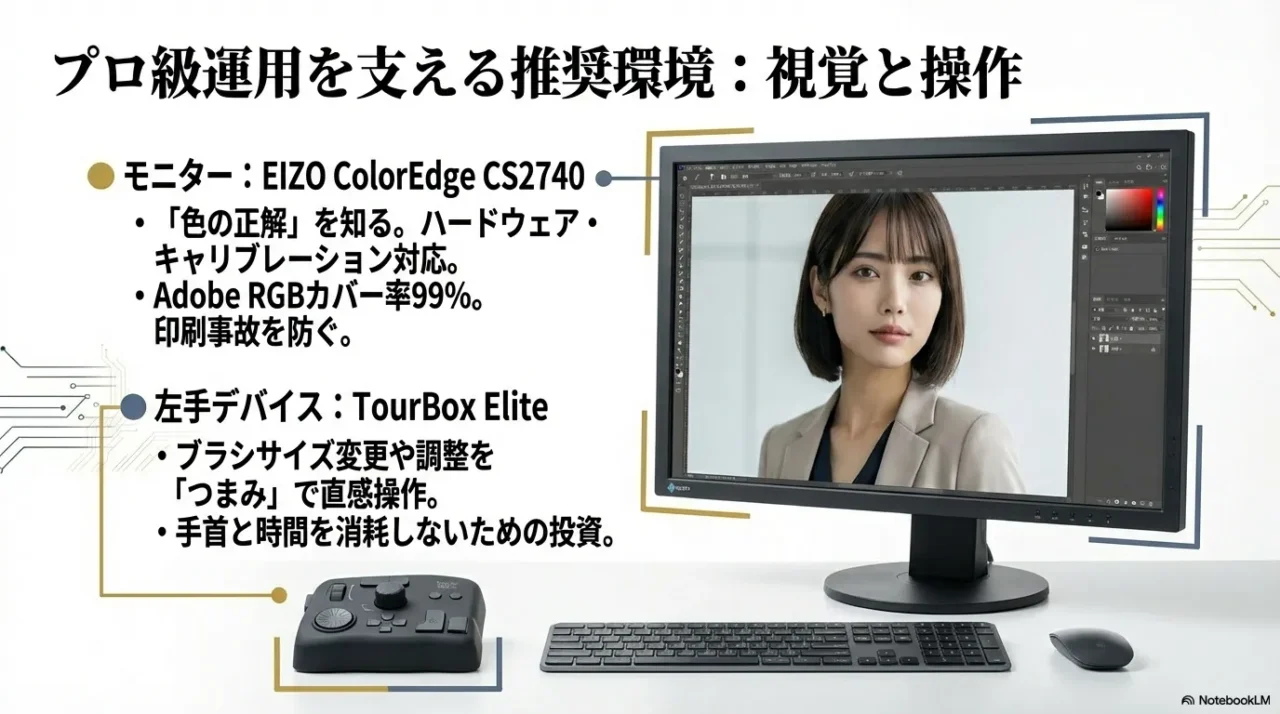
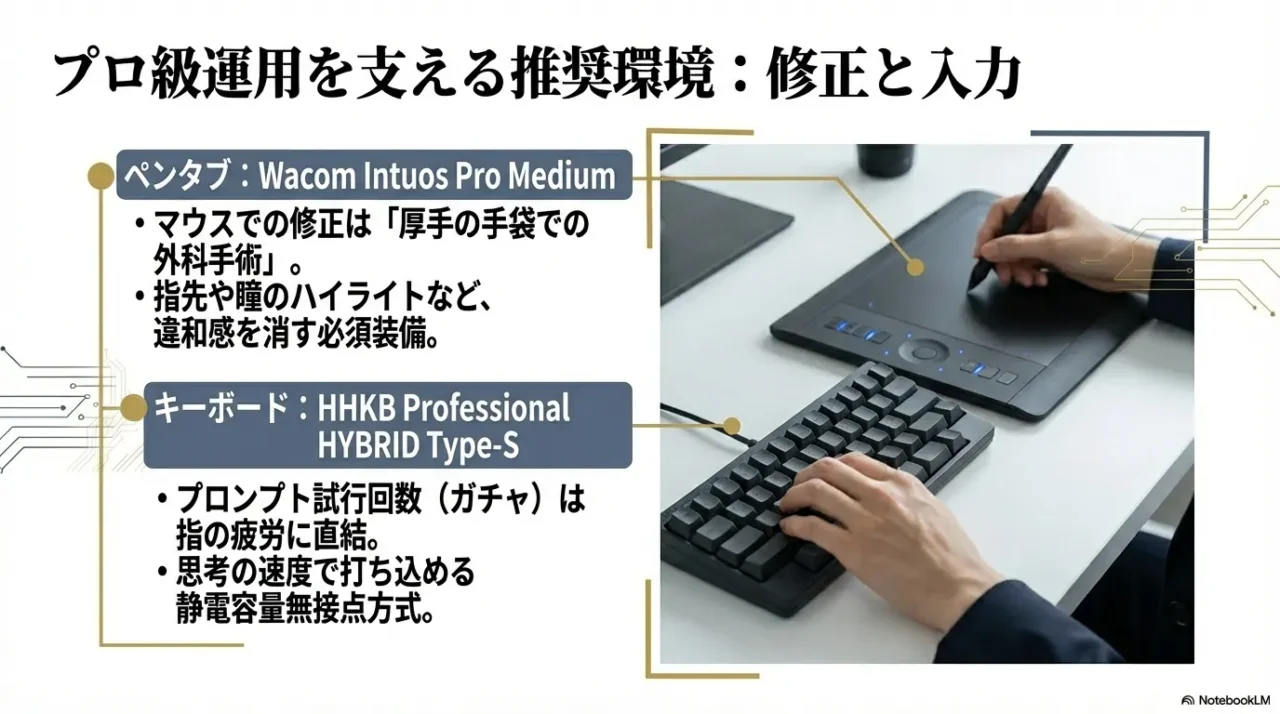
この「プロのワークフロー」における最大のボトルネックは、実はAIの性能差ではなく、人間の作業環境(モニターの色ズレや操作のモタつき)にあります。
以下の5品は、そのラストワンマイルを埋め、クリエイティブの質を物理的に担保するための投資です。
①ここで詰まる人が一番多いのが“色の正解がわからない”問題なので、基準値を導入すると迷いが消えます。


 ポチップ
ポチップ
 | 【ふるさと納税】【国内生産】EIZO 27型4Kカラーマネージメントモニター ColorEdge CS2740-Z【1676093】 価格:680000円 |

②Photoshopへのショートカットキー移動で、手首と時間を消耗しているなら即導入すべきです。
 ポチップ
ポチップ
 | 【1/18はダイヤモンド会員限定当店全品最大P8倍】TourBox Elite 左手デバイス Bluetooth 5.0搭載 Black TOURBOX-ELITE-CBK【KK9N0D18P】 価格:39960円 |

③マウスでのジェネレーティブ塗りつぶし修正は、外科手術を厚手の手袋でやるようなものです。
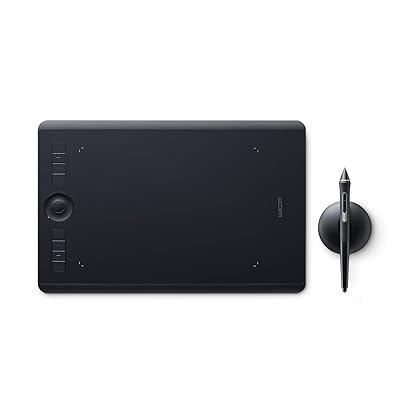 ポチップ
ポチップ
 | 価格:58552円 |
④プロンプトの試行回数(ガチャの回数)は、キータッチの疲労度と直結します。
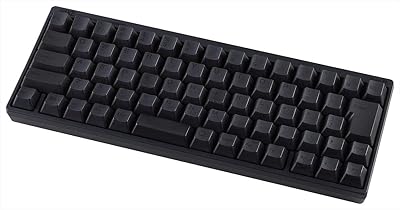 ポチップ
ポチップ
 | 価格:36850円 |

⑤高画質データと周辺機器が増えすぎて、PCのポートが悲鳴を上げていませんか?
 ポチップ
ポチップ
 | CalDigit TS4/ Thunderbolt Station 4-0.8m Thunderbolt 4ケーブル付き [TS4-JP-AMZ] 価格:174900円 |