
【30秒でわかる結論】
・Standardプランは「毎日AIを使って時短したい」人向け
・Starterプランは「Gmailで要約・返信の下書きだけできれば良い」人向け
・迷ったら「Standardの無料トライアル」でメール返信を1本だけ試す

※この記事では、Geminiの時短効果を最短で体感するための基準例として「ロジクール K380S(マルチデバイスBluetoothキーボード)」を先に挙げます(公式情報・購入先は記事末尾にまとめています)。


 ポチップ
ポチップ
【今すぐやること3つ(3分で判断できます)】
1. 自分の時給×「月10時間」の金額を計算する(Standard代を超えるならGO)
2. 無料トライアルで「直近の面倒なメール」を1本だけ返信させる
3. 従業員数を確認する(1名なら即決、複数名なら管理者と相談)

こんにちは。ジェネレーションB 、運営者の「TAKU」です。
わかる。情報多すぎて手が止まるやつ。
最近、仕事の効率化ツールとして「Google Workspace Gemini お得」といったキーワードで検索をしている方が増えています。
実は私自身、最近まで「AIツールなんてどれも高額なサブスクリプションだろう」と思い込んでいました。
しかし、プランの中身と“支払い方の違い”まで含めて整理してみると、意外と「損せず導入する道筋」が見えてきます。
この記事では、私がリサーチして分かった「賢く、損をせずにGeminiを導入するための具体的な方法」をシェアします。
この記事でわかること
- 2025年の価格改定が「値下げに見える」理由と判断軸
- 代理店キャンペーンを活用して安く契約する方法
- 個人版Google One(Google AI Pro等)より法人プランがお得になりやすい仕組み
- 投資対効果を最大化する導入と活用のロードマップ
この記事の読み方(迷子防止メモ)
「とにかく安く導入したい」なら、まずは代理店キャンペーンの章へ。
逆に「うちは何人規模で、どのプランが最適?」なら、Standardプランと無料トライアルを軸に読むのが早いです。
最後のロードマップで全体を回収できる構成にしてあります。
👇時間のない方はこちらの動画をどうぞ👇

1. Google WorkspaceのGemini お得な導入戦略
この章でわかること:単なる値上げに見える改定を「値下げ」として活用する判断軸
ここでは、Google WorkspaceにGeminiを導入する際、最もコストパフォーマンス良く契約するための戦略について解説します。
定価で契約する前に知っておくべき「お得」な選択肢を見ていきましょう。
1-1. 2025年価格改定と実質値下げの仕組み

2025年に行われたGoogle Workspaceの価格改定、ニュースで見て「うわっ、値上げか…」と肩を落とした方もいるかもしれません。確かに、Business StarterやBusiness Standardは以前より“表面上”の単価が上がりました。
ただ、ここで「Google Workspace Gemini お得」という視点で深掘りすると、話はガラリと変わります。
ポイントは「AIを別料金で買う時代」から「プランに同梱される時代」へ、設計が変わったことです。
以前は、Workspaceで生成AI支援を“フルに”使うために、追加のAIライセンス(アドオン)を人数分つける運用が一般的でした。
これが地味に効いて、少人数でも「AIだけで月数千円×人数」みたいな構造になりやすかったんですよね。
ここがポイント
今は、Business系プラン自体にGemini機能が同梱されています。ただし、Starterは「Gmail中心+Geminiアプリでのチャット」寄りで、Standardは「Docs/Meet/Drive等まで広くAI支援」寄り。同梱でも“できる範囲に差”があるのが重要です。
そして、見落としがちなのが「年契約でも支払い方で月額換算が変わる」点です。
公式の料金表は、同じ年契約でも「月払い」と「年払い換算(割引あり)」が並んで表示されます。
なので、記事内の金額を見るときは、前提(どっちの支払いか)を合わせてください。
「値上げに見える」のにお得になる理由
感覚的にモヤっとしやすいので、噛み砕きますね。
基本料が上がる=損、に見えるのは自然です。でも実際は、“二重課金が消える人”が多いんです。
AIを業務で毎日使うなら、旧体系の「基本料+AI追加」という構造が消えるだけで、合計が下がりやすい。
ここが“実質値下げ”に見える一番の理由かなと思います。
人数別の考え方(全員が使わない会社でも損しにくい)
「うちは全員がAIを使うわけじゃない」という会社も多いはずです。
旧体系だと“使う人”にだけAI追加費用がかかる一方で、運用が広がるたびに見積もりや申請が増えて面倒になりがちでした。
今の同梱型だと、誰がいつ使い始めても“追加請求が発生しにくい”設計になっていて、管理コストが下がります。
現場がじわっと使い始める会社ほど、地味に効きます。
まずは公式の料金表で「現行の数字」を押さえる
価格・仕様は更新されることがあるので、最後は一次情報で確認するのが安全です。特に「年契約(年払い換算)」か「年契約(月払い)」かで、月額換算が変わります。
| 比較の前提 | 見るべきポイント | 判断がズレる典型 |
|---|---|---|
| 年契約(支払い方式) | 月払いか、年払い換算か | 比較表の前提が混ざって「高い/安い」が逆転する |
| AIの使える範囲 | StarterはGmail中心、Standardは対応アプリが広い | 価格だけで選んで「欲しい場面で使えない」 |
| 導入の広げ方 | 最初は少人数→広げる設計ができるか | 全社一斉導入で失敗し、社内が冷える |
注意点(ここで損しがち)
「AIを全く使わないのに上位プランへ上げる」なら、当然お得になりません。重要なのは、“どの業務で、誰が、どれくらい使うか”をざっくりでいいので決めること。次の章のトライアル設計とセットで考えると失敗しにくいです。
結論:まずは無料トライアルで、メール返信を1本だけAIに任せて、体感と時短を確認する。ここからが一番ブレません。
1-2. 代理店キャンペーンで安く契約する技

Google Workspaceを契約するとき、Googleの公式サイトからクレジットカードでポチッと契約していませんか?
実はそれ、ケースによっては一番もったいない契約方法かもしれません。
日本国内にはGoogleの正規パートナー(代理店/リセラー)があり、彼らが独自に行っている「割引キャンペーン」や「導入支援」を活用できる場合があります。
ここをうまく使うと、Google WorkspaceでGeminiをお得に導入する近道になります。
| 購入ルート | 価格面の傾向 | 特徴 |
|---|---|---|
| Google直販 | 原則、公式表記どおり | 手軽。基本はオンライン手続き中心 |
| 正規代理店(リセラー) | 初年度割引が出ることがある(目安:数%〜20%程度) | 請求書払い対応、導入・移行サポートが付くことがある |
ここで大事なのは、割引率が固定ではなく「時期・条件・契約形態」で変わる点です。
なので「必ず◯%引き」と断言はできません。
でも、直販で定価購入する前に、代理店に見積もりを取って比較する価値はかなりあります。
請求書払いができると、経理処理の手間(=見えない人件費)が減るのも地味に嬉しいポイントです。
代理店を使うときに「割引以外」で得するポイント
割引が分かりやすいメリットなんですが、地味に効くのが導入・運用サポートです。
つまずきやすいのが「管理コンソールの初期設定」「ユーザー追加」「ドメイン設定」「共有範囲」「セキュリティ」「Gemini機能の有効化」あたり。
ここで半日〜数日溶かす会社、普通にあります。
代理店経由だと、この初期の詰まりをまとめて潰してくれることがあり、結果として“人件費の節約”になります。
私が見積もり依頼で必ず聞くこと
- 割引が適用される条件(新規/乗り換え/契約期間など)
- 請求形態(請求書払いの締め日・支払いサイト)
- 初期設定サポートの範囲(ドメイン設定、移行、権限設計など)
- 更新時の価格(初年度だけ安くて2年目で戻るケースがある)
- 途中でユーザー数が増減した時の扱い(追加単価や日割りの有無)
キャンペーンの「落とし穴」を踏まないチェック
割引の話は魅力的ですが、ここで一回だけ冷静になりましょう。
初年度が安くても、更新時に定価へ戻った瞬間に「結局トータルでは…」となるパターンがあるからです。
私は、価格(割引)と運用コスト(サポート)をセットで比較するのが一番だと思っています。
注意点
「正規」を名乗っていても分かりにくい場合があるので、契約前にGoogleのパートナーであることが確認できるかは見ておくのが安心です。安さだけで飛びつくと、後でサポートが受けられず詰むことがあります。
この節の要点:代理店を通すだけで、条件次第で初年度が安くなり、請求書払い・導入支援で“運用コスト”まで下がることがある。
1-3. 個人版より法人プランが安い理由
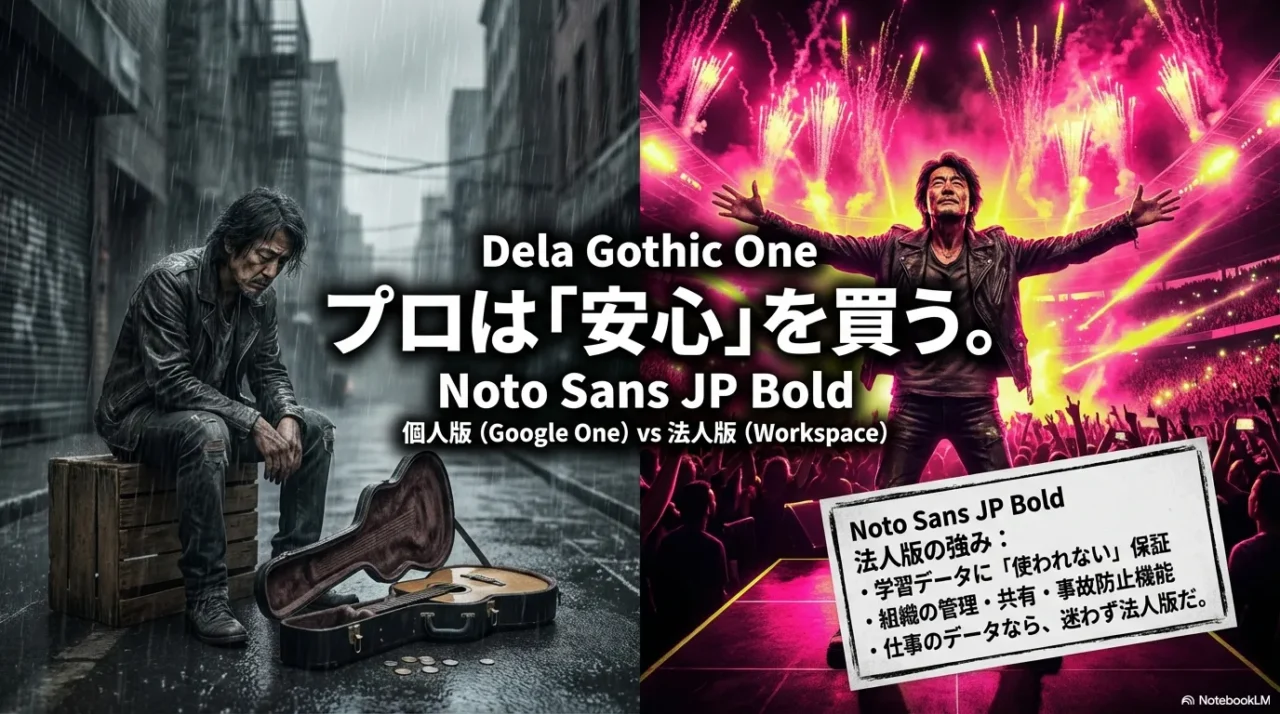
フリーランスや個人事業主の方でよくある悩みが、「個人向けのGoogle One(Google AI Pro等)と、法人向けのGoogle Workspace、どっちがお得なの?」という問題です。
直感的には「個人向けプランの方が安そう」と思いますよね。
私もそうでした。
でも、月額だけで見ると、法人向けのBusiness Standardの方が安くなる組み合わせが普通にあります(前提:税・支払い方式・契約条件を揃えること)。
価格の逆転が起きやすい理由
個人向けは「個人用ストレージ+個人向けAI」の設計になりやすく、Workspaceは「仕事の管理・共有・統制+AI」がセット。比較すると、単純な月額だけでなく“管理と事故防止”の価値が乗ります。
さらに重要なのがデータの扱いです。
個人向けのGeminiアプリは、設定(アクティビティ等)や利用形態によって、会話データがサービス改善に利用される可能性があるため、業務データは慎重に扱う必要があります。
一方、Workspace向けは管理者ヘルプの説明として、組織のコンテンツが許可なくドメイン外のモデル学習に使われない等、エンタープライズ向けのデータ保護が前提に置かれています。
仕事の機密情報を扱うなら、安くて安全な法人プランを選ぶのが、長期的に見て間違いなく「Google Workspace Gemini お得」な選択になりやすいです。
個人と法人で「お得」の定義が変わる
ここ、実務だとかなり大事です。
個人プランは「個人の生産性を上げる」目的に寄せた設計になりやすい一方、法人プランは組織で使う前提の管理・統制が強い。
社員が増えたときに一括管理できたり、退職時に権限を即座に止められたり、共有ドライブのルールを作れたり。こういう“事故を防ぐ仕組み”があるだけで、損失回避としての価値が出ます。
フリーランスでもWorkspaceが刺さるケース
フリーランスでも、クライアントワークで複数案件を回すならWorkspaceが便利です。
理由はシンプルで、案件ごとに共有の設計がしやすいから。
クライアント別にフォルダ構成・共有範囲を固定して、うっかり別案件の資料を見せる事故を減らせます。
こういう“防げるミス”って、一回のミスが高くつきます。
結論(迷ったらここ)
「仕事の情報を扱う」「共有や管理が必要」「長く運用する」なら、多少の差額よりも法人プランの安心感が勝つことが多いです。逆に、完全に個人用途で、業務データを扱わないなら個人プランもアリです。
この節の要点:月額だけでなく、管理・共有・セキュリティ(事故防止)まで含めると法人Standardが強い。
1-4. コスパ最強のStandardプラン

「とりあえず一番安いBusiness Starterでいいや」と思っていませんか?
実はこれが一番の落とし穴かもしれません。
なぜなら、StarterとStandardの間には、AI機能の“使える範囲”にわりと明確な差があるからです。
StarterはGmail中心+Geminiアプリでのチャットが主軸になりやすい一方、StandardはDocs/Meet/Drive/NotebookLMなど、日常業務で触る場所にAIが入りやすい。
つまり、Standardは「AIが業務フローに入り込む」設計になりやすいんですよね。(出典:Google Workspace 公式料金ページ)
「Standardが刺さる会社」の共通点
私の感覚ですが、Standardが強いのは「全員が毎日ガッツリAIを使う会社」だけではありません。
むしろ、少人数でも“アウトプットの質”が売上に直結する職種(営業、CS、マーケ、企画、採用、管理)ほど元が取りやすい。
AIが時短するのは単純作業だけじゃなくて、文章・要点整理・構成づくりみたいな“脳のコスト”が高い部分だからです。
Starterで始めるなら「割り切り」が必要
Starterは悪くないですが、導入してから「思ったより使えない…」でテンションが落ちるのが一番もったいないです。
なのでStarterで始めるなら、最初から「用途はこれだけ」と割り切るのが良いでしょう。
例えば、社内FAQ的に使う、短い要約だけ使う、みたいな軽い用途ですね。
逆に、資料作成・議事録要約を“日常業務の柱”にするなら、制限がストレスになりやすいです。
Standard導入でよくある成功パターン
最初に「メール返信」「議事録要約」「提案書のたたき台」の3つに絞って全員が試す → 1〜2週間で“便利さ”が体感できる → 自然と活用が広がる、という流れが多いです。
最初から全部やろうとすると失敗しがちです。
この節の要点:Gmail以外(Docs/Meet/Drive等)でAIを回したいなら、Standardの方が“定着”しやすい。特に、今話題のNotebookLMも使えるのは重要なポイントです。
1-5. 無料トライアルの賢い活用方法

いきなり年間契約するのは勇気がいりますよね。
そこで活用したいのが無料トライアルです。
公式の無料トライアルは基本的に14日が軸になっています(細かい条件は申込時の表示・公式ヘルプを確認するのが安全)。
また、代理店経由だと、導入支援や検証設計の相談に乗ってもらえることがあり、場合によってはトライアル期間や支援内容が手厚くなるケースもあります。
ただし、ここは代理店と時期で変わるので「必ず延長」とは言いません。
期待しすぎず、あくまで比較材料として捉えるのが良いです。
注意点
トライアル期間中に、必ず管理コンソールでGeminiの機能を「ON」に設定するのを忘れないでください。デフォルトの設定や管理者ポリシー次第で使えないことがあるので、最初に“使える状態”を作るのが先です。
トライアルを「お得」に変えるのは、設計力
無料期間って、何となく触って終わると本当に何も残らないんですよね。
私が推したいのは、トライアルを“検証プロジェクト”として運用すること。
難しく考える必要はなくて、「誰が」「何を」「どれくらい短縮できたか」を最低限記録すればOKです。
| 検証テーマ | トライアル中にやること | 成功判定の目安 |
|---|---|---|
| メール返信 | 返信の下書きをGeminiで作り、手直し時間を測る | 返信1通あたり2〜5分短縮できる |
| 議事録・要約 | 会議メモから要点をまとめ、共有文を作る | 会議後の整理が10〜20分短縮できる |
| 資料のたたき台 | 提案書の構成→文章→要点整理をAIで作る | 白紙から作る苦痛が減り、初稿までが早い |
| チーム共有 | 作った出力をテンプレ化し、他メンバーでも再現 | 属人化せず、誰でも同じ手順で使える |
トライアルの鉄板運用(私のおすすめ)
- 対象はまず3〜5人(業務が濃い人)に絞る
- 検証テーマは3つまで(メール・要約・資料)
- 毎日1回だけ「使った/使わなかった」を記録
- 1週間で中間レビュー→2週目は改善して再検証
ここまでやると、トライアルが“遊び”じゃなくて“意思決定の材料”になります。
結果的に、導入後の失敗や解約コストを避けられるので、これも立派なGoogle Workspace Gemini お得の一部です。
この章の結論:Standardプランのトライアルで、まず1日1本のメール返信を試し、時短効果を数字で確認する。
2. Google WorkspaceのGemini お得な機能と効果
この章でわかること:月額の元を取るための「具体的な時短箇所」と機能の使い分け
契約がお得にできたとしても、使わなければ意味がありません。
ここでは、Geminiが具体的にどのような「時間的・金銭的お得」を私たちにもたらしてくれるのか、機能面から見ていきます。
先に結論
2-1. 週105分の時短がもたらす導入効果

「AIで仕事が楽になる」とよく言われますが、具体的にどれくらい楽になるのでしょうか?
Googleの公開情報(企業ユーザー調査の言及)として、Gemini for Google Workspaceの利用で週あたり平均105分の時間を節約できる、という話が出ています。
週に約1.75時間。
これを時給換算してみると、そのインパクトが分かります。
例えば時給2,500円の人なら、週に約4,375円、月になら約1.7万円分の時間が浮く計算です。
月額のライセンス費用を回収できるラインは、正直かなり低いです。
この「浮いた時間」で新しい企画を考えたり、意思決定に集中したり、早めに帰宅してリフレッシュしたりできることこそが、Google Workspace Geminiの真の「お得」な価値だと私は思います。
時短の内訳は「文章」と「理解」と「次の一手」
105分という数字は平均なので、もっと浮く人もいれば、そこまででもない人もいます。
でも体感として分かりやすいのは、時短が起きる場所がだいたい同じだということです。
例えば「長いメールを読む」「会議メモを整える」「資料の骨子を作る」「返信文を丁寧にする」みたいな、集中力を削るタスクに時間が取られている人ほど、削減幅が大きくなりがちです。
会社で見たときの“お得”は、個人の時短×人数で効いてくる
個人が週105分浮くという話を、会社として見ると単純に掛け算になります。
例えば10人が同じだけ浮けば、週に1050分=17.5時間。
もちろん全員が同じだけ浮くとは限らないですが、「週に会議が多い」「メールが多い」職場ほど、効き方は分かりやすいかなと思います。
| 想定 | 人数 | 1人あたりの週の時短 | チーム合計の週の時短 | 現場で起きる変化の例 |
|---|---|---|---|---|
| 軽めの活用 | 5人 | 30分 | 2.5時間 | メール処理が早くなり、返信滞留が減る |
| 標準的な活用 | 10人 | 105分 | 17.5時間 | 議事録・要約・提案書初稿が早くなる |
| 濃い活用 | 20人 | 150分 | 50時間 | “考える時間”が増え、施策の回転が上がる |
注意点(時短が出ないパターン)
時短が出ない典型は「使いどころが曖昧」「入力が雑すぎる」「社内ルールがなくて使うのが怖い」の3つです。逆に言えば、使いどころとルールを最低限整えるだけで、時短は出やすくなります。
この節の要点:時給換算で月1万円以上の余地が見えるなら、AI費用は回収しやすい。
2-2. 評判の良い主要機能と使い方のコツ

多機能なGeminiですが、正直、全部を使いこなす必要はありません。
むしろ最初は「毎日ぶつかる面倒」を2〜3個だけ潰すほうが、体感の時短が大きくて定着もしやすいです。
そこで、私が「これだけ使えば元が取れる」と感じた、評判の良い機能を絞って紹介します。
結論から言うと、StandardならNotebookLM(しかもPlus相当)が入ってくるのが強すぎて、ここが“最強枠”かなと思います。
- NotebookLM(Standardなら特に強い): 資料・議事メモ・PDF・社内ドキュメントを「自分専用のナレッジ」にして、必要な答えを引っ張り出せます。たとえば「この契約の注意点を3行で」「この提案書の弱点と改善案」「この議事録からToDoと担当と期限だけ」みたいに、読んで理解する時間を丸ごと削れるのがデカいです。 さらに出力をそのままメールやDocsへ流せるので、他の機能の“司令塔”にもなります。
- Gmailの要約と返信作成: 長いスレッドを要約して把握し、返信文は「丁寧に断って」「温度感はやわらかめ」「結論→理由→次アクション」のように指示すると、下書きが一瞬で出ます。 ここは「書く」より読む負担の軽減が効くので、メールが多い人ほど効果が出やすいです。
- Googleドキュメントの下書き作成支援: 白紙から書く苦痛を減らして、たたき台→手直しの流れにできます。構成案だけ作らせて、文章は人が整える…でも全然OK。 “0→1”が速くなるだけで、資料作成のストレスがかなり減ります。
- Meetの要約・翻訳支援: 会議の要点整理や言語の壁を薄くでき、共有が早くなります。完璧な通訳や完璧な議事録じゃなくていいので、結論と次アクションが取れれば勝ちです。
そして、使い方のコツはこれ。「完璧を求めない」ことです。
AIに70点のたたき台を作らせて、残り30点を自分が仕上げる。この運用が一番時短になります。
最短で成果が出る使い分け(私のおすすめ)
- まずNotebookLM:資料を放り込んで「要点・懸念・ToDo」を抜き出す(読む時間を削る)
- 次にGmail:NotebookLMで整理した要点を元に、返信の下書きを作る(書く時間を削る)
- 最後にDocs:骨子だけAIに出させて、人が整える(白紙時間を削る)
要するに、Geminiを「文章を上手に書く道具」だけにしないで、情報整理(NotebookLM)→返信(Gmail)→文書化(Docs)の流れを作ると、一気に“元が取れる速度”が上がります。
すぐ使えるプロンプト例(そのままコピペOK)
- 「このメールスレッドを、結論→理由→次アクションの順で要約して」
- 「相手の立場を尊重しつつ、丁寧に断る返信文を作って。理由は2行で」
- 「この議事メモから、決定事項/未決事項/担当と期限で整理して」
- 「この文章を、読みやすい見出し構成にして、箇条書きを増やして」
※対応アプリや機能はアップデートで変わるので、最新の対応範囲は管理者ヘルプ・公式料金ページ側で確認してください。
この節の要点:70点のたたき台を数秒で作らせ、人間が仕上げるのが最速。
2-3. Starterプランの制限と注意点
Starterを選ぶ場合に知っておくべき制限についても触れておきます。
Starterは、AIが「Gmail中心+Geminiアプリでのチャット」寄りになりやすく、Docs/Meet/Drive/NotebookLMなど“業務の中心”にAIを入れたい人は物足りない可能性があります。
なので、Starterで入れるなら最初から用途を軽めに固定するのが良いかなと思います。
Starterで失敗しやすいのは「期待値のズレ」
Starterが悪いというより、期待値がStandard前提のまま導入するとズレます。
例えば「会議のたびに要約したい」「毎日資料作成をAIで作りたい」みたいな運用だと、機能不足に当たった瞬間に現場が使わなくなりがちです。
Starterでも満足しやすい使い方
- 週に数回だけ、文章の言い回しを整える
- 長いメールの“ざっくり把握”だけに使う
- 簡単なアイデア出しや、箇条書き化だけ使う
注意点
「Starterで導入→結局使わず→AIは役に立たない」という社内の空気ができるのが一番損です。社内でAI活用を広げたいなら、最初の成功体験が作りやすいプラン設計(Standard+トライアル設計)をおすすめします。
この節の要点:Starterは「Gmail中心+チャット中心」と割り切って使う。
2-4. Microsoft Copilotとの比較

競合となるMicrosoft 365 Copilotとも比較してみましょう。
「お得」という観点ではどうでしょうか。
Copilotは、ケースによっては既存のMicrosoft 365ライセンスに加えて“Copilotの追加ライセンス”が必要になり、AI部分だけで1ユーザーあたり月額数千円(目安:$30相当、国内表示で4,000円台後半の案内になることが多い)という構造になりやすいです。
一方、Google Workspaceはプラン側にAIが同梱されていて、コスト設計が読みやすいのが強みです。
すでにMicrosoft 365環境でガチガチに固めている大企業ならCopilot一択になりやすいですが、これから環境を整える中小企業やスタートアップにとっては、Google Workspaceの方がコストの全体像を作りやすいケースが多いかなと思います。
比較のコツは「既存環境」と「移行コスト」を分けること
価格だけで決めると失敗しがちです。
すでにMicrosoftの運用が完全に根付いているなら、Copilotは“追加課金でも価値が出る”可能性があります。
逆に、これから整える会社は、最初からAI込みの設計で入れる方が総額が読みやすい。
勝負は「月額」じゃなく「移行の痛み」と「運用の一体感」なんですよね。
| 比較軸 | Google Workspace Gemini | Microsoft 365 Copilot |
|---|---|---|
| 導入のしやすさ | プラン同梱で始めやすい(範囲はプラン差あり) | 既存Microsoft環境なら強いが、追加ライセンス前提になりやすい |
| コストの考え方 | AI込みでコスパを設計しやすい | 既存契約+追加が積み上がるケースがある |
| 向いている組織 | これから整える中小企業・スタートアップ | Microsoft運用が定着している大企業・部門 |
| 現場定着の鍵 | Gmail/Docs/Meetに自然に入り込みやすい | Office/Teams/SharePointの使い方が深いほど効果が出やすい |
「比較検討が沼」になってる人へ
AIって比較軸が多くて、調べれば調べるほど沼りがちです。
なので私は、(1)今の業務の中心がGmail/Docs/Meetか、(2)Office/Teams/SharePointか、(3)AIに任せたい作業は文章中心か、分析中心か、の3点でまず切り分けるのが現実的だと思っています。
注意点
Copilotの価格や条件は契約形態で変動しやすいので、最終的には自社のライセンス状況とセットで判断が必要です。ここは“今の契約”を棚卸ししてから比較するとズレません。
この節の要点:Google中心の業務ならWorkspace、Microsoft中心ならCopilotを軸に判断する。
2-5. 学習データ保護とセキュリティ

「お得」とは少し違いますが、ビジネスで使う以上、セキュリティは「損をしない(リスクを負わない)」ための最重要項目です。
無料のAIツールを使っていると、入力したデータの扱いが設定や規約に依存しやすく、「どこまで安全か」を運用で担保するのが難しいことがあります。
これを防ぐための仕組みを自前で構築しようとすると、膨大なコストがかかります。
Google Workspace向けの生成AI機能は、管理者ヘルプ側でデータ保護の考え方が整理されており、組織のコンテンツが許可なくドメイン外のモデル学習に使われない等の前提が示されています。
情報漏洩事故の賠償リスクなどを考えれば、この安心感がパッケージされていること自体が、非常に大きな「お得」要素なんです。
「セキュリティ=コスト」だけど、事故が起きたらもっと高い
セキュリティって、普段は価値を感じにくいのに、事故が起きた瞬間に“とんでもない請求書”になるタイプのやつです。
だから私は、セキュリティを「保険」だと思ってます。
WorkspaceでAIを使うなら、最初から管理者がルールを作って、現場が安心して使える状態を作るのが大事です。
現場が安心して使える「最低限の社内ルール」
難しい規程をいきなり作る必要はないですが、最低限これだけは決めておくと定着が早いです。
おすすめの最小ルール(これだけでOK)
- 顧客名・個人名・住所・口座などの個人情報は入力しない(仮名に置換)
- 契約書原文の丸投げは避け、論点を抜き出して相談する
- 社外秘資料は、要点だけを抽象化して投げる(全文貼り付けはしない)
- 出力結果は「人が最終確認」してから外部送信する
注意点
「モデル学習に使われない」ことと「誤って情報を送ってしまう」ことは別問題です。誤送信や貼り付けミスは人間側の事故なので、運用ルールと教育はセットでやるのが安全です。
2-6. Google Workspace Geminiのお得な始め方
最後に、これから導入を検討している方へ、最も失敗のない「お得な始め方」をまとめます。
まずは、自社の規模に合わせてプランを選びますが、基本的にはAI機能とコストのバランスが良い「Business Standard」を軸に検討してください。
そして契約は、Google直販だけで決めず、割引や請求書払い、導入支援がある「正規代理店(リセラー)」の見積もりも比較に入れるのが安全です。
導入後は、まず「メールの返信」と「議事録の要約」からGeminiを使い始めてみてください。
小さな成功体験を積み重ねることが、結果的にツールを使いこなし、投資対効果=Google Workspace Gemini お得を最大化する近道です。
失敗しない導入ロードマップ(これで迷いが減ります)
最後に、私が「これが一番事故らない」と思う流れを、なるべく具体的にまとめます。
ポイントは、いきなり全社展開しないことと、成功体験を先に作ることです。
AIは“導入”より“定着”が難しいので、現場の納得を先に作った方が最終的にお得になります。

| フェーズ | 期間の目安 | やること | 成果物(残すもの) |
|---|---|---|---|
| 準備 | 1〜3日 | 用途を3つに絞る/社内ルールを最小で決める | 用途リスト/最小ルール |
| トライアル | 2〜4週 | 少人数で検証/時短を記録/テンプレ化 | 時短ログ/プロンプト集 |
| 展開 | 2〜6週 | 対象を拡大/業務フローに組み込み | 運用手順書/FAQ |
| 定着 | 継続 | 毎月1回レビュー/成功事例を共有 | 月次レポート/改善案 |
最初の一歩(明日からできる)
- 「メール返信」と「議事録要約」を、今週の検証テーマに固定する
- 代理店に見積もりを依頼し、割引条件と更新条件を確認する
- トライアルで使ったプロンプトを社内テンプレとして残す
選び方の再提示
迷った時の最終チェック
・月額の範囲で「月2時間」以上、自由な時間が欲しいか?
・スマホやチャットだけでなく、PCでの資料作成も楽にしたいか?
・セキュリティを気にせず、安心して仕事で使いたいか?
この章の結論:Standardプランの無料トライアルを始め、まず1日1本のメール作成をAIに任せる。

2-7. Geminiでの「指示出し・編集」速度を物理的に加速させる入力デバイス3選
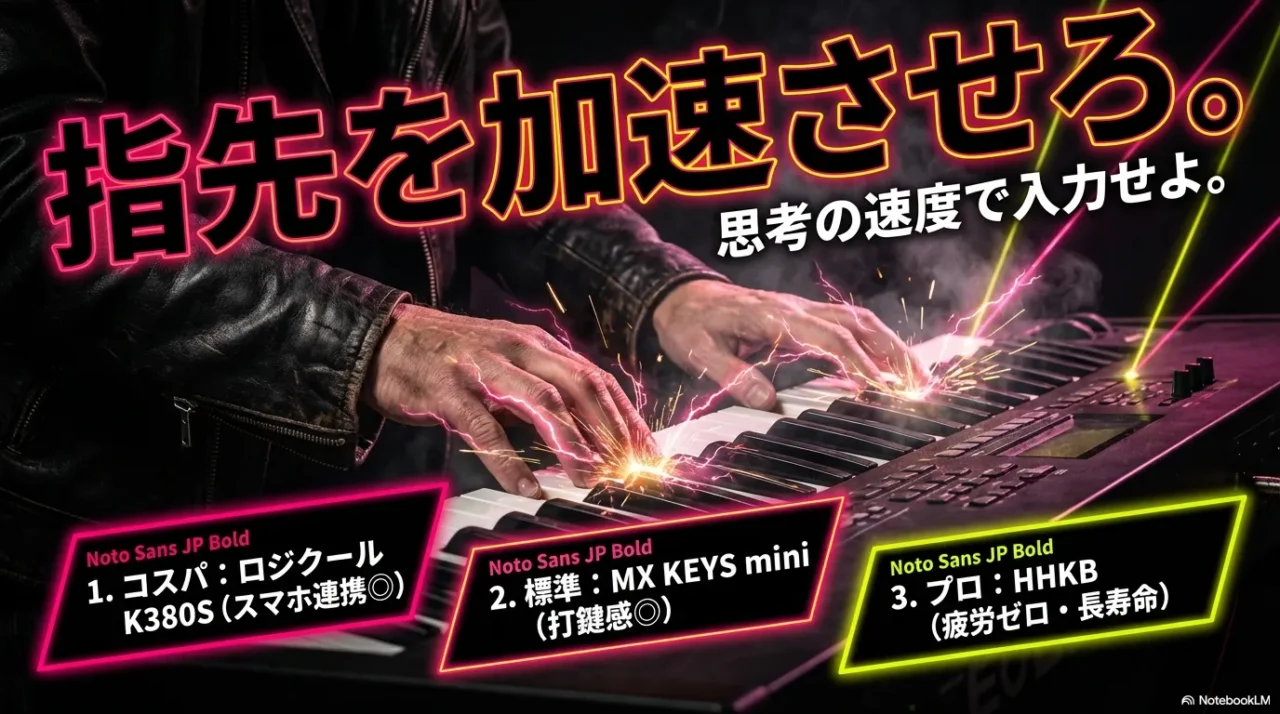
記事の結論として、Google WorkspaceとGeminiを活用すれば「週105分の時短」が可能ですが、その浮いた時間は「より質の高いプロンプト(指示)を打つ」「AIの出力を手直しする」という“指先の作業”に充てられます。
ここで入力環境がボトルネックになると、せっかくのAIのスピードを活かしきれません。
「思考の速度で入力できる環境」を整えることが、導入効果を確定させる最後の1ピースです。
失敗しないための「入力環境(キーボード)」を、投資レベル別に3つ厳選しました。
ロジクール K380S マルチデバイス Bluetooth キーボード
ポチップ
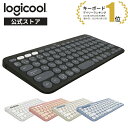 | 価格:4800円 |

役割:場所を選ばず、スマホやタブレットでも快適にGeminiへ指示を飛ばせる道具
ここがポイント:記事内で触れた「移動中のメール返信」や「チャット」を、PCを開かずにスマホ×物理キーボードで完結させられます。
選定理由:
・3台までのデバイス切り替えがボタン1つで可能
・カフェや狭いデスクでも邪魔にならないサイズ感
・失敗しても痛くない価格帯で、サブ機としても優秀
なぜこの価格帯か:「まだガッツリ環境を変える勇気はないが、効率化は試したい」という初期フェーズに最適だからです。
検索用キーワード:ロジクール K380S / K380sGR / Amazon キーボード ワイヤレス
ロジクール MX KEYS mini KX700

役割:長文のプロンプト作成から資料の修正まで、ストレスなくこなす標準機
ここがポイント:StandardプランでDocsやNotebookLMを多用する際、キーのくぼみが指にフィットし、長時間打っても疲れにくい設計です。
選定理由:
・自動バックライトなどの機能性が高く、作業に集中できる
・ディクテーション(音声入力)キーがあり、AIとの親和性が高い
・充電持ちが良く、デスク周りの配線もスッキリする
なぜこの価格帯か:機能・デザイン・耐久性のバランスが最も良く、仕事道具として「間違いのない選択」だからです。
検索用キーワード:Logicool MX KEYS mini / KZ800GR / Amazon ワイヤレスキーボード テンキーレス
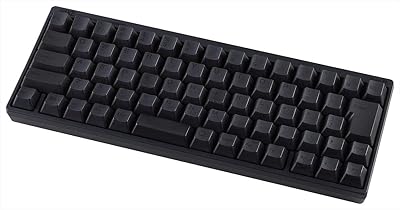
HHKB Professional HYBRID Type-S
 ポチップ
ポチップ
 | 価格:33850円 |

役割:思考と入力のラグを極限までゼロに近づける、プロ仕様の入力インターフェース
ここがポイント:Geminiで浮いた時間を「創造的な執筆」に充てる際、指への負担が極端に少ないこの機種は、長期的な疲労軽減として機能します。
選定理由:
・静電容量無接点方式により、底付き感がなく指が疲れない
・ショートカット操作に特化した配列で、ホームポジションから手が離れない
・耐久性が極めて高く、一度買えば数年は買い替え不要<
なぜこの価格帯か:初期費用は高いですが、数年単位で毎日使う道具としての「1日あたりのコスト」は安く、最終的な満足度が最も高いからです。
検索用キーワード:HHKB Professional HYBRID Type-S / PD-KB800BS / PFU キーボード