【30秒でわかる結論】
- Markdownは「文書構造を速く作る」目的の人向け
- HTML/Wordは「見た目の装飾・印刷」目的の人向け
- 迷ったら「無料枠(標準のメモ帳)」で構造化テキストを1本だけ試す
【今すぐやること3つ(3分で判断できます)】
- 「月あたり文書作成時間」を出す(迷いを数字に変える)
- 無料枠/標準アプリで「見出しとリスト」を1回だけ試す(検証で確定させる)
- 環境別に分岐(提出先がPDF必須か、Web直接入力かを確認)
こんにちは。ジェネレーションB、運営者のTAKUです。
わかる。
情報多すぎて手が止まるやつ。
マークダウン形式とは何なのか。
Markdownとは何か、軽量マークアップ言語の定義、プレーンテキストのメリット。
さらにHTMLやWordとの違い、.md拡張子の扱い、プレビュー方法まで、情報は散らばっていて混乱します。
書き方や記法を調べても、見出し、箇条書き、太字、斜体、引用、コードブロック、リンク、画像、改行、エスケープが一気に出てきます。
さらに改行されない、表が崩れるといった“あるある”や、CommonMark、GFM、Markdown Extraといった方言の違いまで含めると、どれを信じればいいのか判断できなくなります。
ちなみに、ブログとして検索で拾われる形に整えるなら、Google評価やE-E-A-Tの考え方も押さえておくと安心です。
迷ったらこのまとめを先に見てください。

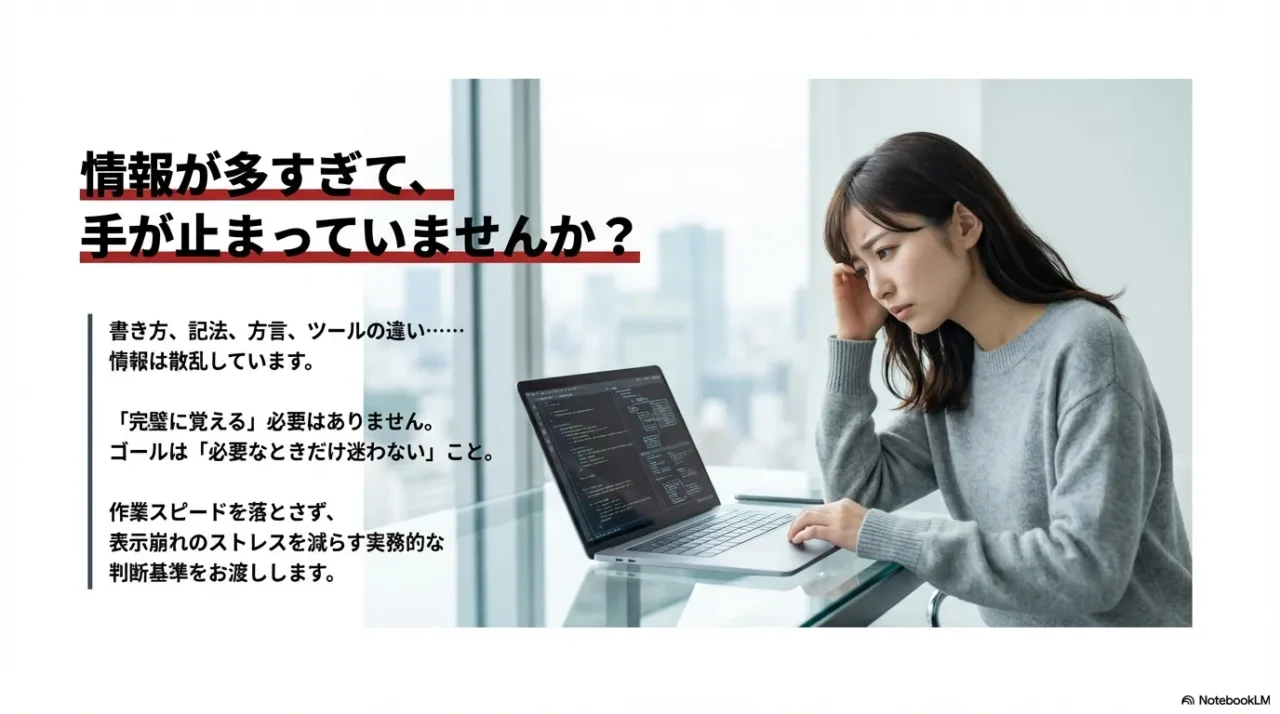
この記事では、マークダウン形式とは何かを腹落ちさせた上で、最小で困らない書き方と、よく使う表テーブル、チェックボックスのタスクリストまで、あなたが“今すぐ使える形”に整理します。
「完璧に覚える」より「必要なときだけ迷わない」がゴールです。
作業スピードを落とさず、表示崩れのストレスを減らす実務寄りの判断基準を提示します。
この意地でわかること
- マークダウン形式の意味と仕組み
- 基本記法と最短チートシート
- 改行や表などのつまずき解消
- .md運用とプレビュー・変換のコツ
👇5分でわかるMarkdown入門の動画

この書き方を知っていると、AIへの指示出しや、出力された文章の修正・流用がマウスなしで爆速になります。「AI活用の基礎体力」として、5分で押さえておきましょう。
動画のタイムスケジュール
- 00:00 オープニング:見た目の調整で時間を浪費していませんか?
- 00:41 Section 1:マークダウンとは?(「見た目」ではなく「構造」を作る)
- 01:36 役割の違い:Wordは「清書用」、Markdownは「設計図」
- 02:29 Section 2:覚えるのはこれだけ!7つの基本コマンド
- 03:02 執筆のコツ:まず「見出し」から書いて地図を作る
- 04:28 Section 3:初心者がハマる「改行」と「表」の罠
- 06:02 Section 4:爆速ワークフロー(書く→プレビュー→変換)
- 07:31 まとめ:今日からできる最初の一歩
1. マークダウン形式とは何か
この章でわかること:Markdown(構造)とHTML(装飾)の判断軸
まずは「マークダウン形式とは何か」を整理し、採用すべきか否かを確定させます。
用語の定義だけでなく、なぜ実務で選ばれるのか、失敗したときにどう戻せるのかまで押さえると、判断に迷いがなくなります。
1-1. Markdownとは軽量マークアップ言語
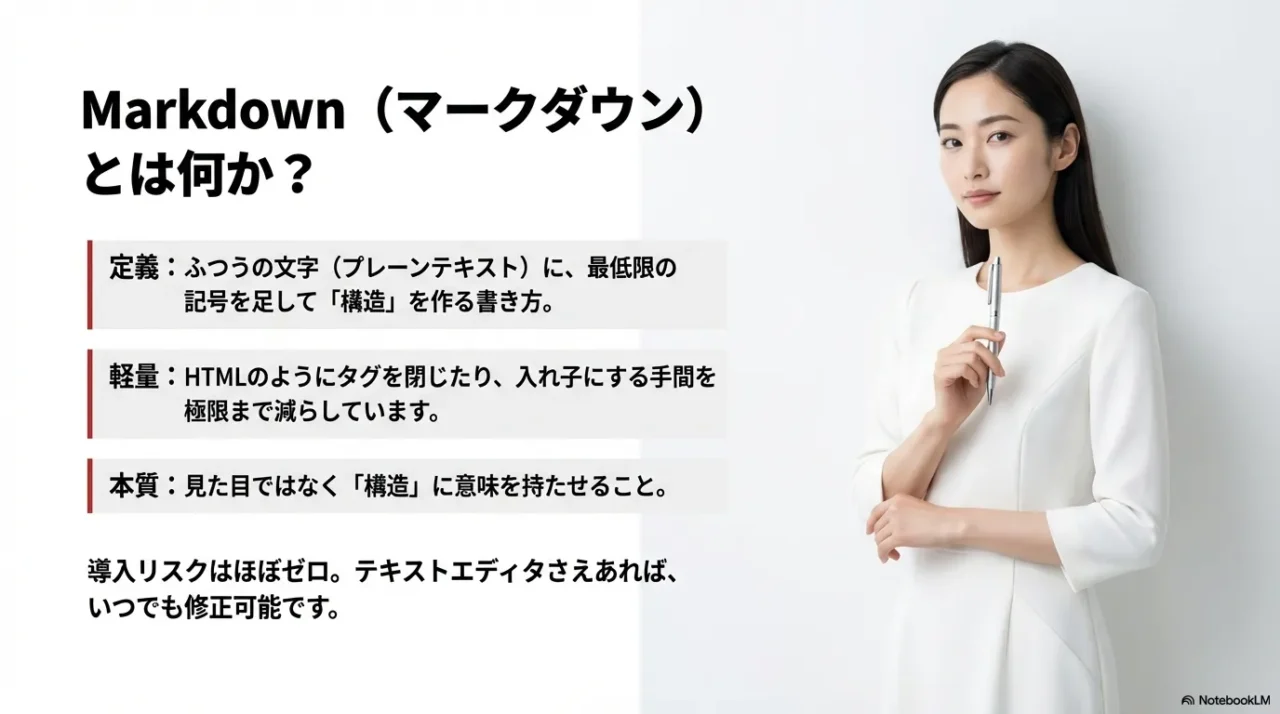
Markdown(マークダウン)は、ふつうの文字(プレーンテキスト)に最低限の記号を足して文書構造を表現する書き方です。
見出し、箇条書き、引用、リンク、コードをキーボードだけで完結できます。
「何が軽量なのか」の答えは、HTMLのようにタグを閉じたり入れ子にする記述コストを極限まで減らしている点にあります。
判断の核は「見た目」ではなく「構造」にあります。
見出しは見出し、箇条書きは箇条書きとして意味を持たせる。
これにより、文章が長くなっても情報の骨格が崩れません。
失敗してもテキストエディタさえあれば修正できるため、導入リスクがほぼゼロである点も重要です。
軽量マークアップ言語の“軽量”って何?
軽量とは「表現を絞り、書く量を減らしている」ことです。
HTMLは表現力が高い反面、タグや属性の管理コストが高い。
Markdownは文書で使う表現だけに機能を絞り込んでいます。
内容のブラッシュアップに集中できるため、下書きや仕様書作成に最適です。
Markdownは“書き方”で、表示は別物
重要なのは、Markdownは「書き方」であり、「表示」は環境(レンダラー)に依存するという事実です。
同じMarkdownでも、GitHubとブログツールでは見え方が変わることがあります。
これが“方言”問題の正体です。
しかし、元データはただのテキストなので、表示が気に入らなければ別のツールへコピペして移行すれば済みます。
この「戻りやすさ」が最大の武器です。
覚え方はこれでOKです。
- Markdown=文章に“構造”を付ける書き方
- 軽量=HTMLみたいにタグだらけにしない
- 用途=メモ、README、ナレッジ、ブログ下書き
CommonMarkやGFMが出てくる理由
CommonMarkやGFMという単語に直面しても迷う必要はありません。
これらは「解釈のブレを減らすための統一ルール」です。
CommonMarkは標準仕様、GFM(GitHub Flavored Markdown)はそれに表やタスクリストを追加した拡張仕様です。
実務では「GFMに対応しているか」を確認すれば大抵のニーズは満たせます。
※仕様は更新されることがあります。最終確認は公式情報で行ってください。
(出典:CommonMark Spec (Current) 及び GitHub Flavored Markdown Spec)
1-2. プレーンテキストの特徴
プレーンテキストは、装飾情報を持たない「文字データそのもの」です。
どのOS、どの端末でも開け、ファイルが壊れにくく、差分比較が容易です。
ブログやドキュメント作成において、特定のツールに依存しないことは、長期的な資産管理のリスクヘッジになります。
壊れにくい=バックアップがラク
Word等のバイナリ形式は便利ですが、バージョン互換性やファイル破損のリスクがあります。
プレーンテキストは構造が単純なため、バックアップや復旧の心理的ハードルが低いです。
最悪の場合、メール本文に貼り付けて退避させることすら可能です。
差分が見える=改善サイクルが回る
プレーンテキストは変更箇所が明確です。
「どこをどう変えたか」を行単位で追跡できるため、個人メモでもチーム開発でも改善サイクルが回ります。
READMEや仕様書がMarkdownで書かれる理由は、この「履歴管理のしやすさ」にあります。
私がよく使う運用イメージ
- まずMarkdownで下書きして構造を固める
- 必要ならHTMLやWordに寄せて整える
- 長期保管は.mdで残しておく
プレーンテキストは“資産化”に強い
特定のアプリでしか開けない形式は、サービス終了時に資産価値を失います。
プレーンテキストならその不安はありません。
また、全文検索に強いため、蓄積するほど自分専用のデータベースとして機能します。
プレーンテキストとバイナリの違い(ざっくり比較)
| 観点 | プレーンテキスト(Markdownなど) | バイナリ(Word等) |
|---|---|---|
| 検索性 | 強い(全文検索しやすい) | 環境依存になりやすい |
| 差分管理 | 強い(変更箇所が見える) | 弱い(差分が読みにくい) |
| 移行 | ラク(どこでも読める) | 手間(互換性や崩れ) |
| 表現 | 必要十分(文書向き) | 自由度が高い |
1-3. HTMLとの違いと使い分け
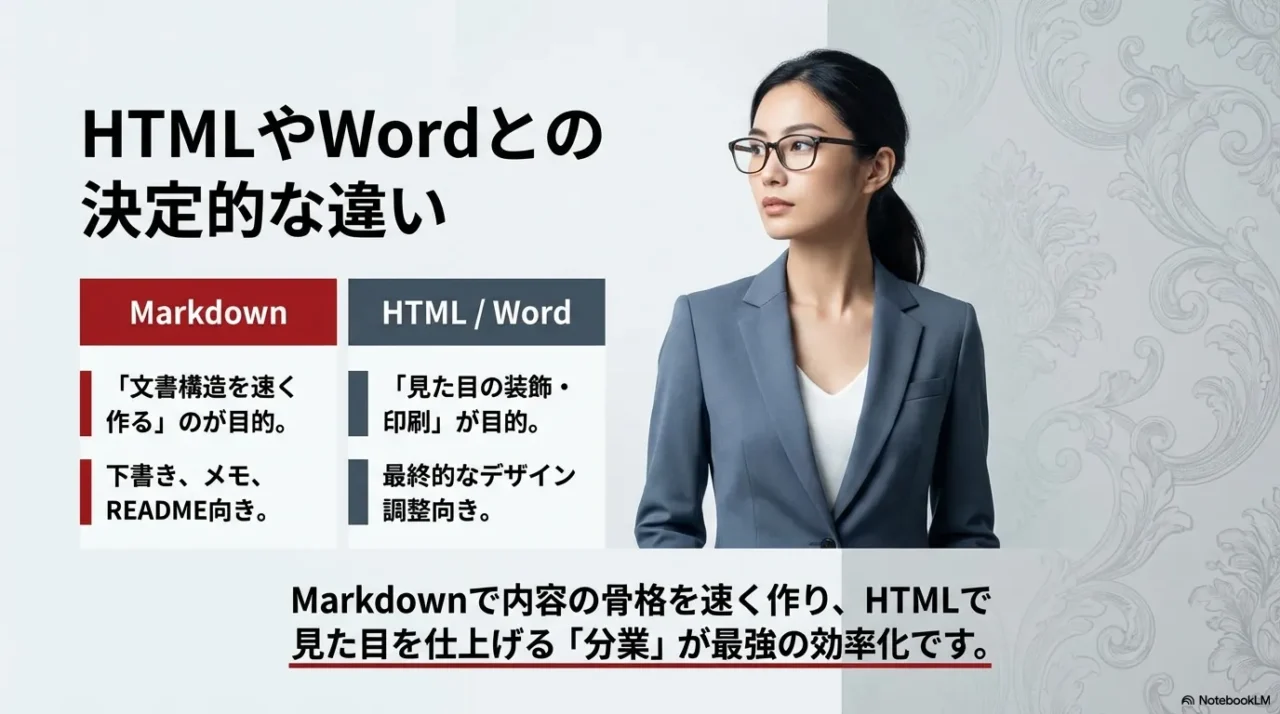
HTMLはWeb表現のための言語で自由度が高い一方、記述コストが莫大です。
Markdownは文書作成の効率化に特化しています。
正解は「目的による使い分け」一択です。
使い分けの軸は「表示の責任範囲」
Markdownは“内容の骨格”作成が得意です。
章立てや要点を高速で構築できます。
対してHTMLは“見た目の保証”が得意です。
余白や装飾を1ピクセル単位で管理したいならHTMLが必須です。
WordPress等への入稿時は、Markdownで書き、最終調整のみHTMLで行うのが最も効率的です。
| 観点 | Markdown | HTML |
|---|---|---|
| 書きやすさ | 速い(記号中心) | 遅い(タグが増える) |
| 表現力 | 文書向きに限定 | 自由度が高い |
| 表示の安定 | 環境差が出る場合あり | 基本は安定(CSS次第) |
| おすすめ | 下書き・ドキュメント | 最終デザインが必要なページ |
Markdownは“環境によって表示が変わる”ことがあります。
特に表やチェックボックスは崩れやすいため、提出先が決まっている場合は事前の表示確認が必須です。
MarkdownにHTMLを混ぜるのはアリ?
許可されている環境ならアリです。
ただし、Webサービス等はセキュリティ上の理由で一部タグを無効化(サニタイズ)します。
混ぜる場合は、必ず最終表示環境でレンダリング確認を行ってください。
Markdownで骨格を作り、どうしても表現できない箇所だけHTMLで補うのが賢い運用です。
私のおすすめは“分業”
実務では、Markdownで「内容を速く固め」、HTMLで「見た目を仕上げる」分業が最適です。
書きながら迷うなら、まずMarkdownで全要素を書き出し、最後に必要な箇所だけHTML変換してください。
失敗してもテキストデータは残るため、やり直しコストは最小です。
迷ったときの判断メモ
- 下書き・メモ・READMEならMarkdown
- 提出物・公開物で見た目保証が必要ならHTML寄り
- 表や複雑なレイアウトが多いならHTMLを検討
1-4. Markdown書き方と基本記法
全てを暗記する必要はありません。
頻出の型だけ押さえ、必要に応じて調べるのが最短ルートです。
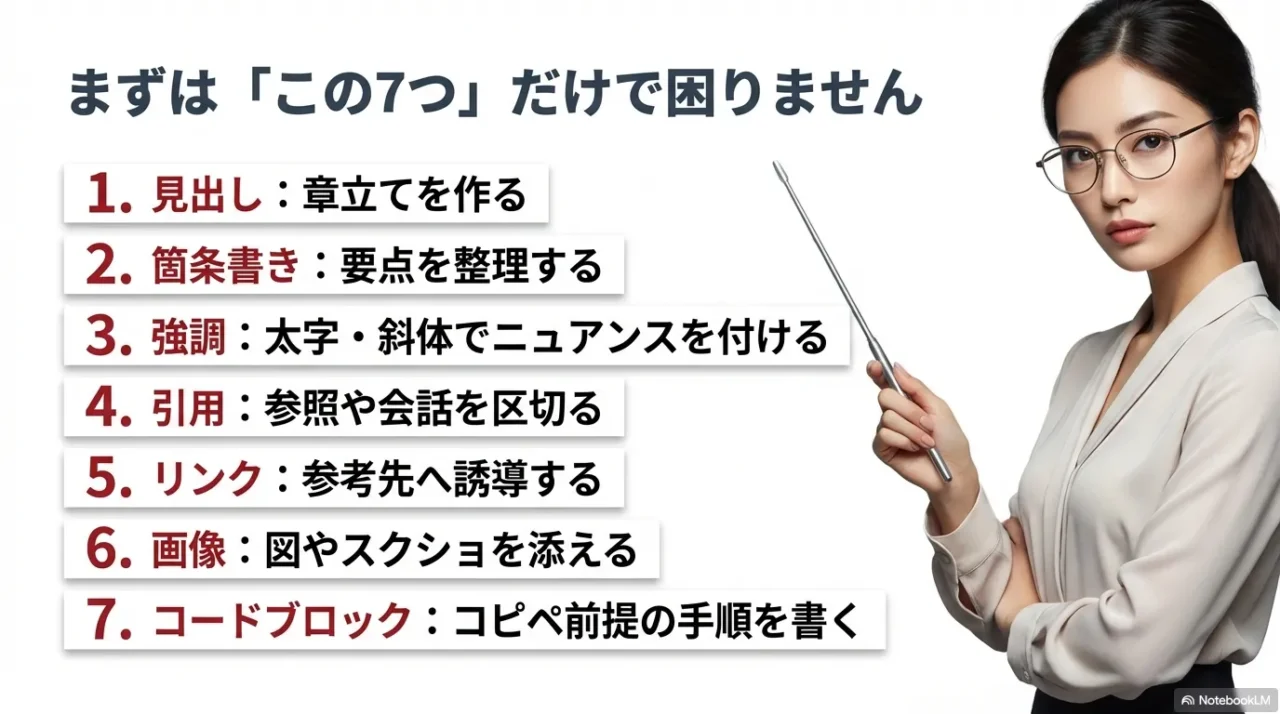
まずはこの7つで困らない
- 見出し:章立てを作る
- 箇条書き:要点を整理する
- 強調:太字・斜体でニュアンスを付ける
- 引用:参照や会話を区切る
- リンク:参考先へ誘導する
- 画像:図やスクショを添える
- コードブロック:コピペ前提の手順を書く
基本記法の最小サンプル
# 見出し1
## 見出し2
- 箇条書き
- ネスト
**太字** と *斜体*
> 引用
[表示テキスト](URL)

`inline code`
code block見出しは“文章の地図”になる
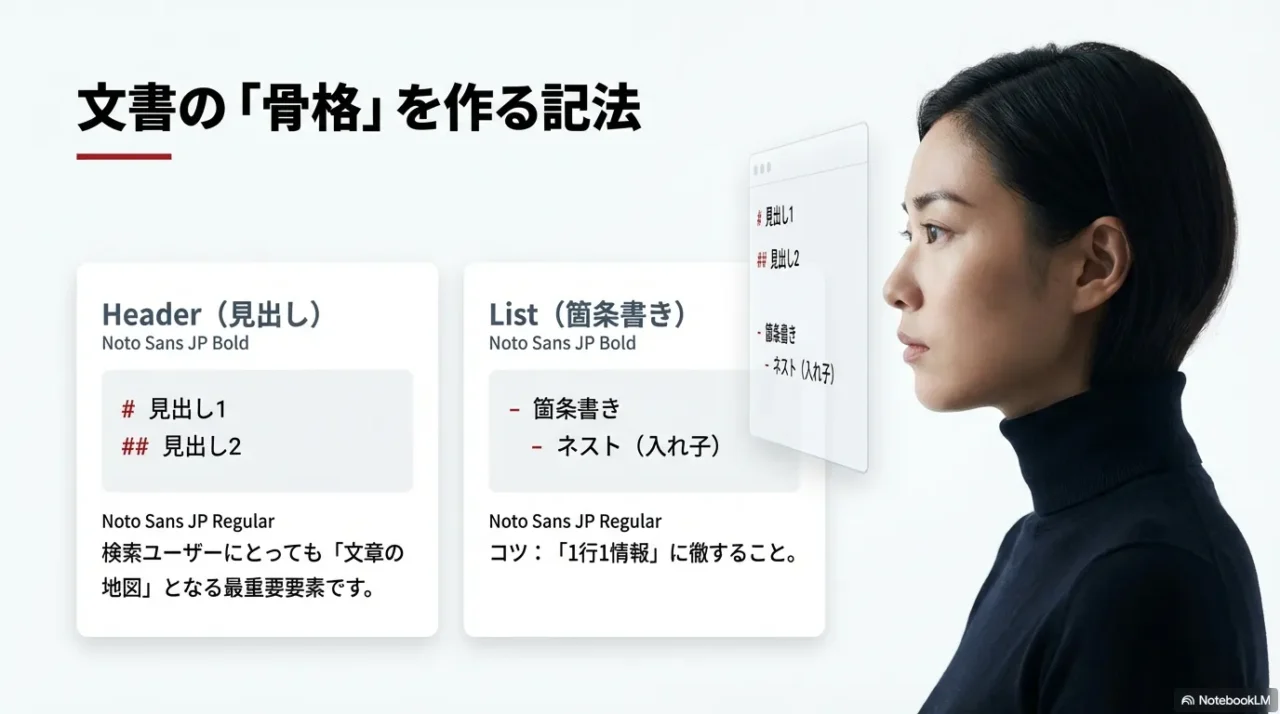
見出しは必須です。
後で読み返す際、どこに何があるかを即座に把握できます。
検索ユーザーにとっても、見出し構造が明確な記事は正義です。
まず見出しだけで骨格を作り、その後に本文を埋める手法をとれば、執筆中の迷いが消えます。
箇条書きのコツは“1行1情報”
箇条書きは「1行1情報」に徹してください。
詰め込みすぎると可読性が落ちます。
ネスト(入れ子)は便利ですが、インデントミスで崩れやすいため、初手は浅め(1段)で運用し、慣れてから階層化するのが安全です。
コードブロックは“読み手の失敗”を減らす
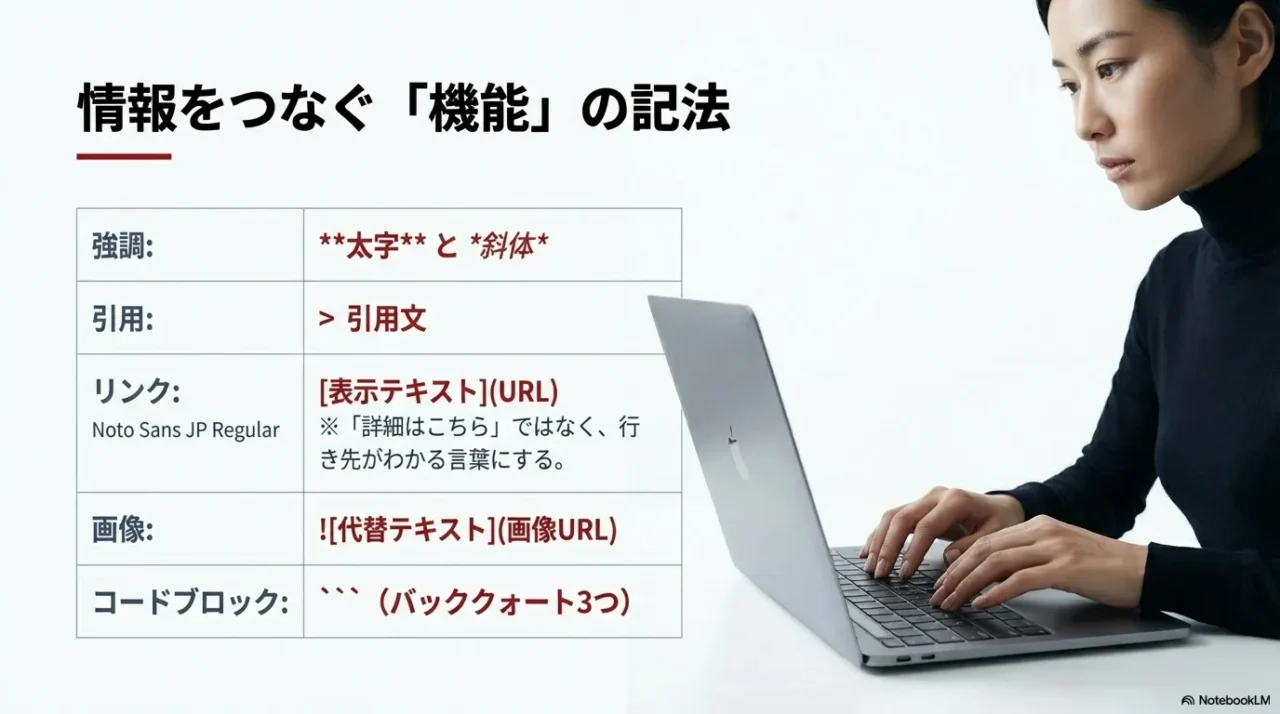
手順書におけるコードブロックは、読者のミスを防ぐ命綱です。
コマンドや設定値を文章内に埋め込むと誤読の元になります。
バッククォートで囲むだけで「ここはそのまま入力する場所」と伝わり、無用なトラブルを回避できます。
リンクと画像は“目的”を添える
リンクテキストは「詳細はこちら」ではなく「〇〇の公式仕様」のように、クリック後の情報がわかる文言にします。
画像は理解を助けますが、多すぎると管理コストが増します。
「言葉で説明しきれない場合のみ貼る」というルールで十分です。
エスケープの考え方
Markdown記号を文字として表示したい場合はエスケープが必要です。
バックスラッシュ(\)を直前に置くか、`(バッククォート)で囲んでコード化します。
意図せず太字になったり記号が消えたりした場合は、まずエスケープ漏れを疑ってください。
この知識だけで、表示トラブルの8割は解決します。
1-5. Markdownチートシート一覧
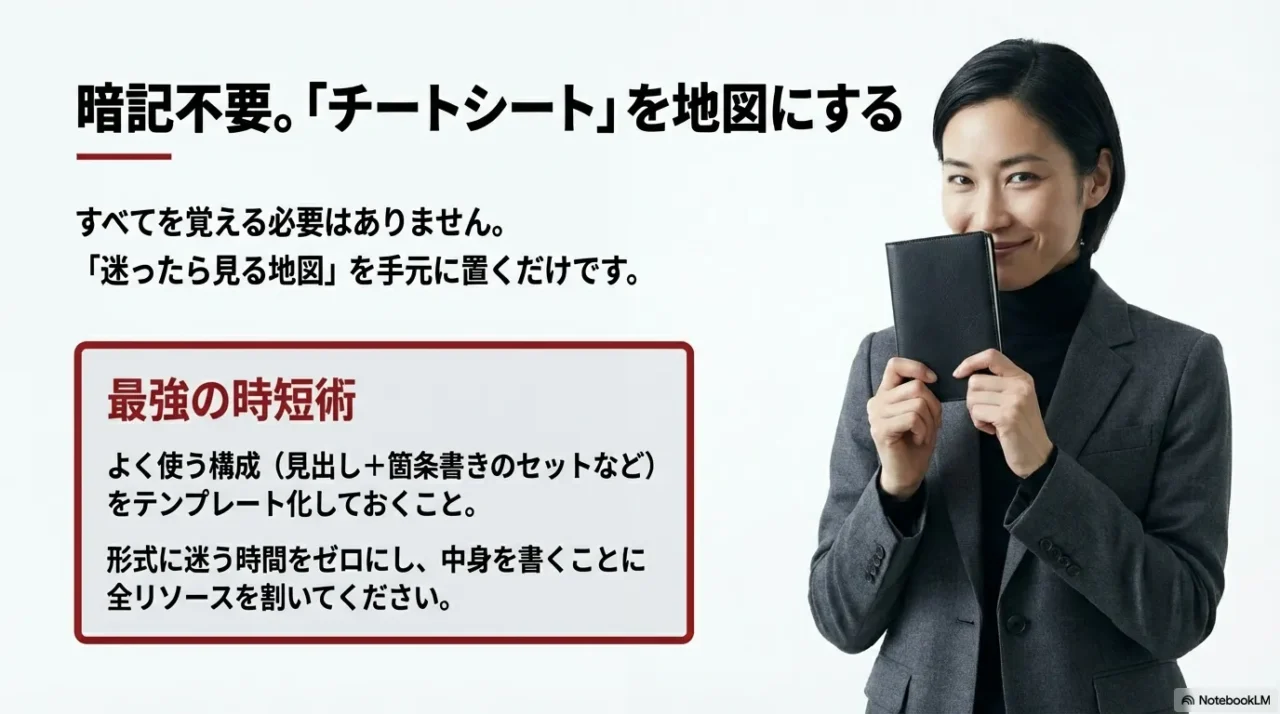
チートシートは「迷ったら戻る地図」として使います。
暗記せず、作業中に参照できる場所に置いてください。
チートシートは“用途別”に切ると強い
ブログ用、README用、議事録用で使う記法は異なります。
用途別に「頻出セット」をテンプレート化しておくと、探す時間がゼロになります。
自分用のセットを作ることが、最速の効率化です。
“最初の一枚”はこの表で十分
| やりたいこと | 記法サンプル | 補足 |
|---|---|---|
| 見出し | # / ## | 章の地図になる |
| 箇条書き | - / 1. | 要点は短く |
| 太字 | **太字** | 強調しすぎ注意 |
| 斜体 | *斜体* | 軽い強調に便利 |
| 引用 | > 引用 | 参照を区切る |
| リンク | [テキスト](URL) | 目的が伝わる文言に |
| 画像 |  | 必要な場面だけ |
| 改行 | 段落で区切る / 末尾スペース2つ | 環境差が出やすい |
| コードブロック | ```で囲む | コピペ前提の手順に |
| 表(環境依存) | |と-で区切る | 崩れたら代替案も |
チートシートの“使い方”で差が出る
チートシートを「テンプレート」として使ってください。
毎回同じ構成なら、見出し枠をコピペして中身を埋めるだけにする。
これだけで作業時間は大幅に短縮されます。
形式に迷う時間をゼロにし、中身を書くことに全リソースを割いてください。
書き方が固まったら、次は“何を書くか”ですよね。
キーワード選定をラクにしたいなら、私が使ってるツールの話を別でまとめています。

2. 【用途別】ChatGPT/Gemini/Notionでそのまま使えるMarkdown例
この章でわかること:Markdownを「書ける」から「今すぐ使える」に変える3つの実例
2-1. ChatGPTで使う例(依頼文をブレさせないテンプレ)
ChatGPTは「指示」と「素材」を分けるほど精度が安定します。
Markdownで区切ると、毎回同じ品質で返ってきます。
# 依頼内容
- やってほしいこと:記事の導入と結論を書き直す
- 目的:読者の迷いを終わらせて、行動を1つに確定させる
- 口調:断定、短文、煽らない

# 前提
- 想定読者:〇〇で迷っている人
- NG:人による/どっちも良い/かも

# 素材(ここから)
(本文を貼る)
# 素材(ここまで)

# 出力形式
- 見出しは維持
- 最後に「次の行動」を1つだけ書く
この節の結論:ChatGPTは「指示/前提/素材」をMarkdownで分離すると、一発でブレが止まります。
2-2. Geminiで使う例(手順・比較を見落とさせないテンプレ)
Geminiは「観点」を先に渡すと、漏れが減ります。
Markdownでチェック項目を固定しておくのがコツです。
# やりたいこと
以下の内容を「漏れなく」整理して、結論を1つに決める。

# チェック観点(必須)
- 結論(1行)
- 理由(3つ)
- 失敗時の戻りやすさ(無料枠/解約/乗り換え)
- 迷うポイントの切り分け(Aならこう、Bならこう)

# 対象の文章(ここから)
(本文を貼る)
# 対象の文章(ここまで)

# 出力
- 箇条書き中心
- 最後に「次の行動」を1つに確定
この節の結論:Geminiは「観点チェック」をMarkdownで固定すると、比較・判断の抜けが減って結論が強くなります。
2-3. Notionで使う例(議事録・手順書を“迷わない形”にするテンプレ)
Notionは「後から見返す」用途が多いので、Markdownの構造がそのまま資産になります。
特に“決定事項”を先頭に置くのが効きます。
# 決定事項(先に結論)
- 結論:〇〇にする
- 次の行動:〇〇を1本だけやる
- 期限:〇月〇日

# 背景
- いま困っていること:〇〇
- 迷っている点:〇〇

# 判断材料
- Aのメリット/デメリット:
- Bのメリット/デメリット:
- 失敗時の戻し方(やり直し手順):

# メモ
- 追加で確認すること:
この節の結論:Notionは「決定事項→行動→期限」をMarkdownの先頭に置くと、読み返した瞬間に迷いが消えます。
この章の結論:Markdownは「書く」専用、HTMLは「見せる」専用と割り切る。
3. マークダウン形式とは 有効活用する方法
この章でわかること:運用トラブル(改行・表崩れ)の回避と判断軸
実務編です。
.mdファイルの扱い、プレビューと変換、改行や表のトラブルシューティングを確定させます。
ここを押さえれば、ツール間の移動や共有で失敗しなくなります。
3-1. .mdとは何か 拡張子も解説
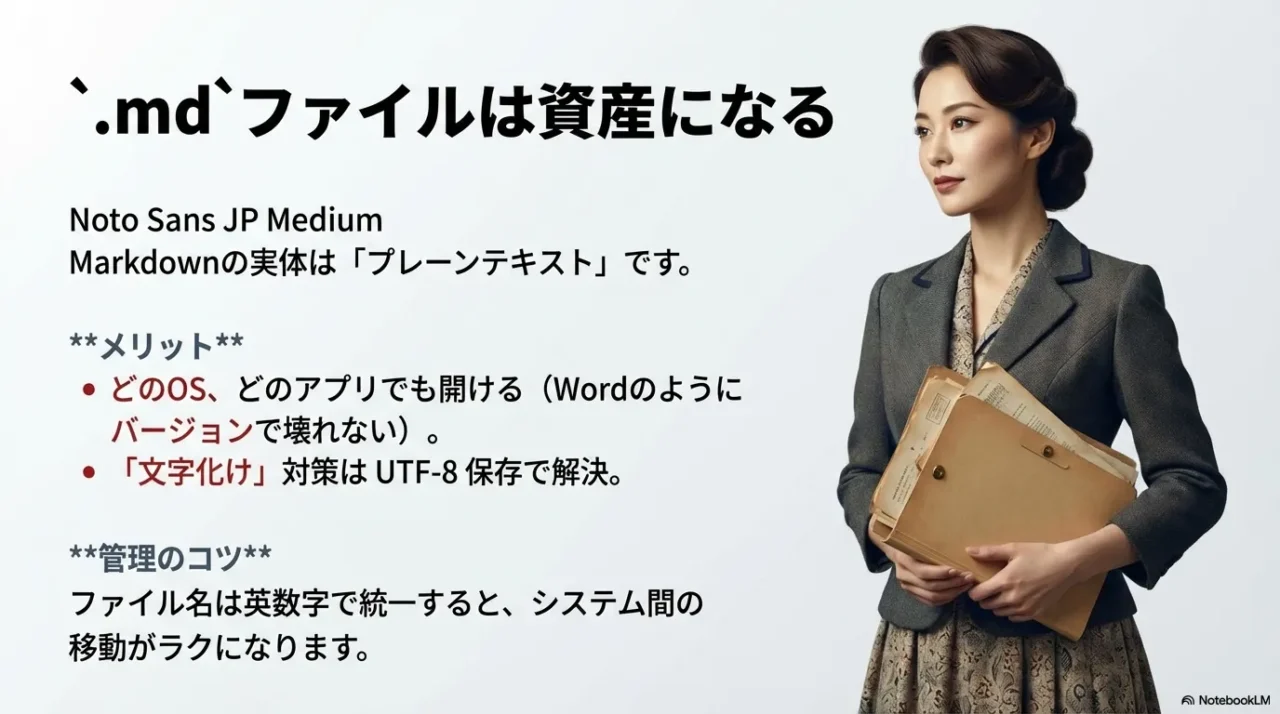
.mdはMarkdown文書の標準的な拡張子です。.
markdownも存在しますが、実務では.mdに統一するのが無難です。
拡張子を統一することで、ツールや人間が「これはMarkdownファイルだ」と瞬時に判断でき、運用コストが下がります。
Markdownでメモを積み上げるなら、次は“知識を再利用できる仕組み”があると強いです。
私はNotebookLM系の運用もセットで回しています。

.mdファイルは“どのアプリでも開ける”が強い
開き方はテキストエディタなら何でもOKです。
専用エディタを使う最大のメリットは「リアルタイムプレビュー」にあります。
書いたそばから見た目を確認できるため、修正の手戻りが最小限で済みます。
まずはVS CodeやTyporaなど、プレビュー機能付きのエディタを1つ導入してください。
文字化けを減らす“最低限の意識”
文字化け対策の正解は「UTF-8」での保存です。
Windowsのメモ帳など一部環境ではエンコード設定に注意が必要ですが、UTF-8にしておけば大半のトラブルは防げます。
共有前に一度開いて確認するだけで、信頼損失のリスクを回避できます。
.md運用で地味に効くコツ
- ファイル名は英数字とハイフンで統一すると扱いやすい
- 画像を使うなら同じフォルダにまとめて管理しやすくする
- 提出があるなら、提出先のルール(改行や表対応)を先に確認する
text/markdownという“形式の名札”もある
システム連携やメール添付時、MIME typeとして text/markdown が使われます。
「このファイルはMarkdown形式です」とシステムに宣言するための名札です。
日常業務で意識することは少ないですが、エラー時にこの単語が出たら「形式指定の問題だな」と判断してください。
※料金・仕様は更新されることがあります。最終確認は公式情報で行ってください。(出典:RFC 7763: The text/markdown Media Type)
3-2. Markdownプレビューと変換方法
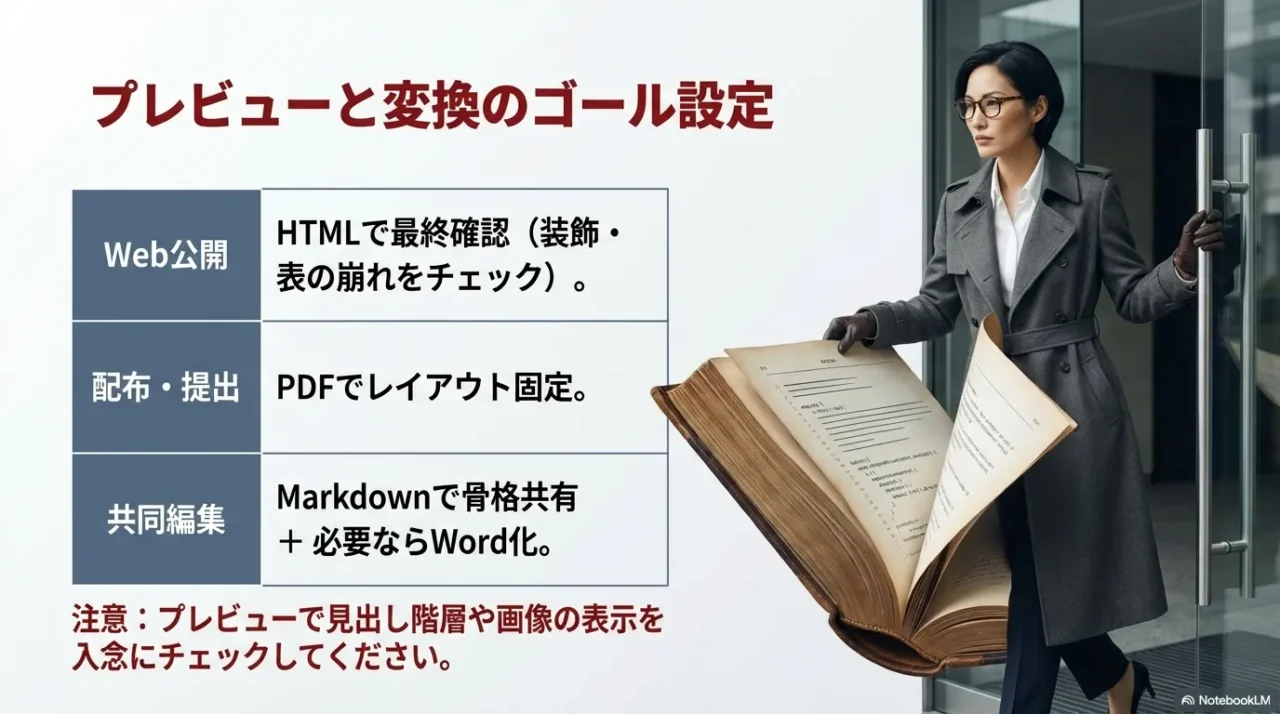
Markdownは「書いてプレビューして完了」が基本フローです。
表示場所(GitHub、ブログ、社内Wiki)によって見え方は変わります。
「崩れて見える」のはあなたのミスではなく、レンダラーの解釈差です。
この前提を持つだけで無駄な修正作業を回避できます。
プレビューで見るべきチェック項目
プレビューは漫然と見るのではなく、チェックポイントを絞ります。
見出し階層、リストのネスト、リンク先、画像の表示、コードブロックの視認性。
この5点をチェックするだけで、公開後の修正コストは激減します。
- 見出し:H2/H3が飛んでないか
- リスト:ネストのインデントが崩れてないか
- リンク:リンク先とテキストが一致しているか
- コード:折り返し・空行・言語指定が適切か
- 表:スマホで見て横にはみ出さないか
変換は“ゴール”で考えると迷わない
HTML、PDF、Wordへの変換は「出力の目的」から逆算してツールを選びます。
見た目保証ならHTML、配布用ならPDF、相手に編集させるならWordです。
目的と手段を固定化し、毎回悩む時間をなくしてください。
目的別:プレビュー・変換の考え方
| 目的 | おすすめ | 注意点 |
|---|---|---|
| Webに公開 | 最終形はHTMLで確認 | 装飾や表は表示差に注意 |
| 社内共有 | プレビューできる場所に置く | 環境を揃えるとトラブル減 |
| 配布・提出 | PDFなど固定レイアウト | フォントや改ページ確認 |
| 共同編集 | Markdownで骨格+必要ならdocx | 最終出力の責任範囲を決める |
「方言」を前提にすると運用が安定する
CommonMarkやPandoc Markdownなどの違いは「表示ルールの違い」です。
最初から完璧に対応しようとせず、「崩れたらHTMLタグで書く」「画像にする」という回避策を用意しておくことが、実務での安定運用につながります。
3-3. 改行されない原因と対策
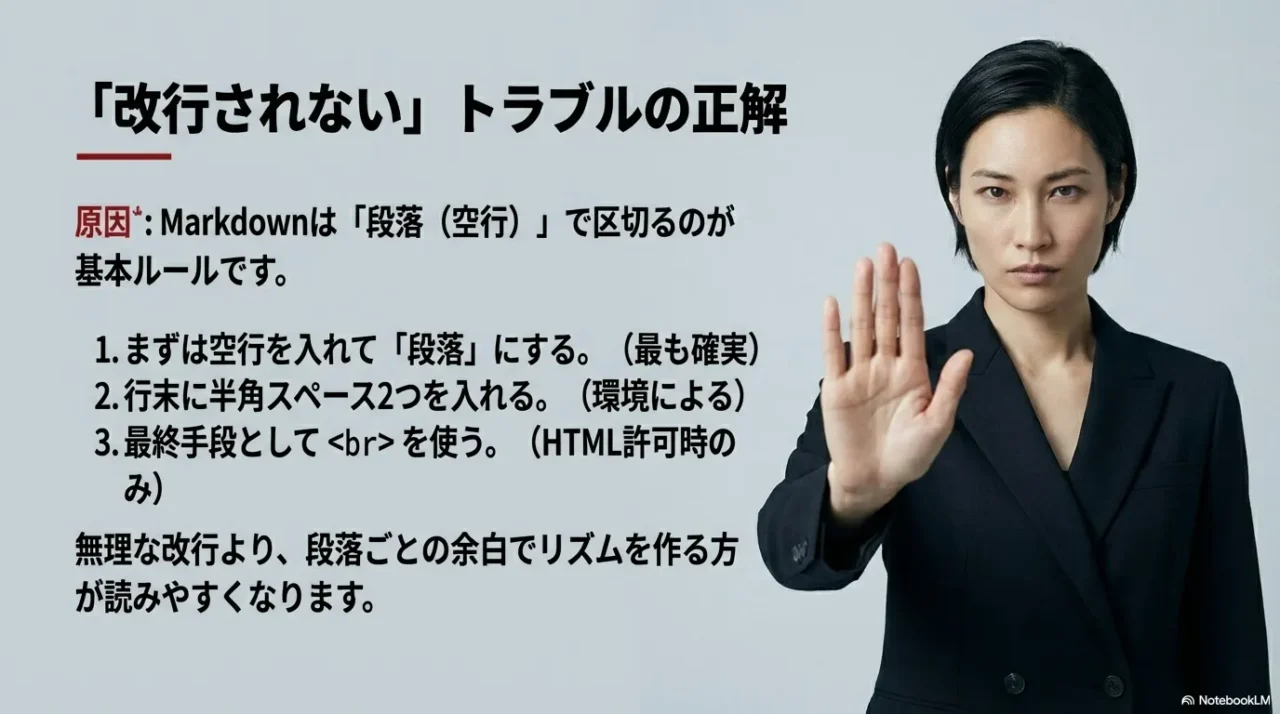
「改行されない」問題の解決策は、「段落」の使用に尽きます。
Markdownは段落(空行)で区切ることを基本としています。
無理に改行コードで制御しようとせず、段落で構成する癖をつけてください。
まずは段落で区切る
空行を入れて段落を分けるのが最も確実です。
どの環境でも崩れず、スマホでの可読性も上がります。
文章を短く切り、段落を積み上げるスタイルがMarkdownの正解です。
同じ段落内で改行したいとき
行末に半角スペースを2つ入れると改行される仕様(CommonMark等)が多いですが、環境によっては無視されます。
確実性を求めるなら、改行が必要な箇所は段落として分割してください。
住所や詩など、どうしても改行が必要な場合はHTMLタグへの切り替えを検討します。
最終手段としての<br>
HTMLが許可されているなら <br> で強制改行できます。
しかし、これは「最終手段」です。
乱用するとソースコードが読みづらくなり、Markdownのメリットである可読性が損なわれます。
基本は段落、どうしても必要な1割だけ <br> を使う運用にしてください。
改行トラブルの切り分け
- まずは空行で段落にしてみる
- それでもダメなら、その環境のMarkdown仕様を確認する
- 最終手段としてHTMLの<br>を使う(許可されている場合)
改行より大事なのは“読みやすさ”
改行に固執するより、段落ごとの余白でリズムを作る方が読者にとって有益です。
段落を適切に使えば、強制改行がなくても読みやすい文章になります。
※制限ルールは体感が変わるため、最新は公式も確認してください。(出典:CommonMark Specification(CommonMark 公式仕様))
3-4. 表テーブルの書き方
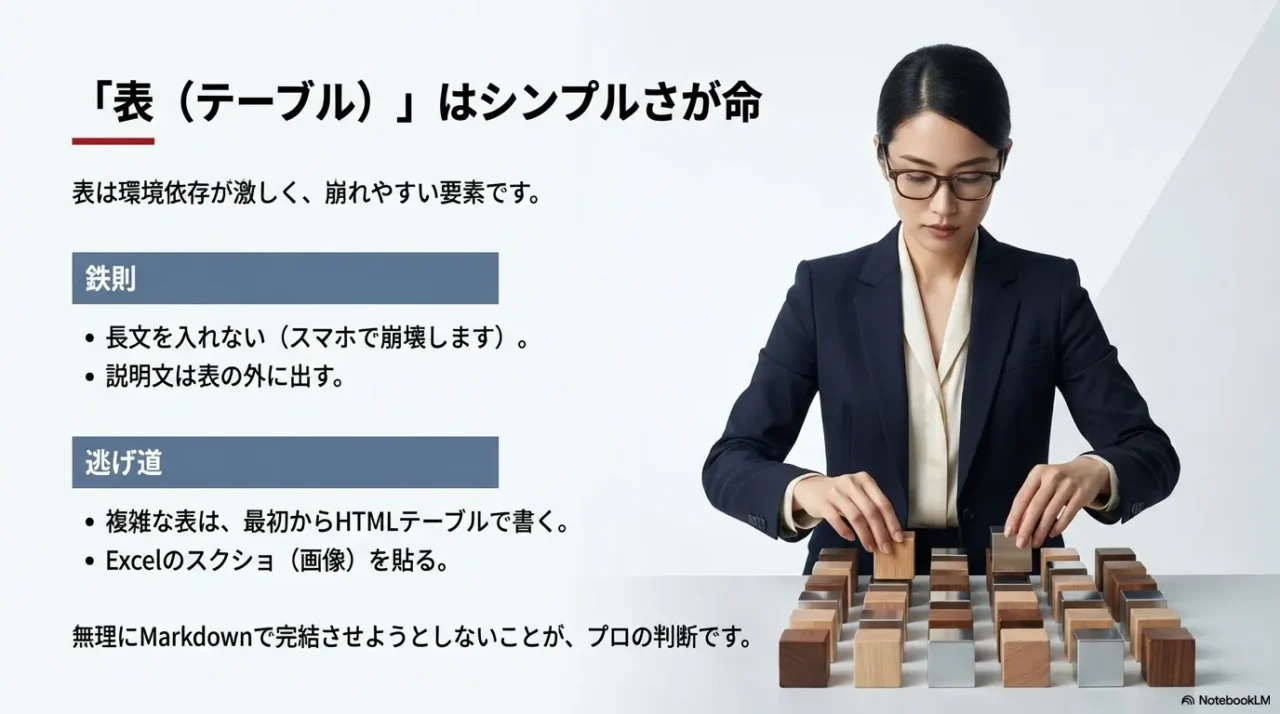
表(テーブル)は最も環境依存が激しい要素です。
GFMでは使えても、標準Markdownでは使えないことがあります。
「崩れたらHTMLテーブルか画像にする」という逃げ道を確保した上で使ってください。
GFMでよく使う表の例
| 項目 | 内容 |
| --- | --- |
| 見出し | # や ## |
| 強調 | **太字** |
| リンク | [テキスト](URL) |
よくある落とし穴:縦棒(|)と長文
表内で縦棒(|)を使うと構造が壊れます。
エスケープするか、コード化してください。
また、セル内の長文はスマホ表示で崩壊します。
表はデータや短い用語の比較に限定し、説明文は表の外に出すのが鉄則です。
スマホで崩れやすい問題
表は横スクロール前提で設計します。
WordPressなどではCSSで横スクロールを許可する設定が必要です。
比較なら表、手順ならリスト、と使い分けることで、デバイスを問わず読みやすい記事になります。
| 用途 | おすすめ表現 | 理由 |
|---|---|---|
| 比較表 | 横スクロール前提 | 列が増えやすい |
| 手順表 | 箇条書きも検討 | 狭い画面で読みやすい |
| 用語集 | 短文でセルを小さく | 長文だと崩れやすい |
表が表示されないときは、あなたの書き方が間違いというより「その場所が表に対応していない」可能性が高いです。
無理に表にせず、箇条書きに落とすのも手です。
最強の逃げ道:HTMLテーブルに切り替える
重要な比較表で崩れが許されない場合は、最初からHTMLの <table> で記述するか、Excelのスクショ(画像)を貼ってください。
Markdownの表記法にこだわるより、確実に情報を伝えることを優先します。
3-5. チェックボックスとタスクリスト
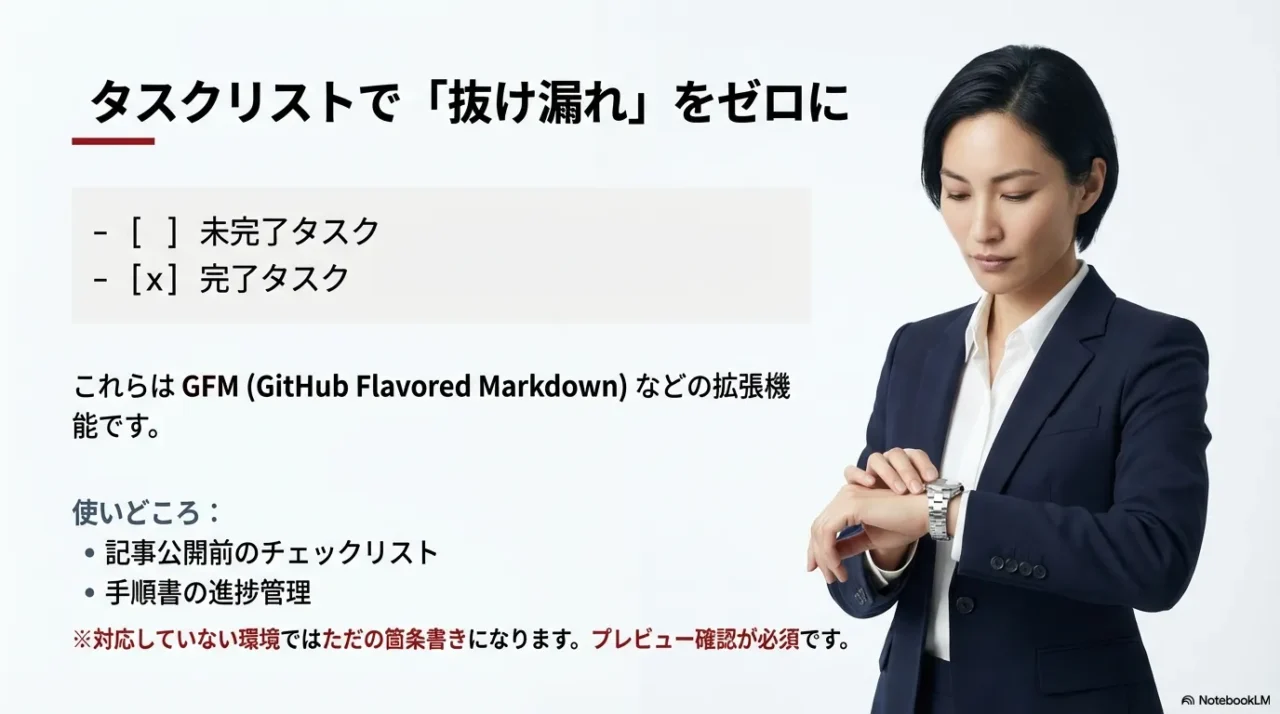
タスクリストは作業の進捗管理に不可欠です。
ToDoリスト、公開前チェック、手順書などに使うと、作業の抜け漏れがなくなります。
よく使う書き方
- [ ] 未完了のタスク
- [x] 完了したタスク
タスクリストは“GFMなどの拡張”が多い
タスクリストは標準仕様ではなく拡張機能です。
対応していない環境では単なるテキストとして表示されます。
導入前に必ずプレビューで動作確認を行ってください。
実務での使いどころ
「記事公開前のチェックリスト」などの定型業務に最適です。
毎回頭で考えるのではなく、リストを上から順に潰す作業に変えることで、ミスをゼロに近づけられます。
タスクリストに向いているもの
- 公開前チェック(誤字、リンク、画像、見出し)
- 手順書(実行したらチェック)
- 学習メモ(理解したらチェック)
チェックボックスが効かない場合は、表示環境の仕様(CommonMarkか、GFMか、独自拡張か)を確認してください。
対応していない場所では、通常の箇条書きに切り替えたほうが早いです。
ネスト(入れ子)タスクの注意
タスクリストの入れ子は崩れやすいため、極力フラットなリストで運用します。
複雑な階層が必要なら、見出しを分けて構造をシンプルに保つ方が、管理コストが下がります。
3-6. マークダウン形式とは要点まとめ
最後に、Markdownの活用を確定させます。これは「覚えゲー」ではなく「慣れゲー」です。
最低限の記法でスタートし、詰まったらチートシートを見る。
この繰り返しで勝手に身につきます。
今日からのおすすめ運用(私のやり方)
- マークダウン形式とは、プレーンテキストに記号で構造を付ける書き方
- 基本は見出し・箇条書き・リンク・引用・コードブロックを押さえればOK
- 改行と表テーブルは環境差が出やすいので、表示確認が大事
- .mdで管理して、必要に応じてプレビューや変換で仕上げると強い
つまずきを“仕様のせい”と切り分けるとラク
表示崩れの原因は、多くの場合あなたの書き方ではなく環境の仕様差です。
「基本記法は共通」「拡張記法は環境次第」と割り切れば、トラブル対応で悩む時間はなくなります。
ダメならHTMLか画像に切り替える、この判断だけで運用は回ります。
この記事を読んだあなたが次にやること
今すぐ実践するなら、標準のメモ帳かテキストエディタで、見出しと箇条書きだけのメモを1つ作ってください。
複雑なことは不要です。
構造化されたテキストの扱いやすさを体感すれば、迷いは消えます。
3-7. Markdownのスピードを物理的に加速させる「書く道具」の投資
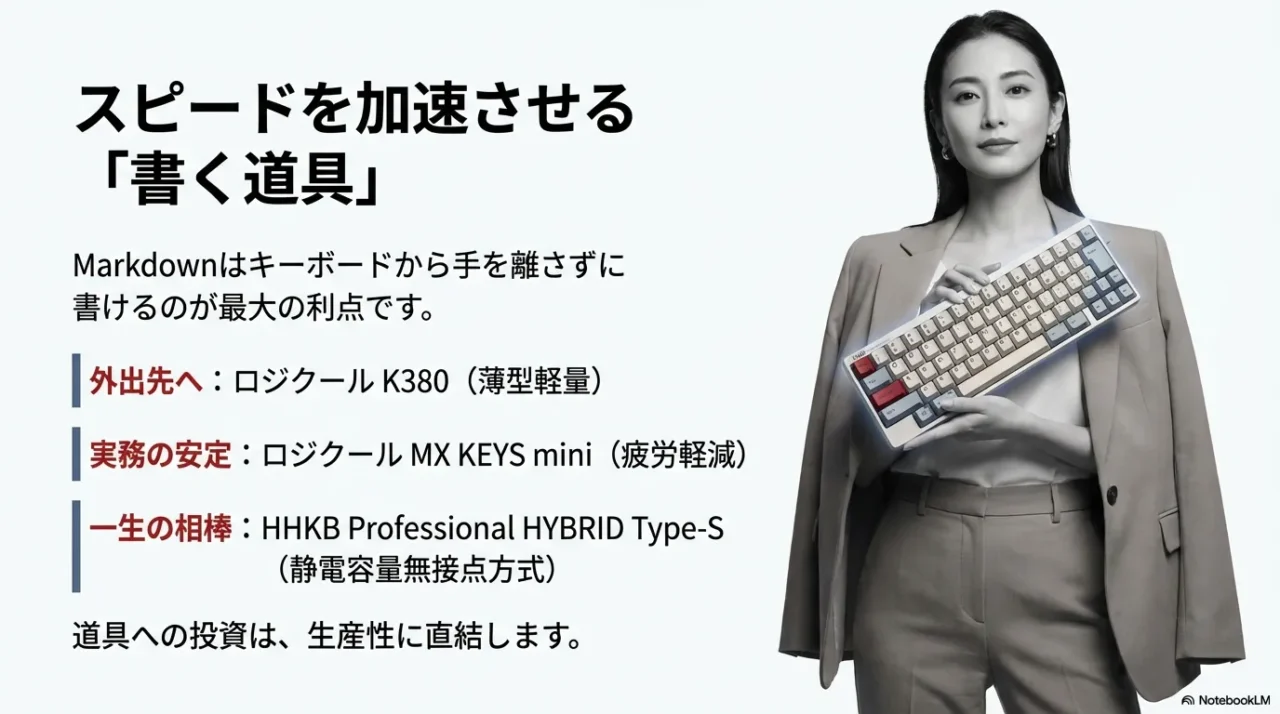
Markdownの最大のメリットは「キーボードから手を離さずに文書構造を作れること」にあります。
マウス操作が減る分、キーボードに触れている時間は長くなります。
そのため、指先の疲れを減らし、リズムよく打ち込める入力デバイスを選ぶことが、習得後の生産性を分ける最も確実な投資になります。
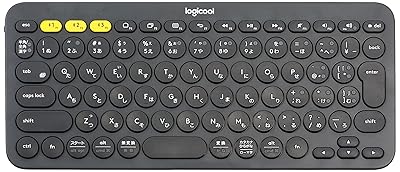
①【場所を選ばず書きたい人へ(低価格帯)】
スマホやタブレットでもMarkdownの下書きが可能になる、薄型軽量のスタンダード。

 ポチップ
ポチップ
 | ロジクール ワイヤレスキーボード 無線 キーボード 薄型 小型 K380BK Bluetoothワイヤレス Windows Mac iOS Android Chrome K380 国内正規品 価格:7341円 |

②【長文作成の疲労を減らしたい人へ(中価格帯)】
ミスタイプを減らすキー形状と安定感で、ライティングのストレスを排除する実務モデル。
 ポチップ
ポチップ
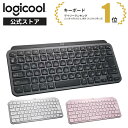 | 価格:16700円 |

③【「書く」ことを一生の資産にする人へ(高価格帯)】
エンジニアやライターが「これ以外使えない」と到達する、静電容量無接点方式の頂点。
 ポチップ
ポチップ
 | 価格:36850円 |

この章の結論:Markdownは“書き方”より“運用の判断軸”を押さえると失敗しない。