
【30秒でわかる結論】
・Macユーザーかつ「事務・整理」を自動化したいならMaxプラン一択。
・Windowsユーザーまたは「コード書き」が主なら他ツールへ。
・迷ったら月額$20のProでCoworkを1回だけ試して判断する。
今すぐやること3つ(3分で判断できます)
① 自分の「月あたり作業時間」をざっくり出す
Coworkに任せたい作業(例:資料整理/リサーチ/ファイル整理/ドキュメント作成)を、1ヶ月で何時間やっているか書き出します。
目安:月10時間以上ならMaxを検討する価値が出やすいです。
② 迷うならProで「1タスクだけ」実験する
いきなりMaxに行く前に、Pro(月$20)でCoworkを1回だけ試すのが一番早いです。
「自分の仕事に刺さるか」「制限が先に来るか」を体感で判断できます。
③ Mac / Windowsでルートを分岐するWindowsユーザー
現時点は待ちが基本。代替ツール案も後半で触れます。
こんにちは。ジェネレーションB、運営者の「TAKU」です。
Macユーザー:Cowork前提でプラン比較へ(このまま読み進めてOK)
最近、AI界隈で「黒船」と噂されているClaude Cowork、
皆さんも気になっていますよね?
「勝手にPCの中を整理してくれる」「面倒なリサーチを丸投げできる」なんて聞くと、まるでSF映画の世界が現実になったようなワクワク感があります。
しかし、そこで誰もがぶつかるのが「料金」という現実的な壁です。
「月額100ドル(約1万6000円)って、個人で払うには高すぎない?」「噂のProプラン解禁で安く使えるようになったって本当?」「そもそもWindowsユーザーの私は置いてけぼり?」
そんな疑問や不安の声が、私のDMにもたくさん届いています。
正直なところ、私も最初は「サブスクに毎月1万円以上はちょっと…」と腰が引けていました。
でも、実際に人柱となって課金し、徹底的に使い倒してみた結果、「これは単なるツール代ではなく、優秀な部下への給料だ」という結論に至ったのです。
この記事では、公式サイトの無機質な料金表だけでは見えてこない、実際の「コスパ」や「落とし穴」、そしてProプランユーザーが直面する「制限の壁」について、私の実体験とリサーチ情報を交えて徹底的に解説します。
これを読めば、あなたが今すぐ課金すべきか、それともまだ待つべきかが、クリアに見えてくるはずです。
この記事でわかること
- Claude Coworkが利用できる各料金プラン(Pro/Max)の詳細な違いと選び方
- 「月額20ドル」のProプランでCoworkを使う際に直面する厳しい制限の実態
- Windowsユーザーが知っておくべき現状の対応状況と、Macユーザーの導入条件
- 実際の業務効率化シミュレーションから算出する、職種別の具体的な費用対効果
1. Claude Coworkの料金体系とプラン詳細
この章でわかること
まずは、最も重要な料金プランの仕組みについて、深掘りしていきましょう。
Claude Coworkは、発表当初こそ「Maxプラン(月額100ドル〜)専用のプレミアム機能」として登場しましたが、ユーザーからの熱烈な要望に応える形で、状況は刻一刻と変化しています。
ここでは、現在選択可能なプランと、それぞれのプランが「誰のために」設計されているのかを、私の視点で分かりやすく整理しました。
1-1. ProとMaxプランの機能と違い
「Coworkを使いたいけれど、いきなり高いプランは怖い」。
そう思うのが普通ですよね。
実は2026年1月中旬の重要なアップデートにより、これまで上位プラン限定だったCowork機能が、なんと月額20ドルの「Claude Pro」プランでも利用可能になりました。
※Pro/Maxそれぞれの料金と位置づけは、公式のプラン案内がいちばん確実です(随時変わるため)。
→ 出典:Anthropic公式「Choosing a Claude Plan」

これは、私たち一般ユーザーにとっては朗報中の朗報です。
しかし、ここで注意が必要なのは、「機能が同じ」でも「使い勝手が同じ」ではないという点です。
ProプランでもMaxプランでも、フォルダを読み込ませて整理したり、複雑なファイルを編集したりする「Cowork」の機能そのもの(できること)に差はありません。
AIモデルの賢さも、基本的には同じ高性能なものが使われます。
では、何が決定的に違うのか。
それはズバリ、「利用量の上限(トークンリミット)」と「回復までのスピード」です。

ここを理解せずにProプランでCoworkをガッツリ使い始めると、「いざという時に動かない!」という事態に陥ります。
| プラン名 | 月額料金 (USD) | 日本円目安 (1$=160円) | 利用量の目安 | 推奨ユーザー層 |
|---|---|---|---|---|
| Claude Pro | $20 | 約3,200円 | 基準値 (1x) | Coworkの挙動を試したい人、チャット利用がメインの人 |
| Claude Max 5x | $100 | 約16,000円 | Proの約5倍 | 日常業務の一部をAIに任せたいフリーランスや個人事業主 |
| Claude Max 20x | $200 | 約32,000円 | Proの約20倍 | AIをフルタイムのアシスタントとして酷使するヘビーユーザー |
Proプランはあくまで「お試し」や「ライトユース」向け。
Coworkは裏側で膨大な計算処理を行うため、Proプランの枠内では、ほんの数回のタスク実行で制限に達してしまうことが多いのです。
「機能は使えるけれど、体力が持たない」のがProプラン、「体力が強化されている」のがMaxプランとイメージしてください。
1-2. 月額100ドルは高いのか安いのか

さて、多くの人が決断を躊躇してしまう最大の要因、それが「月額100ドル(約1万6000円)」というMaxプランの価格設定でしょう。
NetflixやSpotifyなどのサブスクに慣れた感覚からすると、「アプリ一つに毎月1万6000円!?」と驚くのは当然です。
しかし、この価格を評価する際、視点を「ソフトウェアの利用料」から「人件費の代替」へとシフトさせる必要があります。
もしあなたが、日々の業務で「ファイルの整理」「ネットでの情報収集とまとめ」「単純なドキュメント作成」といった作業を、時給1,500円のアルバイトスタッフに依頼するとしたらどうでしょう?
コスト比較の視点
・アルバイト:時給1,500円 × 1日2時間 × 20日 = 月額60,000円
・Claude Cowork (Max 5x):24時間365日稼働 = 月額約16,000円

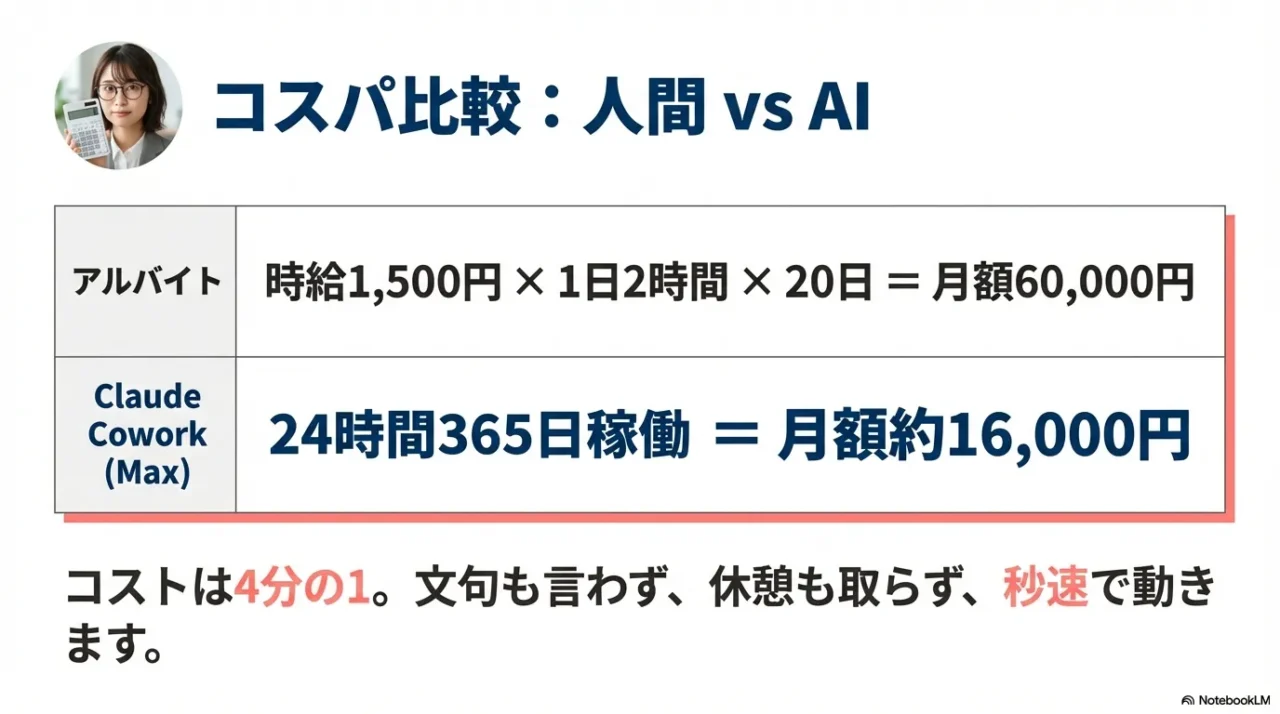
こう比較すると、Coworkはアルバイトを雇うコストの約4分の1です。
しかも、文句も言わず、休憩も取らず、指示した瞬間に秒速で作業を開始してくれます。
もしあなたの業務の中に、AIに任せられるルーチンワークが月に10時間以上あるなら、100ドルという投資は簡単に回収できる計算になります。
逆に、AIを「たまに話し相手にする程度」の使い方なら、この金額は明らかにオーバースペックであり、ドブにお金を捨てるようなものです。
1-3. 気になるトークン消費と制限の壁
Coworkを利用する上で避けて通れないのが、Claude特有の「利用制限」の仕組みです。
ここは少しテクニカルですが、財布に直結する話なので詳しく解説します。
Claudeは「1日〇回」という単純な回数制限ではなく、「5時間ごとのスライディングウィンドウ(5-hour reset window)」という独自のルールを採用しています。
※Pro/MaxでClaude Code(Cowork含む)の使い方や、アカウント接続・更新手順は公式がまとまっています。
→ 出典:Anthropic公式「Claude CodeをProまたはMaxプランで使用する」
通常のチャットなら、この制限を気にするのはよほどのヘビーユーザーだけでした。
しかし、Cowork機能は全く別物です。
私たちが「このフォルダを整理して」と一言指示を出した裏側で、AIは以下のようなプロセスを自律的に、かつ猛烈な勢いで繰り返しています。
- 状況把握 (Observation): フォルダ内の全ファイルリストを読み込む
- 計画立案 (Planning): どのようなフォルダ構成にするか考える
- ツール実行 (Action): 実際にコマンドを打ってファイルを作成・移動する
- 結果確認 (Verification): エラーが出ていないか確認し、ミスがあれば修正する
この一連の「思考と行動のループ」において、AIは何度も推論を行います。
つまり、ユーザーから見れば「1回の指示」でも、AI内部では「数十回〜数百回のやり取り」が行われているのと同じだけ、トークン(AIの体力)を消費しているのです。
Proプランの落とし穴
実際にProプラン($20)を使っているユーザーからは、「少し複雑なリサーチタスクを1回頼んだだけで、5時間の利用枠を使い切ってしまった」という悲鳴のような報告も上がっています。業務の真っ最中に「制限に達しました。5時間後にまた来てください」と言われるのは、仕事道具として致命的です。
Maxプラン(5x, 20x)が存在するのは、単なる集金目的ではありません。
この「エージェント型AI特有の激しい消耗」に耐え、ビジネスの現場で「止まらずに」使い続けるために必要な容量を確保するためのプランなのです。
1-4. Windows版の提供状況と代替案
「Macユーザーばかりズルい!」というWindowsユーザーの皆さんの声、痛いほど分かります。
結論から申し上げますと、現時点(2026年初頭)において、Claude CoworkはmacOS版のデスクトップアプリ限定の機能として提供されています。

なぜMacだけなのか?
それは、CoworkがAppleの提供する仮想化技術(VZVirtualMachineなど)を利用して、安全なサンドボックス環境(隔離された空間)を構築しているためと言われています。
Windows版の開発もアナウンスされていますが、技術的なアーキテクチャの違いから、少し時間がかかっているようです。
では、Windowsユーザーには打つ手がないのでしょうか?
現状の選択肢は以下の通りです。
- 公式の対応を待つ(王道): Anthropic社はWindows対応も明言しています。ウェイトリストに登録し、Web版のClaudeで我慢するのが最も安全です。
- WSLを活用する(上級者向け): 実は「Claude Code」というエンジニア向けのCLI(黒い画面で動くツール)であれば、Windows上のWSL(Linux環境)で動作します。Coworkのベースとなっている技術なので、コマンド操作に抵抗がない方なら、同等の自動化を体験することは可能です。ただし、Coworkのような親しみやすい画面(GUI)はありません。
現状では、残念ながら「Macを持っていること」が、Coworkという未来の働き方を体験するための「入場チケット」になってしまっています。
Windows版のリリース情報が入り次第、このブログでも速報でお伝えしますね。
1-5. 日本語対応とMac環境での導入
「海外のツールだし、英語で指示しないといけないの?」と不安に思う方もいるかもしれませんが、そこは完全に払拭して大丈夫です。
Claudeに搭載されている最新モデル(Claude 3.5 Sonnetなど)は、日本語のニュアンスを理解する能力が極めて高く、Cowork機能も完全に日本語で操作可能です。
例えば、「デスクトップにある『資料』って名前のついたファイルを全部集めて、日付ごとにフォルダ分けして。あと、ファイル名に『確認済み』ってつけておいて」といった、日本人特有の曖昧な指示でも、文脈を汲み取って完璧に実行してくれます。
ファイル名が日本語でも文字化けすることなく処理してくれるのは、地味ですが非常に重要なポイントです。
導入手順も、Macユーザーなら驚くほどシンプルです。
導入の3ステップ
Anthropic公式サイトからMac版「Claude Desktop」アプリをダウンロードしてインストール。
サブスクリプション契約済みのアカウントでログイン。
画面上部のタブを「Chat」から「Cowork」に切り替えるだけ。
たったこれだけで、あなたのMacの中に「24時間働く新人アシスタント」が常駐することになります。
特別なプログラミング知識や、難しい設定ファイルの書き換えなどは一切不要。
アプリを入れたその日から、あなたの業務フローが変わります。
2. Claude Coworkの料金に見合う活用法
この章でわかること
料金の仕組みを理解したところで、次は「じゃあ具体的に何ができるの?」「本当に月額100ドル以上の価値を出せるの?」という核心部分に触れていきます。
いくら技術的にすごくても、自分の仕事の役に立たなければ、それはただの高いおもちゃです。
ここでは、私が実際に試して「これは元が取れる!」と確信した具体的なユースケースと、競合ツールとの比較について深掘りします。
2-1. ファイル整理などの具体的な使い方
Coworkが最もその真価を発揮するのは、クリエイティブな仕事ではなく、私たちが日々うんざりしながらこなしている「名もなき雑務」の領域です。
AIに「創造性」を求めがちですが、実は「事務処理能力」こそが、Coworkの最大の武器です。
具体的には、以下のようなタスクで圧倒的な時短効果を実感できました。
- ダウンロードフォルダの劇的ビフォーアフター:
誰しも経験があるでしょう。「ダウンロード」フォルダが、PDF、画像、インストーラー、ZIPファイルでごちゃごちゃになっている状態。Coworkに「このフォルダを種類別・日付別に整理して」と指示するだけで、数千個のファイルがあっても、一瞬で整然としたフォルダ構造に作り変えてくれます。 - スクショ・領収書のデータ化(OCR):
大量の領収書や名刺の画像が入ったフォルダを渡して、「これらを読み取って、日付、金額、店名をExcelの表にまとめて」と頼んでみてください。Coworkは画像の中身を目で見て(OCR機能)、正確にテキストデータとして抽出し、スプレッドシートを作成してくれます。経理担当者なら、これだけで泣いて喜ぶ機能です。 - 複数資料からのレポート生成(Synthesis):
「このフォルダに入っている5つの会議議事録(WordやPDF)を全部読んで、決定事項とNext Actionだけをまとめた1枚のサマリーを作って」といった指示も可能です。人間がやれば資料の読み込みだけで1時間はかかる作業を、Coworkなら数分で、しかもバックグラウンドで処理してくれます。


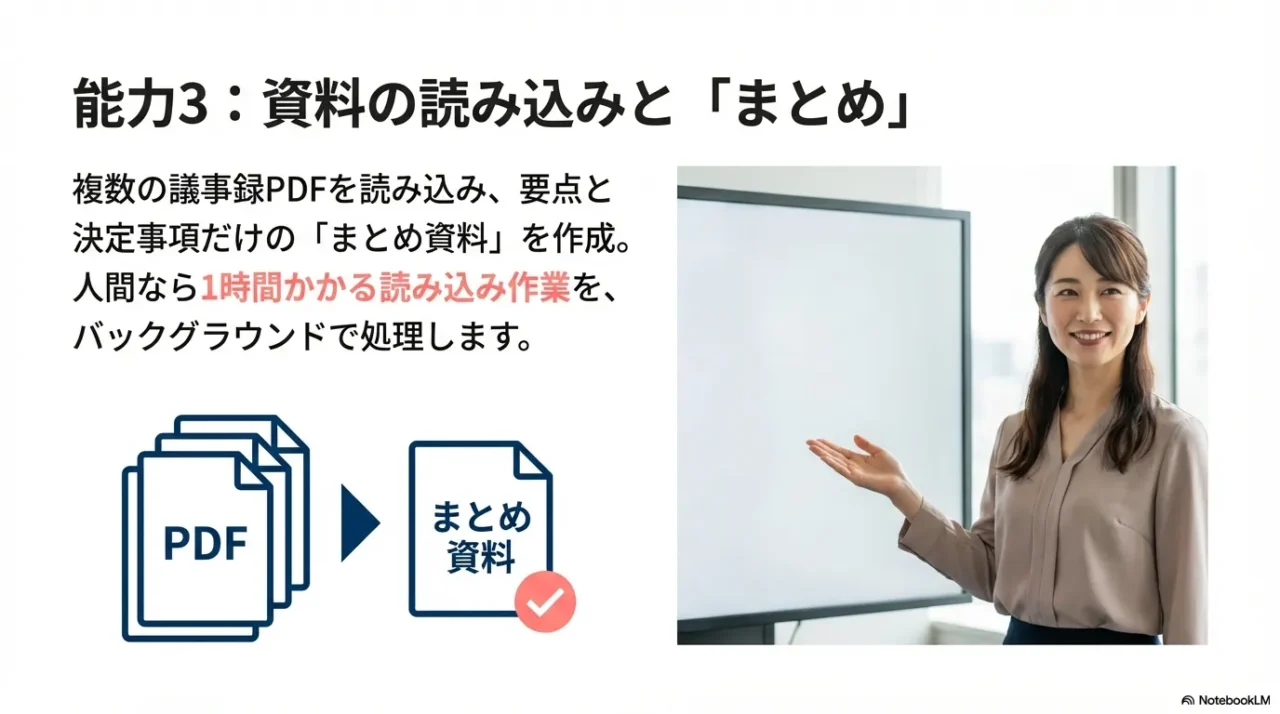
この「PCを操作せずに放置できる時間」こそが、私たちが料金として支払っている対価の正体です。
AIが作業している間、私たちは別の創造的な仕事をするもよし、コーヒーを飲むもよし。時間の使い方が根本から変わります。
2-2. 競合ツールとのコスパ比較
もちろん、市場には他にも便利なAIツールが存在します。
特にエンジニア界隈で人気の「Cursor」や、Microsoftの「Copilot」と比較して、Coworkはどうなのでしょうか?
| ツール名 | 月額料金目安 | 得意領域 | Coworkとの決定的な違い |
|---|---|---|---|
| Claude Cowork | $100~ (Max) | ファイル整理・自律実行 | 非エンジニアでもGUIで操作可能。「ファイルそのもの」を扱うのが得意。 |
| Cursor | $20 | プログラミング | コードを書くなら最強だが、パワポ作成やファイル整理などの事務作業には不向き。 |
| MS Copilot | $30 | Office連携 | ExcelやWordとの連携は強いが、OS全体の自由なファイル操作や自律性ではCoworkに劣る。 |
結論として、あなたが「コードをバリバリ書くエンジニア」なら、月額20ドルのCursorの方がコスパが良いでしょう。
しかし、マーケター、ライター、事務職、あるいは経営者として、「コード以外のファイル(PDF、画像、Officeドキュメント)」を大量に扱い、それらを整理・加工したいのであれば、Coworkの方が圧倒的に使い勝手が良く、高い料金を払う価値があります。
なお、業務での安全性(ガバナンスや機密情報の扱い)を重視して「Copilot寄り」で検討したい方は、あわせてManus AIの危険性と詐欺リスク、Microsoft Copilotとの比較も参考になります。

用途によって「雇うべき人材(ツール)」が異なるということですね。
2-3. 職種別に見る費用対効果の試算
では、さらに具体的に、「元が取れるかどうか」をシミュレーションしてみましょう。
ここでは、Max 5xプラン(月額約16,000円)を契約したと仮定します。
ケース1

ケース2

2-4. 業務時間の削減による利益計算
結局のところ、Coworkを導入するかどうかの判断基準は、感情論ではなく「時給換算でペイするか」という冷徹な計算式に尽きます。
計算式は極めてシンプルです。(削減できる時間 × あなたの時給) > 月額料金
この式が成り立つなら、迷わず導入すべきです。
さらに言えば、単に「時間が浮く(コスト削減)」だけでなく、「浮いた時間で新しい仕事ができる(売上アップ)」という「機会利益(オポチュニティ・コスト)」も含めて考えると、より正確な判断ができます。
AIに単純作業を任せて、あなたは人間にしかできない「営業」や「企画」に時間を使う。
これこそが、AI時代の正しい投資対効果の考え方です。
2-5. 導入前に知るべきセキュリティ
「便利そうなのは分かったけど、PCの中身をAIに触らせるなんて怖くない?」
その感覚は非常に正常で、むしろ重要です。
Coworkは強力な権限を持つツールですから、セキュリティについては慎重になる必要があります。
「大事なファイルを勝手に消されたりしない?」「機密情報が漏れたりしない?」という不安に対し、Anthropic社も対策を講じています。
AIに入力する情報の取り扱い(個人情報や機密、マスキング、設定の確認など)をもう一段丁寧に固めたい方は、AIの個人情報リスク対策完全ガイドもあわせて読むと、実運用の事故率を下げやすくなります。


- Human-in-the-loop(人間による確認):
ファイルの削除、上書き、外部へのメール送信など、取り返しのつかない重要な操作を行う前には、必ずAIが「これを実行していいですか?」と確認ダイアログを出してきます。ここで人間が「許可」しない限り、AIは勝手に動きません。主導権は常に人間側にあります。 - サンドボックス構造:
AIが操作できるのは、ユーザーが許可した特定のフォルダ内だけです。システムファイルや、許可していないプライベートなフォルダにAIが勝手にアクセスすることは、技術的に遮断されています。
とはいえ、リスクはゼロではありません。
特に注意すべきは「プロンプトインジェクション攻撃(悪意ある命令が隠されたファイルを読み込ませることで、AIを操る攻撃)」です。
また、AIが「勘違い」をして、整理するはずのファイルをゴミ箱に入れてしまう可能性も否定できません。
重要なデータを扱う際は、必ずバックアップを取ってから作業させるのが鉄則です。
ここは自己責任でしっかりとリスク管理をしましょう。
2-6. Claude Coworkの料金総括と結論
ここまで、Claude Coworkの料金体系、機能、そして実際の価値について詳しく見てきましたが、いかがでしたでしょうか。
結論として、私なりの「買い」の判断基準をまとめます。
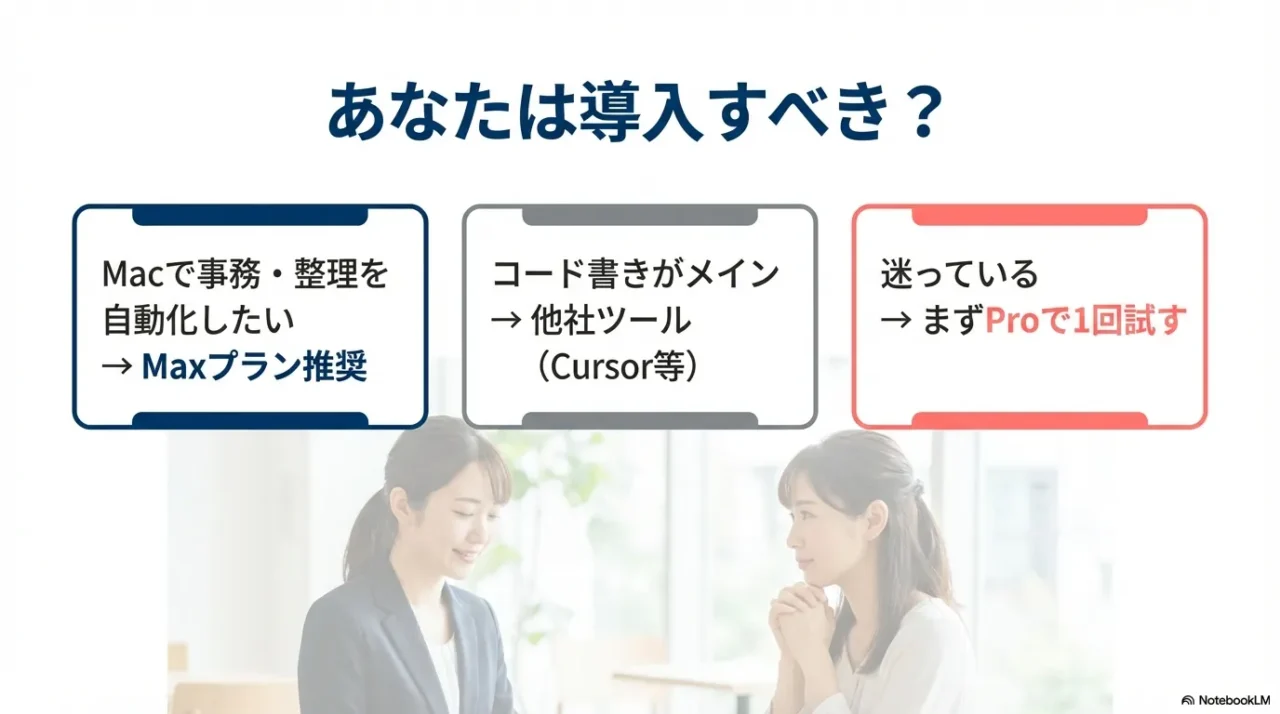
まとめ:あなたは導入すべき?
- Macユーザーで、情報の整理・作成・リサーチ作業が多いプロフェッショナル:
迷う必要はありません。月額100ドル払ってでも「Max 5x」を導入する価値は大いにあります。優秀なアシスタントを雇うコストと考えれば、これほど安い投資はありません。 - とりあえず試してみたい人:
まずは月額20ドルの「Pro」プランから始めましょう。すぐに制限にかかるかもしれませんが、どんなことができるかの感触は掴めます。「これは使える!」と確信してから、MaxプランへアップグレードすればOKです。 - Windowsユーザー:
残念ながら今は「待ち」の時期です。無理に裏技を使うより、Web版のClaudeを活用しつつ、公式対応を待ちましょう。
個人的には、これからの時代は「AIを使いこなすスキル」以上に、「AIを同僚として雇い、マネジメントするスキル」が問われるようになると感じています。
この「エージェント型AIが自律的にタスクを実行する未来像」そのものに興味がある方は、Gemini in Gmailの使い方とエージェント型AIへの進化もあわせて読むと、方向性がよりクリアになります。

月額100ドルは決して安い金額ではありませんが、自分の時間を買い戻し、生産性を爆上げするための「未来への投資」として検討してみてはいかがでしょうか。

なお、料金プランの最新情報や詳細な規約については、必ず一次情報である公式サイトも確認してくださいね。
なお、料金・上限・対象機能はアップデートで変わるので、最後は必ず一次情報で確認してください。
(出典:Anthropic公式「料金・請求設定」「Choosing a Claude Plan」)
最後に:あなたはどれを選ぶべきか
- Proがおすすめな人(まず試す人)
Coworkが自分の仕事に刺さるか不明なら、Proで1タスクだけ試すのが最短です。
→「できることは十分。ただし“体力”が足りるか」を体感で判断。 - Maxがおすすめな人(毎日使う人)
事務・整理・リサーチなど、AIに任せたい作業が月10時間以上あるなら、Maxは“ツール代”ではなく人件費の代替になります。
→止まらず回すならMax 5x、常時酷使ならMax 20x。 - Windowsの人(現時点の最適解)
今は無理に裏技で追うより、Web版で運用しつつ、公式対応を待つのが安全です。
このあと「Mac×AI環境」を整えると、Coworkの効果が一段上がります(続きで紹介します)。
2-7. Coworkの効果を最大化する「Mac × AI」専用コックピット環境
ソフト(AI)に月100ドルを投資して時間を買う決断をしたなら、その命令を出すハードウェア(環境)がボトルネックになっては本末転倒です。
「AIに作業を任せつつ、自分は別画面で創造的な仕事をする」という理想のワークフローを確立するために、プロが投資すべきデスク環境を厳選しました。
①CalDigit TS4 (Thunderbolt 4 Station)


 ポチップ
ポチップ
 | CalDigit TS4/ Thunderbolt Station 4-0.8m Thunderbolt 4ケーブル付き [TS4-JP-AMZ] 価格:174900円 |

②SanDisk SSD 外付け Extreme PRO (2TB/4TB)
 ポチップ
ポチップ
③HHKB Professional HYBRID Type-S
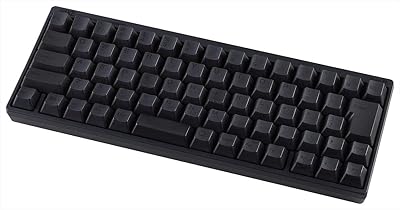 ポチップ
ポチップ
 | 価格:36850円 |

④Dell 曲面ウルトラワイドモニター 34インチ (U3425WE)
 ポチップ
ポチップ
 | 価格:141800円 |