
こんにちは。ジェネレーションB、運営者の「TAKU」です。
毎日のメールチェック、正直しんどくないですか。
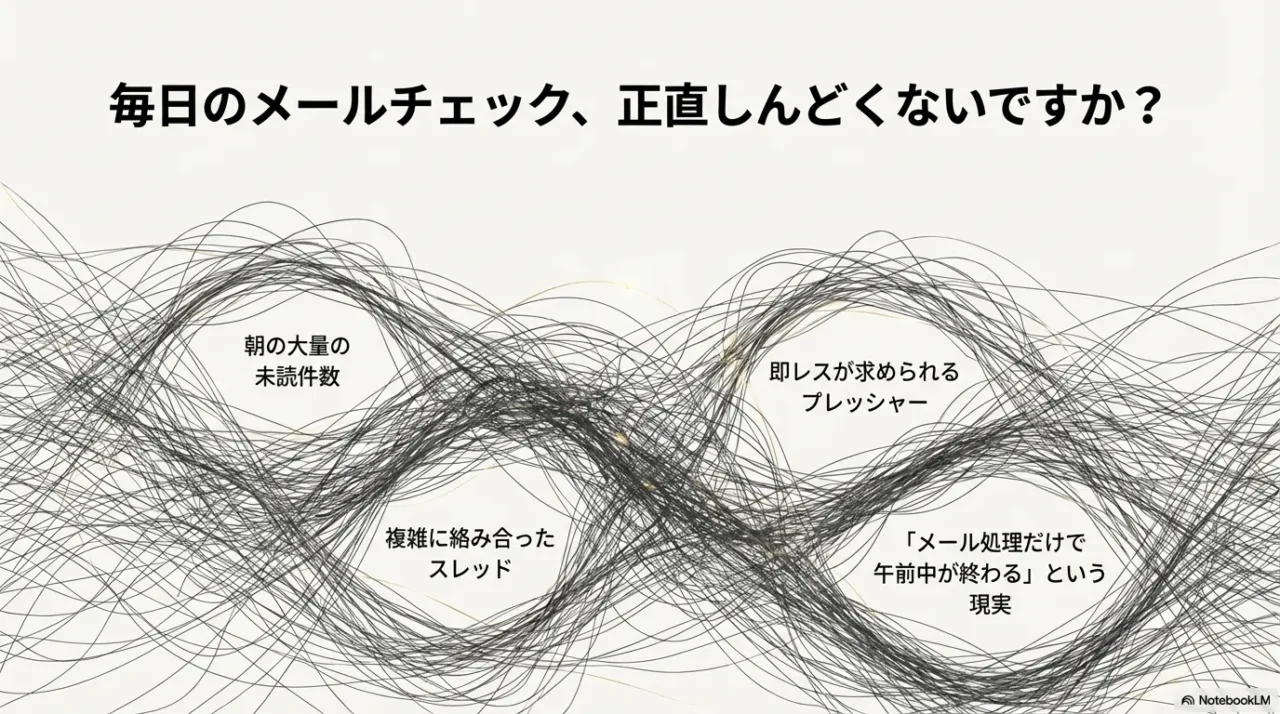
朝起きてスマホを見た瞬間に並ぶ大量の未読件数、複雑に入り組んだスレッド、そして即レスが求められるプレッシャー。
私自身、かつては「メール処理だけで午前中が終わる」なんてことがザラにありました。
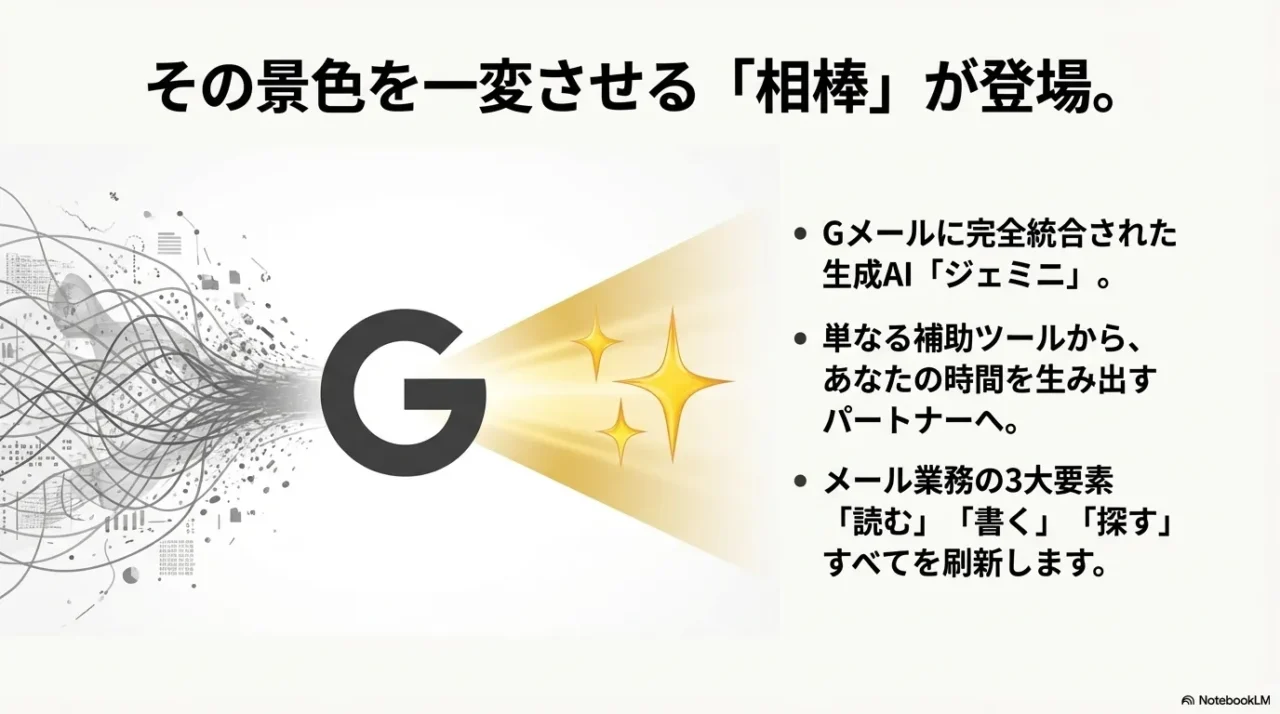
しかし、Googleが提供する生成AI「Gemini」がGmailに完全統合されたことで、その景色は一変しました。
2025年の大幅なアップデートを経て、今やAIは単なる「補助ツール」から、私たちの時間を生み出す「相棒」へと進化しています。
この記事では、多くの人が検索している「Gemini Gmail 使い方」の基本から、スレッドを一瞬で理解する「Gemini Gmail 要約」の活用術、気になる「Gemini Gmail 料金」の最新情報、そして導入に必須の「Gemini Gmail 設定」までを、私の実体験を交えて徹底的に解説します。
さらに、移動中に欠かせない「Gemini Gmail スマホ」アプリでの操作や、誰もが一度は直面する「Gemini Gmail アイコン 表示されない」トラブルの解決策も網羅しました。
この記事を読み終える頃には、あなたのメール業務は劇的に効率化され、本来やるべきクリエイティブな仕事に集中できる環境が整っているはずです。
この記事でわかること
- GmailとGeminiを連携させてメールの要約や返信作成を劇的に効率化する具体的な手順
- 2025年の価格改定に対応した最新の料金プランと個人・法人それぞれの最適な選び方
- パソコンだけでなくスマートフォンアプリでも快適にAI機能をフル活用するテクニック
- 企業利用でも情報漏洩を心配せずに済むセキュリティの仕組みと設定のポイント
1. Gemini in Gmail のコア機能と実践的活用法
「AIがメールを書いてくれる」と聞くと、なんとなく便利そうな気はしますが、実際に日々の業務フローの中でどう役立つのか、具体的にイメージできている人は意外と少ないかもしれません。
Gemini in Gmailは、単に文章を生成するだけのツールではなく、情報の「インプット(読む)」「アウトプット(書く)」「検索(探す)」というメール業務の3大要素すべてをアップデートしてくれる存在です。
ここでは、私が実際に使ってみて「これは手放せない」と感じたコア機能について、実践的な視点から深掘りしていきます。
1-2. メールスレッドの要約(Summarization):認知負荷の低減
私たちが日々直面するビジネスメールの中で、最も精神力を削られるのが「延々と続く長いスレッド」ではないでしょうか。
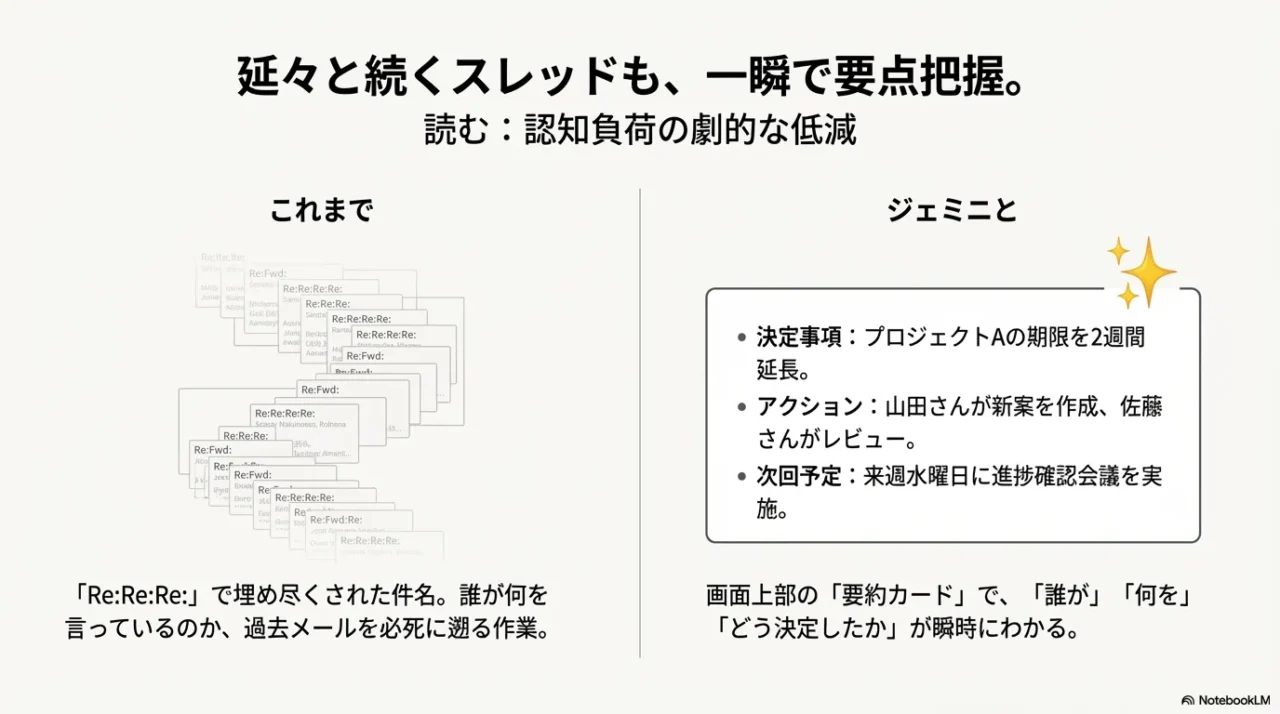
件名が「Re:Re:Re:」で埋め尽くされ、CCに多数の関係者が入り乱れ、結局「今の決定事項は何?」と過去のメールを遡る作業。
これはまさに、現代のナレッジワーカーの認知資源を浪費させる最大の敵と言えます。
Geminiの「要約機能」は、こうした課題に対する強力なアンサーです。
単に文章を短くカットするのではなく、スレッド全体の文脈(コンテキスト)を解析し、「誰が」「いつ」「何を」発言し、最終的に「どうなったのか」を構造化して提示してくれます。
例えば、10通以上のやり取りがあるプロジェクトの進捗確認メールを開いたとしましょう。
通常なら上から下までスクロールして読む必要がありますが、Geminiがいれば、画面上部の「要約カード」を見るだけで、「A案で進行することが決定」「Bさんは来週までに資料作成」といった要点が瞬時に把握できます。
さらに、PC版のサイドパネル機能を活用すれば、AIに対して対話的に詳細な要約を求めることも可能です。
私がよく使うプロンプト(指示出し)のテクニックをいくつか紹介しましょう。
【コピペで使える】深掘り要約プロンプト例
- 「この長いスレッドから、私が(または特定の部署が)担当すべきアクションアイテムと、それぞれの期限を箇条書きで抽出して」
- 「営業部と開発部の意見が対立しているポイントを整理し、それぞれの主張の根拠を対比表でまとめて」
- 「専門用語が多すぎて理解できないので、この技術的な内容を業界知識のない新人でもわかるように、平易な言葉で解説して」
- 「このスレッドの議論の変遷を時系列順に並べ、決定事項に至った経緯を3行で要約して」
この“要点抽出→ToDo化”の流れ、会議音声でもそのまま使えます。
「Gemini文字起こし(議事録まで作る)完全手順」

このように、「ただ要約して」と言うだけでなく、「何のために」「どのような形式で」知りたいのかを指示することで、Geminiはあなたの専属秘書のように的確なレポートを返してくれます。
これにより、メールの「解読」にかかる時間は大幅に短縮され、即座に次のアクションに移ることができるようになるのです。
1-3. 文書作成サポート(Help me write):ライティングプロセスの刷新
「メールを書く」という行為もまた、意外と時間がかかるものです。
特に、目上の人への丁寧な返信や、断りの連絡、あるいは英語でのメール作成など、プレッシャーのかかる場面では、画面の前で手が止まってしまうことも多いはず。
Geminiの「Help me write(執筆サポート)」機能は、そんな「ライターズブロック(書くことへの詰まり)」を解消し、ゼロからのドラフト作成と、既存文章の推敲の両面で強力にバックアップしてくれます。
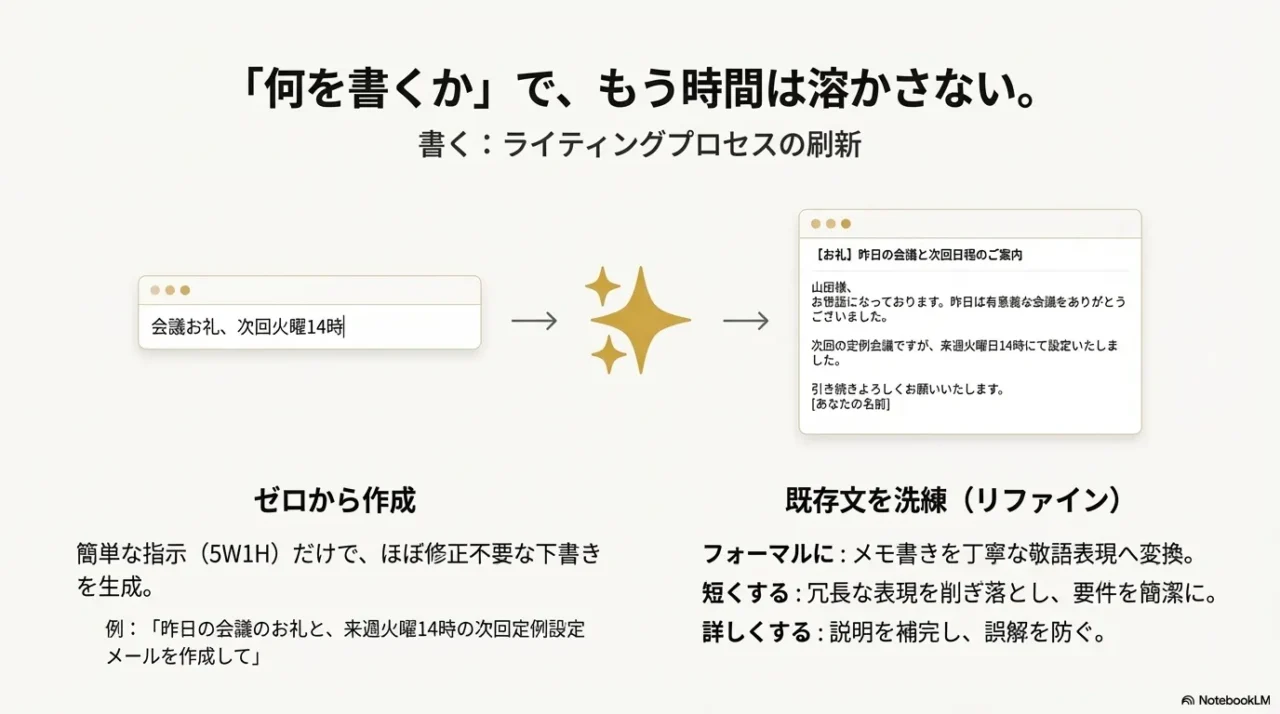
新規作成(Drafting)においては、メール作成画面のペンと星のアイコンをクリックし、プロンプトを入力します。
ここでのコツは、5W1H(誰に、いつ、何を、なぜ、どのように)を明確に含めることです。
「お礼のメール」とだけ入力してもAIは一般的な定型文しか出せませんが、「昨日のプロジェクトXに関するキックオフミーティングのお礼と、提案いただいた予算案について前向きに検討している旨を伝え、次回の定例を来週火曜日の14時に設定したいメールを作成して」と具体的に指示すれば、ほぼ修正不要なレベルの完成度でドラフトが生成されます。
そして、私が特に気に入っているのが、既存の文章をブラッシュアップする「推敲(Refining)」機能です。
自分で書いたラフな下書きを選択し、以下のオプションを適用することで、TPOに合わせた最適な文体に変換できます。
| 機能名 | 効果とおすすめの利用シーン |
|---|---|
| Formalize(フォーマルにする) | 箇条書きのメモや口語的な表現を、ビジネス文書として適切な敬語表現に変換します。 ※日本語の敬語に自信がない時や、急いで書いたメモをそのまま送信可能なメールに変換したい時に最強です。 |
| Elaborate(詳しくする) | 説明不足な文章に対し、文脈を補完してより丁寧で詳細な表現にします。 ※相手に誤解を与えたくない重要な連絡や、説得力を持たせたい提案メールで有効です。 |
| Shorten(短くする) | 冗長な言い回しを削ぎ落とし、要件のみを簡潔に伝えます。 ※社内チャット感覚での素早い連絡や、モバイルでの閲覧を想定した場合に便利です。 |
| Polish(洗練させる) | 誤字脱字の修正に加え、不自然なフレーズを自然な言い回しに整えます。 ※書き上げたメールの最終チェックとして使うと、うっかりミスを防げます。 |
この機能のおかげで、「失礼な表現になっていないかな?」「もっといい言い回しはないかな?」と悩む時間が激減しました。
特に「Formalize」は、スマートフォンで急いで返信する際、音声入力で雑に吹き込んだ内容を、一瞬で綺麗なビジネスメールに整えてくれるので、移動中の生産性が爆上がりします。
1-4. インボックス検索とQ&A(Gmail Q&A):検索から対話へ
Gmailの検索バーでキーワードを打ち込み、大量の検索結果の中から目当ての1通を探し出す作業に、うんざりしたことはありませんか?
従来の検索は「キーワードが一致するかどうか」で判断していましたが、Geminiの「インボックス検索(Gmail Q&A)」は、意味を理解して探す「セマンティック検索」を実現しています。
これはどういうことかというと、まるで隣にいるアシスタントに話しかけるように、自然な言葉でメールを探せるということです。
PC版のサイドパネルを開いて、チャット形式で質問を投げかけてみてください。
- 「先週、佐藤さんから届いたメールの中に添付されていた、プロジェクトXの最終予算はいくらになってる?」
- 「未読メールがたまっているんだけど、その中で『至急』の対応が必要そうなものだけをリストアップして」
- 「来月の大阪出張に関するフライト情報と、ホテルの予約番号、チェックイン時間を全部まとめて教えて」
Geminiは、あなたのメールボックス(受信トレイ)にある膨大なアーカイブの中から、質問の意図に合致する情報をピンポイントで抽出し、回答として提示してくれます。
いちいちメールを開いて、本文を目で追って探す必要はありません。
この「検索から対話へ」のシフトは、情報の洪水に溺れかけている私たちにとって、まさに救命ボートのような機能と言えるでしょう。
1-5. Google エコシステムとの連携
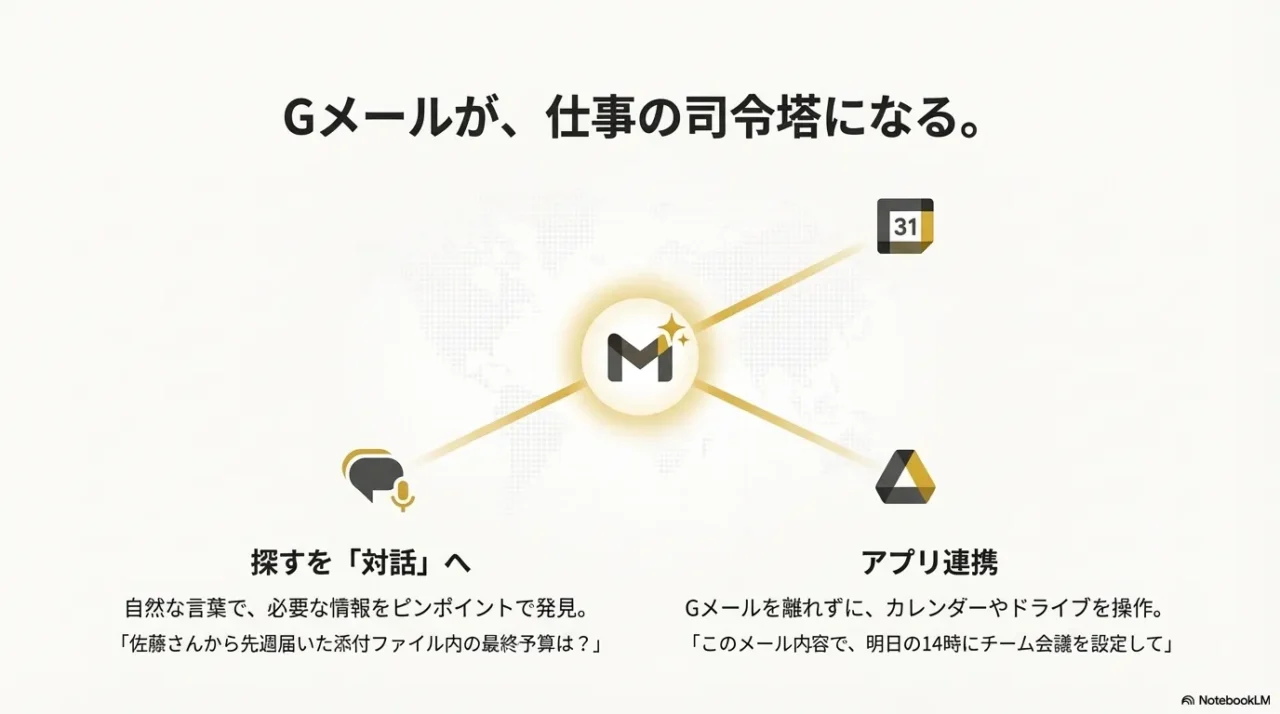
Gemini in Gmailの真骨頂は、Gmail単体で完結するのではなく、Google Workspaceという巨大なエコシステム全体をつなぐハブとして機能する点にあります。
ご存知の通り、仕事はメールだけで完結するものではありません。
スケジュール調整(カレンダー)、資料確認(ドライブ)、タスク管理(ToDo)などが複雑に絡み合っています。
Geminiのサイドパネルを使えば、アプリを行き来することなく、これらの連携をシームレスに行えます。
例えば、メールを読みながらサイドパネルで「このメールの内容で明日の14時にチームミーティングを設定して」と指示すれば、Geminiがメール内の文脈(件名、参加者、概要)を理解し、Googleカレンダーに予定を自動作成してくれます。
また、「Googleドライブにある『2025年度予算案』のファイルを参照して、このメールへの返信案を作成して」といった、アプリを横断した高度な指示も可能です。
返信文だけじゃなく、添付する“画像(サムネ/図解/アイキャッチ)”の叩き台まで用意すると仕事が早いです。
「Midjourneyを日本語で最短攻略(サムネ/アイキャッチ向け)」

【2025年新機能】Gem(ジェム)の活用も熱い!
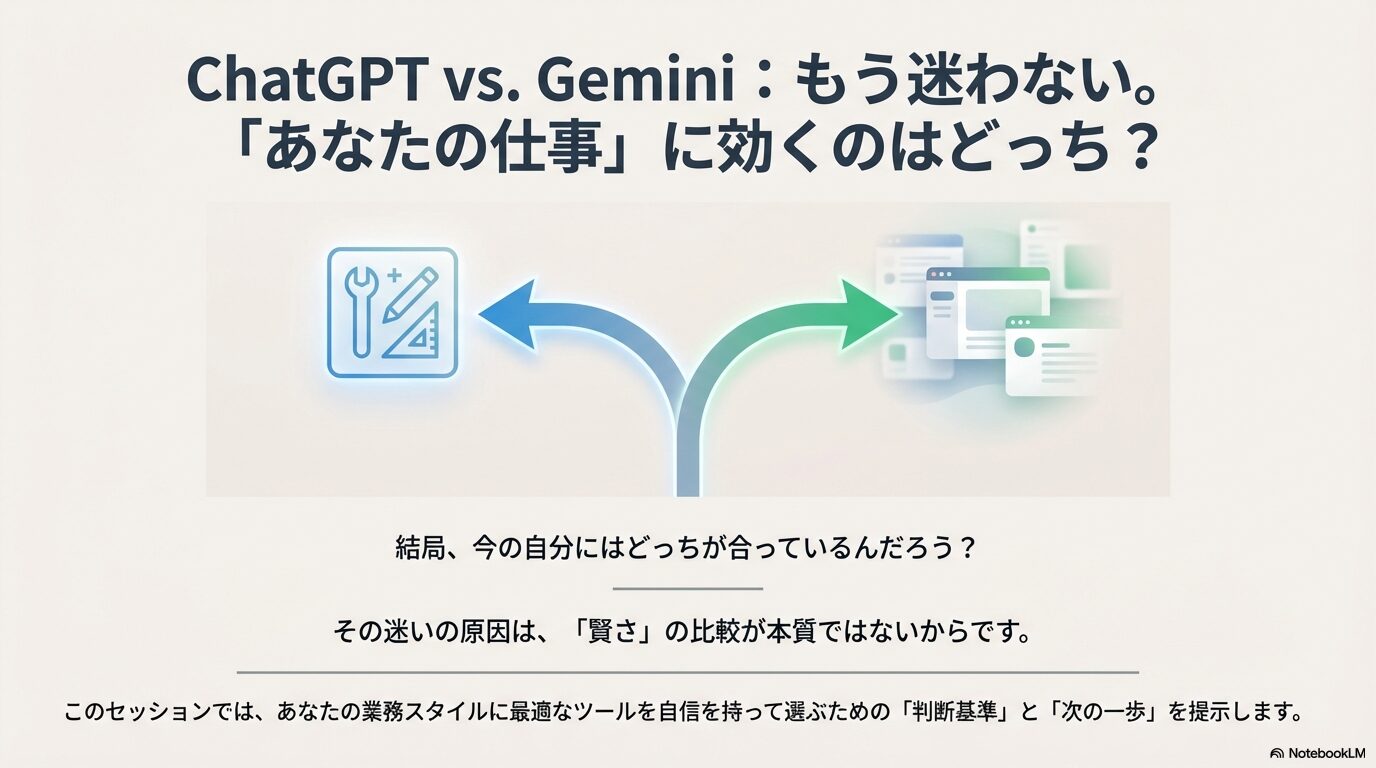
『結局どのプランが得?』『ChatGPTと比べてどう?』まで一気に整理したい人はこちら。
「ChatGPT vs Gemini 料金・上限・安全性の比較まとめ」
2. 導入ガイド:要件、設定、および料金体系(2026年最新版)
機能が優れているのはわかったけれど、気になるのは「いくらかかるの?」「どうやって始めるの?」という現実的な部分ですよね。
特に2025年はGoogle Workspaceのプラン体系に大きな変更があり、個人と法人で導入ルートが明確に分かれました。
ここでは、最新の情報を整理して、あなたに最適なプラン選びをナビゲートします。
2-1. 個人ユーザー向け(Google One AI Premium)
まず、無料のGmailアカウント(末尾が @gmail.com のアドレス)をプライベートや副業で使用している個人の方へ。
残念ながら、標準の無料アカウントのままでは、今回紹介したGmail画面内でのGemini統合機能(サイドパネルやHelp me writeなど)は利用できません。
無料版のGemini(チャットボット)は使えても、Gmailの中に組み込まれた便利な機能はロックされています。
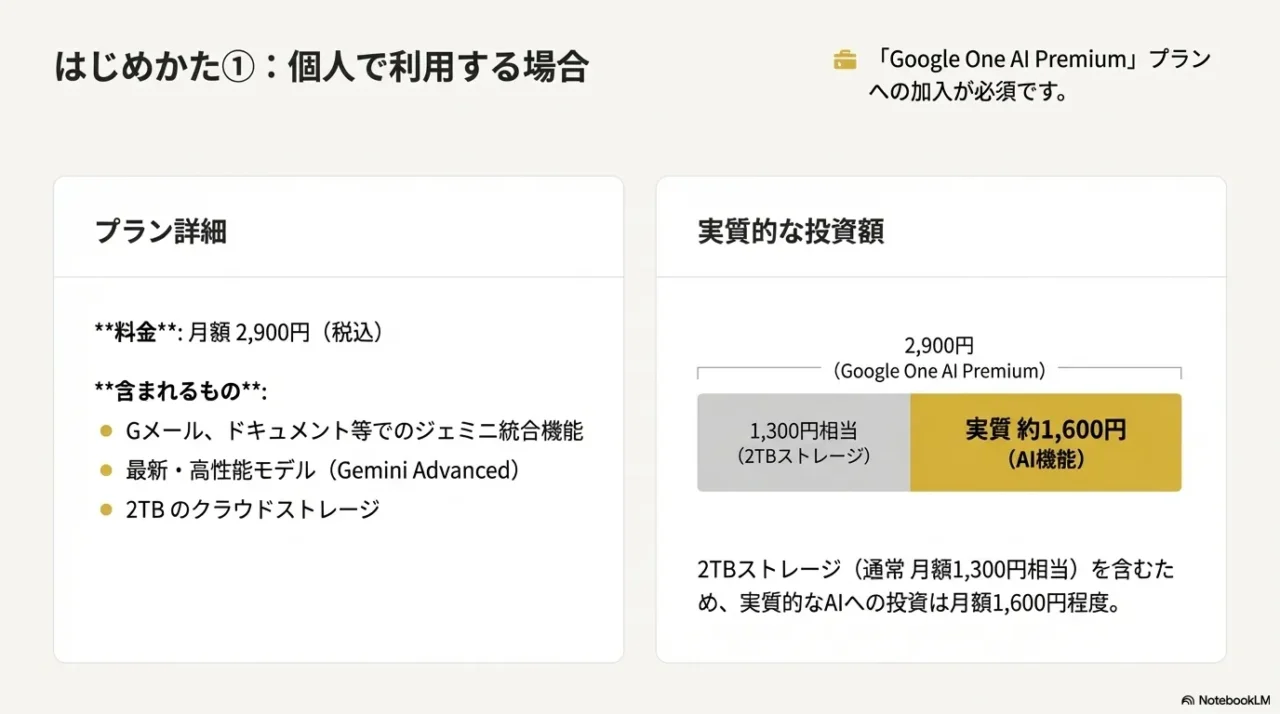
これらのフル機能を利用するには、「Google One AI Premium」プランへの加入が必須となります。
| プラン名 | 月額料金(税込) | 主な機能と特典 |
|---|---|---|
| Google One AI Premium | 2,900円 | Gemini Advanced(最新・高性能モデル3 Pro等)が使い放題 Gmail, Docs, Slides, Sheets等でのGemini統合機能 2TBのクラウドストレージ その他のGoogle One特典(Googleフォトの編集機能など) |
| Google One プレミアム | 1,300円〜 | 2TBストレージのみ(※Gmail内のAI機能は利用不可) |
| Gemini(無料版) | 0円 | Webブラウザでのチャット機能のみ(Gmail統合なし) |
「月額2,900円」と聞くと、NetflixやSpotifyなどのサブスクと比較して少し高額に感じるかもしれません。
しかし、ここには通常月額1,300円ほどする「2TBのストレージ」が含まれている点を考慮する必要があります。
つまり、実質的なAI機能への投資コストは月額1,600円程度と捉えることができます。
日常的に大量のメール処理やドキュメント作成を行うフリーランスの方、あるいは就職活動や論文作成に追われる学生さんにとっては、時間を買うという意味で十分に投資対効果(ROI)が見込める価格設定だと私は感じています。
2-2. 法人・ビジネスユーザー向け(Google Workspace)
次に、会社や組織でGoogle Workspaceを利用しているビジネスユーザーの場合です。
ここが2025年の改定で最も大きく変わったポイントです。
以前は、ベースとなるWorkspace契約に加えて、高額なAIアドオンを追加購入する必要がありましたが、現在は主要なビジネスプランにおいてAI機能が標準搭載(バンドル)される方向にシフトしています。
ここが変わった!2025年の法人プラン変更点
- 以前:Gemini Business(月額約3,000円/ユーザー)等のアドオン追加契約が必要だった。
- 現在:Business Standard以上の主要プランに、Gemini機能が標準で組み込まれた。それに伴い、プラン自体の価格が改定された。
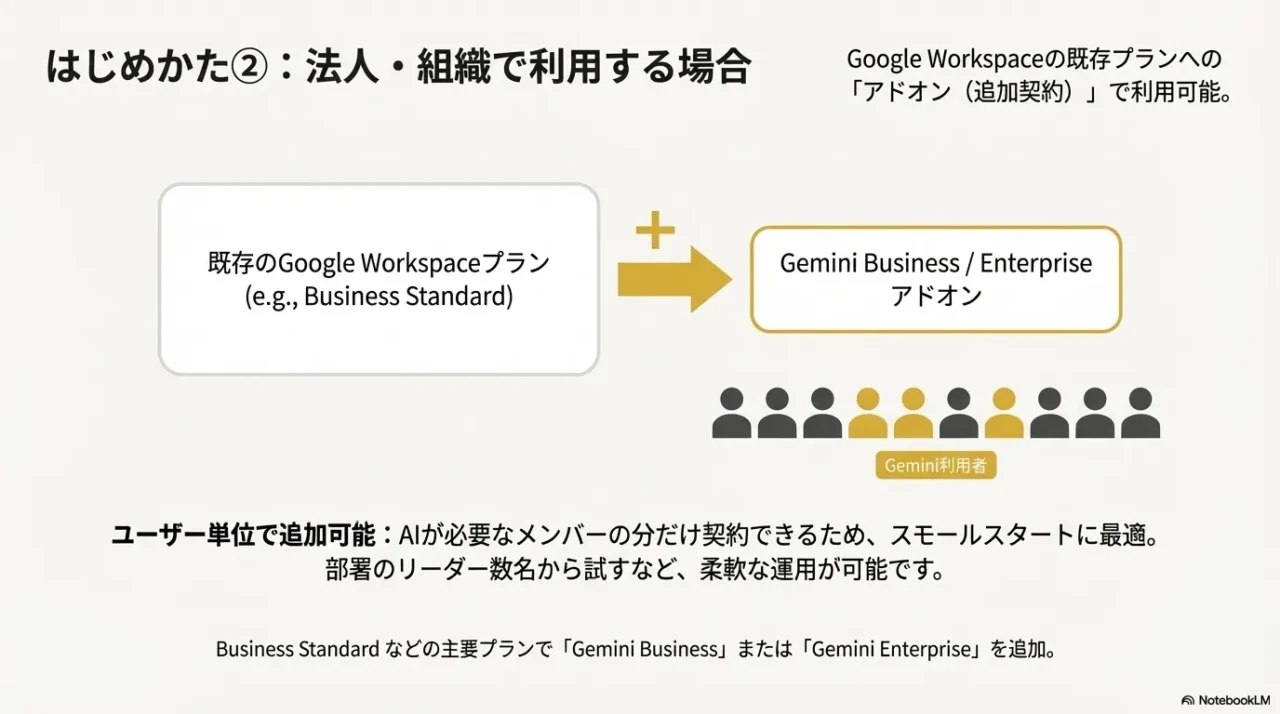
特に、多くの中小企業が利用しているBusiness Standardなどのプランを利用中の場合、「Gemini Business」または「Gemini Enterprise」というアドオン(追加オプション)を契約することでフル機能が利用可能になります。
これは「全員一律」ではなく、「AIが必要なメンバーの分だけ追加契約する」ことができるため、コストを抑えながらスモールスタートで導入できるのが大きなメリットです。
まずは部署のリーダーなど一部メンバーからスモールスタートできるため、無駄なコストを抑えつつ、組織的なAI活用を段階的に広げられます。
また、従来のように「使う人だけ追加オプションを契約する」といった個別管理が不要になり、運用負荷を下げながらチーム全体で活用を進めやすくなりました。
一方で、AIを全く使わないユーザーにとっては実質的な値上げとなる側面もあるため、管理者は組織全体の利用状況を見ながらプラン選定を慎重に行う必要があります。
※ここまで読んで「ChatGPTとGemini、結局どっちが自分に合う?」と迷った方は、料金・安全性・得意分野をまとめた比較記事も参考にしてください。ChatGPTとGeminiを徹底比較(料金・安全性・機能の違い)
2-3. 言語設定と利用可能地域
「日本語でちゃんと使えるの?」という点については、安心してください。
2024年後半から2025年にかけて順次アップデートが行われ、現在は日本語でのプロンプト入力も、日本語でのアウトプット(生成)も問題なく可能です。
基本的にはGoogleアカウントの言語設定に準拠して動作します。
ただし、Googleは常に最新の実験的機能(Alpha版など)を開発しており、それらの一部は英語環境でのみ先行公開される場合があります。
「最新機能を誰よりも早く試したい!」というテック好きな方は、一時的に言語設定を英語(US)に切り替えてみるのも一つの手ですが、日常的な業務利用の範囲では日本語設定のままでバリバリ活用できます。
3. デバイス別操作完全ガイド:PCとモバイルの使い分け
「メールはデスクでPCを使って返すもの」という時代は終わりました。
移動中の電車内、カフェでの待ち時間、あるいはベッドの中まで(これは推奨しませんが笑)、私たちはあらゆる場所でメールと向き合っています。
Gemini in Gmailは、デバイスごとの特性に合わせたインターフェースを提供しており、PCとスマホを使い分けることで生産性はさらに向上します。
3-1. パソコン(Webブラウザ版)での操作
じっくりと腰を据えて作業するなら、やはり情報量の多いPC版(Webブラウザ版)が最強です。
操作の基本は、画面右上にある「Gemini(星形)」アイコンをクリックすること。
これで画面右側にサイドパネルが展開されます。
PC版の最大のメリットは、「並列作業(マルチタスク)」ができることに尽きます。
左側のメインウィンドウでメール本文を表示・閲覧しながら、右側のサイドパネルでそのメールの要約を読んだり、関連情報を検索したり、返信案を作成させたりといった操作が同時に行えます。
ウィンドウを行ったり来たりする必要がないので、思考が分断されません。
また、サイドパネルで作ってもらった文章を、ドラッグ&ドロップでそのままメール作成画面に挿入できるのもPC版ならではの快適さです。
Googleドライブ内の資料を参照しながらメールを書く、といった高度な連携作業も、PC版なら大画面でストレスなく行えます。
サイドパネルを常時開いて作業するなら、「画面の広さ」は正義です。
15インチの広大な作業領域があれば、メール本文とAIの回答を並べてもストレスフリー。M4チップのパワーで、ブラウザでのAI処理もサクサクこなす、クリエイティブな時間を最大化する相棒です。


 ポチップ
ポチップ
3-2. スマートフォン(Android / iOSアプリ版)での操作
一方で、外出先でのメールチェックやクイックな返信には、スマホ版Geminiが威力を発揮します。
Gmailアプリを最新版にアップデートしていれば、機能はすでにあなたの手の中にあります。
スレッドを開くと、件名のすぐ下に「このメールを要約」というボタン、もしくは画面上部(タイトルバー付近)に「Geminiの星形アイコン(✨)」が表示されます。
これをタップするだけで、長いメールもサクッと要点がわかるカード形式で表示されます。
スマートフォンの小さな画面で長文スクロールをするのは苦痛ですが、この機能のおかげで「とりあえず内容だけ把握しておく」ことが一瞬で完了します。
スマホならではの裏技:音声入力×Help me write
音声入力つながりで、会議音声の「文字起こし→要約→議事録化」までできると、さらに時短効果が大きいです。Geminiでの文字起こし手順(スマホでの流れ・無料/有料の考え方・整形プロンプト)はこちらにまとめました。初心者向け:Gemini文字起こしのやり方(議事録まで作る手順)
音声入力の認識精度を劇的に高めるなら、マイク性能への投資は欠かせません。
業界最高クラスの通話品質と圧倒的なノイズキャンセリングで、騒がしいカフェでも瞬時に「集中モード」へ。AIへの小声での指示もしっかり拾ってくれる、ビジネスパーソン必須のアイテムです。
 ポチップ
ポチップ
「スマホでGemini」を極限まで使い倒すなら、この端末一択。
開けば8インチの大画面で、左にメール、右にGeminiという「PC級のマルチタスク」をポケットサイズで実現します。移動中のメール処理が、これ一台で劇的に変わります。
 ポチップ
ポチップ
PCを持ち歩くほどではないけれど、スマホでは物足りないあなたへ。
Geminiによる長文メールの要約も、返信の下書きも、これ一枚で完結。M4チップ搭載の圧倒的なパワーと薄さで、移動中の座席を「最強の書斎」に変える、プロフェッショナルのためのタブレットです。
 ポチップ
ポチップ
4. トラブルシューティング:Geminiが表示されない・動かない場合
「記事を読んで使ってみようと思ったのに、私のGmailにはGeminiのキラキラアイコンがないんだけど…」という相談、実はSNSやコミュニティで非常によく見かけます。
せっかくの機能も使えなければ意味がありません。表示されない原因はいくつか考えられますが、大半は以下の設定見直しで解決します。
4-1. 一般ユーザー向けチェックリスト
- プランの確認: 基本中の基本ですが、自身のアカウントが無料の「@gmail.com」のままで、かつ「Google One AI Premium」に未加入ではありませんか?無料アカウントでは、サイドパネル等の統合機能は表示されません。
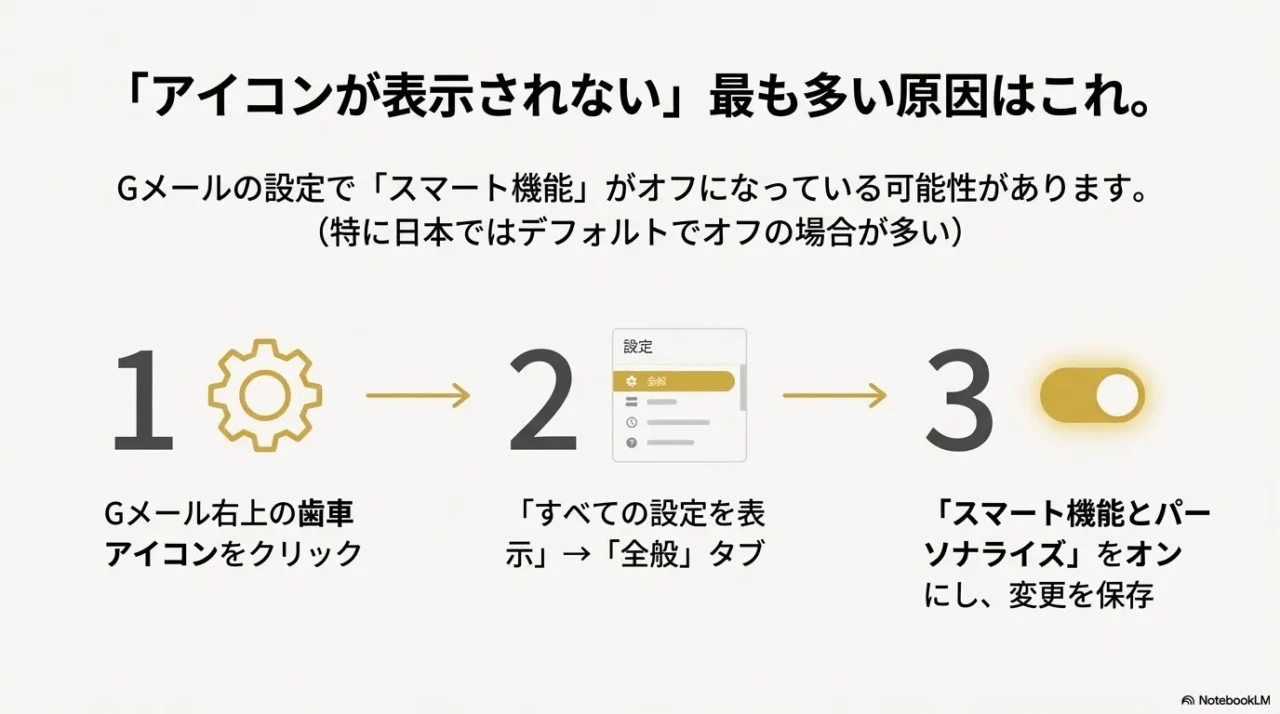
- スマート機能の設定(日本ユーザーは要注意): これが最も多い原因です。Gmailの設定(歯車アイコン)>「すべての設定を表示」>「全般」タブにある「スマート機能とパーソナライズ」を確認してください。
日本ではここがデフォルトで「オフ」になっているケースが非常に多いです。ここがオフだとGeminiは機能しません。必ずチェックを入れて「変更を保存」してください。 - 言語設定: Googleアカウントの言語設定が日本語になっているか再確認しましょう。稀にサポート外の言語になっていると表示されないことがあります。
- ブラウザ環境: Chromeなどのブラウザに入れている拡張機能(特に広告ブロッカーやセキュリティ系ツール)が、Geminiのスクリプトを誤ってブロックしている場合があります。シークレットモードで開いてみて表示されるなら、拡張機能が原因です。
4-2. 管理者(Admin)向け設定ガイド
あなたが企業のIT管理者で、ユーザーから「使えない」という報告を受けた場合は、管理コンソール(Admin Console)での設定を確認する必要があります。
- Geminiの有効化: Google管理コンソールにログインし、「アプリ」>「Google Workspace」>「Gemini」へと進みます。ここでサービスのステータスが「オン」になっているか確認してください。組織部門(OU)ごとにオン/オフを切り替えられるため、特定の部署だけオフになっている可能性もあります。
- 年齢制限: 教育機関(Google Workspace for Education)などを除き、18歳未満のユーザーに対しては、AI機能が制限される仕様になっています。
- Alpha機能の制御: 最新の実験的機能をユーザーに使わせたい場合は、「Gemini Alpha」の設定をオンにする必要がありますが、安定稼働を重視する企業ポリシーの場合はオフになっていることもあります。
より詳細なトラブルシューティングや公式のヘルプが必要な場合は、Googleのサポートページを参照することをお勧めします。(出典:Google Workspace ヘルプセンター『Gemini in Gmail を使ってみる』)
5. セキュリティとプライバシー:企業利用における安全性
ビジネスで生成AIを導入する際、避けて通れないのが「セキュリティ」と「プライバシー」の問題です。
「入力した機密情報がAIの学習に使われて、競合他社への回答でポロっと流出したりしない?」という不安は、経営者やセキュリティ担当者であれば当然抱くものでしょう。
5-1. データ利用の制限(No Training Policy)
結論から言うと、有料のアドオン(Gemini Business/Enterprise)や個人の「Google One AI Premium」契約を利用している場合、そのセキュリティは極めて堅牢です。
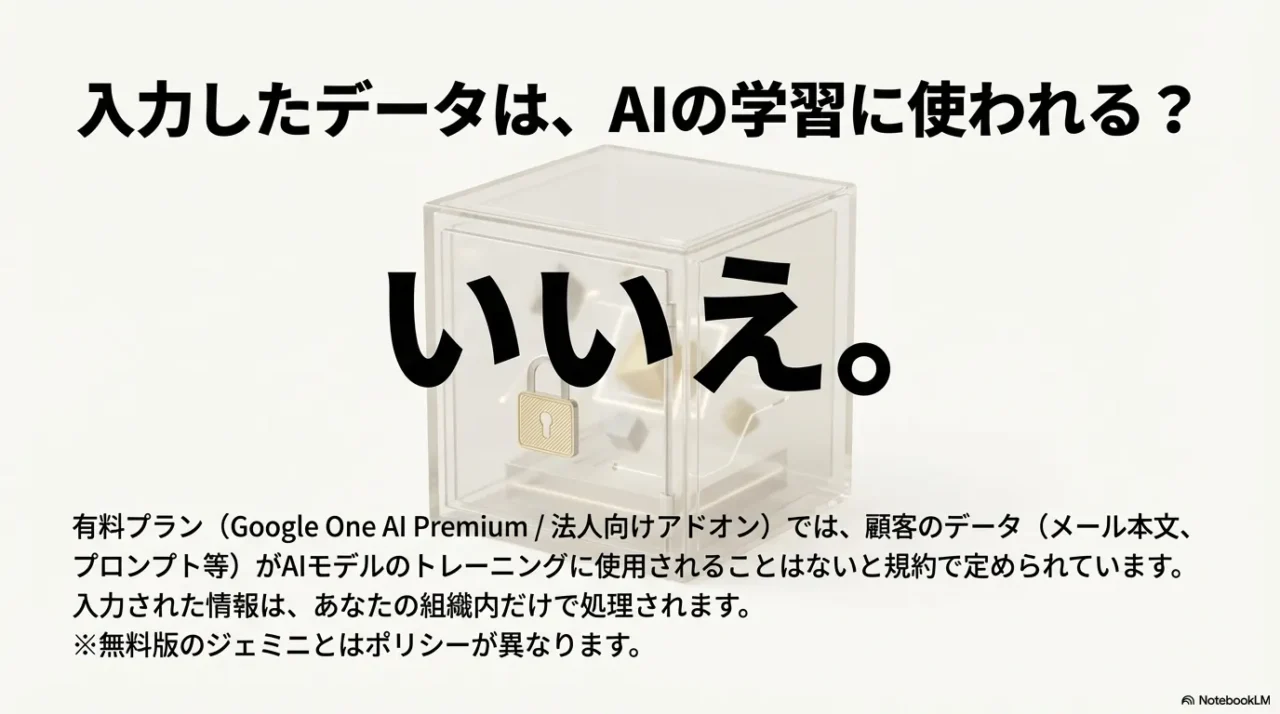
Googleはこれらの有料機能(Gemini in Gmail等)に対し、明確に「顧客のデータ(メール本文、添付ファイル、プロンプトなど)がGoogleのAIモデルのトレーニングに使用されることはない」と規約で定めています。
※無料のチャットボット版とは異なり、Gmail内のデータは厳格に守られる仕組みになっています。
これは、あなたがGeminiに入力した社外秘のプロジェクト情報や顧客データが、GoogleのAIを賢くするために吸い上げられることはない、という意味です。
企業が入力した情報は、その企業(テナント)の中だけで閉じて処理されます。
【重要】無料版との違いに注意
上記はあくまで「有料の法人プラン」の話です。個人の無料版Geminiや、設定によってはコンシューマー向けプランにおいて、サービス改善のためにデータが利用される場合があります(設定でオプトアウトも可能ですが)。企業で業務利用するのであれば、無料アカウントを使い回すのではなく、しっかりと法人契約(Workspace)を結ぶのが、セキュリティリスクを回避する鉄則です。
5-2. データ保護機能(DLPとコンプライアンス)
また、Gemini in Gmailは、Google Workspaceが元々持っている強力なセキュリティ境界(バウンダリー)の中に存在します。
つまり、Googleドライブのファイルアクセス権限などはそのままAIにも適用されます。
例えば、あなたがアクセス権を持っていない「役員会議議事録」というファイルを、Geminiが勝手に読み込んで「要約しておきました」と提示してくることは絶対にありません。
Geminiは、あくまで「あなたがアクセスできる情報」の範囲内でのみ動作します。
さらに、管理者がDLP(情報漏洩防止)ルールを設定すれば、クレジットカード番号やマイナンバーなどの機密パターンが含まれる回答をブロックすることも可能です。
セキュリティ重視の大企業や金融機関でも導入が進んでいるのは、こうしたガバナンス機能が充実しているからに他なりません。
6.高度な活用戦略:競合との比較と今後の展望
6-1. Microsoft Copilot for Microsoft 365 との比較
ビジネスAIの導入を検討する際、必ず比較対象となるのがMicrosoftの「Copilot for Microsoft 365」です。
Outlookに統合されたCopilotと、GmailのGemini、どちらが良いのでしょうか。
正直なところ、ExcelやPowerPointといったデスクトップアプリケーションでの重厚な資料作成やデータ分析においては、MicrosoftのCopilotに一日の長があります。
しかし、メール(Gmail)とドキュメント(Google Docs)を中心としたコラボレーションの軽快さにおいては、Geminiに軍配が上がると私は感じています。
特にGeminiの強みは、「Google検索」との統合(Grounding)にあります。
メールを作成しながらWeb上の最新情報を参照し、それを根拠として盛り込む能力や、回答のレスポンス速度(レイテンシ)の速さは、Googleならではの検索技術の蓄積を感じさせます。
「Webベースでサクサク仕事を進めたい」というクラウドネイティブなワークスタイルには、Geminiの方が相性が良いでしょう。
6-2. 今後の展望:エージェント型AIへの進化
最後に、これからのGeminiがどうなっていくのか、少し未来の話をしましょう。
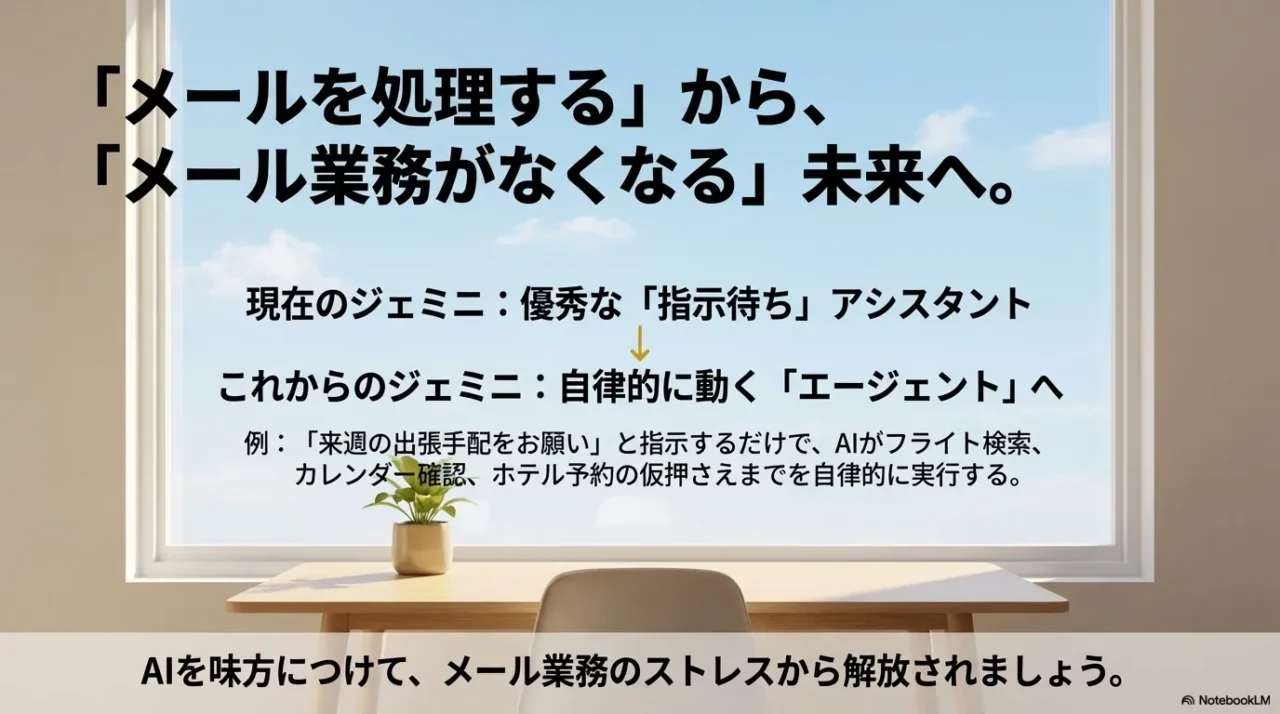
現在のGeminiは「指示待ち」の優秀なアシスタントですが、今後はより自律的に動く「エージェント型AI」へと進化していくと予測されています。
例えば、「来週の出張手配をして」と一言メールで指示を送れば、Geminiが自律的にフライトの空席を検索し、あなたのカレンダーの空き状況と照らし合わせ、ホテルの候補をピックアップし、予約の仮押さえまでを行った上で、「このプランで予約しますか?」と確認のメールを返してくる。
そんな未来が、もうすぐそこまで来ています。
メールを書くためのツールから、「メール業務そのものをなくす(自動化する)」ためのツールへ。
Gemini in Gmailは、そんな働き方革命の入り口に立っているのです。
7. まとめ
Gemini in Gmailは、単にメールを速く書くための便利機能ではありません。
それは、日々押し寄せる膨大な情報の波にのまれることなく、自分にとって本当に重要な業務、創造的な意思決定に集中するための強力な武器です。
2025年のプラン改定により、多くのビジネスパーソンにとって「追加コストなし」で使える標準装備となりました。
これを使わない手はありません。
まずは今日、PCのGmail画面の右上にある星形アイコンをクリックしてサイドパネルを開いてみてください。
そして、届いたばかりの長いメールを開き、「要約して」と頼んでみてください。
その一瞬で得られる「あ、これでいいんだ」という解放感こそが、新しい働き方への第一歩です。
さあ、AIを味方につけて、メール業務のストレスから解放されましょう。
※本記事の情報は2026年1月時点のものです。
Googleの機能や料金プランは頻繁にアップデートされる可能性がありますので、正確な情報はGoogle公式サイトをご確認ください。
※最終的な導入判断やセキュリティ設定については、各組織の管理者や専門家にご相談ください。











コメント
コメント一覧 (2件)
[…] 【徹底解説】Gemini Gmail 使い方完全ガイド!GmailでGeminiを使う方法まとめ こんにちは。ジェネレーションB、運営者の「TAKU」です。 […]
[…] 【徹底解説】Gemini Gmail 使い方完全ガイド!GmailでGeminiを使う方法まとめ こんにちは。ジェネレーションB、運営者の「TAKU」です。 […]