
こんにちは。ジェネレーションB運営者のTAKUです。
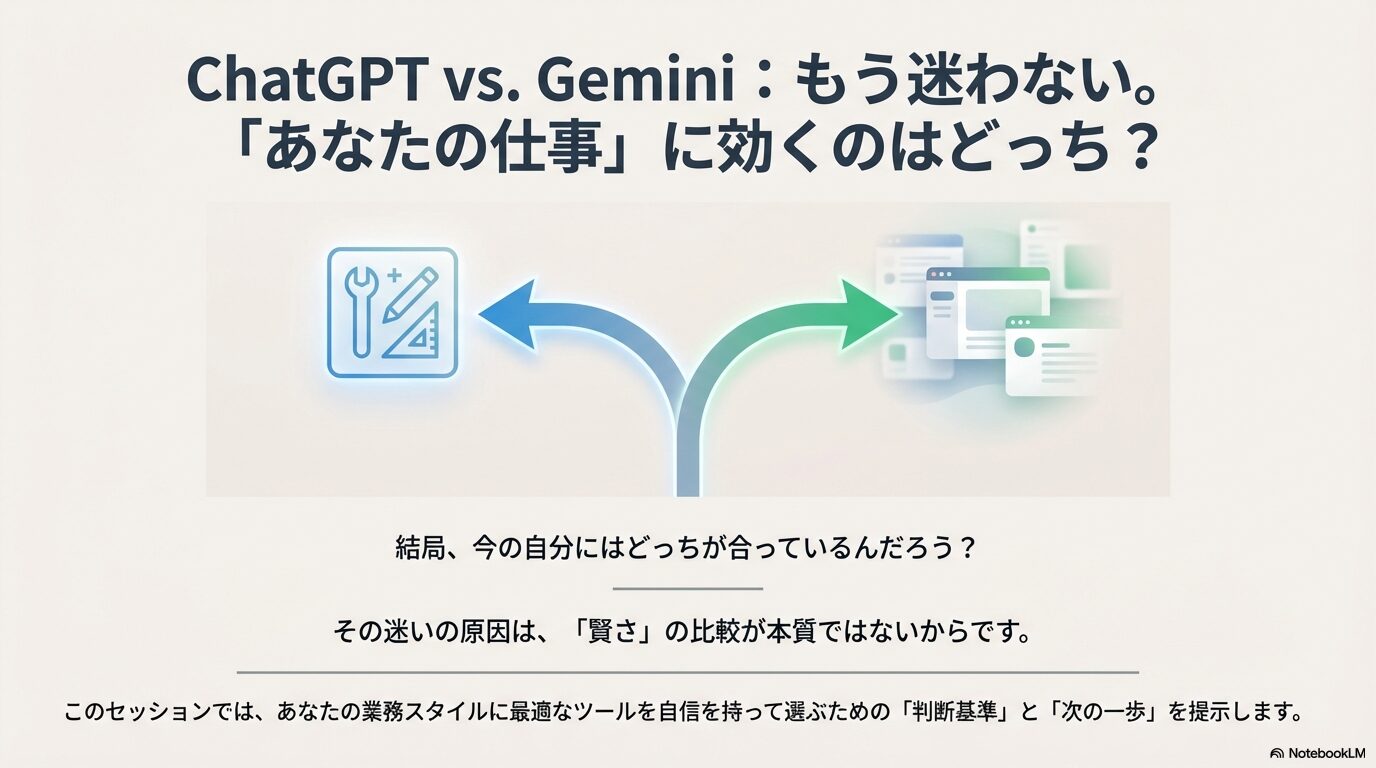
ChatGPTとGemini、どちらも非常に魅力的ですが、「結局、今の自分にはどっちが合っているの?」と迷う方も多いのではないでしょうか。
この記事では、料金や無料・有料版の決定的な違い、実務に直結するコーディング・日本語の精度、さらには情報漏洩対策や最新の「Deep Research」機能までを徹底比較します。
画像・動画生成からファイル解析、ビジネス(Workspace)での活用法まで、実務目線で網羅的にまとめました。
読み終わる頃には、迷いなく「自分にとっての正解」を選べるようになっているはずです。
この記事でわかること
- ChatGPTとGeminiの違いと選び方
- 料金、無料と有料の違いの整理
- 仕事利用での安全性と情報漏洩対策
- Deep Research、画像生成、動画生成の比較
1. Chat GPTとGeminiの比較で迷う点
まずは全体像からいきます。
ここでは「結局なにが違うの?」「どっちが自分向き?」を、上限やコンテキスト長、エコシステムの観点で整理します。
あなたの普段の仕事や生活に当てはめながら読むと、いきなり腹落ちしやすいですよ。
1-1. Chat GPTとGeminiの違い
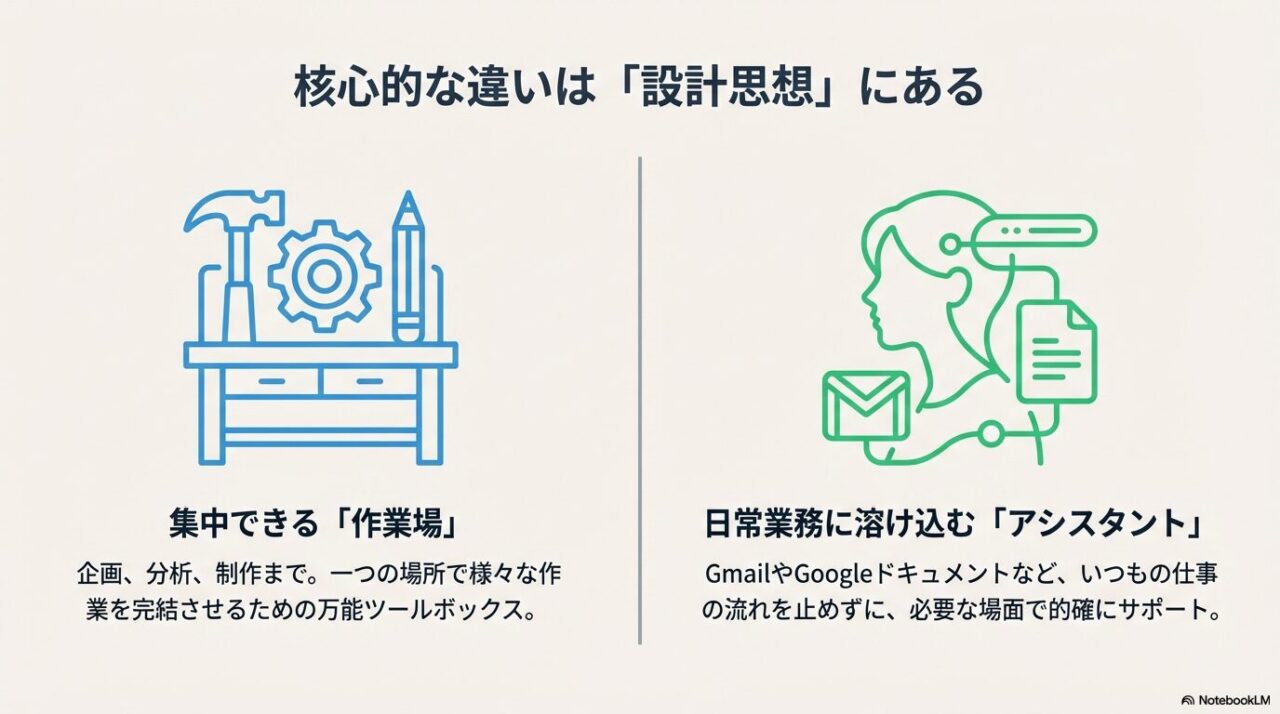
ざっくり言うと、ChatGPTは作業場としての完成度が高く、GeminiはGoogle環境と一体で使いやすいのが強みです。
ここ、抽象的に聞こえるかもですが、実際に使い比べると「触り心地」がけっこう違います。
設計思想の違い:作業場か、統合か
ChatGPTは、チャットの中で文章を作って、表にして、要約して、次の作業に繋げる…みたいな「一連の流れ」を組み立てやすいです。
相談から制作まで、作業が散らかりにくいのが強い。
加えて、モデルの選択肢があり、軽い相談から重い推論まで、用途に合わせて切り替えやすいのも“作業場”感を後押しします。
一方Geminiは、Googleのサービスと相性が良く、普段の仕事がGmailやDocs、Drive中心なら「その流れのまま」AIを差し込みやすいタイプです。
メールの下書き、ドキュメントの推敲、資料の要点抽出など、普段の導線がGoogleにあるほど、学習コストが低くなりやすい印象です。
体感差を生むのは上限とコンテキスト長
比較で迷う原因の多くは、賢さよりも上限(回数)とコンテキスト長の当たり方なんですよね。
上限は「1日」「数時間ごと」「週」みたいに単位が違うので、同じ“上限あり”でも体感が変わります。
コンテキスト長は、ざっくり言うと「どれくらい長い文章や資料を一気に理解させられるか」なので、議事録・提案書・規程・FAQなど、長文を扱う人ほど差が出ます。
例えば、長い資料を一気に渡して要点を抜き出したい人にとっては、コンテキスト長が大きいプランが正義になりやすいです。
逆に短い相談を高速で回す人は、コンテキストよりも上限や応答速度のほうが重要になりがち。
ここを整理しないまま「どっちが賢い?」で選ぶと、後でズレます。
日本語とアウトプットの作りやすさ
日本語はどちらも十分実用的ですが、「どんな文章を作りたいか」で向き不向きが出ます。
たとえば、ブログの構成や資料の見出し設計、伝わる言い回しの微調整みたいな“編集”寄りの作業は、ChatGPTのほうが気持ちよく回る場面が多いです。
Geminiは、既存ドキュメントの内容を踏まえた修正や、Googleのツール内での自然な補助が得意になりやすいです。
迷いやすいポイントは、賢さそのものよりも、上限(回数)とコンテキスト長、そして普段の作業環境です。
ここが合うと、体感の満足度が一気に上がります。
違いを一言でまとめると
- ChatGPT:作業をまとめて進めるのが得意
- Gemini:Googleの仕事導線に溶け込みやすい
- どちらも:上限とコンテキストで体感が決まる
なので、あなたが「チャットで完結する作業を増やしたい」のか、「Googleの仕事の流れの中でAIを使いたい」のか。
ここを先に決めると、比較が一気にラクになりますよ。
1-2. どっち?おすすめの使い分け
ここ、気になりますよね。
私のおすすめは「仕事の現場がどこか」で決めることです。
まずは、あなたの毎日の作業を3つに分けてみてください。
①情報を集める、②整える、③発信・共有する。
この3つのどこに時間が溶けているかで、相性が見えてきます。
まずはあなたの作業タイプを決めよう
たとえば、メール返信や文書作成が多い人は「②整える」が重いです。
ここはChatGPTもGeminiも効きますが、Googleドキュメントでの共同編集が日常ならGeminiが自然に刺さりやすい。
逆に、企画を作る、文章の構成を組む、比較表を作る、提案書のストーリーを整える、みたいな“制作”が多い人は、ChatGPTの「作業場としてのまとまり」が武器になります。
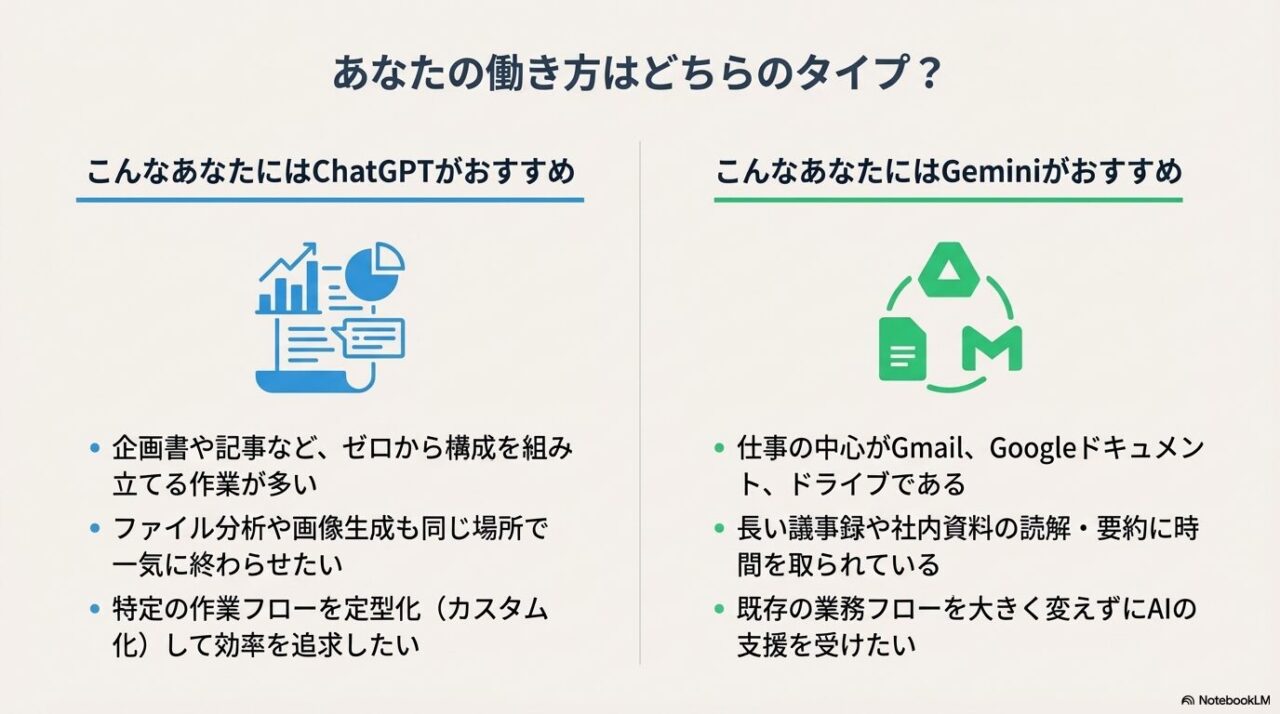
Geminiがハマりやすい人
- GmailやDocs、Driveを毎日使う
- 社内資料や議事録など、長文の処理が多い
- Google側の統合を優先したい
Gmail中心なら、まずは“Gmail上で何ができるか”を具体例で見るのが早いです。
「Gemini in Gmailの使い方(要約/下書き/連携)」

議事録まわりは、手順とプロンプトの型があるだけで精度が安定します。
「Gemini文字起こしのやり方(議事録までのテンプレ付き)」

ChatGPTがハマりやすい人
- 文章作成、企画、要約、アイデア出しを高速で回したい
- ファイル分析や画像生成も同じ場所でやりたい
- カスタム化や作業フローの固定化をしたい
使い分けの実務パターン(これが一番失敗しにくい)
正直、どっちか1本に絞るより「役割分担」したほうが満足度が上がるケースも多いです。
たとえば、Googleの資料やメールを起点に情報を拾うのはGemini、そこから記事構成やレポートの体裁を整えるのはChatGPT、みたいに役割を分ける感じ。
あなたの作業フローに合わせて、得意な場所に置くのがコツです。
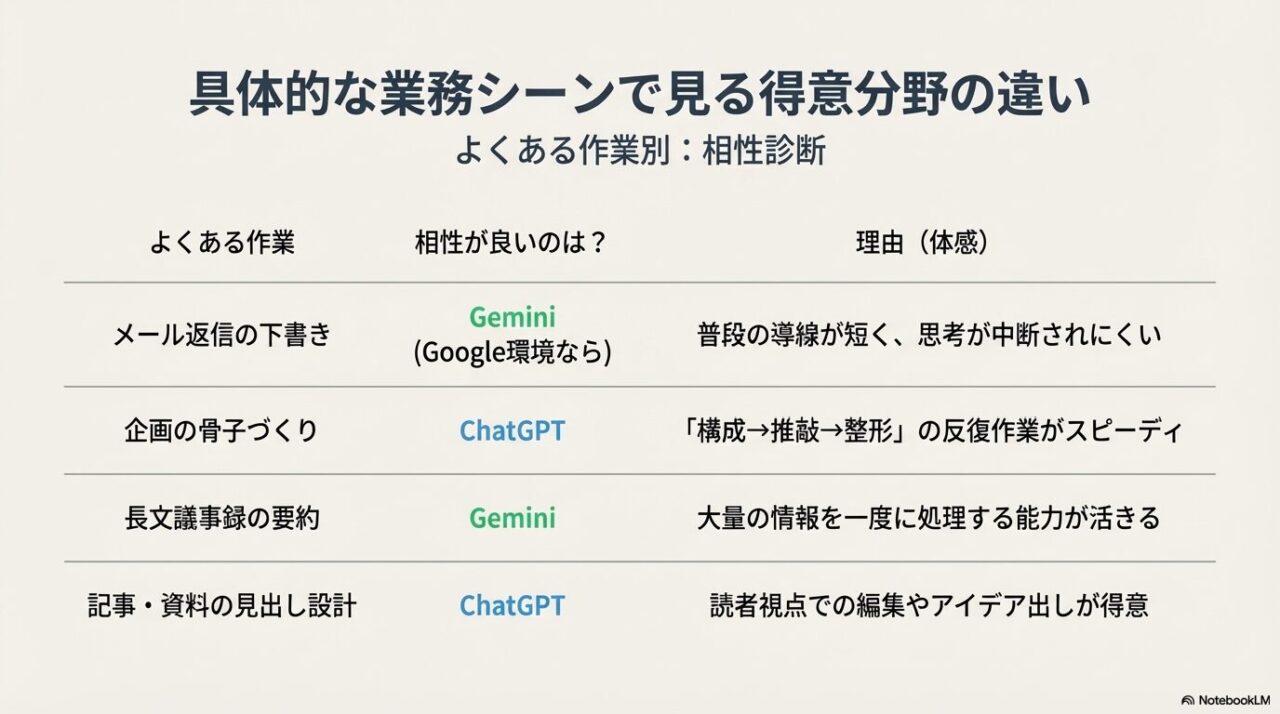
| よくある作業 | 相性が出やすい選び方 | 理由(体感) |
|---|---|---|
| メール返信の下書き | Google中心ならGemini | 導線が短く、やり取りを崩しにくい |
| 企画の骨子づくり | ChatGPTが安定 | 構成→推敲→整形の往復が早い |
| 議事録の要点整理 | 長文ならGemini有利 | コンテキスト長が効きやすい |
| 記事の見出し設計 | ChatGPTが得意 | 読者視点の設計と文章編集が回しやすい |
| 資料の表・比較表作成 | どちらも可 | 上限や整形のしやすさで体感が決まる |
最終的に迷ったら:1週間の試し方
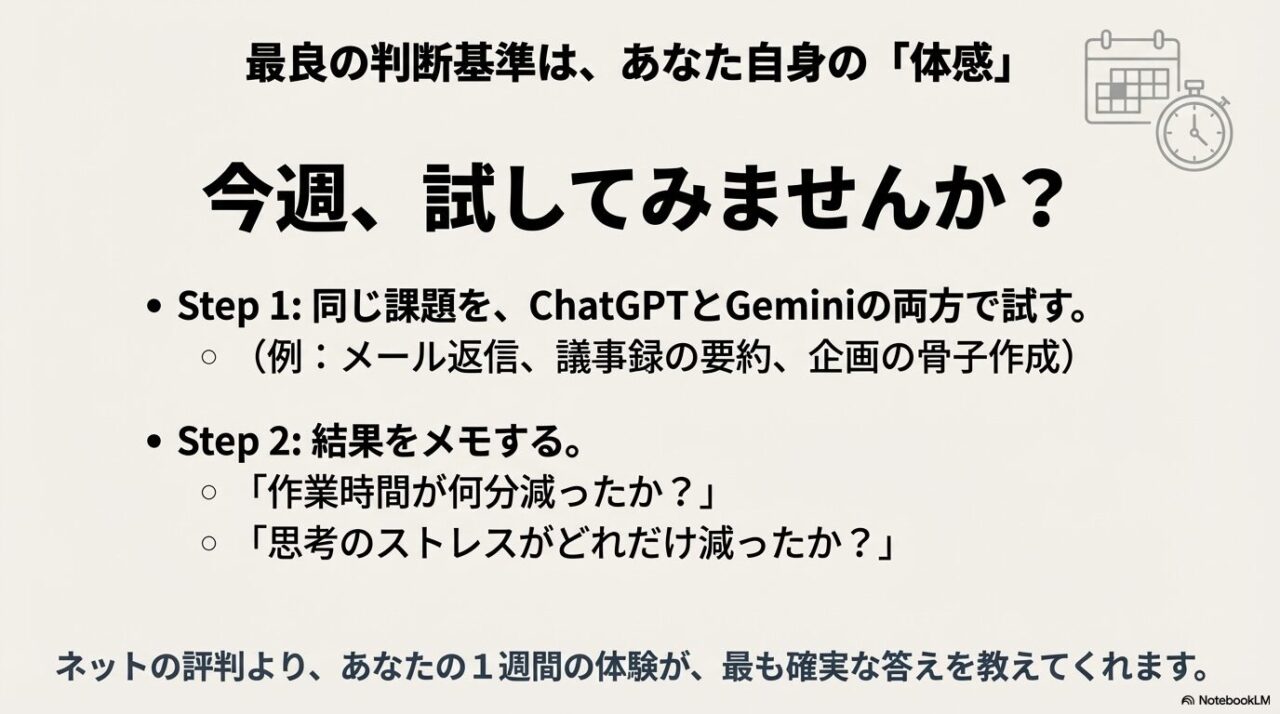
どちらも無料から試せるので、最初は「自分の用途で1週間使ってみる」のが一番早いです。
ポイントは“同じ課題”を両方でやること。
メール返信、議事録要約、企画案の骨子、コードの改善、あたりを同じ条件で試すと、どっちがあなたの仕事を軽くするかがすぐ分かります。
特に上限の当たり方は、使い方で全然変わります。
短いやり取りを大量にする人は時間枠の上限が気になりやすいし、長文資料を扱う人はコンテキスト長や処理の安定感が重要。
ここを体感で見たほうが、ネットの評判より100倍確実です。
おすすめの判断基準
1-3. 無料有料違いと料金比較
料金はあくまで一般的な目安として見てください。
キャンペーンや国・通貨、プラン改定で変わることがあります。
ここでは「無料と有料の違いって何?」を、実務で困るポイントに絞って整理します。
無料でできること/無料で詰まるところ
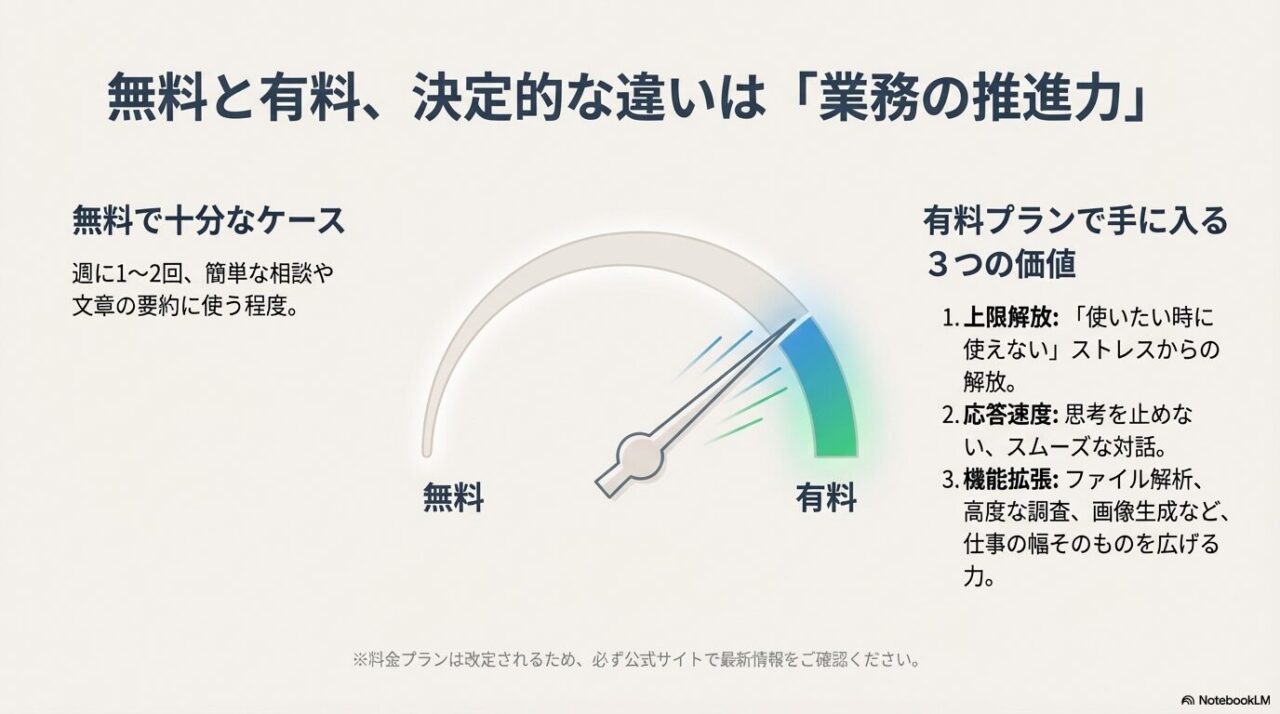
無料でも、文章作成・要約・相談は十分できます。
ただ、やり込み始めると詰まりやすいのが、①回数上限、②重い処理、③長文資料、④機能の幅、あたりです。
無料は“入口”としては最高ですが、仕事で毎日使うなら、上限に当たって止まるストレスが積み重なります。
有料で伸びる価値は「上限」「速度」「作業幅」
有料の価値は、単に賢くなるというより、使いたいときに使えることが大きいです。
回数上限が増えたり、混雑時の優先が効いたり、長文処理が安定したり、deep researchや画像生成など“仕事の幅”が増えたり。
実務だと、ここが効きます。
| 項目 | ChatGPT | Gemini |
|---|---|---|
| 無料 | 利用可(上限あり) | 利用可(上限あり) |
| 代表的な個人有料 | Plus:月20ドル前後 | Google AI Pro:月2,900円前後 |
| 上位個人有料 | Pro:月200ドル前後 | Google AI Ultra:価格帯は変動しやすい |
| 上限の考え方 | 時間枠・週枠・無制限(条件付き)など混在 | 日次の上限が数値で見えやすい傾向 |
| コンテキスト長 | プランで差が大きい | Proで大きく伸びやすい |
料金比較で失敗しないコツ:あなたの「使い方」を先に決める
料金って、どうしても“安いほう”を選びたくなるんですが、AIは「使える回数」と「時短効果」が直結します。
たとえば、1日30分の時短になるなら、月15時間浮きます。
副業でも本業でも、これだけで価値が出やすい。
逆に、週1回しか使わないなら無料で十分な可能性も高いです。
なので、あなたにおすすめなのは「1週間だけ本気で使う」→「上限に当たる頻度」→「時短の体感」をメモする、これ。ここまでやれば、ほぼ迷わないです。
料金や上限は更新が入りやすい領域です。
正確な情報は公式サイトをご確認ください。(出典:OpenAI公式「ChatGPT のプラン」)
2. Chat GPTとGeminiの比較を仕事で
ここからは仕事利用の目線です。
料金の元が取れるか、情報漏洩リスクをどう抑えるか、Deep Researchやファイル解析など「実務で効く機能」を中心に掘ります。
ここを押さえると、個人利用より一段上の“現実解”が見えてきます。
2-1. Chat GPTのPlus料金とPro料金
ChatGPTの有料でよく比較されるのがPlusとProです。
私の感覚では、迷ったらまずPlusで十分な人が大半かなと思います。
理由はシンプルで、Plusの時点で「日常の仕事」がかなり軽くなるからです。
Plusが向くケース
文章作成・要約・壁打ち・簡単な分析を毎日使うなら、Plusで「作業が速くなる」体感が出やすいです。
たとえば、メール文の下書き、企画メモの整理、提案書の構成、社内向けの説明文の整形。
こういう“言語の仕事”は、積み重なると時間を食うんですよね。
Plusでその摩擦が減ると、仕事の集中力が戻ってきます。
また、画像生成やファイル分析など、仕事の幅を広げる機能も触りやすくなります。
「資料の要点を抜き出して、次のアクション案まで作る」みたいに、ただの要約で終わらず、次の工程までつなげると、時短効果がはっきり出ます。
Proが向くケース
Proは、使い倒す人向けです。
上限が気になりにくく、重い推論や長めの作業を安定して回したい人に向きます。
言い換えると、毎日ガッツリ使って初めて元が取りやすいプランです。
私のおすすめの見方は「時間あたりの価値」です。
Proは料金が上がる分、上限のストレスが減って、重い仕事を丸ごと預けやすくなります。
たとえば、複数案件の下調べと要約をまとめてやる、長い仕様書を読ませて論点を抽出する、コード改善案を複数パターン出す、みたいな“負荷の高い作業”が多い人は、Proで成果が出やすいです。
| あなたの状況 | 向き | 理由 |
|---|---|---|
| 週に数回、文章作成が中心 | Plus | 時短効果が出やすく費用感も現実的 |
| 毎日使うが軽い相談が多い | Plus | 上限が致命傷になりにくい |
| 毎日ヘビーに使う/複数案件 | Pro | 上限と安定性が仕事の質に直結 |
コツ
費用対効果は人によって変わります。
数字は目安として捉えて、正確な情報は公式サイトをご確認ください。
重要な予算判断は、社内の承認フローや専門家の助言も活用すると安心です。
2-2. Gemini料金とPro・Ultra料金
Gemini側は、Google AIのプラン(ProやUltra)で上限や機能が大きく変わります。
特徴は、日次の回数上限が見えやすいこと。
日々の利用量をイメージしやすいのが助かります。
Proで伸びやすいところ
長文処理やDeep Research枠、画像生成枠など、仕事で「量」を回すときに効いてきます。
資料が長い、議事録が重い、調査レポートを何本も作りたい、という人ほどメリットが出やすいです。
特に“読む量”が多い仕事は、AIの価値が出やすいんですよ。
読む・抜き出す・要点化する、ここが自動化に近づくほど、体感の幸福度が上がります。
あと地味に重要なのが、Googleのストレージや周辺サービスとのまとまりです。
すでにGoogle環境で仕事している人ほど、導入の自然さが強みになります。
Ultraが刺さる人
Ultraは、さらに上限が増える方向のプランです。
複数のチーム案件を同時に回す、毎日レポートを量産する、短時間で大量にアウトプットする、といった用途で検討しやすいかなと思います。
言い換えると「AIの利用が仕事のインフラ」になっている人向けです。
料金で迷ったときの判断:上限の当たり方を先に想像
Geminiは上限が“日次”で見えることが多いので、逆算がしやすいです。
たとえば、1日あたり何回プロンプトを投げるか。メール作成で5回、議事録で10回、資料作成で10回、調査で10回…みたいに積むと、すぐ数字が出ます。
あなたの仕事のリズムを数字にすると、どのプランが合うかが見えます。
私が見ているチェックポイント
- 1日のプロンプト回数がどれくらいになりそうか
- 長文資料を扱う頻度がどれくらいあるか
- Deep Researchを日常的に回したいか
- 動画生成まで必要か(必要なら上位プラン検討)
プラン名称・料金・上限は改定されることがあります。
正確な情報は公式サイトをご確認ください。
2-3. Chat GPTのBusinessとは?その安全性
仕事で一番大事なのは「安全に使えるか」です。
ChatGPTのBusiness系は、個人利用と比べて組織で使う前提の管理がしやすく、入力データの扱いも「業務向けの前提」に寄ります。
ただし、ここで勘違いしやすいのが「プランに入れば勝手に安全になる」ではないってこと。
安全性は、運用設計とセットで初めて成立します。
Businessで意識したいポイント
- 社内ルール(入力してよい情報の範囲)を先に決める
- 部署単位での共有や運用を整える
- 必要なら監査・権限・ログの考え方も含めて設計する
私がすすめる「入力ルール」の作り方
現場で使うなら、まずは“3段階”でルールを作るのがラクです。
たとえば、①そのまま入力OK、②マスクすれば入力OK、③入力禁止、の3つ。
ここをざっくり決めるだけで、現場の迷いが減ります。
入力禁止の代表は、個人情報、機密の契約条件、未公開の売上データ、顧客名が含まれる名寄せ情報、など。
逆に、一般公開されている情報や、抽象化した要点、社内の一般的な説明文の推敲は、比較的扱いやすいです。
「安全に使う」ための現実的な運用
たとえば、営業資料の下書きを作るなら、顧客名や案件名は仮名にして、業種と課題だけ渡す。
契約書のレビューなら原文を丸投げしないで、条項の論点だけ抜き出して相談する。
こういう運用ができると、AIの力を借りつつリスクを下げられます。
とはいえ、どんなツールでも「入れた情報がゼロリスク」にはなりません。
安全性はプランだけでなく、運用の作り方で決まります。
ここは必ず押さえておいてください。
業務利用では、社内規程・契約・法務の観点も絡みます。
正確な情報は公式サイトをご確認ください。
判断に迷う場合は、最終的な判断は専門家にご相談ください。
2-4. geminiのWorkspaceとは? そして料金は?
Google Workspaceを使っている会社にとっては、GeminiのWorkspace連携が分かりやすい選択肢になります。
普段のメール・ドキュメント・ドライブの流れにAIが入り、業務フローを変えすぎずに導入しやすいのが魅力です。
つまり「現場の抵抗が少ない」導入がしやすいんですよね。
Workspaceで嬉しいのは“導線”
仕事って、ツールを増やすほど面倒になります。
ログインして、コピーして、貼って、また戻って…この往復が増えると、結局使わなくなる。
Workspace連携の良さは、その往復を減らせるところです。
Gmailで下書き、Docsで推敲、Driveの資料を踏まえた整理、みたいに、普段の画面でAIが手伝ってくれるのは強いです。
導入前に確認したいこと
- どのアプリで何ができるか(Gmail、Docs、Driveなど)
- 管理者が制御できる範囲(権限、共有、利用制限)
- 料金体系(契約形態で変わることがある)
現場導入で失敗しない段取り
おすすめは、いきなり全社展開じゃなくて、まずは少人数のチームで試すことです。
たとえば、広報・マーケ・営業企画のように「文章と資料」が多い部署から始めると成果が出やすい。
次に、成果が出たユースケース(メール返信の時短、議事録要約の標準化、FAQ作成など)を“テンプレ化”して横展開する。これが一番スムーズです。
豆知識
導入で揉めやすいのは「何を入力していいか」です。機能より先に入力ルールを作ると、現場が安心して使えます。
Workspaceの料金や条件は契約形態で変わることがあります。
正確な情報は公式サイトをご確認ください。
判断に迷う場合は、社内の情報システム担当や顧問の専門家に相談するのが安心です。
2-5. 学習される?情報漏洩対策
「学習されるの?」は、みんなが不安になるところです。
結論、個人向け・組織向け、そして設定次第で扱いが変わりやすいので、ツール名だけで断定しないのが大事です。
ここは、あなたの不安が一番大きいところだと思うので、現実的な対策をちゃんと書きますね。
まず理解したい:学習とログは別物になりやすい
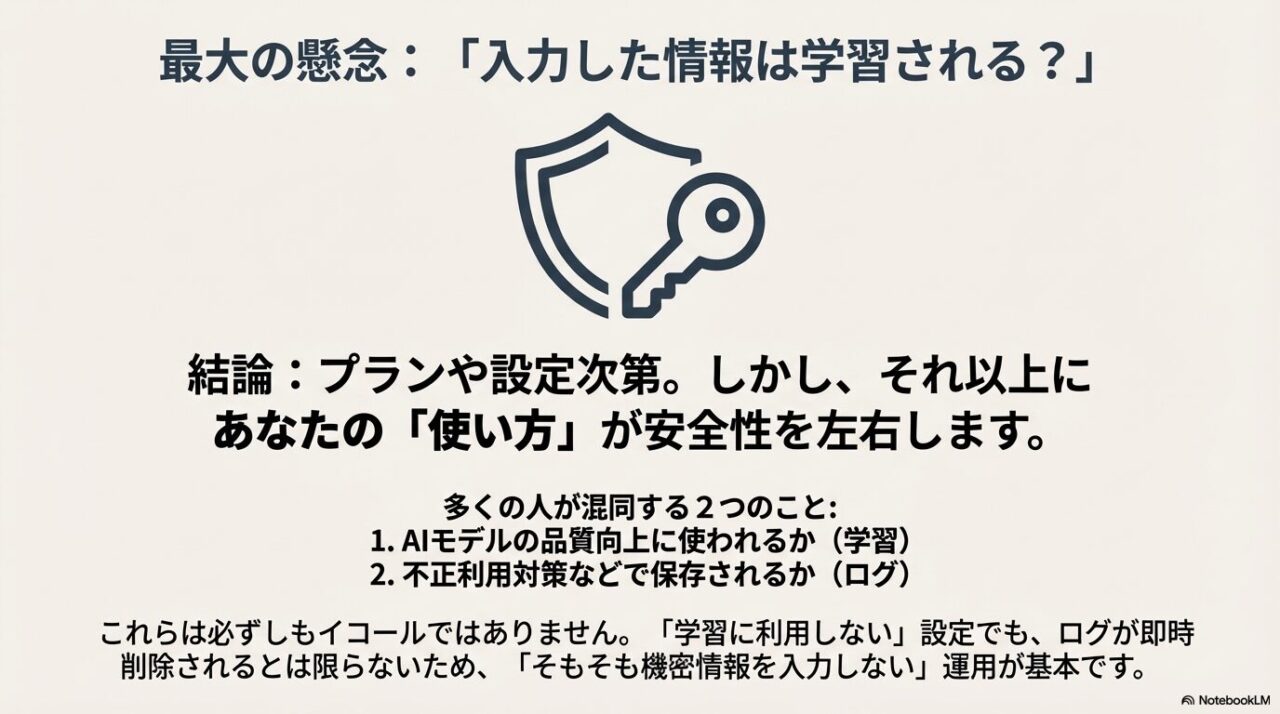
多くの人が混同しがちなのが、「入力が学習に使われるか」と「入力がどこかに保存されるか」は別問題になりやすい点です。
学習に使われない設定があっても、セキュリティや不正利用対策のために一定期間保持されるケースがある、みたいな話は普通にあります。
だから、運用としては「そもそも入れない」「入れるなら変換する」が基本になります。
私がやっている現実的な対策
- 個人情報、機密、契約書の原文などはそのまま入れない
- 固有名詞は仮名やマスクに置き換える
- 要約や改善は「抽象化した文章」で依頼する
- 社内ルールを作って、入力OKとNGを明文化する
マスクのやり方:具体例があると現場が動く
運用で効くのは「例」です。
たとえば、顧客名は「顧客A」、案件名は「案件X」、具体の数値は「約◯◯」にする。
これだけで、入力できる範囲が広がります。
個人情報は、氏名・住所・メール・電話のような直球だけじゃなく、組み合わせると個人が特定できる情報も含めて避けるのが無難です。
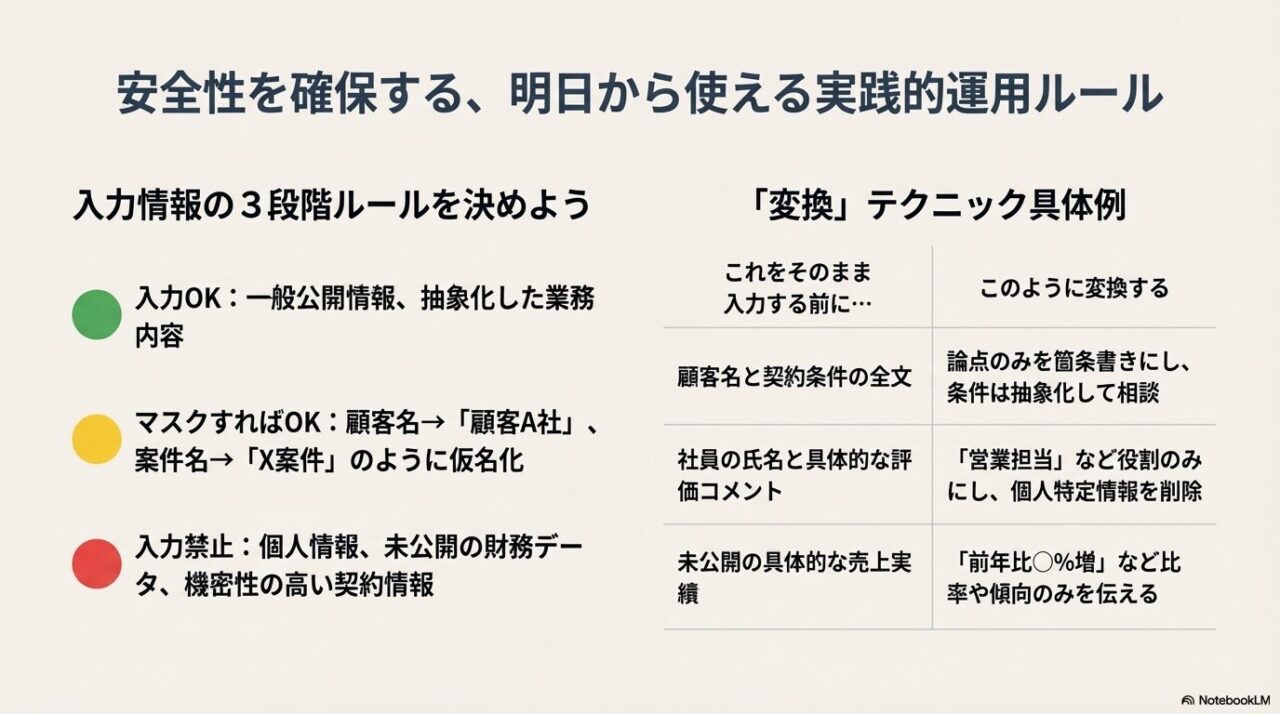
そのまま入れずに変換する例
| そのまま入れがち | おすすめの変換 |
|---|---|
| 顧客名+契約条件の全文 | 論点だけ箇条書き+条件は抽象化 |
| 社員の氏名と評価コメント | 役割だけにして、個人特定情報を削除 |
| 未公開の売上実績 | 比率や傾向だけにして数値は外す |
会社で使うなら追加で
可能なら業務向けプランを検討しつつ、DLP(情報漏洩対策)や権限設計、監査ログの考え方まで含めて整えると安心です。
特に、入力ルールを“個人の善意”に頼ると破綻しやすいので、仕組みで守るのが大事。
加えて、社外共有や公開前チェックのフローも決めておくと事故が減ります。
そして一番大事なのは、AIが作った文章をそのまま外に出さないこと。
誤りや言い過ぎが混ざることがあるので、最終的な責任は人間側に残ります。
ここは徹底したほうがいいです。
セキュリティ・法務・個人情報の扱いはケースで変わります。
正確な情報は公式サイトをご確認ください。
社内での運用設計に不安がある場合は、最終的な判断は専門家にご相談ください。
2-6. 性能・精度とファイル解析比較
性能・精度は、正直「どっちが絶対に上」と言い切るより、あなたの用途で失敗しにくいかで見たほうがハズしません。
ここ、気になりますよね。
だからこそ私は「評価の観点」を先に決めることをおすすめしています。
性能比較の観点:賢さより“成果が出るか”
たとえば、あなたの仕事で成果が出るのは、①事実関係の整理、②論点の抽出、③文章の体裁、④アイデアの幅、⑤実行手順の具体性、あたりです。
ここを基準にすると、「返答がそれっぽい」だけのAIを見抜きやすくなります。
逆に、雑に聞くと雑に返ってくるので、比較がブレます。
精度を上げる依頼の型
- 目的(何のためのアウトプットか)を最初に書く
- 前提条件(対象、制約、語調、文字数)を箇条書きにする
- 出力形式(表、箇条書き、手順)を指定する
ファイル解析で差が出るのは「抜き出し」と「次の一手」
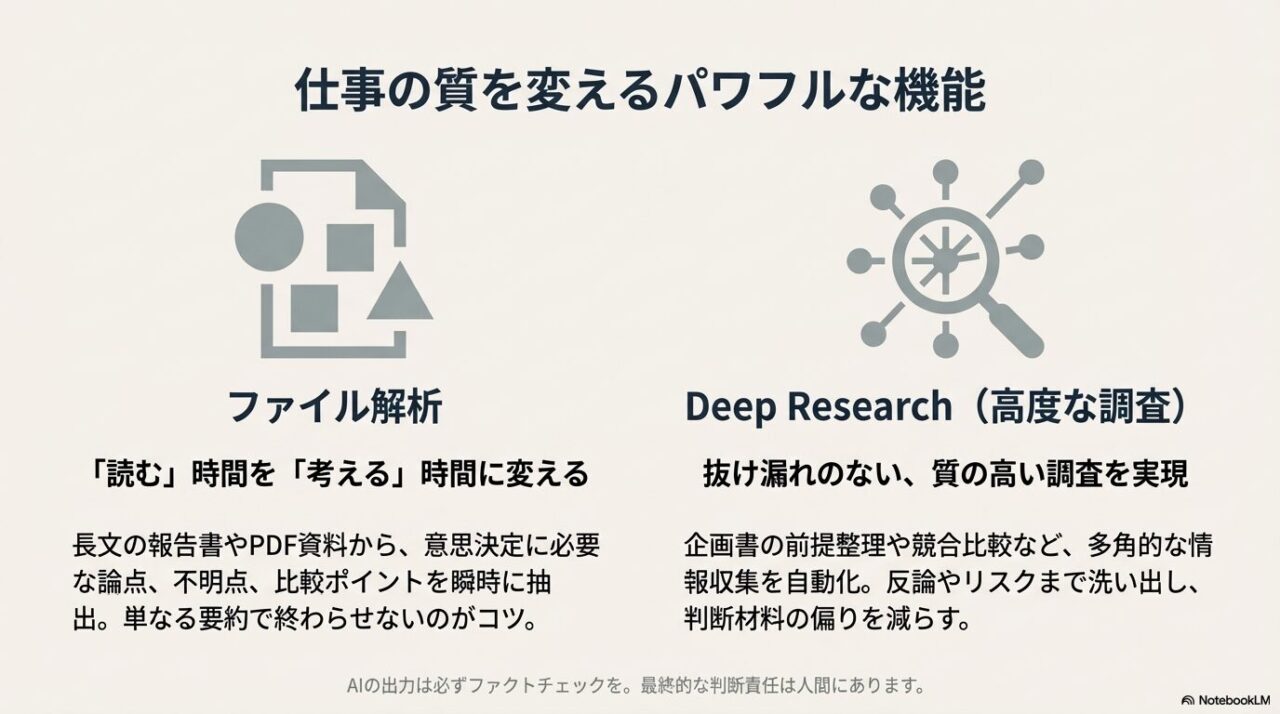
ファイル解析は、長文資料の要約・比較・抜き出しで特に効きます。
Geminiはコンテキストが長いプランだと一括処理がしやすく、ChatGPTは「分析して次の作業につなげる」流れが作りやすい印象です。
ただ、どちらでもやり方が重要です。
私がよくやるのは、最初に「要約」ではなく「論点抽出」を指示して、次に「意思決定に必要な情報が何か」を聞くパターン。
要約だけだと、重要な比較ポイントが埋もれがちなんですよね。
ファイル解析で失敗しない流れ
- まず要点ではなく論点を抽出させる
- 不明点や不足情報をリスト化させる
- 比較表に落として意思決定に近づける
- 最後に原文と突き合わせて誤りを潰す
チェック
どちらでも、要約結果は必ず原文と突き合わせてください。AIはそれっぽく言い切ることがあるので、ここは人間の確認が最強です。
性能・精度は「賢いほう」を探すゲームじゃなくて、「あなたの仕事が前に進むほう」を選ぶゲームです。
ここが分かると、比較がかなりラクになりますよ。
2-7. Deep Research比較と上限
Deep Researchは、ざっくり言うと「調査を段取り化して、レポートに寄せる」機能です。
使いどころは、比較記事の下調べや論点の洗い出し、反論や注意点の拾い上げあたり。
ここを使いこなせると、調査の“抜け漏れ”が減って、アウトプットの質が上がります。
Deep Researchが刺さるのは「調べる」より「まとめる」
普通のチャットだと、質問→回答→追加質問…の往復で、情報が散らかりがちです。
Deep Researchは、その散らかりを抑えて「レポートっぽく」出してくれるのが強い。
だから、企画書の前提整理、比較記事の根拠集め、社内の意思決定メモ、みたいな“説明責任がある資料”で効きやすいです。
上限の見え方が違う
Geminiはプラン別に回数枠がはっきり見えることが多く、ChatGPTはプラン・モード・混雑などで体感が変わることがあります。
ここは「自分の使い方で何回必要か」を先に決めると迷いが減ります。
たとえば、週1でレポートを作るなら、月の回数枠でも足りるかもしれない。
毎日調査するなら、日次の枠が効いてきます。
Deep Researchで成果を出す依頼の出し方
コツは、最初から“結論”を求めないことです。
まずは「論点」「前提」「比較軸」「注意点」を出させる。
次に「反証(デメリット)」を出させる。
最後に「判断材料」を整理させる。
これで、偏りが減ります。
あなたが欲しいのは、AIの意見じゃなくて、あなたが判断できる材料なんですよね。
依頼テンプレの考え方
- 目的:何を決めたいのか
- 範囲:対象と除外条件
- 比較軸:料金、上限、長文、連携、安全など
- 出力:表+箇条書き+リスク
Deep Researchの出力も誤りや解釈違いが混ざることがあります。
重要な意思決定に使う場合は、一次情報の確認や専門家の確認を挟むのが安全です。
正直、Deep Researchを使いこなすと「調査の時間」が減るだけじゃなく、「安心感」が増えます。
抜け漏れの不安が減るのは、仕事のストレスに効きますよ。
2-8. 画像生成比較と動画生成比較
画像生成は、サムネ案、図解のたたき台、SNS用のビジュアルなどで便利です。
ChatGPTは「文章からそのまま画像へ」持っていきやすく、Geminiは画像生成に加えて動画生成の枠が用意されることもあり、表現の幅が広がりやすいです。
仕事で使える画像生成のユースケース
私がよく使うのは、①記事や資料の“見せ方”のたたき台、②図解のラフ、③サムネの方向性出し、④SNS投稿のイメージ案、あたりです。
最終版をそのまま使うというより、アイデアを可視化して、チームで共有するための素材として使う感じ。
これだと、著作権やブランドのリスクも管理しやすいです。
画像生成を“仕事の武器”として詰めたいなら、専用ツールの最短ルートも押さえておくと強いです。
「Midjourneyの使い方を日本語で最短攻略」

動画生成は「用途」と「権利」で考える
動画生成は進化が速く、仕様も変わりがちです。
だからこそ、作りたい尺・品質・商用利用の可否を先に固めてから選ぶと失敗しにくいです。
例えば、短尺SNS用のループ動画が欲しいのか、説明用の簡単なモーションが欲しいのか。
ここで必要な品質が変わります。
仕事で使うときの注意
- 著作権や商標に触れそうな素材は避ける
- 人物やロゴなどは利用規約・ガイドラインを確認する
- 社外公開前に社内チェックを通す
画像・動画の利用は、目的や配信先でリスクが変わります。
利用規約や権利関係を確認しつつ、判断に迷う場合は最終的な判断は専門家にご相談ください。
現実的な使い方
AI生成のビジュアルは「たたき台」にして、最終的には自社素材や正規ライセンス素材に差し替える運用が一番安全です。
画像生成と動画生成は、上限やプラン差も体感に直結します。
あなたが「毎日使うのか」「たまに使うのか」で最適解が変わるので、無理に上位プランに行くより、まずは必要量を把握するのがおすすめです。
ChatGPTかGeminiか、答えは出ました。
でも、本当に大事なのは『どっちを使うか』ではなく、あなたがAIを使って『何を作り、どう稼ぐか』です。
道具を知るだけで終わるか、自分のハンドルを握り直す武器にするか。
その境界線は、正しい活用法を体系的に学ぶことにあります。

Chat GPTとGeminiの比較まとめ
最後にまとめます。
検索で「Chat GPT Gemini 比較」と打ち込んだあなたが迷うのは、たいてい「どっちが賢い?」よりどっちが自分の作業にハマる?なんですよね。
ここまで読んだあなたなら、もう判断材料は揃ってます。
結論:おすすめは「現場」と「上限」で決める
Googleの情報・メール・ドキュメントと行き来する仕事が中心なら、Geminiが気持ちよくハマる可能性が高いです。
逆に、文章生成・資料作り・分析・汎用の作業支援を1つの作業場で完結させたいなら、ChatGPTが強い。
どちらも、結局はあなたの仕事の流れに合うかどうかです。
選び方の最短ルート
- Google環境で仕事を回しているならGeminiから試す
- 文章・企画・分析を1つの作業場で回すならChatGPTから試す
- 上限とコンテキスト長を主役にして判断する
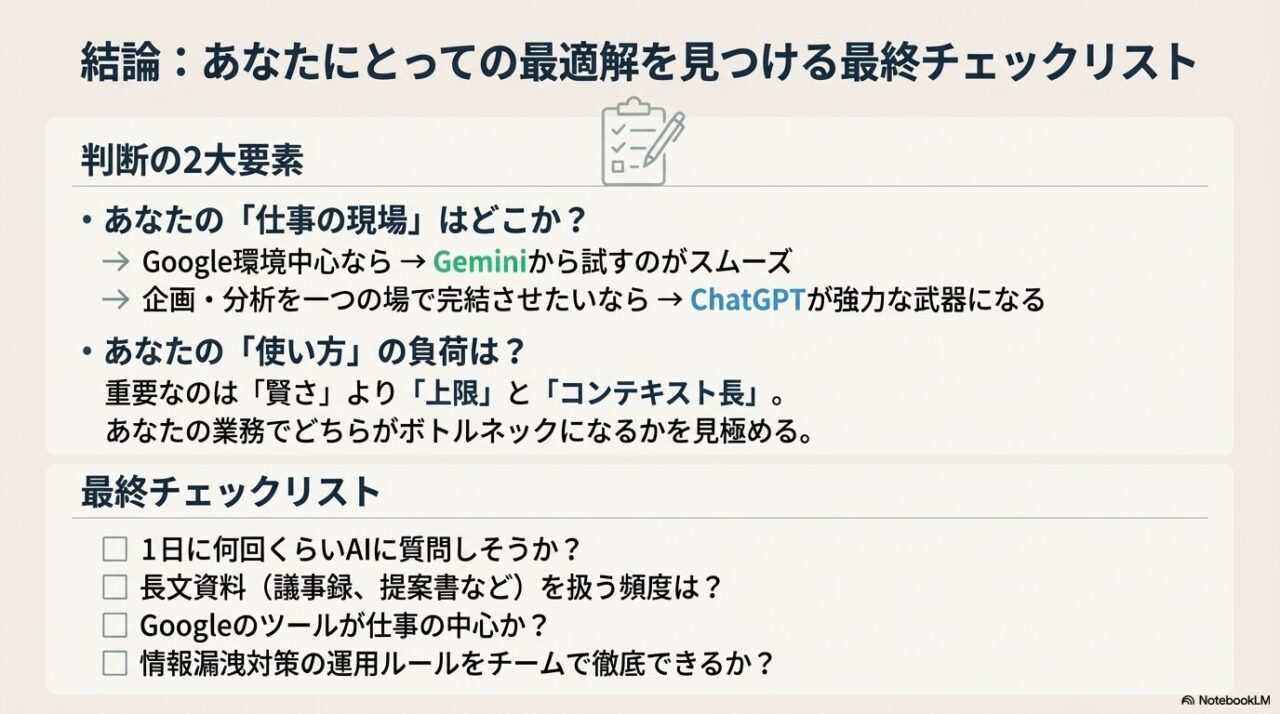
迷う人向け:最終チェックリスト
- 1日に何回くらいAIに投げそうか
- 長文の資料(議事録・規程・提案書)を扱う頻度はどれくらいか
- GoogleのDocsやGmailが仕事の中心か
- Deep Researchやファイル解析を定常業務にしたいか
- 情報漏洩対策の運用を作れる体制があるか
料金、上限、データの扱いは変更されることがあります。
正確な情報は公式サイトをご確認ください。
業務利用やセキュリティ判断に不安がある場合は、最終的な判断は専門家にご相談ください。













コメント
コメント一覧 (3件)
[…] ChatGPTとGeminiの料金と違い比較 […]
[…] 「一括変換」をやるなら、外部ツールで歌詞を整形してからSunoAIへ貼るのが早いです。私は普段、ChatGPTやGeminiで読みの置換をまとめてやります。比較や選び方で迷うなら、私が書いたChatGPTとGeminiの料金と安全性比較も参考になると思います。 […]
[…] 【2026年最新版】Chat GPTとGeminiを徹底比較!その料金と安全性を徹底検証 こんにちは。ジェネレーションB運営者のTAKUです。 […]