【30秒でわかる結論】
- アカウント削除は「二度と使わない」人向け(チャット履歴や関連データが消える前提)
- アプリ削除は「通知を止めたい」人向け(アカウントやサーバー側データは残る可能性)
- 迷ったらPCまたはスマホのWebブラウザから削除処理を1回だけ試す(連打しない)
※この記事では、結論を実行に移すための基準例として「NordVPN」を先に挙げます(公式リンクは記事末尾にまとめています)。
【今すぐやること3つ(3分で判断できます)】
- 10分の作業時間を確保する(SMS認証待ち込み)
- アプリではなくWebブラウザでログインする(UI不具合回避)
- 症状別に分岐する(SMS・ボタン・エラーで対処が変わる)
SMS認証コードが届かない/エラーで弾かれる、削除ボタンが見当たらない/押しても反応しない、海外サービスへの接続や個人情報の扱いに不安がある。
どれか1つでも当てはまるなら、焦って操作を連打せず、環境(ブラウザ・端末・回線・時間帯)を変えてから再試行するのが近道です。
こんにちは。ジェネレーションB、運営者のTAKUです。
DeepSeekを試してみたけど、いざやめようとしたらDeepSeekの削除ができない。退会方法が分からない…って、けっこう焦りますよね。
特にDeepSeekの退会ができない原因が見えないと、DeepSeekにログインできない対処を探し回ったり、DeepSeekのSMSが届かない解決方法で詰まったり、そもそもDeepSeekの削除ボタンが見つからない状態になったり。
こういう「退会できない」は、気持ちの焦りが先に来がちです。
アプリ消したら終わり?ログインできないのに削除ってどうやるの?SMSが来ないのは自分のせい?みたいに疑問が同時多発します。
なのでこの記事は、手順をただ並べるだけじゃなく、最初から「どこで詰まるか」を織り込んで、迷子にならない順番でまとめます。
結論だけ先に言うと、いきなり細かい設定に突っ込むより、まず「Webブラウザで削除を通す」→ダメなら「原因別に分岐」がいちばん早いです。
深呼吸して、順番にいきましょう。
この記事でわかること
- DeepSeekアカウント削除の最短手順
- 退会できないときの詰まり原因と対処
- アプリ削除・履歴削除との違い
- 個人情報や学習利用の不安の整理
1. DeepSeekが削除できない時の退会方法
まずは「正攻法」で消すルートを押さえます。
ここが通れば一番早いです。
そのうえで、途中で止まりがちなポイント(ログイン、SMS、ボタン、エラー)を順番に潰していきます。
あなたの状況に合わせて、当てはまるところだけ拾うでもOKです。
1-1. DeepSeekアカウント削除手順
最初に結論から。
私が一番おすすめするのはWebブラウザからの削除です。
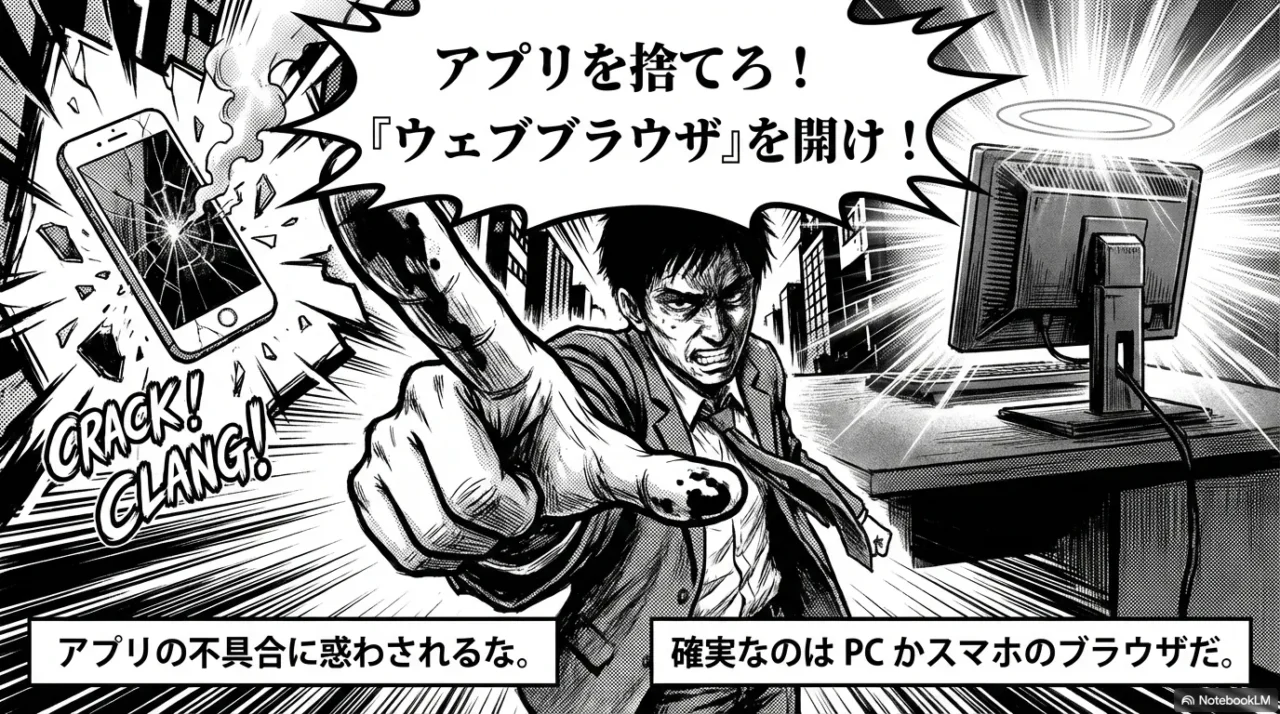
アプリはアップデートでUIが変わったり、ボタンが見切れたり、WebViewの挙動で反応が怪しいことがあります。
退会は「1回で決めたい作業」なので、まずは成功率が高い方に寄せるのがラクですね。
削除前のチェック(超重要)
- Open Platform(API)を使っていた人は残高やAPIキーの扱いを先に確認
- 必要ならチャット内容をコピー・退避(削除後に戻せない前提)
- ログイン手段(メール/Google/電話番号)を把握しておく
まず押さえる:削除が影響する範囲
DeepSeekのアカウント削除は「チャットだけ消したい」人でも影響が広い可能性があります。
公式のFAQでは、アカウント削除をするとChatアカウントも削除され、チャット履歴は永久に削除される、と明記されています。
さらに、Open Platform側に残高が残っている場合は失効の扱いになるので、勢いで消す前に「残高ある?」を見ておくのが安全です。(出典:DeepSeek API Docs「FAQ – Deleting Account / Refunds」)
削除の基本フロー(Webブラウザ推奨)
画面の文言はアップデートで変わるので、「探す場所」と「やること」を押さえる感じで進めるのがコツです。
公式FAQの導線はProfile → Deleteです(Open Platform側のプロフィールから実行するイメージ)。
- WebブラウザでDeepSeekにログイン(PCでもスマホでもOK)
- プロフィール(Profile)または設定(Settings / Account系)へ移動
- Delete(Delete Account / アカウント削除)を探す(最下部にあることが多い)
- 警告を確認し、指定フレーズ入力があれば正確に入力
- 確認ボタンで実行 → ログアウトやリダイレクトが起きたら成功サイン
指定フレーズ入力で詰まらないコツ
「DELETE MY ACCOUNT」みたいな指定フレーズ入力がある場合、ここで詰まる人が多いです。
原因はだいたい全角・半角、大小文字、余計なスペース。
私はこの手の画面ではコピペではなく手入力にしています。
コピペだと見えない空白が混ざることがあるので、地味に手入力が安全です。
残高がある人は先に返金を確認
Open Platformで課金して残高がある場合、公式FAQには「未使用残高は返金できる」と書かれています。
つまり、削除を押す前に返金手続きを検討した方がいいということです。
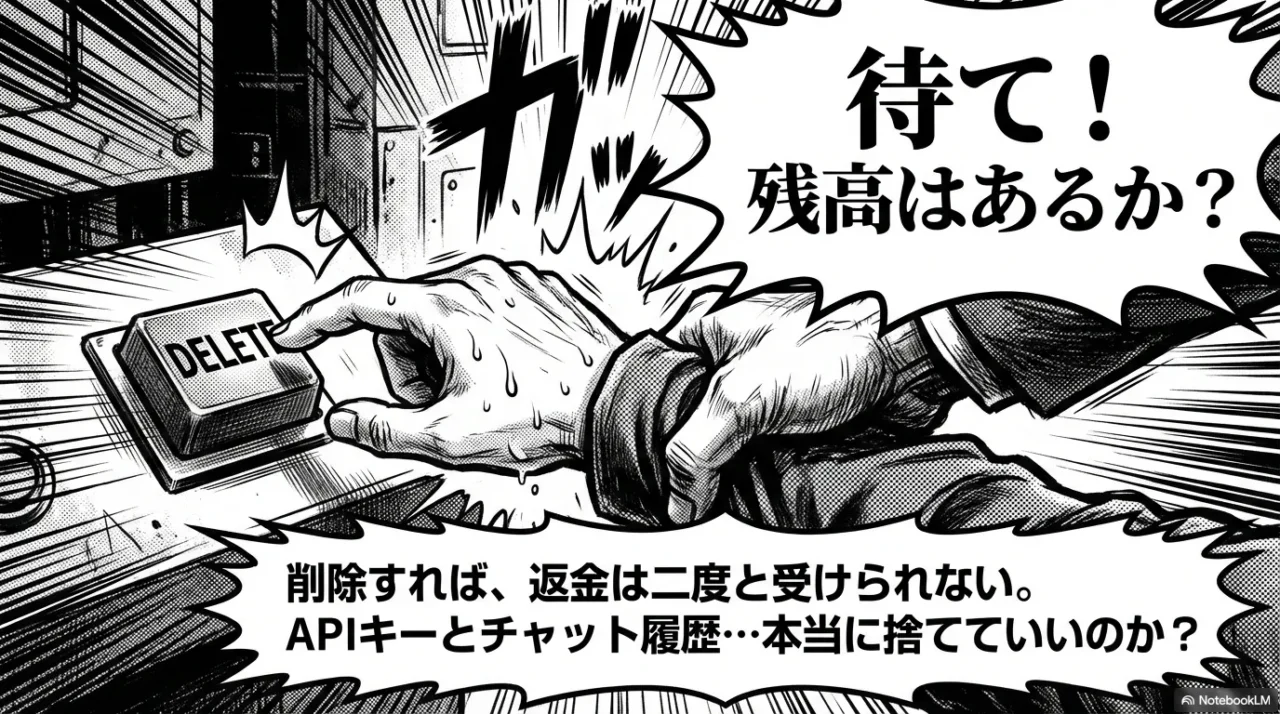
削除後に残高が失効すると、取り戻すのが面倒になりやすいので、ここは順番が大事ですね。
削除は基本的に取り消しが効かない前提で動いた方が安全です。
手順や表示は変わることがあります。正確な情報は公式サイトをご確認ください。
1-2. DeepSeekを退会できない原因
「削除できない」って一言で言っても、原因はだいたい3つに分かれます。
ここを最初に整理しておくと、無駄な試行錯誤がかなり減ります。
逆に、原因が違うのに同じ対処を繰り返すと、時間だけ溶けてメンタルが削れます。
なのでこのパートは、落ち着いて「自分はどれに当てはまるか」を見つけるところです。
- 認証の壁:ログインし直せと言われる/SMS認証を要求される/コードが来ない
- UIの壁:削除ボタンが見つからない/押しても反応しない/表示が崩れて押せない
- システム側の壁:エラー/混雑/タイムアウト/ネットワーク不調
ここで大事なのは、自分が悪いと決めつけないことです。
生成AIサービスは利用者が急増したり、スパム対策が強化されたりして、ログイン周りの挙動が突然変わることがあります。
昨日まで通ってた手順が今日ダメになるのは珍しくないです。
まずはこの表で「詰まりどこ?」を特定
| 症状 | よくある原因 | 最短の動き |
|---|---|---|
| ログインできない | 認証方式の追加/端末・Cookie不整合 | 端末/ブラウザ変更→シークレット |
| SMSが届かない | 国際SMSブロック/連打で制限 | 受信設定確認→時間を置いて1回 |
| 削除ボタンが見つからない | UI差/表示崩れ/スクロール不足 | Web版へ切替→ズーム100% |
| 押しても反応なし | 通信不安定/一時エラー/フリーズ | 回線変更→時間帯変更 |
| 503等のエラー | 混雑/サーバー側不調 | 早朝/深夜に再試行 |
やりがちNG:連打と同条件リトライ
退会周りで一番やりがちなのが、焦って「同じ操作を連打」することです。
SMS再送を連打、ログインを連続、削除ボタンを連続タップ…。
気持ちは分かるんですが、セキュリティ側の判定(不審アクセスやスパム)に引っかかって、余計に詰まることがあります。
私は1回試す→条件を変える→1回試すの方針で動きます。
条件を変えるコツは「端末・ブラウザ・回線・時間帯」の4点セットです。
ここを変えるだけで通ることがあります。
1-3. DeepSeekにログインできない際の対処
退会の最大の罠は「ログインできないから退会できない」ループです。
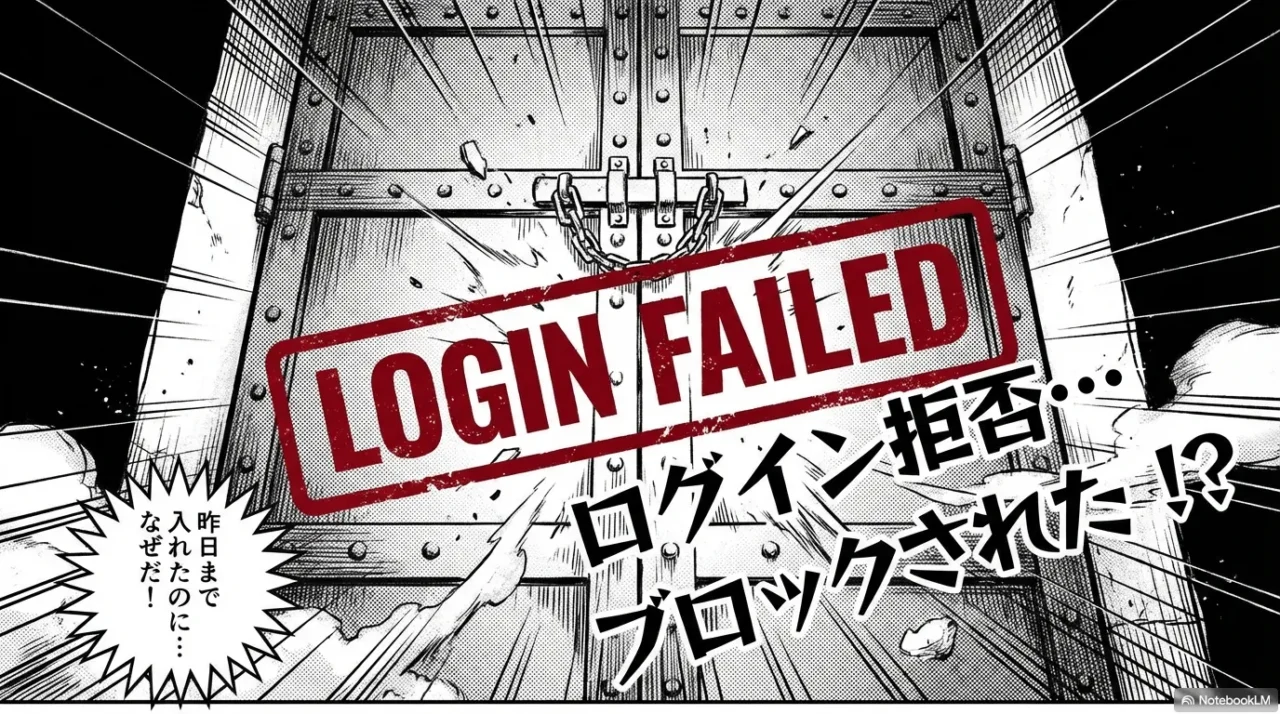
ここは機械的に切り分けるのが早いです。
ポイントは、アカウントが違うのか、環境が悪いのか、認証方式が変わったのかを分けること。
自分の記憶だけでやると混乱するので、手順を固定していきます。
まず試す、軽い復旧(成功率高め)
- ブラウザを変える(Chrome→Edge / Safariなど)
- PCとスマホを変える(端末を変えるだけで通ることがある)
- シークレット/プライベートモードでログインする
- Cookieとキャッシュを削除してから再ログイン
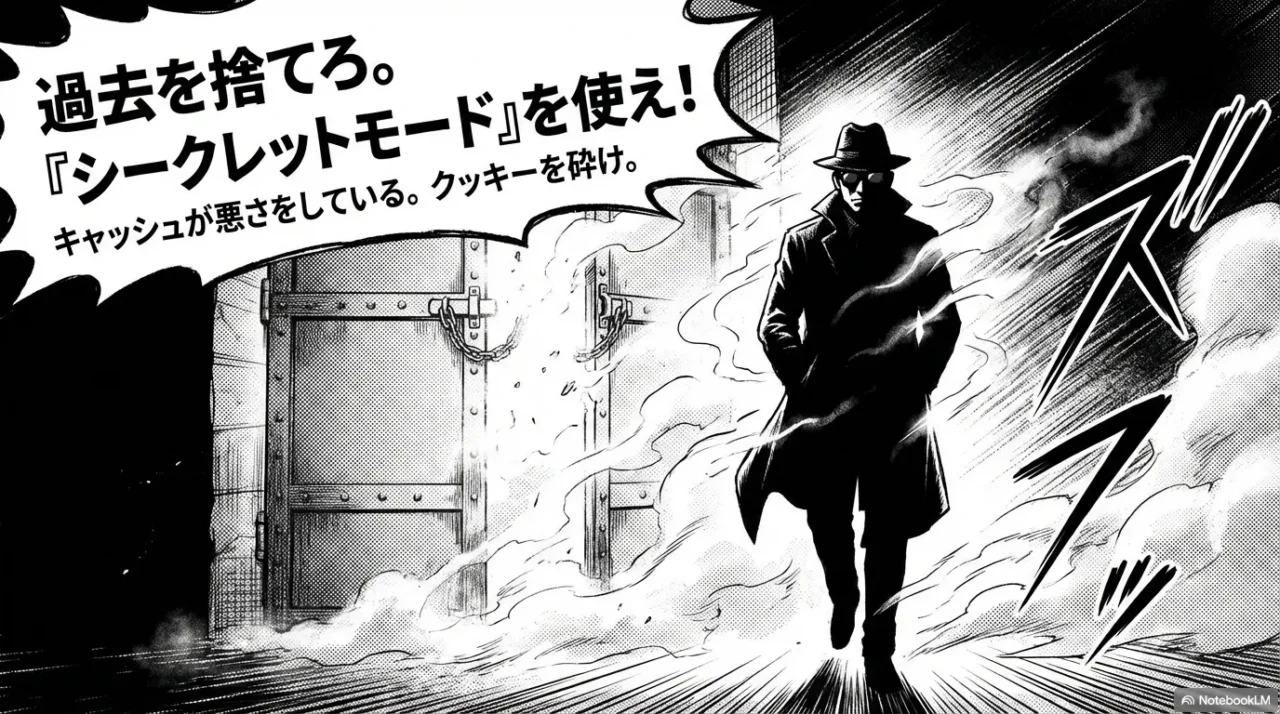
ログイン系はCookieやセッションが絡むので、過去の情報が悪さをして「正しいのに通らない」ことがあります。
シークレットはその悪さを一旦リセットできるので、私もまずここから入ります。
ログイン方式の取り違えを防ぐ
意外とあるのが、Googleログインで作ったつもりが実はメール直打ちで登録していた(逆もあります)。
ここがズレると、パスワード再設定もSMS認証も全部ズレます。
私は次の順番で確認します。
- ログイン画面で「Googleで続行」などのソーシャルログインを先に試す
- 次にメールアドレス直打ち(パスワード/ワンタイム)を試す
- 電話番号ログインがあるなら最後に回す(SMSで詰まりやすい)
一時停止(suspended)表示が出る場合
もしログイン時に「一時的に停止された」系のメッセージが出るなら、単純なパスワード問題じゃなく、利用制限が入っている可能性があります。
こうなると、こちらの操作で無理やり突破するより、解除の手続きを進める方が早いです。
少なくとも「連打で突破」は狙わない方が安全だと思います。
ログインや本人確認が絡むと、状況によってはサポート対応が必要なこともあります。課金・契約・個人情報の修正が絡む場合は、無理に進めず最終的な判断は専門家にご相談ください(消費生活センターや契約先窓口など)。
1-4. DeepSeekからSMSが届かない場合の解決方法
ここが一番しんどいところ。
SMS認証が届かないと、削除の最終段階で止まることがあります。
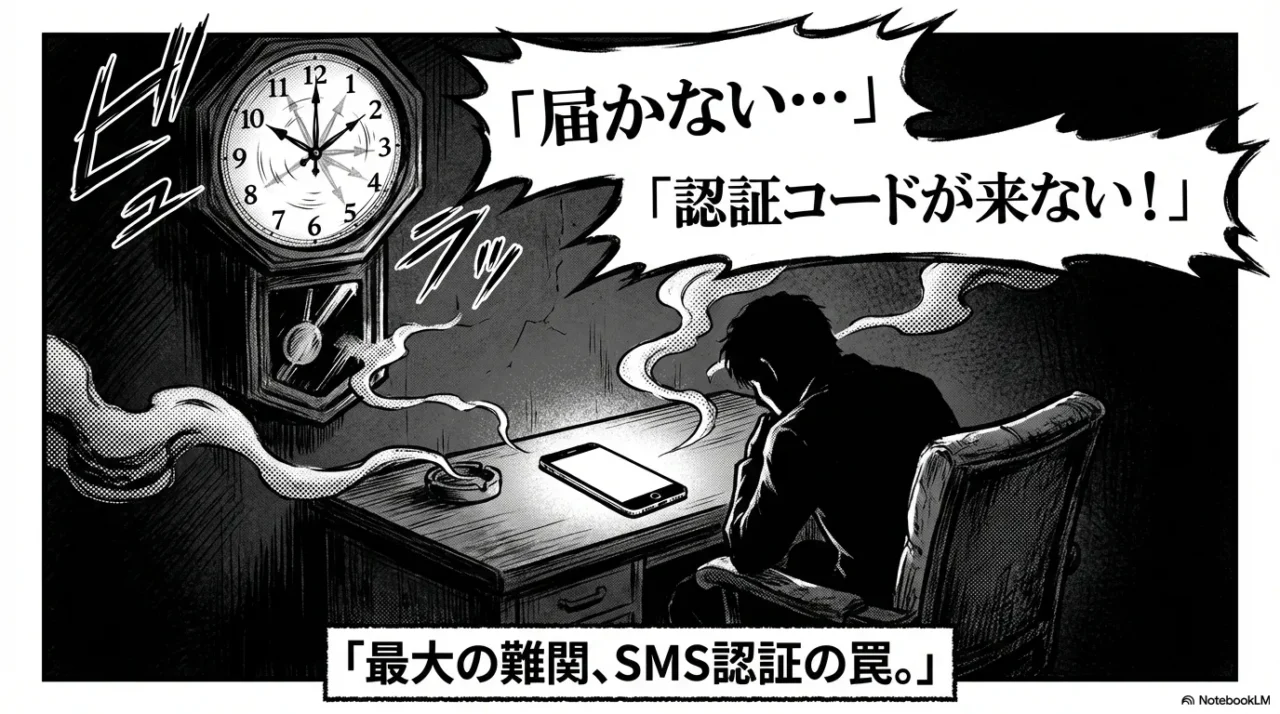
SMSは「こっちは正しい番号を入れているのに、向こうから届かない」なので、ユーザー側がコントロールしにくいんですよね。
だからこそ、ここは「届く確率を上げる動き」を積み上げるのが現実的です。
届かないときのチェックリスト
- 海外SMS(国際SMS)の受信設定がブロックになっていないか
- 電波が弱い場所で待っていないか(窓際へ移動)
- 機内モードを10秒オン→オフで再接続
- 再送を連打していないか(短時間連打は避ける)
まず確認:国際SMSの受信設定
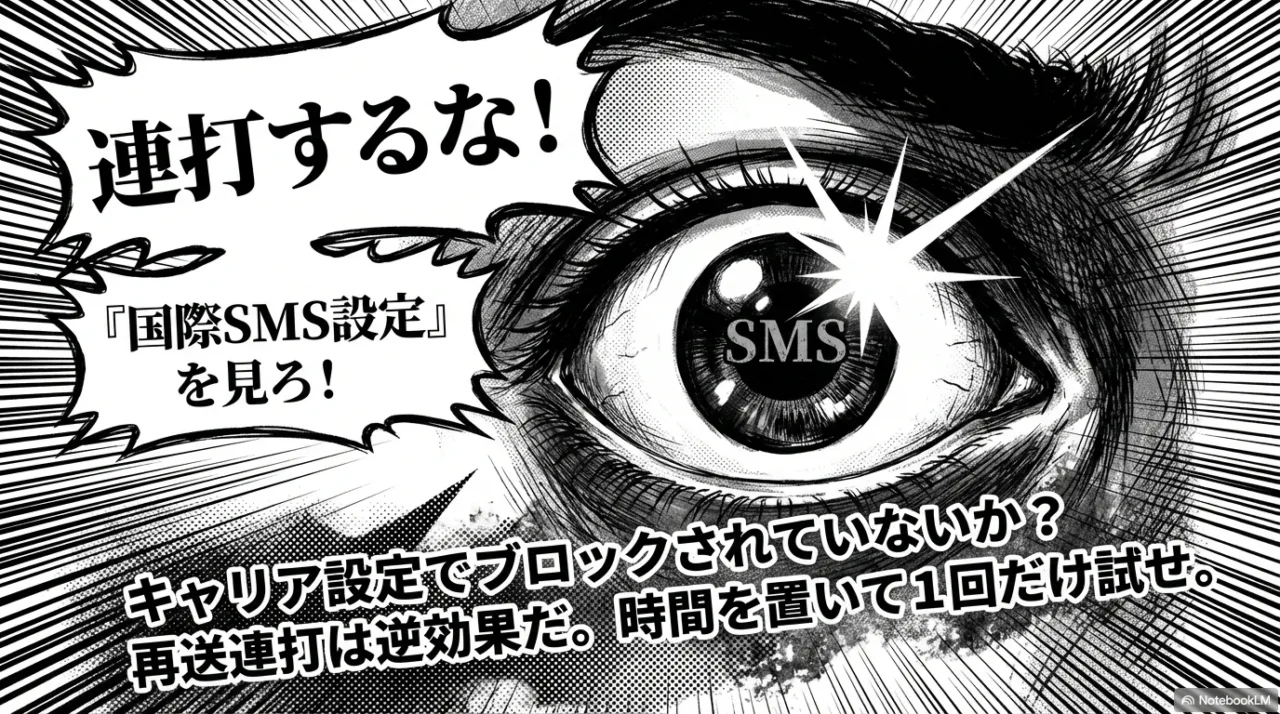
日本のキャリア設定で国際SMSがブロックされていると、そもそも届きません。
設定画面の名前は会社や時期で変わるので、「国際SMS」「海外SMS」「迷惑SMSブロック」あたりの項目を探すのが近道です。
ここは「自分のスマホ設定」だけじゃなく、契約者ページ側(My系)にあることも多いです。
連打しない:これが一番効くことがある
届かないと焦って再送を連打しがちなんですが、これは逆効果になりやすいです。
短時間の連続リクエストが不審扱いされ、一定時間の制限がかかることがあります。
私は時間を置いて1回だけを徹底します。
体感ですが、ここを守るだけで通るケースがあります。
回線と端末を変えるのもアリ
Wi-Fiとモバイル通信を切り替える、別端末で試す、可能なら別回線で試す。
SMSそのものは回線側の都合も絡むので万能ではないですが、「届く条件」を引けることがあります。
受信が遅延している場合、機内モードのオンオフでまとめて届くこともあります。
どうしてもSMSが無理なときの逃げ道
どうしてもSMSが受け取れないなら、こだわりすぎないのが大事です。
たとえば、メールやGoogleログインで入れるならそっちに寄せる、アプリをやめてWebで削除を試す、権利行使の窓口に連絡する。
1-5. DeepSeekのプライバシーポリシーには問い合わせ先(メール)も書かれているので、最後のカードとして覚えておくと安心です。(出典:DeepSeekプライバシーポリシー)
1-5. DeepSeek削除ボタン見つからない
「設定のどこにあるの?」問題ですね。

これはUI差(Web/アプリ、PC/スマホ)で起きがちです。
アプリは更新頻度が高いので、ネット上の手順が「昨日までのUI」になっていることもあります。
だから私は、探す場所のクセを押さえつつ、見つからなければ早めに別ルートへ切り替えます。
探す場所の当たり
- プロフィール(ユーザーアイコン)→ Settings / Profile
- Account(アカウント)系タブの最下部
- 赤系のDelete / Delete Account / アカウント削除
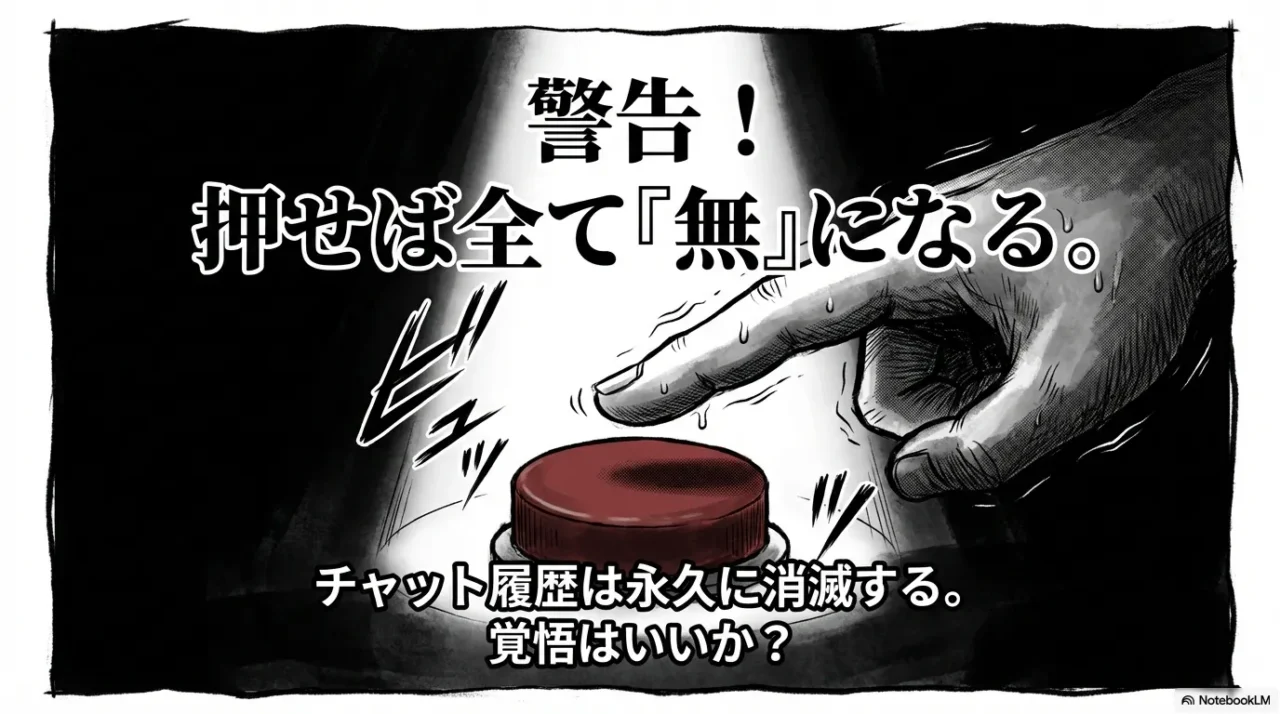
見切れる・押せないならWebへ逃げる
Androidで「画面最下部が見切れて押せない」「スクロールできない」みたいなことが起きる場合があります。
これはあなたの操作ミスというより、レイアウト相性やバグの可能性が高いです。
こういう時は頑張ってアプリ内で解決しようとせず、Webに逃げるのが勝ちです。
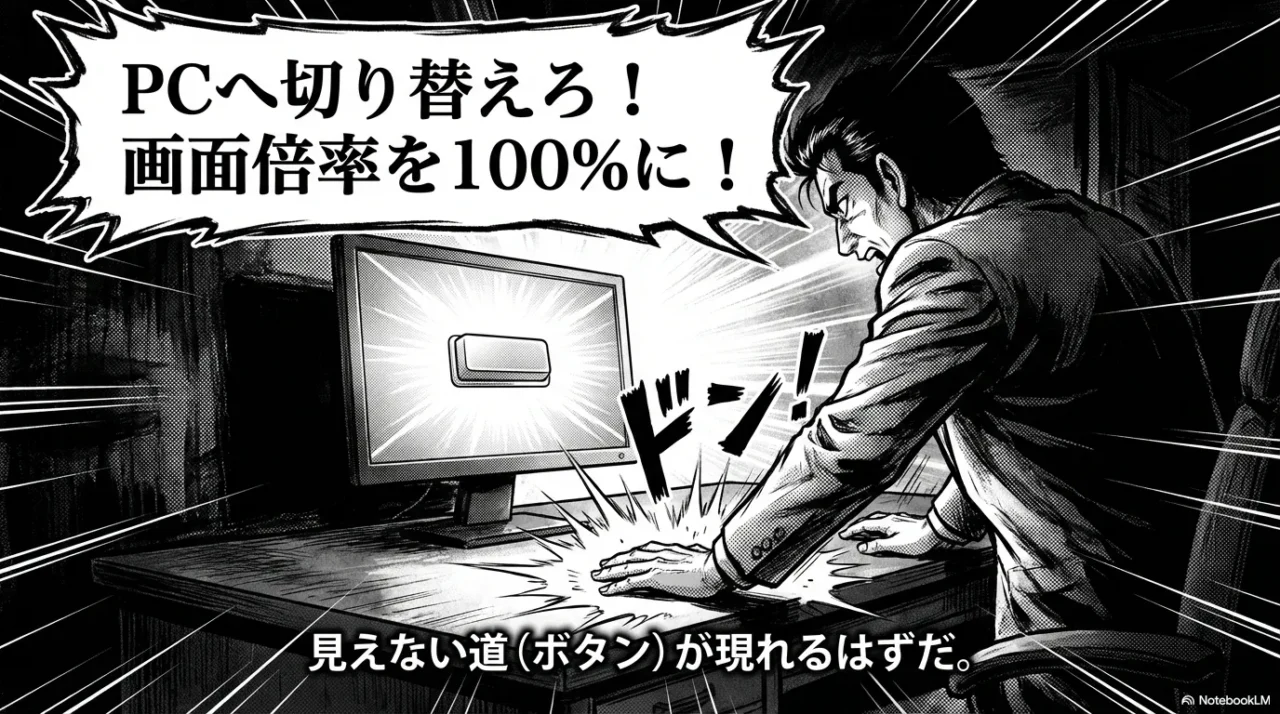
見つからないときの切り替え
- アプリで見つからない → Webブラウザでログインして探す
- スマホで見つからない → PCブラウザで探す
- 表示が崩れる → 画面ズームを100%に戻す
iOSで削除導線が置かれやすい理由
「iPhoneだと削除導線が見つかりやすい気がする」って話が出ることがあります。
2. これはAppleが、アカウント作成ができるアプリに対してアプリ内でアカウント削除を開始できる導線を求める方針を示しているためです(アプリの種類によって実装はさまざまです)。(出典:Apple Developer「Account deletion requirement starts June 30」)
2. DeepSeek削除できない時の退会方法の注意点
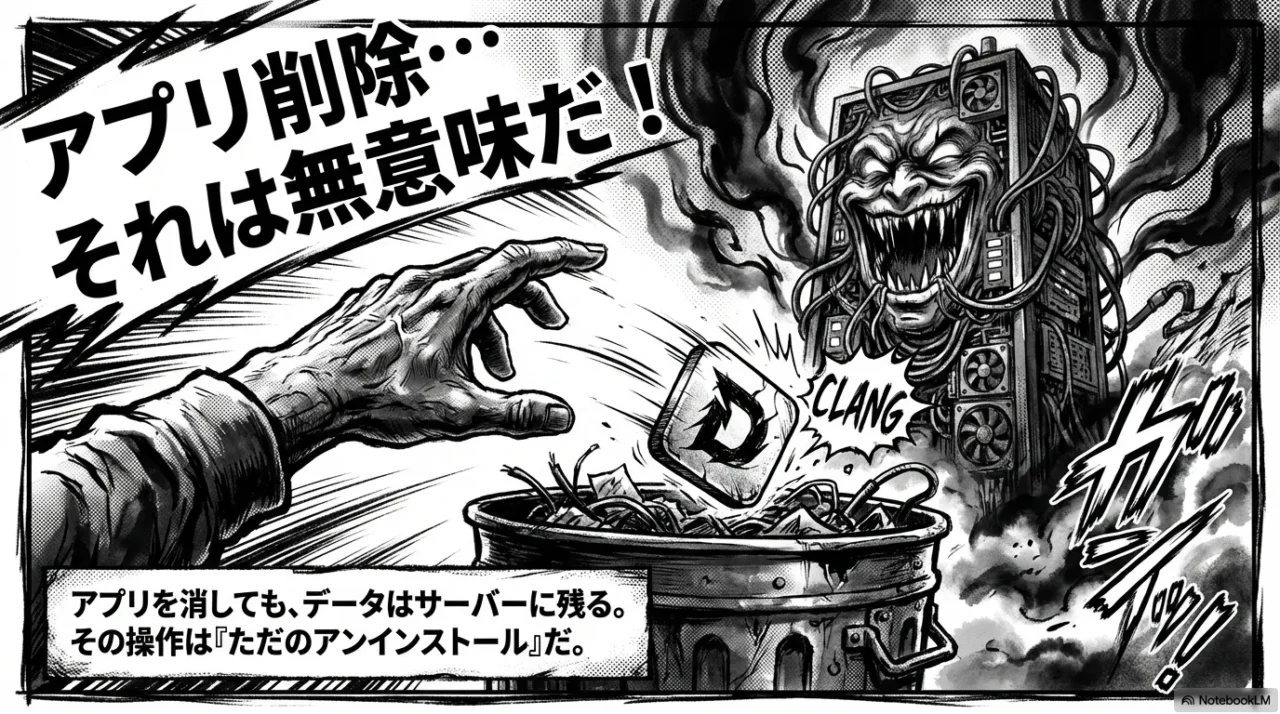
ここからは「消し方そのもの」よりも、消す前後で混乱しやすいポイントを整理します。
アプリ削除との違い、履歴の扱い、そして安全性や個人情報の話まで。ここを押さえておくと、「消したのに不安」「消したのに残ってる気がする」みたいな後悔が減ります。
2-1. DeepSeekアプリ削除との違い
これ、よくある誤解です。
アプリを削除しても、アカウントが消えるとは限りません。
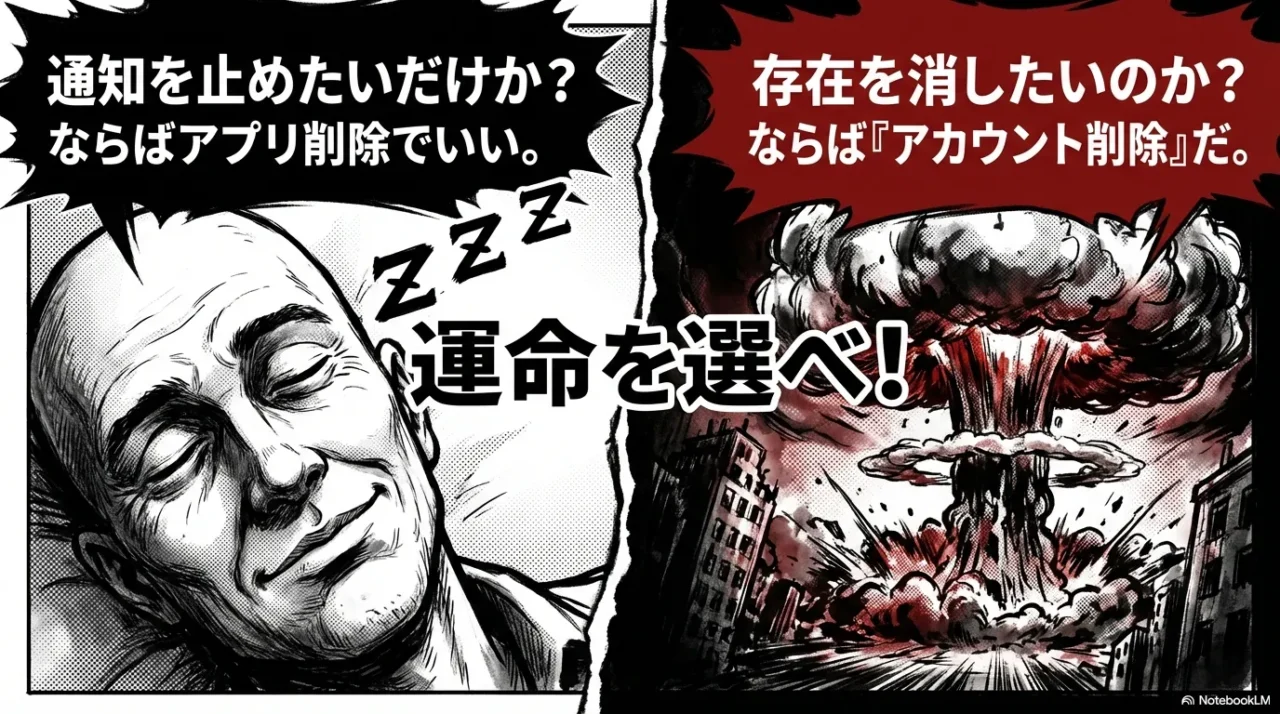
アプリを消すのは「端末からアプリが無くなる」だけで、サーバー側のアカウントやデータは残ることが多いです。
だから「端末から見えない=消えた」じゃないんですよね。
目的で選ぶ:あなたはどっち?
- しばらく距離を置きたい → ログアウト/通知オフ/アプリ削除
- データやアカウント自体を消したい → アカウント削除
目的が曖昧だと、途中で「やっぱ消しすぎたかも」「消したいのは履歴だけだった」になりがちです。
特にDeepSeekは、アカウント削除が通るとチャット履歴が消える前提になるので、「本当にアカウントごとでOK?」は一度だけ確認しておくのが安心です。
表で整理:やった操作と結果の違い
| やること | 端末の表示 | ログイン | サーバー側データ |
|---|---|---|---|
| アプリ削除 | 消える | 残る可能性 | 残る可能性 |
| ログアウト | 残る | 残る | 残る |
| アカウント削除 | ログイン不可 | 消える想定 | 削除/匿名化の対象 |
ちなみに「削除や退会って、やるほど反動が出ることもある」みたいな話は、AIチャットの距離感の作り方の記事でも触れています。
必要なら参考にどうぞ。

2-2. DeepSeekチャットの履歴削除は?
「退会まではしたくないけど、履歴だけ消したい」人もいますよね。
この場合は、アカウント削除ではなく履歴の削除(または管理)で足りることがあります。
DeepSeekのプライバシーポリシーにも、設定を通じてチャット履歴を管理でき、必要なら削除できる旨が書かれています。
ただし、履歴削除は「画面上の履歴が消える」ことと、「運用上の保持(バックアップや法令対応を含む)がゼロになる」ことが同義とは限りません。
ここを期待しすぎると不安が残りやすいので、私は履歴削除+今後は入力内容を見直すのセットで考えるようにしています。
履歴削除をした上で、固有名詞や個人情報を入れない運用に寄せると、精神的にかなりラクになります。(出典:DeepSeekプライバシーポリシー「チャット履歴の管理・削除」)
2-3. DeepSeek危険性と安全性
「DeepSeekって危険性ある?安全性は大丈夫?」という不安は自然だと思います。
ここは不安を煽るより、気にするポイントを整理した方が判断しやすいです。
私のスタンスは「怖いから即アウト」でも「便利だから無視」でもなく、入力内容と使い方でリスクを調整するのが現実的かなと思っています。
私が気にする観点(現実ライン)
- どんなデータを入れたか(個人情報、仕事の機密、契約情報など)
- プライバシーポリシーの記載(国外保管、第三者提供、権利行使窓口など)
- 今後も使うのか/もう使わないのか(削除の判断に直結)
保管場所の話は、まず事実として把握
DeepSeekのプライバシーポリシーには、収集した情報を中華人民共和国にある安全なサーバーに保存する旨が書かれています。
ここは価値判断の前に、「そういう前提なんだな」と事実として把握しておくと、過度に怖がりすぎず、逆に油断もしにくいです。(出典:DeepSeekプライバシーポリシー「情報の保管場所」)
安全性の判断は、立場(会社員/個人事業/学生など)や入力内容で変わります。心配が強いなら、個人情報や仕事の具体名を入れない運用に寄せるのが無難です。最終的な判断はご自身の状況に合わせて、必要なら専門家にご相談ください。
なお、サイト運営の立場としての話ですが、当サイト自体の個人情報の取り扱い方針はプライバシーポリシーにまとめています。(ジェネレーションBのプライバシーポリシー)
2-4. DeepSeek個人情報と学習利用
生成AIサービスで気になるのが「入力が学習に使われるのか」問題です。
ここは白黒で断定しにくいので、私は「今からできる対策」と「過去の不安の整理」を分けて考えています。
DeepSeekのプライバシーポリシーでは、モデル訓練または技術最適化のための個人データ利用を拒否する権利に触れられています。
まずは「選択肢があるか」を確認しておくのが大事です。
さらに同ポリシーには、アカウント削除を選択した場合、アカウントを再度有効化したり、関連するコンテンツや情報を回復できない旨も書かれています。
つまり、削除は強い手段なので、迷っている人ほど「履歴だけでいいのか」「アカウントごとか」を先に決めた方が後悔しにくいです。(出典:DeepSeekプライバシーポリシー「お客様の権利/アカウント削除」)
モヤモヤを減らす整理(私の結論)
- アカウント削除は「これ以上の利用を止める」効果が中心
- 履歴削除は「表示や紐づきを消す」寄り(保持は運用次第)
- 最強の対策は「そもそも入れない」か「固有名詞を薄める」
権利行使の窓口(最終カード)
どうしても削除が進まない、ログインできない、SMSが詰む。
そういう時に「最後のカード」になるのが、権利行使の窓口です。
プライバシーポリシーには、問い合わせ先としてメールが記載されています。
もちろん返事の速度は状況次第ですが、「もうUIで詰むのがしんどい」人にとっては逃げ道になります。(出典:DeepSeekプライバシーポリシー「お問い合わせ」)
ジェネレーションB内でも、AIに個人情報を入れるときの考え方をまとめています。
DeepSeekに限らず、AI全般の距離感を決める材料になると思います。

2-5. 通信エラー回避とセキュリティ保護の基準
海外サービスの退会手続きは、国内からのアクセス条件や混雑、通信経路の都合で、正しく操作しても完了できないケースが出ます。
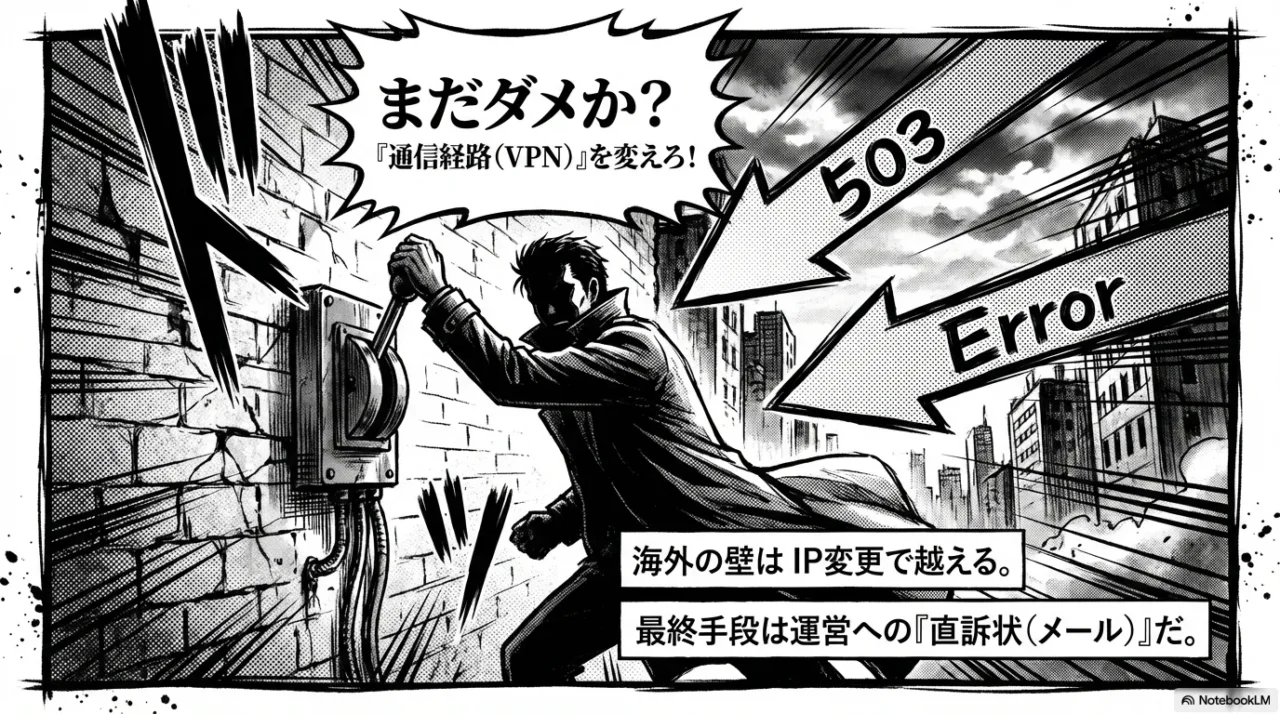
何度も失敗するとロックや制限の引き金になることもあるので、私のおすすめは「手順の工夫」より先に環境を整えることです。
具体的には、回線(Wi-Fi/モバイル)を変える、時間帯(早朝/深夜)を変える、端末・ブラウザを変える。
この4つだけでも改善することがあります。
まずやる順番(無料でできる範囲)
- スマホとPCを切り替える(可能なら両方)
- ブラウザを変える(Chrome / Safari / Edge)+シークレット
- 回線を変える(Wi-Fi ↔ モバイル)
- 混雑しにくい時間帯に再試行(早朝や深夜)
VPNは「最終的に詰まった時の選択肢」
それでも503やタイムアウトが続く場合、通信経路を変える手段としてVPN(インターネット上に作る、自分専用の安全なトンネル)が候補に上がります。
ただし、VPNは「万能の裏技」ではなく、サービス側の障害はどうにもならないこともあります。
なので私は、無料でできる環境変更を全部やってダメなら、追加の選択肢として検討する、くらいの距離感がちょうどいいと思っています。
VPNを使う場合は、利用規約・ポリシー・法律に反しない範囲で使ってください。課金や契約が絡む場合は、最終的な判断は専門家にご相談ください。
投資額別の例としてよく名前が出るのは、MillenVPN/NordVPN/ExpressVPNあたりです。
ここは「何を買うか」より、返金保証の有無、接続先の多さ、設定の簡単さ、日本語サポートあたりで選ぶと失敗しにくいです(価格や条件は変動するので、購入前に公式で確認が必須です)。
比較の考え方(ざっくり表)
| 軸 | 見るポイント | 迷ったら |
|---|---|---|
| 確実性 | サーバー数/混雑耐性 | 大手寄り |
| 使いやすさ | 設定の簡単さ/アプリの分かりやすさ | UIが直感的なもの |
| 安心感 | 返金保証/サポート窓口 | 返金保証あり |
| 運用 | 普段も使うか/退会だけか | 退会だけなら短期でもOK |
2-6. 【海外AI対応】通信エラーの回避とプライバシー保護を両立する環境
DeepSeekのような海外サービスの退会手続きでは、国内からのアクセス制限やSMS配信経路の不具合により、正しく操作しても完了できないケースがあります。
何度も失敗するとアカウントロックの原因になるため、まずは通信経路(IPアドレス)を変えて認証を通しやすい環境を整えるのが近道です。
ここでは、通信エラーの回避と個人情報保護を同時に担うセキュリティ環境を、投資額別に3つ紹介します。
①【低価格帯:まずは国産で試したい方へ】
MillenVPN

役割:海外サービスの通信エラー回避とセキュリティ保護
ここがポイント:日本企業が運営しているため、日本語サポートや設定のわかりやすさが強みです。短期利用もしやすく、初めて通信経路の変更を試す場合に最適です。
選定理由:
・海外からのアクセスと誤認される問題を国産IPで回避できる
・月額396円から利用可能で、退会手続きのためだけに導入しやすい
・複雑な設定なしで、アプリを入れるだけで通信を暗号化できる
検索用キーワード:MillenVPN/ミレンVPN/MillenVPN 1年プラン
②【中価格帯:速度と機能のバランス重視】
役割:海外サービスの通信エラー回避とセキュリティ保護
ここがポイント:世界的な定番サービスで、通信速度と接続安定性が非常に高いです。「脅威対策機能」により、退会後のWeb利用におけるフィッシング詐欺なども防げます。
選定理由:
・サーバー数が多く、混雑による接続エラーやタイムアウトを防げる
・強力な暗号化により、海外サイトでの個人情報入力リスクを低減
・30日間の返金保証があり、手続き完了後に継続を判断しやすい
検索用キーワード:NordVPN/ノードVPN/NordVPN スタンダードプラン
③【高価格帯:確実性を最優先するプロ仕様】
ExpressVPN
役割:海外サービスの通信エラー回避とセキュリティ保護
ここがポイント:価格は高めですが、接続の確実性とプライバシー保護レベルは最高クラスです。「どうしてもSMSが届かない」「規制を突破したい」という緊急時に頼りになります。
選定理由:
・独自の高速プロトコルにより、不安定な海外サーバーとも接続しやすい
・ログを一切残さない厳格な運用で、手続きの痕跡すら残したくない人に適する
・あらゆるデバイスに対応し、PC・スマホどちらの詰まりも解消できる
検索用キーワード:ExpressVPN/エクスプレスVPN/ExpressVPN 12ヶ月プラン
2-7. DeepSeek削除できない時の退会方法まとめ
最後にまとめます。
DeepSeekの削除できない退会方法で詰まりやすいのは、だいたい「ログイン」「SMS」「UI」「混雑」のどれかです。
ここまで読んで「自分はどこで止まってるか」が分かっただけでも、だいぶ前に進めると思います。
私のおすすめ手順(最短コース)
- まずWebブラウザで削除を試す
- ダメなら環境を変える(端末/ブラウザ/シークレット)
- SMSが届かないなら国際SMS設定+連打回避+時間を置く
- ボタンがないならアプリを捨ててWebへ
- 残高がある人は削除前に返金を検討
今日これだけやればOKチェック
- 削除はWebブラウザから試した
- 端末かブラウザを1回は変えた
- SMSは連打せず、時間を置いて試した
- アプリ削除とアカウント削除の違いを理解した
- 不安なら入力内容(個人情報)を見直した
この記事は一般的な整理として書いています。表示仕様や手順は変わることがあるため、正確な情報は公式サイトをご確認ください。課金・契約・個人情報トラブルなどが絡む場合は、状況に応じて最終的な判断は専門家にご相談ください。
DeepSeekのように、中国製AIは国家情報法によるデータアクセスリスクが常につきまといます。
たとえば、Manus AIも北京・武漢拠点の運営で同様の危険性があり、Meta買収後も規制トラブルが懸念されます。
詳細なリスクと対処法は、こちらの記事で解説しています。
👇時間のない方はこちらの動画をチェック👇

⏰ DeepSeekアカウント削除:完全ガイド 動画タイムスケジュール(目次)
- [00:00] イントロダクション アカウント削除ができない、ログインできない、SMSが届かないといったトラブルへの対処法。
- [00:48] 重要な結論と準備
- [01:50] トラブルシューティング①:ログインできない パスワード間違いよりも、端末やブラウザに残った古い情報(Cookie)が原因の場合が多い。シークレットモード(プライベートウィンドウ)を試す。
- [02:39] トラブルシューティング②:SMS認証コードが届かない
- [03:39] トラブルシューティング③:削除ボタンが見当たらない アプリの設計やバグで見えにくい場合がある。PCのWebブラウザなら確実に見つかることが多い。
- [04:31] トラブルシューティング④:エラーで完了できない サーバー側の問題の可能性。端末、ブラウザ、回線、時間帯を変えて試す。
- [05:10] 削除後の注意点と最終手段