こんにちは。ジェネレーションB、運営者の「TAKU」です。
最近、GoogleのAIツールがものすごいスピードで進化していますよね。
「Gemini Gem NotebookLM」と検索してこの記事にたどり着いた方も、きっと「名前は似ているけど、具体的に何が違うの?」「どうやって連携させれば便利なの?」といった疑問をお持ちなのではないでしょうか。
実は私自身、最初はそれぞれのツールの使い分けに少し戸惑っていました。
しかし、これらが統合されたエコシステムとして機能し始めた今、その可能性は無限大です。
この記事では、それぞれのツールの特徴や違い、そしてこれらを組み合わせることで実現する効率的な使い方や日本語での活用法について、私の実体験を交えながらわかりやすく解説していきます。
この記事でわかること
- 3つのツールの決定的な違いと役割の理解
- 連携機能を使った具体的な作業フロー
- 自分専用のAIエージェントを作る手順
- コストを抑えた最適なプランの選び方
1. Gemini・Gem・NotebookLM 基礎と違い
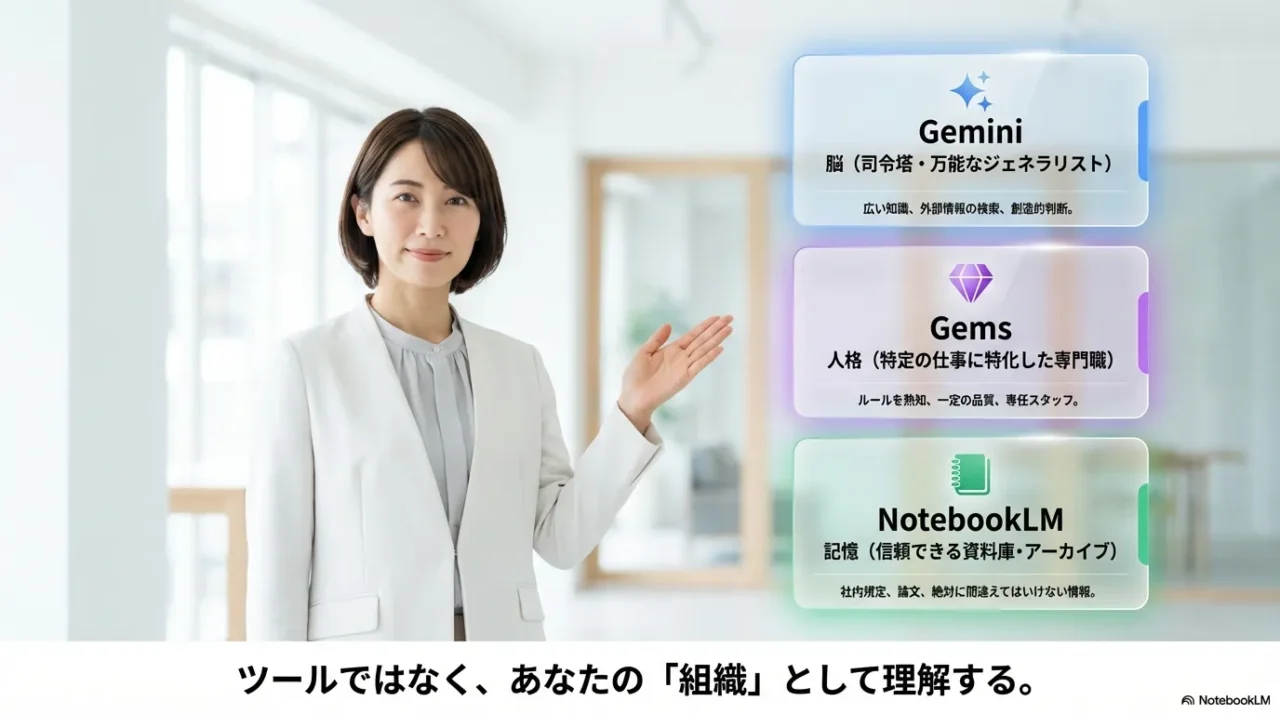
Googleが提供するこの3つのツールは、それぞれが「脳」「人格」「記憶」という異なる役割を持っています。
これらを正しく理解することで、単なるチャットボット以上の価値を引き出すことができます。
まずは、それぞれの基礎的な違いと特徴について、実務での使用感を交えながら整理していきましょう。
ここを理解するだけで、AI活用の解像度が一気に上がりますよ。
1-1. 3つのツールの特徴と役割の違い
AIツールを使いこなす上で最も重要なのは、それぞれの「得意分野」を明確に理解し、適材適所で配置することです。
Gemini、Gems、NotebookLMは、まるで一つのプロジェクトチームで働く異なるスペシャリストのような関係にあります。
これらが混同されやすいのは、全て「Gemini」というブランド名を冠しているからですが、中身は全くの別物です。
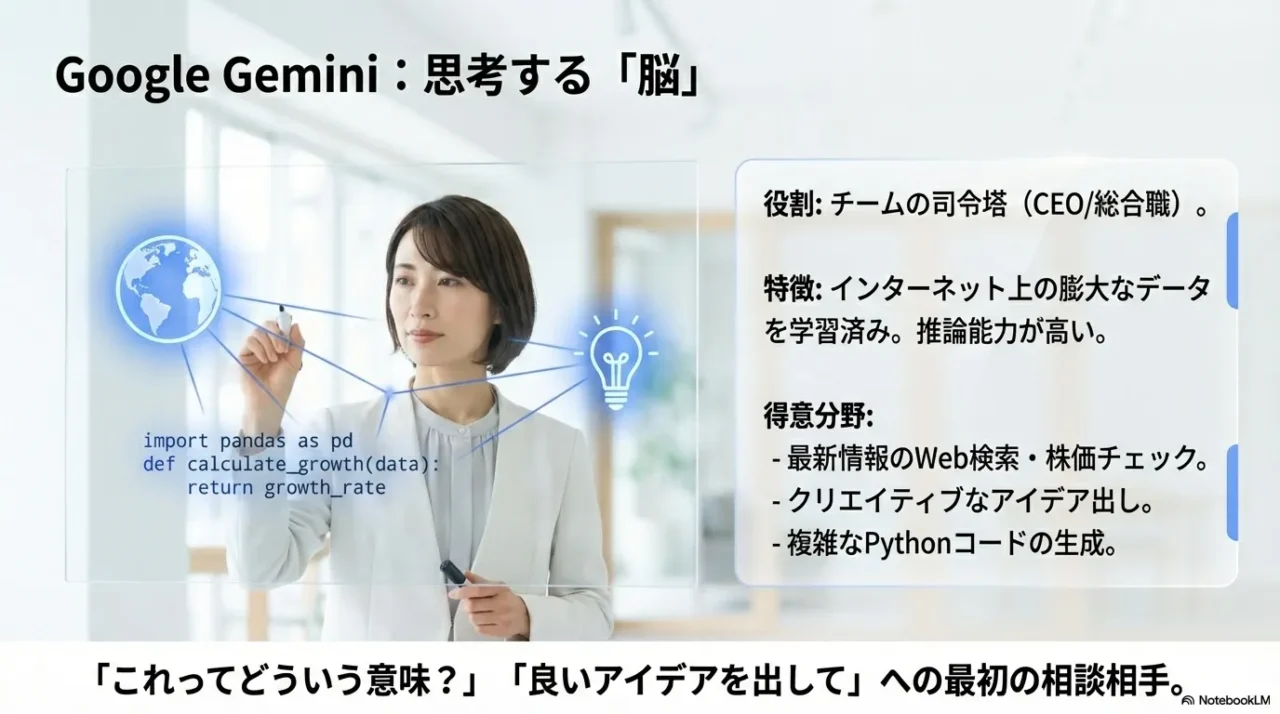
まず、Google Geminiは、チームにおける「脳」であり、司令塔です。
インターネット上の膨大なテキスト、画像、動画、コードなどのデータセットを学習しており、極めて高い汎用性と推論能力を持っています。
最新のニュースを検索して株価をチェックしたり、クリエイティブなキャッチコピーを考えたり、複雑なPythonコードを書いたりと、まさに「何でもできる万能なジェネラリスト」です。
日々の業務で「これってどういう意味?」「良いアイデア出して」といった疑問が湧いたとき、最初に相談すべき相手はこのGeminiになります。
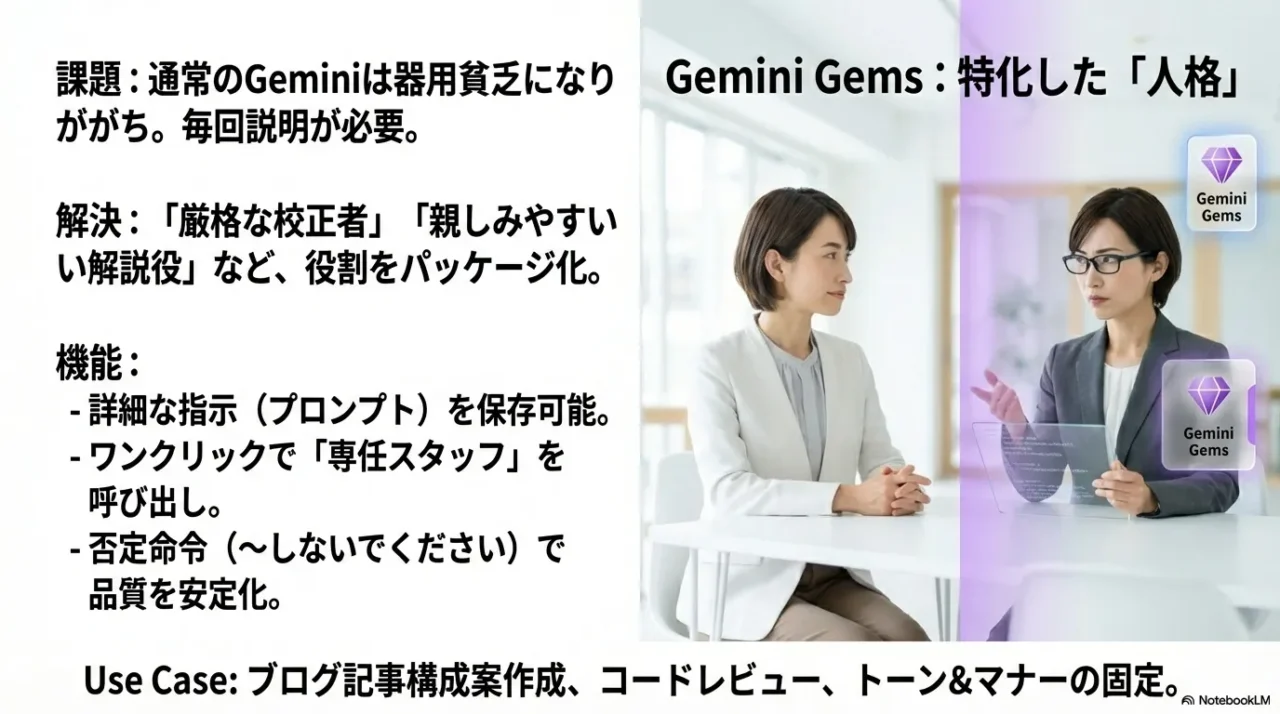
次に、Gemini Gems(ジェム)は、Geminiに特定の役割や性格を与えた「人格」です。
通常のGeminiは何でもできますが、器用貧乏になりがちです。
そこでGemsの出番です。
「あなたは厳格な校正者です」「小学校の理科教師のように振る舞ってください」といった詳細な指示(プロンプト)をパッケージ化し、保存しておくことができます。
これにより、毎回ゼロから前提条件を説明する必要がなくなり、特定のタスクに特化した「専任スタッフ」として即座に機能します。
私自身、ブログ執筆用やコードレビュー用など、複数のGemを使い分けています。
そして、NotebookLMは、信頼できる情報だけを蓄積した「記憶」です。
Geminiの弱点は、ネット上の不確かな情報も含めて回答してしまう「ハルシネーション(もっともらしい嘘)」のリスクがあることです。
対してNotebookLMは、「ユーザーがアップロードした資料のみ」を根拠に回答するという非常にストイックな設計になっています。
資料に書いていないことは「わかりません」と答える。
この潔さが、ビジネスや学習の現場では圧倒的な信頼感に繋がります。
3つのツールの役割まとめ:組織図で例えるなら
- Gemini (CEO/総合職): 広い知識を持ち、外部情報の検索や創造的な判断を行う「脳」。
- Gems (専門職/部下): 特定の業務フローやルールを熟知し、いつも同じ品質でタスクをこなす「人格」。
- NotebookLM (書庫/アーカイブ): 社内規定や論文など、絶対に間違えてはいけない情報を管理する「記憶」。
このように、役割が明確に分かれているからこそ、これらを組み合わせたときのシナジーが生まれるのです。
脳だけでは記憶違いが起きるし、記憶だけでは新しいアイデアは生まれません。
この3つが揃って初めて、GoogleのAIエコシステムは完成すると言っても過言ではないでしょう。
1-2. Gemini Gemsによるペルソナ設定
Gemini Gems(ジェム)は、私たちが普段行っている「チャット」という行為を、より生産的な「ツール」利用へと進化させてくれる機能です。
通常のGeminiとの会話では、新しいチャットセッションを開始するたびに文脈がリセットされてしまいます。
「前のチャットで言ったこと、覚えてる?」と聞いても、別のセッションでは通じません。
しかし、Gemsを使えばその壁を突破できます。
具体的に私が活用しているのは、「ブログ記事構成案作成ジェム」です。
このジェムには、事前にかなり詳細なインストラクション(指示書)を読み込ませています。
例えば、「読者ターゲットを明確に定義すること」「見出し構成はH2とH3のみを使用すること」「各見出しにはSEOキーワードを含めること」「結論は最初に提示すること」といった具合です。
通常のチャットで毎回これを入力するのは面倒ですが、Gemsならワンクリックで呼び出し、「今回のテーマは『AIエージェント』です」と入力するだけで、私の好みに完全に合わせた構成案が出力されます。
また、トーン&マナー(口調や雰囲気)を固定できるのも大きな魅力です。
例えば、難解な技術書を読む際に、「親しみやすい先輩エンジニア」という設定のジェムを作っておくのがおすすめです。
「専門用語は使わず、日常生活の例え話を使って解説して」と指示しておけば、難しい概念もスッと頭に入ってくるようになります。
逆に、「論理的で批判的なレビューア」を作れば、自分の書いた文章の甘い部分を徹底的に指摘してもらうことも可能です。
Gem作成のコツ:否定命令を活用する
Gemの精度を高めるポイントは、「何をすべきか」だけでなく「何をすべきではないか(Negative Prompt)」を明確にすることです。
例えば、「挨拶や前置きは省略し、いきなり本題から始めてください」「専門用語には必ず注釈を付けてください」といった指示を加えることで、出力の質が格段に向上します。
さらに、Gemsには特定の知識ファイル(Googleドキュメントなど)を添付することも可能です(初期バージョンでは10ファイル程度)。
これにより、自社の「ブランドガイドライン」や「表記ルール」を読み込ませた、自社専用の広報担当AIを作ることも夢ではありません。
Gemsは単なるチャットボットのカスタマイズ機能ではなく、自分の分身や頼れる部下を量産できるプラットフォームなのです。
1-3. NotebookLMの正確な情報参照
仕事や学術研究、あるいは人生に関わる重要な決断をする際、AIを使う上で一番の懸念材料は何でしょうか?
おそらく多くの人が「情報の不正確さ(ハルシネーション)」を挙げると思います。
もっともらしい顔をして嘘をつくAIに、これまで何度か振り回された経験がある方もいるかもしれません。
NotebookLMは、この課題に対するGoogleの回答とも言える、信頼性に特化したツールです。
NotebookLMの最大の特徴は、生成される回答のすべてに「引用(Citation)」が付与される点です。
PDFの資料、Googleドキュメント、スライド、あるいはウェブサイトのURLをNotebookLMにアップロードすると、AIはその内容をインデックス化し、あなたの質問に対して「資料のこの部分にこう書いてあります」と、文末に小さな番号を付けて教えてくれます。
そして、その番号をクリックすれば、左側のパネルに元の資料が表示され、該当箇所がハイライトされるのです。
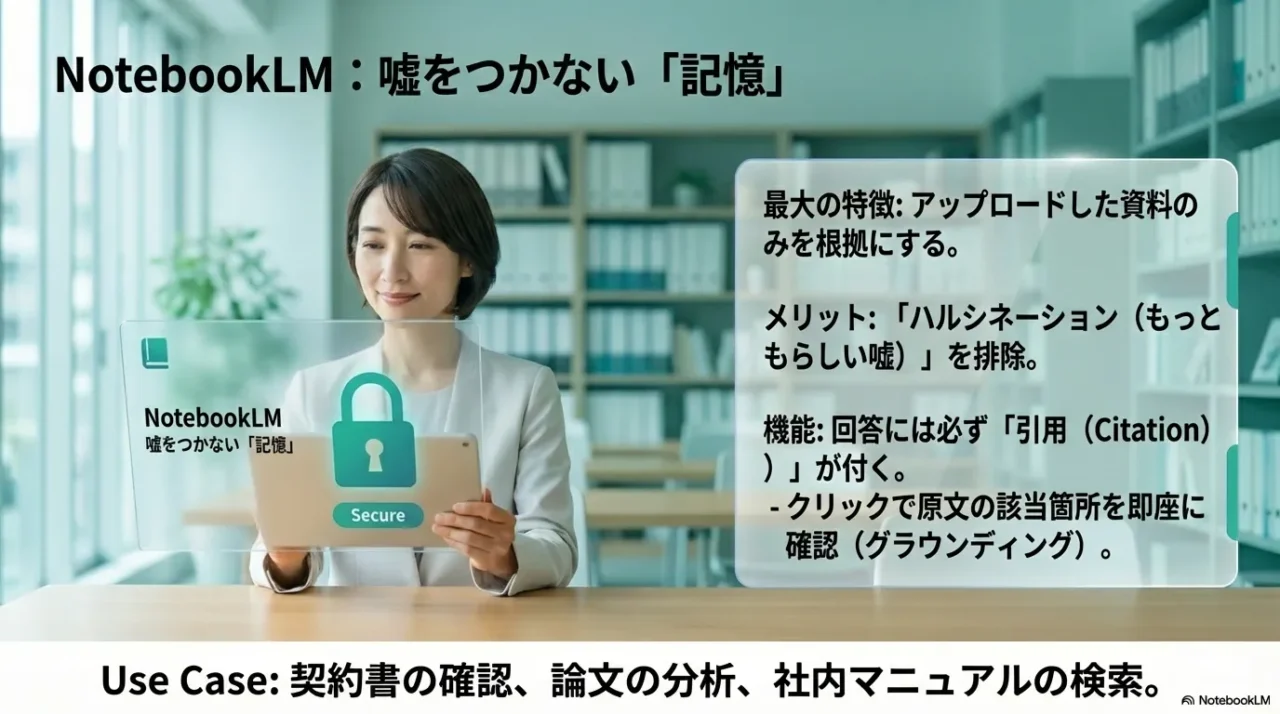
この「即座に原文を確認できる(グラウンディング)」という体験は、一度味わうと他のAIツールには戻れないほどの安心感があります。
例えば、数百ページに及ぶ契約書の中から「解約条件」について調べたいとき、NotebookLMなら数秒で該当条項を見つけ出し、要約してくれます。
NotebookLMの強みは“引用付きで原文に戻れる”こと。
ここを本気で活かすなら、資料を読む環境にも投資すると体験が別物になります。


 ポチップ
ポチップ
 | 【第2世代】 iPad Pro(M5) 13インチ Wi-Fi 標準ガラス 1TB スペースブラック MDYN4J/A A3360 【国内版Wi-Fi】 Apple 当社3ヶ月間保証 中古 携帯少年 価格:296800円 |

しかも、「第◯条に記載があります」と原文を指し示してくれるため、AIの要約が正しいかどうかを人間がその場で検証(ファクトチェック)できるのです。
これは、法務、医療、研究開発、企業のコンプライアンス業務など、「間違いが許されない」場面で絶大な威力を発揮します。
インターネット上の玉石混交の情報ではなく、自分が選定し、手元にある信頼できるデータだけを使って思考してくれる。
言ってみれば、NotebookLMは「閉じた書斎」の中で、あなたのためだけに資料を読み込んでくれる優秀なリサーチャーなのです。
NotebookLMが活躍するシーン
- 契約書・規約確認: 膨大な条文から特定のリスク条項を洗い出す。
- 論文・レポート作成: 複数の文献を横断して共通点や相違点を分析する。
- マニュアル検索: 社内Wikiや製品マニュアルから、トラブルシューティングの手順を即座に引く。
1-4. 音声オーバービュー機能の活用
最近、テック界隈やSNSで大きな話題になっているのが、資料をポッドキャスト風の音声コンテンツに変換してくれる「音声オーバービュー(Audio Overview)」機能です。
実は、GeminiとNotebookLMの両方でこの機能が提供されているのですが、その性質や目的は大きく異なります。
ここを使い分けることで、学習効率が劇的に変わります。
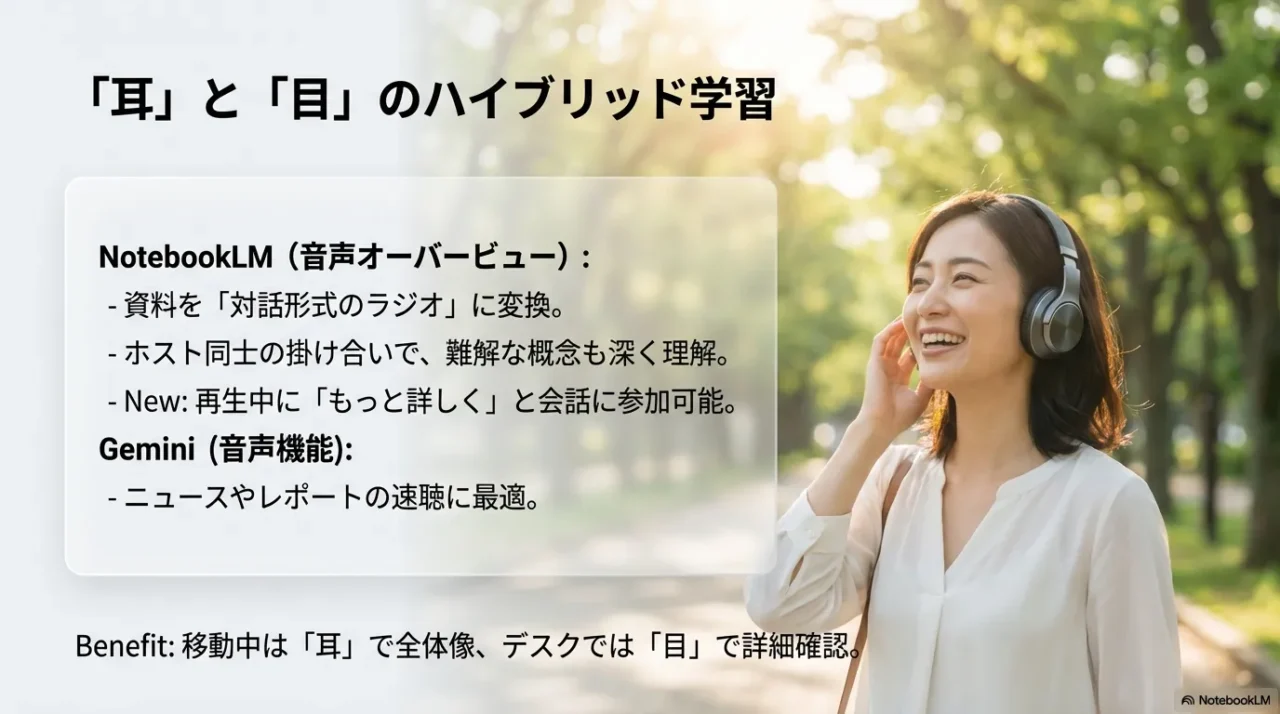
まず、NotebookLMの音声オーバービューは、「深い理解と学習」に特化しています。
アップロードした資料をもとに、二人のAIホスト(男性と女性の声が一般的)が対話形式で内容を深掘りしてくれます。
驚くべきは、単に資料を棒読みするのではなく、ホスト同士が相槌を打ったり、ジョークを交えたり、難しい概念を分かりやすい比喩で例えたりすることです。
「ねえ、この部分ってどういうこと?」「それはつまり、料理で言うと隠し味みたいなものさ」といった具合に、まるでラジオ番組を聞いているかのような感覚で、難解な論文や仕様書の内容が頭に入ってきます。
さらに最新のアップデートでは、ユーザーがこの会話に参加できるインタラクティブ機能も追加されました。
再生中に「ちょっと待って、今のポイントをもっと詳しく解説して」や「専門用語が多すぎるから、高校生レベルに噛み砕いて」といった指示を出すことができます。
これにより、受動的な「聞き流し」ではなく、能動的な「対話型学習」が可能になりました。
一方、Geminiの音声機能は、より「迅速な情報摂取」に向いています。
例えば、Geminiの「Deep Research」機能で生成したウェブ調査レポートなどを、サクッと音声化して通勤中に聞くといった用途です。
こちらはニュースフラッシュ的で、要点を短時間で把握するのに適しています。
私は、新しい分野の勉強をするとき、まず関連書籍のPDFをNotebookLMに入れ、音声オーバービューを生成して散歩中に聞いています。
全体像を「耳」から掴んでから、デスクに向かって「目」で詳細を読む。
この「耳と目のハイブリッド学習」は、忙しい現代人にとって最強のインプット方法だと確信しています。
音声オーバービューを“習慣”にするなら、まずは集中できる音環境を作るのが近道です。
 ポチップ
ポチップ
 | SONY ワイヤレスヘッドホン WH-1000XM6 (B) ブラック Bluetooth対応 ハイレゾ対応ノイズキャンセリング 価格:58999円 |

1-5. 各ツールのソース管理と制限比較
それぞれのツールで扱える情報の量や管理方法、そして制限事項にも明確な違いがあります。
ここを理解しておかないと、「大量の資料を読ませようとしたらエラーになった」「苦労してアップロードしたのに、チャットを閉じたら消えてしまった」といったトラブルに見舞われることになります。
Gemini(およびGems)は、基本的に「フロー型」の情報処理を得意とします。
有料版のGemini Advancedでは、100万トークン(将来的には200万トークン)という巨大なコンテキストウィンドウを持っていますが、基本的にはチャットセッションごとの一時的な処理です。
Gemsにはファイルを添付できますが、初期段階では10ファイル程度が目安で、数千ページに及ぶような大量のライブラリを管理するには不向きです。
対してNotebookLMは、「ストック型」の情報管理ツールです。
「ノートブック」というフォルダのような単位で情報を永続的に保存できます。
無料版であっても、1つのノートブックにつき最大50ソース、各ソース最大50万語まで対応しています。
有料版やビジネスプランになれば、これが100ソース、500ソースと拡張されます。
つまり、プロジェクトごとに数十冊の資料をまとめた「専用の棚」を作っておき、いつでもそこから情報を取り出せるのがNotebookLMの強みです。
| 機能・制限項目 | Gemini (Gems含む) | NotebookLM (Pro/Enterprise) |
|---|---|---|
| 情報の保存性 | 一時的 (セッション依存) ※Gemsは少量の添付ファイルを保持可 | 永続的 (ノートブック単位で管理) ※プロジェクト完了まで保持可能 |
| ソースの上限目安 | コンテキストウィンドウ(1M~2Mトークン)に依存。 ファイル数は少なめ。 | 1ノートブックあたり50〜数千ソース。 文字数換算で億単位も処理可能。 |
| 外部情報の検索 | 可能 (リアルタイムWeb検索) 最新ニュースや株価を取得できる。 | 不可 (アップロード資料のみ) 外部情報はユーザーが追加する必要あり。 |
| 引用の厳密さ | Webソース等は引用されるが、 内部文書への段落指定などは苦手。 | 極めて厳密。 すべての回答にソースへのリンクが付く。 |
プライバシーとデータ学習について
個人のGoogleアカウント(無料版)で利用する場合、NotebookLMのデータはモデルの学習に使われませんが、Geminiのチャットデータは設定(Gemini Apps Activity)次第で学習に使われる可能性があります。機密情報や個人情報を扱う際は、設定をオフにするか、Google Workspaceなどのエンタープライズプランの利用を強くおすすめします。入力してよい情報の判断に迷う場合は、AIの個人情報リスク対策完全ガイドも参考にしてください。

2. Gemini Gem NotebookLMの連携活用術
ここまで個別の特徴を見てきましたが、ここからがいよいよ本題です。
これら3つのツールは、単独で使うよりも、統合・連携させることで真の力を発揮します。
Googleが目指す「パーソナライズされた知識エコシステム」を、実際のワークフローにどう落とし込み、私たちの仕事をどう変えていくのか。
具体的な連携術を深掘りしていきましょう。
2-1. 統合機能を使った具体的な連携方法
以前はGeminiとNotebookLMは完全に別々のツールとして存在しており、両者を行き来するには「コピペ」が必要でした。
しかし、2024年末から2025年にかけての実装により、Geminiのチャットインターフェースから直接NotebookLMを呼び出せるようになりました。
これが本当に革命的に便利なんです。
使い方は非常にシンプルです。Gemini(Web版)のチャット入力欄で「@NotebookLM」と入力するか、添付ファイルメニュー(プラスボタン)から連携させたい「ノートブック」を選択するだけです。
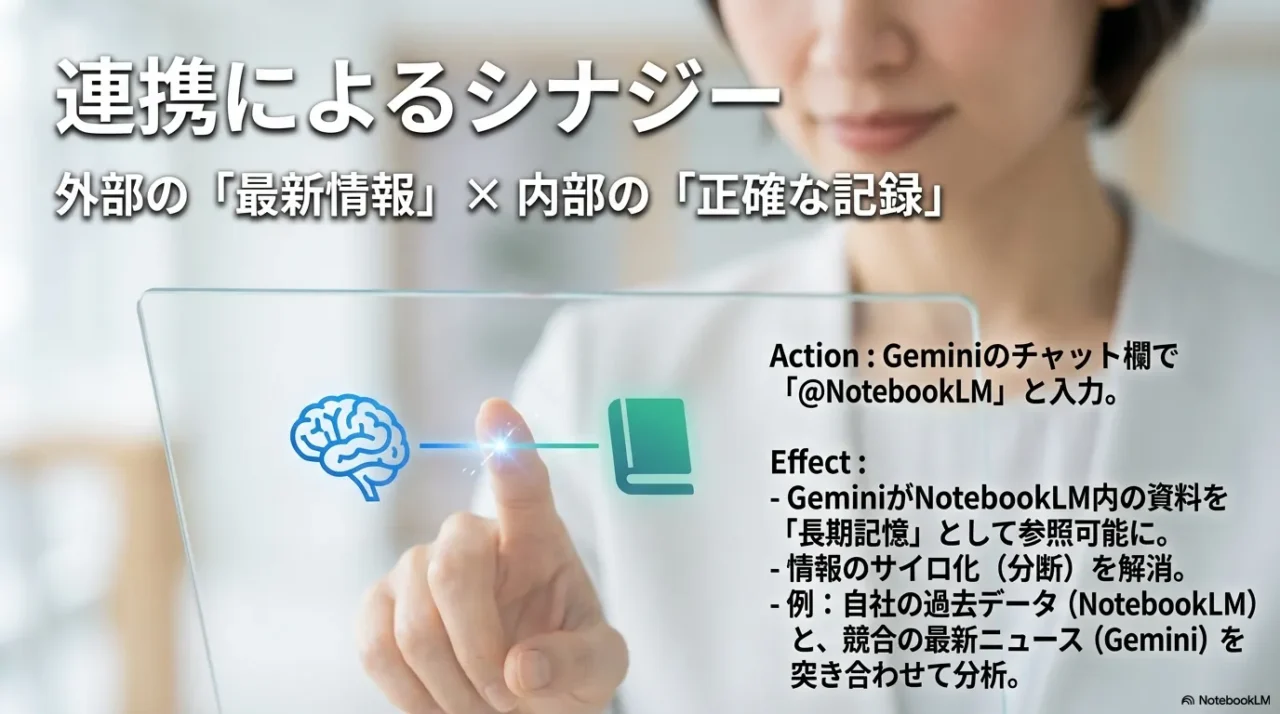
こうすることで、Geminiはそのチャットセッションの間、指定されたノートブック内にあるすべてのドキュメントを「長期記憶」として即座にアクセスできるようになります。
Gemini×NotebookLM連携は、結局“2画面で使うかどうか”で快適さが決まります。
ここを一気に解決するのがウルトラワイドです。
 ポチップ
ポチップ
 | 価格:577878円 |
この連携がもたらす最大のメリットは、「外部情報の検索能力(Gemini)」と「内部情報の正確な参照能力(NotebookLM)」のハイブリッド処理が可能になることです。
例えば、「NotebookLMに保存してある去年のプロジェクト議事録(内部データ)」と「Geminiで検索した最新の競合他社のニュース(外部データ)」を突き合わせて、「今の市場状況なら、我々のプロジェクトはどう軌道修正すべきか?」と分析させることができます。
これまで、NotebookLM単体では「ウェブ検索ができない」ことが弱点でしたし、Gemini単体では「大量の内部資料を正確に読み込む」ことが苦手でした。
この統合により、情報の「サイロ化(分断)」が解消され、必要な情報に即座にアクセスし、それを最新の文脈で処理できる環境が整ったのです。
2-2. SEOコンテンツ作成での実践的な使い方
ブログやオウンドメディアを運営している方、あるいは企業のマーケティング担当者にとって、この連携はコンテンツ作成のプロセスを根本から変える可能性があります。
SEO(検索エンジン最適化)において重要な「E-E-A-T(経験・専門性・権威性・信頼性)」を満たす記事を、効率的に作成するための最強のワークフローをご紹介します。
私が実践している手順は以下の通りです。
- リサーチ (Gemini Deep Research): まず、Gemini Advancedの「Deep Research」機能を使用します。ターゲットキーワード(例:「AI エージェント トレンド 2025」)を入力し、包括的なリサーチレポートを作成させます。これにより、ウェブ上の最新記事、統計データ、競合の動向を網羅した詳細なドキュメントが自動生成されます。
- 知識ベースの構築 (NotebookLM): 生成されたGeminiのレポートをPDF化し、さらに自分が持っている信頼できる一次情報(政府の統計データ、メーカーの公式技術文書、学術論文など)と共に、NotebookLMの新規ノートブックにアップロードします。このノートブックを「この記事のための唯一の真実(Source of Truth)」と定義します。
- 執筆 (Gemini + NotebookLM): 再びGeminiを開き、SEOライティング用に調整したGem(例:「SEOコンテンツストラテジスト」)を呼び出します。そして、先ほど作成したノートブックをソースとして添付します。「添付のノートブックの情報のみに基づき、専門家向けの解説記事を作成してください。各主張には必ずソースへの引用を含めてください」と指示します。
- 検証と仕上げ: Geminiが書き上げた原稿には、NotebookLMのソースに基づいた情報が含まれています。ハルシネーション(嘘)がないかを確認し、自分の体験談や独自の見解を加筆して仕上げます。
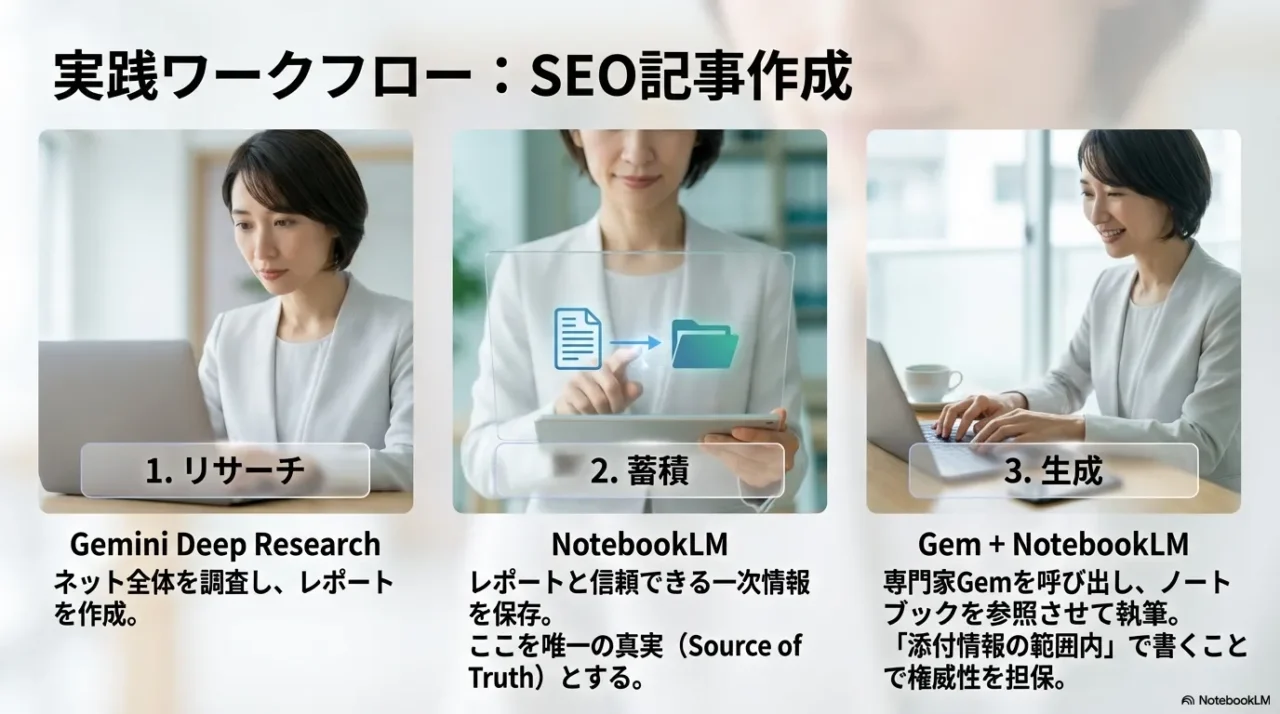
このフローの強みは、AIに「ネット上の適当な情報を拾わせない」ことです。
NotebookLMというフィルターを通すことで、確かな根拠に基づいた権威あるコンテンツを作成できます。
(出典:Google公式ブログ: NotebookLM Audio Overviews)
2-3. 専門エージェントを構築する手順
この連携を活用すれば、プログラミングの知識がなくても、自分だけの「専門エージェント」を簡単に作ることができます。
ここでは、具体的な例として「プロジェクトX専任マネージャー」の作り方を見てみましょう。
まず、NotebookLMに「プロジェクトX」に関するあらゆる資料を放り込みます。
企画書、要件定義書、スケジュール表、これまでの会議の議事録、(録音から要約までの手順はNotebookLMで議事録作成を最短化する方法も参考になります)、メンバーリスト、クライアントからのメールなど、すべてです。

NotebookLMに入れる資料が強いほど、エージェントは賢くなります。
だからこそ、会議の一次情報(音声)を高品質に残すのが効きます。
 ポチップ
ポチップ
 | 価格:59800円 |

これにより、このノートブックはプロジェクトXのことを誰よりも詳しく知っているデータベースになります。
次に、Gemini Gemsで新しいGemを作成します。
名前は「プロジェクトX マネージャー」。
指示(インストラクション)には以下のように入力します。
「あなたはプロジェクトXの専任マネージャーです。常に添付されたノートブックの情報を参照して回答してください。判断に迷うときは、過去の議事録の決定事項を優先してください。口調はビジネスライクかつ簡潔にお願いします」。
これで準備は完了です。
あとはこのGemを呼び出し、ノートブックを接続するだけ。
チームの新メンバーが入ってきたら、「プロジェクトの概要を教えて」と聞けば即座に説明してくれますし、「来週の火曜日の会議、アジェンダは何だっけ?」と聞けば、過去のメールや予定表から探し出して答えてくれます。
「専任スタッフ」が一人増えたような感覚です。
新メンバーのオンボーディング(研修)コストを大幅に削減できるだけでなく、情報の属人化を防ぐことにもつながります。
2-4. 無料プランと料金体系の選び方
これだけの高度な機能が使えるとなると、気になるのは料金体系ですよね。
「高額なサブスクリプションが必要なのでは?」と不安になる方もいるでしょう。
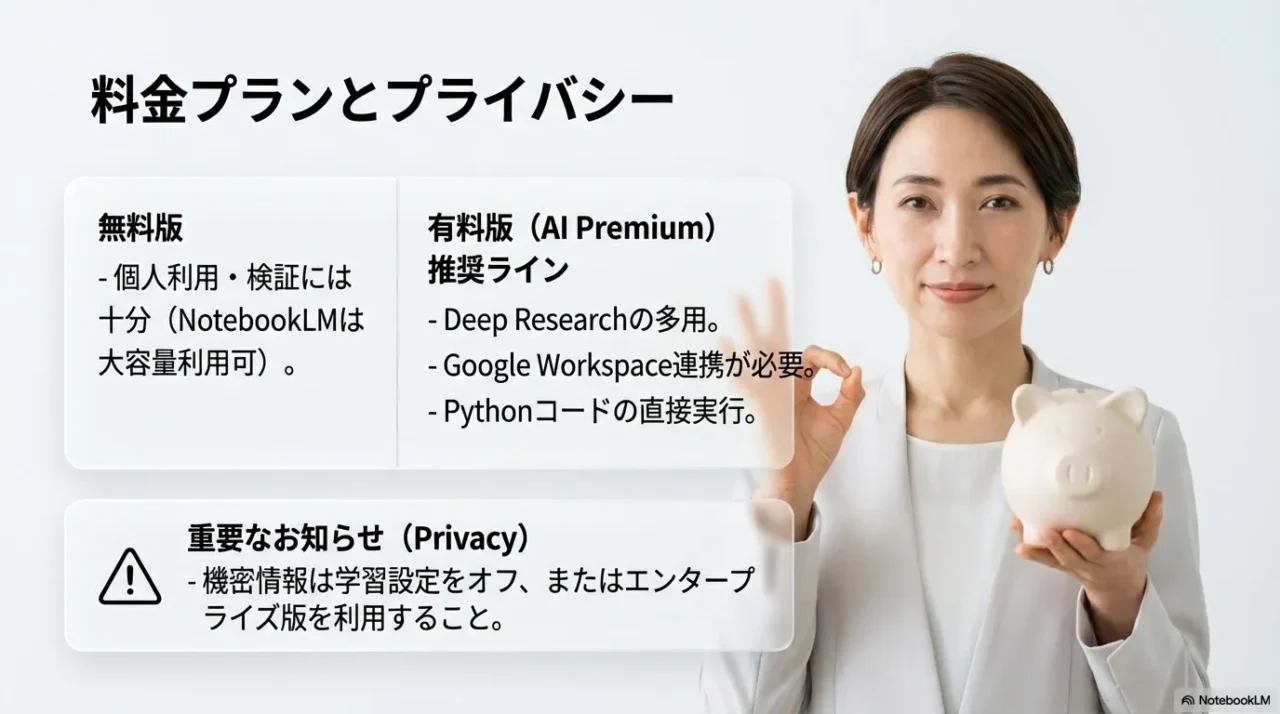
結論から言うと、個人利用や小規模な検証であれば、「無料プラン」でも驚くほど実用的です。
Googleはこの分野でのシェア獲得に本気であることが伺えます。
まず、NotebookLMですが、無料版でも「ノートブック100冊」「各ノートブックにつき50ソース」「1ソースあたり50万語」まで利用可能です。
これは個人の学習やブログ執筆、一般的なプロジェクト管理であれば使い切れないほどの容量です。
音声オーバービューやチャット機能も、制限はありますが十分実用範囲内で開放されています。
Geminiについても、標準モデル(Gemini Flash等)は無料で利用できます。
日常的な検索や文章作成ならこれで十分です。
では、いつ有料プラン(Google One AI Premium / 月額約3,000円前後)を検討すべきでしょうか?
有料プラン (AI Premium) へのアップグレード目安
- Deep Researchを多用したい: ネット全体を深掘り調査する機能は、有料版のGemini Advancedでのみフル機能が使えます。
- Google Workspace連携が必要: GoogleドキュメントやGmailの中で直接Geminiを使いたい場合(手順はGeminiをGmailで使う方法まとめでも解説しています)。
- Pythonコードの直接実行: データ分析などで、チャット内でコードを書いて実行させたい場合。
- より大規模な容量が必要: NotebookLMのソース上限を増やしたい場合(NotebookLM Plusなどの上位機能)。
まずは無料で使い倒してみて、「もっとリサーチを自動化したい」「もっと大量のファイルを扱いたい」という具体的なニーズが出てきたタイミングでアップグレードするのが賢い選び方かなと思います。
2-5. Gemini・Gem・NotebookLMで業務変革
Gemini、Gems、そしてNotebookLM。これらはもはや単なる「便利なチャットボット」や「要約ツール」ではありません。
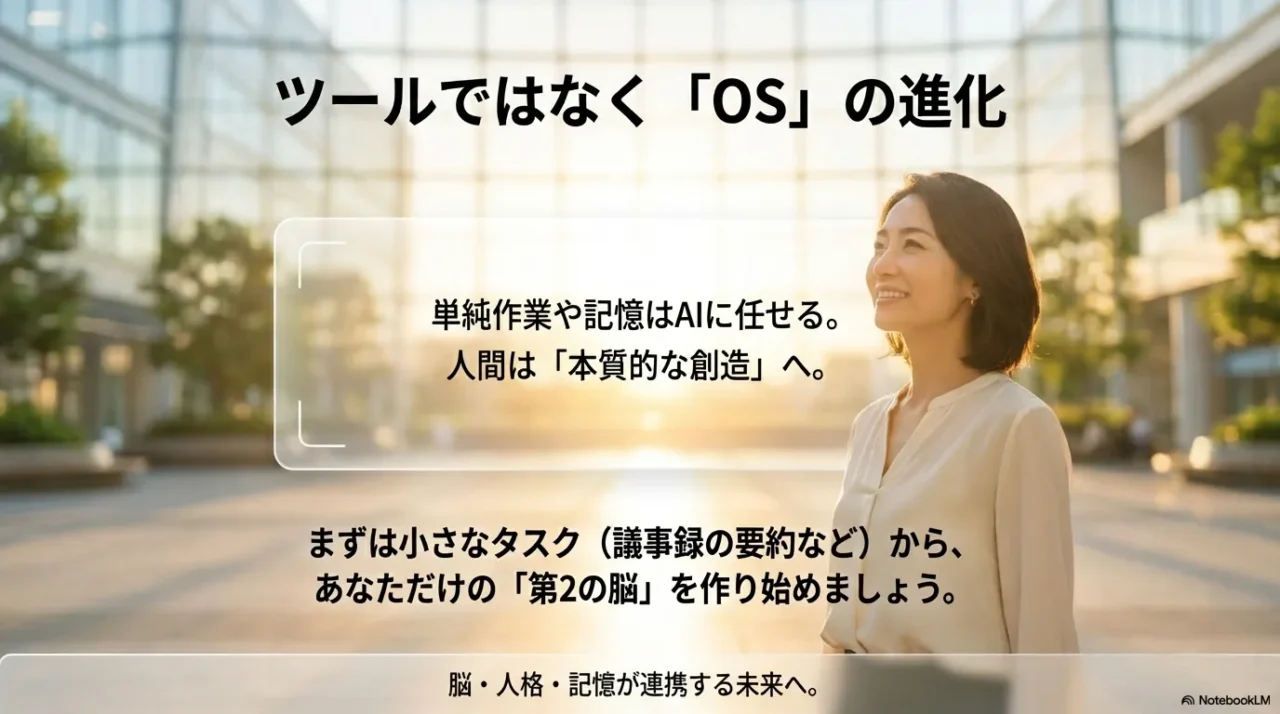
統合されたこれらのエコシステムは、私たちの知的生産活動を支える新しい「OS(オペレーティングシステム)」のような存在になりつつあります。
私たちの脳内で行われている作業を分解してみましょう。
「考える(推論)」「役割を演じる(文脈)」「覚える(記憶)」の3つです。
Googleの戦略は、これらをAIで外付け拡張することにあります。
- Gemini: 思考し、創造し、外部と接続するCPU。
- Gems: 特定の処理を効率化するためのアプリケーション。
- NotebookLM: 信頼できるデータを保存・参照するためのSSD(ストレージ)。
この3つを連携させることで、AIは単なる「検索の代わり」から、「自分の脳の拡張」へと進化します。
情報の整理や単純なリサーチ、定型的な文章作成といった作業から解放され、私たちはよりクリエイティブで、人間にしかできない本質的な活動に時間を使えるようになります。
「Gemini Gem NotebookLM」を活用して、あなただけの「第2の脳」作りを始めてみてください。
最初は小さなタスクからで構いません。
議事録を読ませてみる、ブログの構成を考えさせてみる。
その小さな一歩が、やがて大きな業務変革へと繋がっていくはずです。